






















Treo BIOS: 4 nguyên nhân máy tính treo ở màn hình BIOS và cách sửa
Màn hình BIOS bị treo là lỗi khiến máy không thể vào Windows, thường đi kèm các thông báo như “Loading Operating System…” hoặc “Disk Boot Failure…”. Dưới đây là 4 nguyên nhân phổ biến và cách xử lý an toàn, dễ áp dụng để bạn nhanh chóng đưa máy hoạt động ổn định trở lại.
Tổng quan lỗi máy tính bị treo màn hình BIOS là gì?
Tình trạng máy tính bị treo màn hình BIOS xuất hiện khi thiết bị dừng lại ở bước khởi động ban đầu (BIOS/UEFI), không chuyển tiếp vào hệ điều hành. Lỗi này có thể đến từ phần cứng (ổ cứng, RAM, CPU) hoặc firmware (ROM BIOS), khiến quá trình kiểm tra và nạp hệ điều hành bị gián đoạn.
Với người dùng văn phòng, học sinh – sinh viên hay doanh nghiệp cần máy chạy liên tục, việc nắm đúng treo BIOS sẽ giúp tiết kiệm thời gian và tránh phát sinh hỏng hóc nặng hơn.
Nguyên nhân 1: Treo BIOS do lỗi ổ cứng
Một trong những dấu hiệu dễ nhận biết nhất là máy hiển thị:
- Loading Operating System …
- DISK BOOT FAILURE, INSENT SYSTEM DISK AND PRESS ENTER.
Nguyên nhân thường do ổ cứng gặp trục trặc (lỗi kết nối, hỏng vật lý hoặc không đọc được dữ liệu khởi động), khiến máy không thể vào Windows.
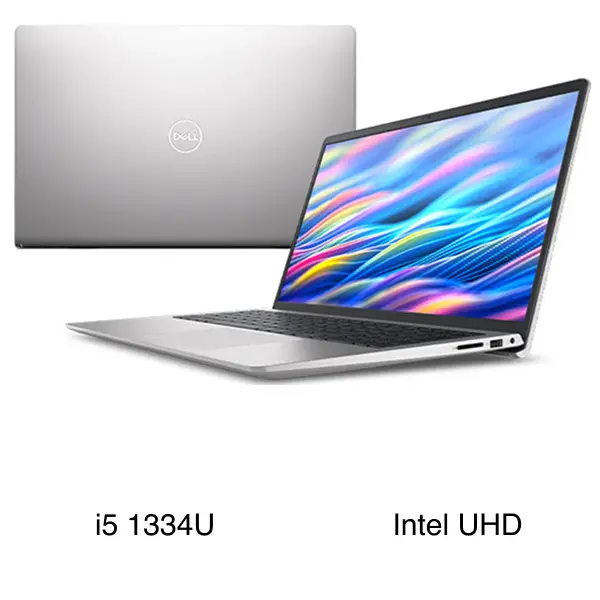
Laptop Dell 15 DC15250 màu xám nhìn nghiêng trên nền trắng
Cách khắc phục lỗi treo BIOS do ổ cứng
- Nếu ổ cứng mới lắp: kiểm tra lại thao tác lắp đặt, đảm bảo cắm đúng và chặt.
- Nếu ổ cứng đang dùng lâu: cân nhắc thay ổ mới khi có dấu hiệu hỏng để tránh mất dữ liệu và treo máy lặp lại.
Nguyên nhân 2: Treo BIOS do lỗi ROM BIOS (mất BIOS/BIOS lỗi)
Trường hợp này thường liên quan đến mainboard bị lỗi BIOS, dẫn đến không thể tải và chạy đúng quy trình khởi động.
Cách khắc phục lỗi treo BIOS do ROM BIOS
- Nên mang máy đến nơi mua hoặc trung tâm kỹ thuật để nạp lại BIOS.
- Nếu mainboard đã quá cũ hoặc lỗi nặng, có thể phải thay mainboard để đảm bảo ổn định lâu dài.
Nguyên nhân 3: Treo BIOS do lỗi RAM (lỏng khe/ram hỏng)
Lỗi RAM thường xuất hiện sau khi:
- Vừa nâng cấp/thay RAM
- Vừa lắp máy
- Máy bị va chạm/chấn động làm RAM lỏng khỏi khe cắm
Khi RAM tiếp xúc không tốt, máy có thể không vượt qua bước kiểm tra phần cứng lúc khởi động, dẫn đến treo BIOS.
Cách khắc phục lỗi treo BIOS do RAM
- Tháo RAM ra và lắp lại chắc chắn.
- Nếu mainboard có nhiều khe, thử đổi sang khe khác.
- Nếu đã thử nhưng vẫn lỗi, khả năng cao RAM đã hỏng và cần thay mới.
Nguyên nhân 4: Treo BIOS do lỗi CPU (hiếm nhưng nghiêm trọng)
Treo BIOS do CPU ít gặp hơn, thường chỉ xảy ra khi:
- Chân CPU lỏng/tiếp xúc kém
- CPU quá nhiệt dẫn đến hư hại
Vì đây là lỗi nhạy cảm, việc tự kiểm tra sai cách có thể làm hỏng thêm các linh kiện liên quan.
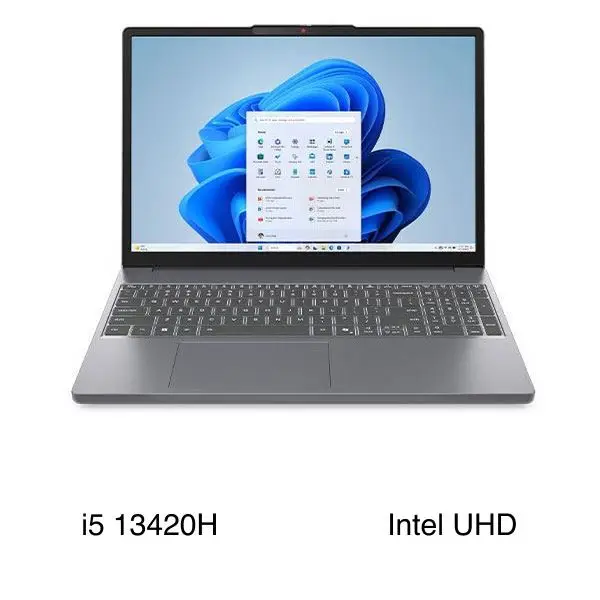 Laptop Lenovo IdeaPad Slim 3 màu xám trên nền trắng
Cách xử lý khi nghi lỗi CPU
- Không nên tự tháo lắp CPU tại nhà.
- Nên mang máy đến trung tâm kỹ thuật để kiểm tra và xử lý đúng quy trình.
Khi nào nên mang máy đến kỹ thuật Trường Thịnh Computer?
Bạn nên đem máy đi kiểm tra sớm nếu gặp các tình huống:
- Máy treo BIOS lặp lại dù đã kiểm tra cáp/khe RAM
- Xuất hiện thông báo lỗi ổ đĩa liên tục
- Máy nóng bất thường, tự tắt hoặc không nhận phần cứng
Lợi ích khi kiểm tra đúng lỗi treo BIOS
- Xác định chính xác linh kiện gây lỗi (HDD/SSD, RAM, BIOS, CPU)
- Tránh thay sai linh kiện gây tốn chi phí
- Giảm rủi ro mất dữ liệu và phát sinh lỗi nặng hơn
Thông số kỹ thuật liên quan cần lưu ý (khi kiểm tra treo BIOS)
- Ổ cứng: tình trạng kết nối, khả năng đọc/ghi, lỗi khởi động hệ điều hành
- BIOS/UEFI: khả năng nạp/khôi phục, tình trạng firmware trên mainboard
- RAM: độ chắc khe cắm, tình trạng thanh RAM, khả năng đổi khe để thử
- CPU: tình trạng nhiệt, tiếp xúc chân cắm (với dòng CPU socket), dấu hiệu quá nhiệt
Kết luận & liên hệ hỗ trợ nhanh
Với treo BIOS, 4 nhóm nguyên nhân phổ biến nhất thường nằm ở ổ cứng, ROM BIOS, RAM và CPU. Nếu bạn đã thử các bước cơ bản mà máy vẫn treo BIOS, nên kiểm tra sớm để tránh ảnh hưởng dữ liệu và tuổi thọ thiết bị.
Liên hệ Trường Thịnh Computer để được hỗ trợ kiểm tra và xử lý sự cố máy tính:
CÔNG TY TNHH CÔNG NGHỆ THÔNG TIN TRƯỜNG THỊNH
Địa Chỉ: 14 Trịnh Lỗi, Phường Phú Thọ Hòa, TP. Hồ Chí Minh
MST: 0319013860
Tel: -02838101698 – 0911287898
Cần thay linh kiện hay mua thiết bị?
Xem danh mục Linh kiện máy tính tại Trường Thịnh Computer — 14 Trịnh Lỗi, Phường Phú Thọ Hòa, TP. Hồ Chí Minh. Gọi 0888 319 798 để được đối chiếu đúng mã máy trước khi đặt.
Mua linh kiện thay thế
Xem danh mục màn hình máy tính — giá niêm yết, thông số ghi rõ trên từng sản phẩm.
Cần kỹ thuật viên đến tận nơi kiểm tra và xử lý: dịch vụ sửa chữa tận nơi Service24h.
Mainboard máy tính — tư vấn đúng nhu cầu, báo giá nhanh
Nhận tư vấn và báo giá
Để lại số điện thoại, kỹ thuật viên gọi lại tư vấn đúng nhu cầu.
Cần chọn thiết bị cho nhu cầu của bạn?
Tham khảo danh mục Máy tính hoặc trao đổi trực tiếp với bộ phận tư vấn.
Sản phẩm tham khảo

Mini PC MSI CUBI NUC 1M-293XVN/CORE 5 120U/8GD5/500GSSD/NONOS/WF/BT/KB&M/3Y/ĐEN(BLACK)(CUBI B0B1) – 9S6-B0B111-293
Mã sản phẩm: 9S6-B0B111-293

Mini PC MSI CUBI NUC/CORE 5 120U/8GB DDR5/512GB SSD/WIN11 HOME/WF/BT/3Y/ĐEN(BLACK)(CUBI B0B1) – 9S6-B0B111-087
Mã sản phẩm: 9S6-B0B111-087

MÁY TÍNH ĐỂ BÀN (PC) HP S01-pF3016d i7- 13700(16*2.1)/8GD4/256GSSD/DVDWR/WLax/B T5/KB/M/W11SL/ĐEN(8C5T0PA)
Mã sản phẩm: 8C5T0PA

MÁY TÍNH ĐỂ BÀN (PC) HP S01-pF4010d i5- 14400(10*2.5)/8GD4/512GSSD/WL/BT/KB/M/W 11SL/ĐEN(AZ0F6PA)
Mã sản phẩm: AZ0F6PA


