






















Khắc phục lỗi “No Internet Access” trên Windows 10 (2004): đổi DNS, chỉnh Registry và reset mạng
Trong thời gian gần đây, một số máy tính Windows 10 sau khi cập nhật lên phiên bản 2004 xuất hiện biểu tượng mạng có dấu chấm than vàng và thông báo “No Internet Access”. Dù vẫn truy cập web bình thường bằng trình duyệt, nhưng nhiều ứng dụng như Spotify, Cortana hay Microsoft Store lại không thể kết nối. Bài viết này tổng hợp các cách xử lý nhanh, an toàn giúp bạn khắc phục lỗi No Internet Access trên Windows 10.
Nếu bạn cần hỗ trợ trực tiếp, Trường Thịnh Computer luôn sẵn sàng tư vấn và triển khai tại chỗ cho hệ thống máy tính, văn phòng, doanh nghiệp.
Nguyên nhân và biểu hiện của lỗi No Internet Access
Microsoft đã xác nhận một vấn đề ở Windows 10 phiên bản 2004 khiến trình báo trạng thái kết nối mạng (biểu tượng mạng trên thanh tác vụ) hiển thị không chính xác. Hệ thống có thể hiện cảnh báo “không có Internet” dù kết nối vẫn thông suốt cho trình duyệt. Tuy nhiên, các dịch vụ dựa trên API kiểm tra trạng thái mạng như Spotify, Cortana, Microsoft Store… có thể dừng hoạt động vì tin rằng máy không có Internet.
Trong lúc chờ các bản vá chính thức, bạn có thể áp dụng các cách dưới đây để khắc phục nhanh tình trạng này, từ cấu hình DNS đến chỉnh Registry và đặt lại ngăn xếp mạng.
Biểu tượng mạng kèm dấu chấm than vàng trên Windows 10 phiên bản 2004
Cách 1: Đổi DNS để ổn định kiểm tra kết nối
Đổi DNS sang các máy chủ công cộng uy tín giúp hệ thống phản hồi truy vấn DNS nhanh hơn, qua đó cải thiện quá trình kiểm tra trạng thái Internet trên Windows 10.
- Mở Control Panel, vào Network and Internet > View network status and tasks
- Chọn Change adapter settings
- Nhấp phải vào kết nối đang dùng > Properties
- Chọn Internet Protocol Version 4 (TCP/IPv4) > Properties
- Tích Use the following DNS server addresses và nhập một trong các bộ DNS sau:
- Google Public DNS: 8.8.8.8 và 8.8.4.4
- OpenDNS: 208.67.222.222 và 208.67.220.220
- Cloudflare: 1.1.1.1 và 1.0.0.1
- Nhấn OK để lưu và thử lại kết nối
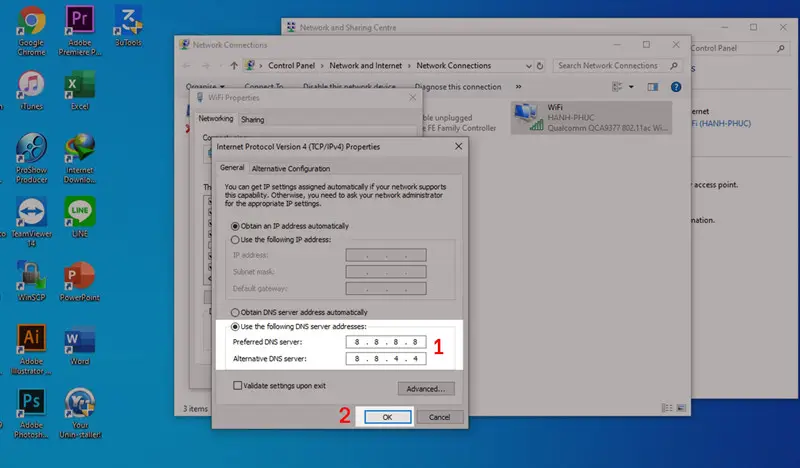 Thiết lập DNS thủ công cho IPv4 trong hộp thoại thuộc tính mạng
Cách 2: Bật cơ chế Active Probing trong Registry
Trình kiểm tra trạng thái Internet của Windows (NCSI) sử dụng cơ chế “Active Probing” để xác thực kết nối. Ở một số máy, cơ chế này có thể bị tắt. Bật lại tùy chọn này trong Registry sẽ giúp Windows đánh giá đúng trạng thái mạng.
- Tìm và mở Registry Editor
- Điều hướng đến: HKEY_LOCAL_MACHINESYSTEMCurrentControlSetServicesNlaSvcParametersInternet
- Tìm khóa EnableActiveProbing
- Nhấp đúp và đặt Value data từ 0 thành 1, để Hexadecimal
- Nhấn OK, đóng Registry Editor và khởi động lại máy
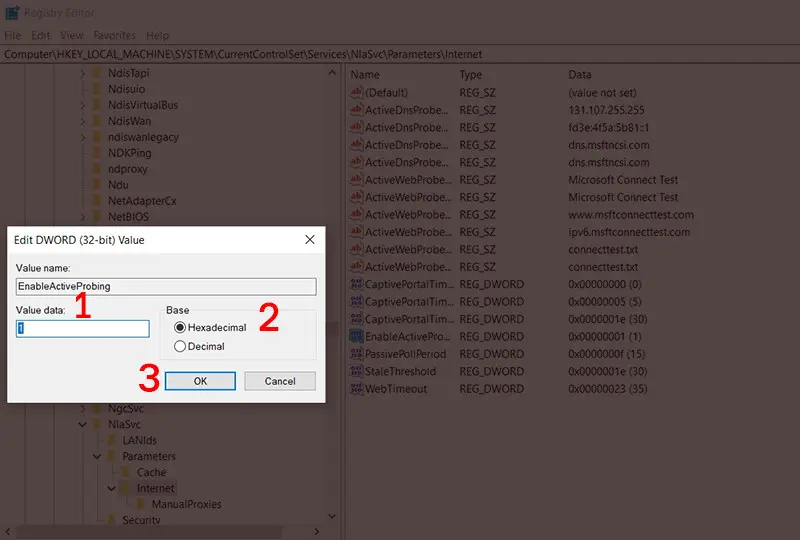 Thay đổi giá trị EnableActiveProbing từ 0 thành 1 trong Registry Editor
Cách 3: Khắc phục sự cố mạng sau cập nhật Windows 10
Trong một số trường hợp, sau khi cập nhật hệ điều hành, bộ nhớ tạm hoặc ngăn xếp mạng (TCP/IP, Winsock) xung đột khiến hệ thống báo không có Internet. Hãy thử lần lượt hai thao tác dưới đây.
Xóa tệp tạm trong thư mục Windowstemp
- Mở File Explorer
- Gõ đường dẫn C:Windowstemp vào thanh địa chỉ, nhấn Enter
- Nếu hệ thống yêu cầu, chọn Continue
- Nhấn Ctrl + A để chọn tất cả và Delete để xóa
- Khởi động lại máy và kiểm tra kết nối
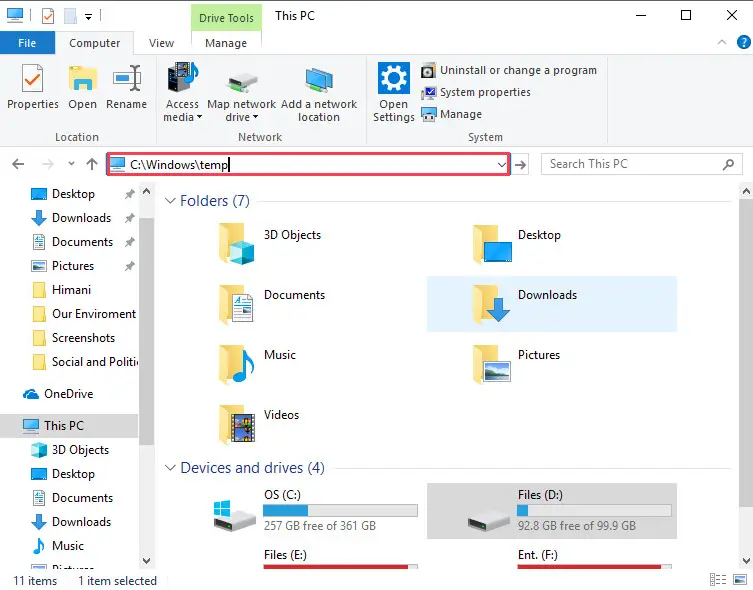 Truy cập thư mục C:Windowstemp để dọn dẹp tệp tạm trên hệ thống
Đặt lại TCP/IP và Winsock bằng Command Prompt
- Mở Command Prompt bằng quyền Administrator
- Nhập tuần tự các lệnh sau, mỗi lệnh xong nhấn Enter:
- ipconfig/flushdns
- nbtstat -R
- nbtstat -RR
- netsh int ip reset c:resetlog.txt
- netsh winsock reset
- Khởi động lại máy tính
- Vào Control Panel > View network status and tasks > Change adapter settings
- Nhấp phải vào mạng đang dùng > Disable; đợi vài giây, nhấp phải > Enable
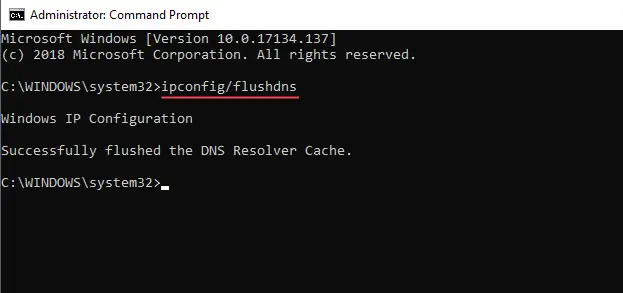 Thực thi lệnh ipconfig/flushdns trong Command Prompt quyền quản trị
Gợi ý áp dụng và đối tượng phù hợp
- Máy tính Windows 10 đã nâng cấp lên phiên bản 2004 gặp cảnh báo No Internet Access.
- Người dùng không truy cập được ứng dụng phụ thuộc kết nối hệ thống (Spotify, Cortana, Microsoft Store) dù trình duyệt vẫn vào web.
- Doanh nghiệp và văn phòng cần khôi phục nhanh kết nối dịch vụ nội bộ và Store để cập nhật ứng dụng.
Các bước trên không can thiệp sâu vào hệ thống, an toàn cho người dùng phổ thông. Nếu đang quản trị nhiều máy tính, bạn có thể triển khai theo nhóm: đổi DNS trước, nếu chưa ổn định thì bật EnableActiveProbing, và cuối cùng đặt lại ngăn xếp mạng.
Tóm tắt thao tác nhanh
- Đổi DNS sang Google/OpenDNS/Cloudflare để cải thiện phản hồi kiểm tra Internet
- Bật EnableActiveProbing = 1 tại: HKEY_LOCAL_MACHINESYSTEMCurrentControlSetServicesNlaSvcParametersInternet
- Dọn dẹp C:Windowstemp
- Chạy lần lượt: ipconfig/flushdns; nbtstat -R; nbtstat -RR; netsh int ip reset c:resetlog.txt; netsh winsock reset
- Tắt/Bật lại card mạng trong Control Panel
Kết luận
Lỗi “No Internet Access” trên Windows 10 (2004) chủ yếu đến từ cơ chế kiểm tra trạng thái mạng hiển thị sai, khiến ứng dụng nghĩ rằng máy không có Internet. Bằng cách đổi DNS, bật Active Probing trong Registry và đặt lại TCP/IP/Winsock, bạn có thể nhanh chóng đưa hệ thống trở lại trạng thái ổn định.
Cần hỗ trợ triển khai tại doanh nghiệp hoặc kiểm tra tận nơi? Liên hệ Trường Thịnh Computer để được tư vấn và xử lý nhanh chóng.
CÔNG TY TNHH CÔNG NGHỆ THÔNG TIN TRƯỜNG THỊNH
Địa chỉ: 14 Trịnh Lỗi, Phường Phú Thọ Hòa, TP. Hồ Chí Minh
MST: 0319013860
Tel: 02838101698 – 0911287898
Cần thay linh kiện hay mua thiết bị?
Xem danh mục Thiết bị mạng & WiFi tại Trường Thịnh Computer — 14 Trịnh Lỗi, Phường Phú Thọ Hòa, TP. Hồ Chí Minh. Gọi 0888 319 798 để được đối chiếu đúng mã máy trước khi đặt.
Cần người đến tận nơi?
Hướng dẫn trên dành cho người tự làm. Cần kỹ thuật viên đến cài đặt và xử lý tại chỗ: service24h.com.vn.
Đang tính mua máy mới hoặc nâng cấp: xem tư vấn mua hàng.
Làm mãi chưa được thì đừng cố thêm
Làm theo bài này mà máy vẫn không chịu nghe, thì thường lỗi không nằm ở thao tác nữa. Trường Thịnh nhận xem giúp phần khắc phục lỗi “No Internet Access” trên Windows 10 (2004) và các trục trặc máy tính, laptop khác — xem dịch vụ sửa máy tính của Trường Thịnh.
Báo giá thiết bị tin học số lượng lớn — tư vấn đúng nhu cầu, báo giá nhanh
Nhận tư vấn và báo giá
Để lại số điện thoại, kỹ thuật viên gọi lại tư vấn đúng nhu cầu.
Cần chọn thiết bị cho nhu cầu của bạn?
Tham khảo danh mục Máy tính hoặc trao đổi trực tiếp với bộ phận tư vấn.
Sản phẩm tham khảo

Mini PC MSI CUBI NUC 1M-293XVN/CORE 5 120U/8GD5/500GSSD/NONOS/WF/BT/KB&M/3Y/ĐEN(BLACK)(CUBI B0B1) – 9S6-B0B111-293
Mã sản phẩm: 9S6-B0B111-293

Mini PC MSI CUBI NUC/CORE 5 120U/8GB DDR5/512GB SSD/WIN11 HOME/WF/BT/3Y/ĐEN(BLACK)(CUBI B0B1) – 9S6-B0B111-087
Mã sản phẩm: 9S6-B0B111-087

MÁY TÍNH ĐỂ BÀN (PC) HP S01-pF3016d i7- 13700(16*2.1)/8GD4/256GSSD/DVDWR/WLax/B T5/KB/M/W11SL/ĐEN(8C5T0PA)
Mã sản phẩm: 8C5T0PA

MÁY TÍNH ĐỂ BÀN (PC) HP S01-pF4010d i5- 14400(10*2.5)/8GD4/512GSSD/WL/BT/KB/M/W 11SL/ĐEN(AZ0F6PA)
Mã sản phẩm: AZ0F6PA


