






















Laptop mất tiếng: Nguyên nhân và 8 cách khắc phục nhanh, hiệu quả
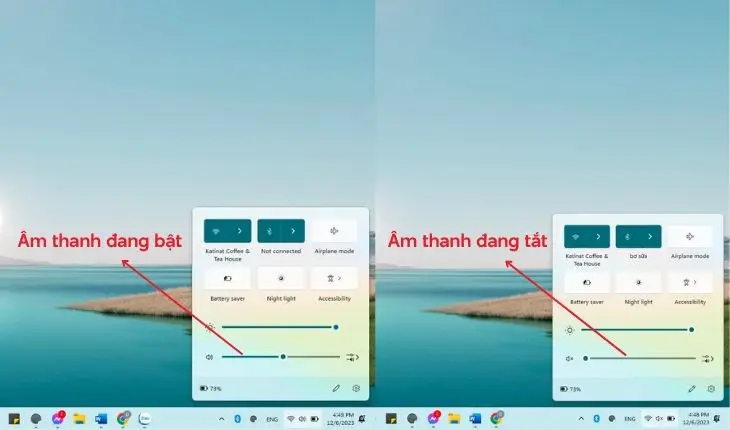
Khi đang làm việc hay giải trí mà laptop bỗng dưng mất âm thanh, trải nghiệm của bạn sẽ bị gián đoạn đáng kể. Bài viết này tổng hợp nguyên nhân phổ biến và hướng dẫn chi tiết 8 cách xử lý tình trạng “laptop mất tiếng” để bạn có thể tự khắc phục tại nhà trước khi mang máy đến trung tâm kỹ thuật.
Vì sao laptop mất tiếng?
Có nhiều lý do khiến máy tính, laptop không phát ra âm thanh. Dưới đây là các nguyên nhân thường gặp nhất:
- Chưa kích hoạt đúng thiết bị phát (Playback device): Playback bị tắt hoặc chọn sai thiết bị khiến loa không hoạt động.
- Xung đột phần mềm: Ứng dụng chạy nền hoặc trình phát đa phương tiện xung đột với hệ thống âm thanh.
- Lỗi phần cứng: Hư loa tích hợp, cổng kết nối, card âm thanh hoặc mạch trên bo mạch chủ sau thời gian dài sử dụng.
- Thiết lập, thao tác chủ quan: Vô tình tắt tiếng bằng phím tắt, âm lượng kéo quá nhỏ, giắc cắm lỏng/cắm sai cổng.
- Thiết bị đầu ra thay đổi: Kết nối HDMI, màn hình có loa, tai nghe USB/Bluetooth… được đặt làm mặc định nên loa máy không phát tiếng.
- Driver/BIOS lỗi thời hoặc bị lỗi: Trình điều khiển âm thanh bị hỏng, thiếu; cấu hình trong BIOS vô hiệu hóa card âm thanh.
8 cách khắc phục laptop mất tiếng
1) Kiểm tra âm lượng hệ thống và loa ngoài
Nhiều trường hợp âm thanh bị tắt do vô tình nhấn phím tắt Mute hoặc kéo thanh âm lượng xuống mức 0. Hãy:
- Nhấp biểu tượng loa trên Taskbar để kiểm tra có đang tắt tiếng không.
- Tăng âm lượng hệ thống lên mức đủ nghe.
- Kiểm tra nguồn điện, nút nguồn và nút Volume (nếu có) trên loa ngoài.
- Đảm bảo giắc cắm loa/tai nghe kết nối chắc chắn.
Kiểm tra âm lượng trên biểu tượng loa của Windows và mức âm lượng trên loa ngoàiBạn kiểm tra âm lượng cả trên máy tính và loa ngoài để chắc chắn rằng loa được bật
2) Kiểm tra âm lượng trong từng ứng dụng
Nhiều ứng dụng (trình phát video, trình duyệt, phần mềm hội họp) có bộ điều khiển âm lượng riêng. Bạn cần:
- Mở Volume Mixer (nhấp phải biểu tượng loa > Open Volume mixer) để xem từng app có bị tắt tiếng không.
- Kiểm tra thanh âm lượng trên YouTube, trình phát DVD/Media Player, phần mềm họp trực tuyến.
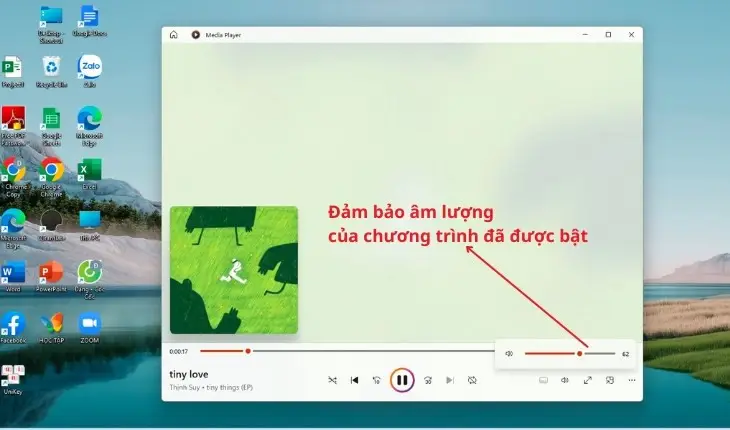 Kiểm tra Volume Mixer và bộ điều khiển âm lượng riêng của từng chương trình
Bạn nên kiểm tra âm lượng của chương trình do có nhiều chương trình có điều khiển âm lượng riêng
3) Khởi động lại Windows
Nếu đã kiểm tra âm lượng hệ thống và ứng dụng nhưng vẫn mất tiếng, hãy khởi động lại máy. Việc này giúp:
- Xóa các xung đột phần mềm tạm thời.
- Nạp lại driver và dịch vụ âm thanh.
- Đưa hệ thống về trạng thái ổn định.
4) Kiểm tra thiết bị phát mặc định (Playback Devices)
Laptop có thể đang chọn sai thiết bị phát (ví dụ: HDMI Audio, tai nghe Bluetooth). Hãy:
- Nhấp phải biểu tượng loa > Sound settings (Windows 10/11) hoặc chọn Playback Devices (Windows 7).
- Trong tab Playback, chọn đúng loa tích hợp/loa ngoài bạn đang dùng và nhấn Set Default.
- Nhấp Properties > tab General > “Use this device (enable)” nếu thiết bị bị vô hiệu hóa.
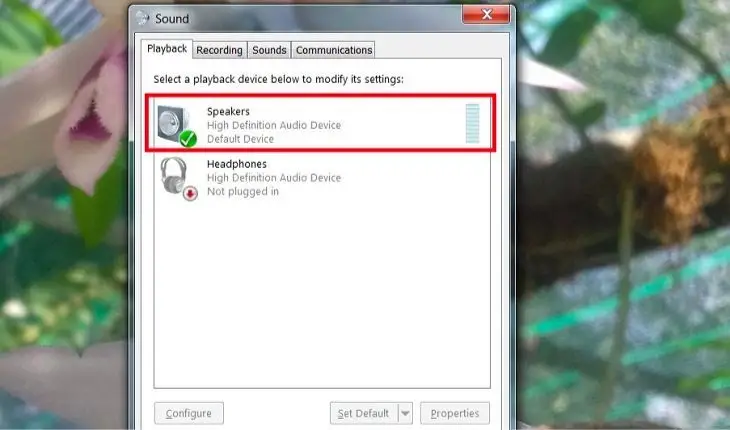 Chọn đúng thiết bị Speakers trong mục Playback để đặt làm mặc định
Tiếp theo bạn chọn biểu tượng loa (Speakers)
5) Kiểm tra cổng kết nối, HDMI và thiết bị đầu ra
- Nếu dùng tai nghe/loa dây, kiểm tra đã cắm đúng cổng Line-out/Headphone hay chưa (tránh nhầm với Line-in/Mic).
- Khi kết nối HDMI tới màn hình/TV có loa, Windows có thể chuyển mặc định sang “HDMI Audio”. Hãy chuyển lại về “Speakers”.
- Máy có cả card âm thanh rời và tích hợp: đảm bảo chọn đúng thiết bị đầu ra trong Playback.
6) Sử dụng công cụ Troubleshoot âm thanh trên Windows
Trên Windows, trình khắc phục sự cố có thể tự động phát hiện và sửa các lỗi thường gặp:
- Vào Settings > System > Troubleshoot > Other troubleshooters > Playing Audio > Run (Windows 11).
- Với Windows 7: Start > Control Panel > Troubleshooting > Hardware and Sound > Troubleshoot audio playback > Next.
- Thực hiện theo hướng dẫn để Windows tự động kiểm tra thiết lập, driver và dịch vụ âm thanh.
7) Cập nhật và kiểm tra BIOS
- Một số dòng laptop (ví dụ Sony, Toshiba đời cũ) có thể yêu cầu cập nhật BIOS để âm thanh hoạt động ổn định sau khi nâng cấp hệ điều hành.
- Truy cập trang hỗ trợ của hãng để tải BIOS mới nhất phù hợp model.
- Vào BIOS kiểm tra thiết bị âm thanh có bị Disabled hay không; nếu tắt, hãy Enable rồi lưu thay đổi.
8) Gỡ và cài đặt lại driver âm thanh
Nếu driver bị lỗi, việc cài đặt lại thường giải quyết triệt để:
- Mở Device Manager (nhấn Windows + X > Device Manager hoặc Control Panel > Device Manager).
- Mở mục “Sound, video and game controllers”.
- Nhấp phải thiết bị âm thanh (ví dụ: High Definition Audio Device/Realtek Audio) > Uninstall device.
- Khởi động lại máy; Windows sẽ tự cài lại driver cơ bản. Sau đó, bạn có thể cài driver mới nhất từ trang hãng.
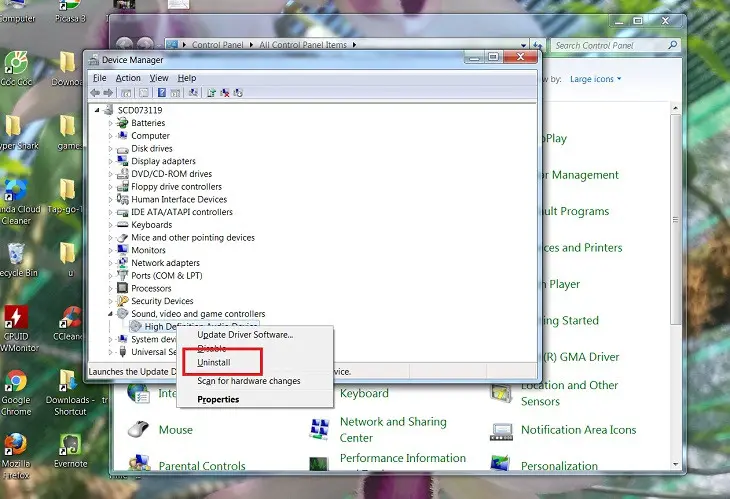 Gỡ High Definition Audio Device trong Device Manager để Windows tự cài lại driver sau khi khởi động
Bạn nhấp chuột phải vào High Definition Audio Device chọn Uninstall
Tóm tắt nhanh các bước xử lý “laptop mất tiếng”
- Kiểm tra âm lượng hệ thống, bỏ Mute, tăng âm lượng loa ngoài.
- Kiểm tra Volume Mixer và âm lượng riêng của từng ứng dụng.
- Khởi động lại Windows để loại trừ xung đột tạm thời.
- Chọn đúng thiết bị phát mặc định trong Playback/Sound settings, bật “Use this device (enable)”.
- Kiểm tra cổng Line-out/tai nghe, thiết bị HDMI và đầu ra âm thanh.
- Chạy trình khắc phục sự cố Playing Audio của Windows.
- Cập nhật BIOS và bật thiết bị âm thanh trong BIOS nếu bị vô hiệu hóa.
- Gỡ và cài đặt lại driver âm thanh trong Device Manager; cài driver mới từ hãng nếu cần.
Kết luận
Với 8 bước trên, đa số tình huống “laptop mất tiếng” sẽ được xử lý nhanh chóng ngay tại nhà. Nếu đã thử toàn bộ giải pháp nhưng âm thanh vẫn không hoạt động, rất có thể phần cứng (loa, cổng âm thanh, chip audio) gặp vấn đề và cần kỹ thuật viên kiểm tra chuyên sâu.
Liên hệ Trường Thịnh Computer để được chẩn đoán và sửa chữa tận tâm, giá tốt, linh kiện chính hãng. Chúng tôi nhận tư vấn, cài đặt driver, vệ sinh – bảo trì, thay thế phần cứng âm thanh cho laptop và PC.
CÔNG TY TNHH CÔNG NGHỆ THÔNG TIN TRƯỜNG THỊNH
- Địa chỉ: 14 Trịnh Lỗi, Phường Phú Thọ Hòa, TP. Hồ Chí Minh
- MST: 0319013860
- Tel: 02838101698 – 0911287898
Gọi ngay hotline 0911287898 để được hỗ trợ khắc phục lỗi “laptop mất tiếng” nhanh chóng!
Cần thay linh kiện hay mua thiết bị?
Xem danh mục Laptop tại Trường Thịnh Computer — 14 Trịnh Lỗi, Phường Phú Thọ Hòa, TP. Hồ Chí Minh. Gọi 0888 319 798 để được đối chiếu đúng mã máy trước khi đặt.
Mua linh kiện thay thế
Xem danh mục laptop — giá niêm yết, thông số ghi rõ trên từng sản phẩm.
Cần kỹ thuật viên đến tận nơi kiểm tra và xử lý: dịch vụ sửa chữa tận nơi Service24h.
Làm mãi chưa được thì đừng cố thêm
Trường hợp anh/chị ngại tự làm, hoặc máy đang chứa dữ liệu quan trọng không muốn mạo hiểm. Công ty nhận xử lý tại chỗ, kể cả laptop mất tiếng và các sự cố máy tính thường gặp — xem dịch vụ sửa máy tính của Trường Thịnh.
Loa máy tính — tư vấn đúng nhu cầu, báo giá nhanh
Nhận tư vấn và báo giá
Để lại số điện thoại, kỹ thuật viên gọi lại tư vấn đúng nhu cầu.
Cần chọn thiết bị cho nhu cầu của bạn?
Tham khảo danh mục Laptop hoặc trao đổi trực tiếp với bộ phận tư vấn.
Sản phẩm tham khảo

Laptop HP 240R G9 Core i5-1334U, 8GB, SSD 512GB, 14 inch FHD, Windows 11 Home (240RG9)
Mã sản phẩm: 240RG9

Laptop Dell Inspiron 14 5440 i5-1334U, 8GB, SSD 512GB, 14 inch FHD+, Win11, Office HS 2021 (IU5085WINR)
Mã sản phẩm: IU5085WINR


Pin laptop Bamba HT03XL/HW03XL cho HP 14-ce, 15-da, 245/250/255 G7
Mã sản phẩm: SP102654


