






















Khắc phục màn hình laptop bị nhiễu: Nguyên nhân, cách xử lý nhanh và mẹo phòng tránh
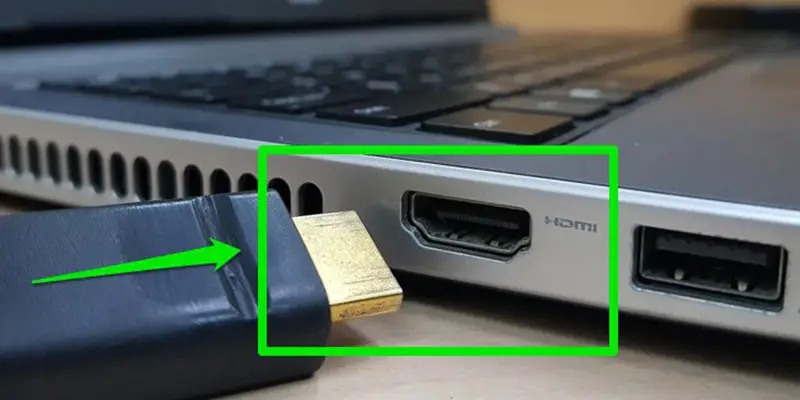
Tình trạng màn hình laptop bị nhiễu khiến hình ảnh chập chờn, xuất hiện sọc màu, hạt nhiễu… ảnh hưởng trực tiếp đến công việc, học tập và thị lực. Bài viết dưới đây tổng hợp đầy đủ nguyên nhân phổ biến, quy trình kiểm tra – khắc phục tại nhà và các thiết lập hiển thị khuyến nghị giúp bạn xử lý nhanh lỗi màn hình laptop bị nhiễu.
Nguyên nhân và dấu hiệu nhận biết
Hiểu đúng nguyên nhân giúp bạn khoanh vùng lỗi và sửa chữa hiệu quả:
- Va đập mạnh, rơi rớt dẫn đến hư hỏng linh kiện hiển thị.
- Nguồn điện cấp không ổn định, adapter không đủ tải khiến màn hình chập chờn.
- Tấm nền hoặc cụm hiển thị lão hóa, sai lệch tần số quét.
- Lỗi do vỉ cao áp (inverter/board nguồn nền), gây nhấp nháy, tối loang.
- Card đồ họa (GPU) hoặc card video gặp sự cố, quá nhiệt.
- Cáp màn hình (LVDS/eDP) lỏng, đứt, hở, jack cắm tiếp xúc kém.
Dấu hiệu điển hình khi màn hình laptop bị nhiễu:
- Nhiễu sóng, nhiễu màu, hạt nhiễu lấm tấm.
- Sọc ngang dọc, khung hình giật.
- Xuất hiện các mảng màu xanh/đỏ bất thường.
Quy trình xử lý lỗi màn hình laptop bị nhiễu
Dưới đây là các bước kiểm tra và khắc phục theo thứ tự từ dễ đến khó. Bạn nên thử lần lượt để xác định chính xác “điểm lỗi”.
Kiểm tra jack cắm và dây cáp kết nối
- Tắt máy, tháo nguồn và kiểm tra toàn bộ jack cắm, cáp nối giữa cụm màn hình và main (đối với laptop tháo lắp được).
- Đảm bảo đầu nối không lỏng, không oxy hóa, dây không gấp khúc, đứt ngầm.
- Nếu nghi ngờ cáp lỗi, hãy thử thay dây cáp tương thích để loại trừ nguyên nhân.
Kiểm tra jack cắm và cáp giữa cụm màn hình và mainboard để loại trừ tiếp xúc kém
Kiểm tra nguồn cấp vào màn hình/adapter
- Dùng adapter/chân sạc chính hãng, đủ công suất; tránh dùng cáp sạc kém chất lượng.
- Thử cắm trực tiếp vào ổ điện khác ổn định hơn, bỏ qua ổ nối dài hoặc ổ kém tiếp xúc.
- Quan sát xem hiện tượng nhiễu có giảm hoặc biến mất hay không.
 Cắm lại nguồn từ adapter chính hãng và thử nguồn điện ổn định để tránh chập chờn hình ảnh
Kiểm tra card màn hình (GPU)
- Lỗi nhiễu hình có thể đến từ card màn hình quá nhiệt, hở chân hàn hoặc bụi bẩn.
- Vệ sinh khe tản nhiệt, quạt gió; thay keo tản nhiệt nếu đã khô.
- Nếu vẫn còn nhiễu, hãy mang máy tới trung tâm uy tín kiểm tra, hàn lại (rework) hoặc thay thế linh kiện khi cần thiết.
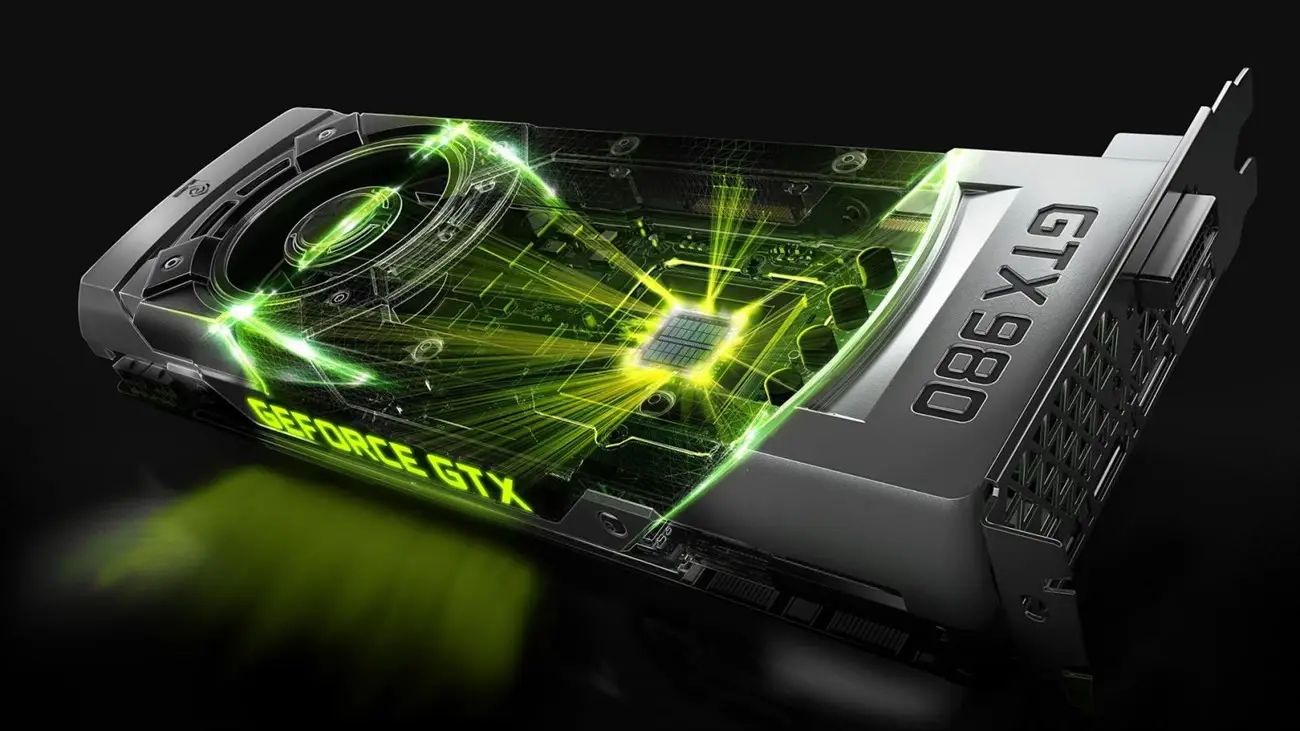 Vệ sinh card đồ họa và hệ thống tản nhiệt khi xuất hiện nhiễu hình, sọc màu bất thường
Kiểm tra vỉ cao áp (board nguồn nền)
Vỉ cao áp cung cấp điện cho đèn nền/tấm nền. Khi linh kiện này lỗi, bạn có thể gặp:
- Màn hình loang tối, nhấp nháy ánh sáng liên tục.
- Vừa khởi động máy, màn hình tắt sau 2–3 giây.
- Khi tắt máy mà đèn nền vẫn sáng, chỉ tắt hoàn toàn khi cúp nguồn.
Trường hợp vỉ cao áp hỏng, nên mang máy đến đơn vị sửa chữa chuyên nghiệp để thay thế.
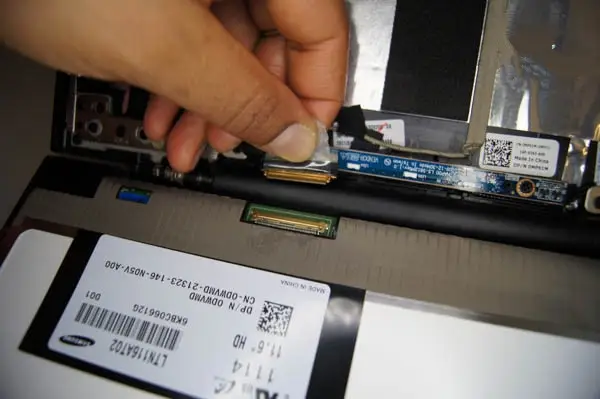 Kiểm tra vỉ cao áp khi màn hình nháy sáng, tối loang hoặc tắt bật bất thường
Chỉnh lại tần số quét (Refresh Rate)
Tần số quét ngoài khoảng 60–75 Hz dễ gây hiện tượng chập chờn, nhiễu. Cách thiết lập:
- Mở Settings > System > Display > Advanced display settings.
- Tại Refresh Rate, chọn mức tiêu chuẩn 60–75 Hz phù hợp với màn hình máy.
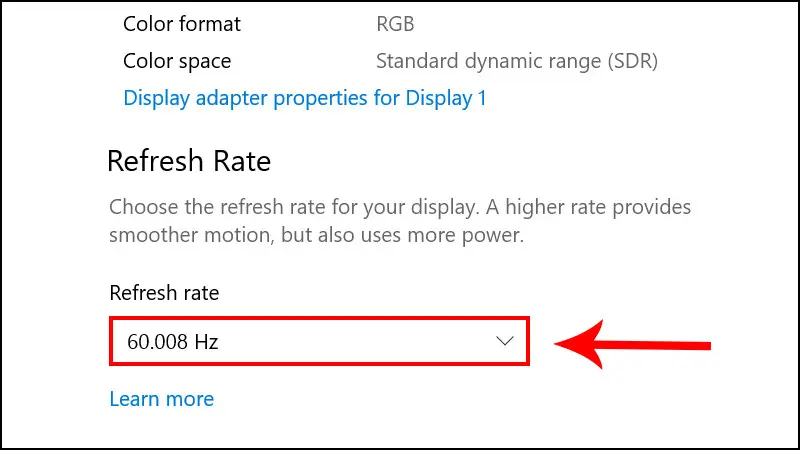 Điều chỉnh tần số quét (Refresh Rate) về 60–75 Hz để ổn định hình ảnh
Điều chỉnh độ phân giải hiển thị
- Nhấn chuột phải trên Desktop > Display settings.
- Tại Display resolution, chọn độ phân giải phù hợp với tấm nền (thông thường Windows sẽ gợi ý “(Recommended)”).
- Xác nhận Keep changes để hoàn tất.
Độ phân giải sai khác so với khả năng thực của màn hình có thể làm hình ảnh co kéo, nhòe và dễ gây cảm giác “nhiễu”.
Thay màn hình khi tấm nền đã hỏng
Nếu bạn đã thử toàn bộ phương án trên nhưng màn hình laptop bị nhiễu vẫn không khắc phục, khả năng cao tấm nền đã xuống cấp/hỏng. Hãy:
- Chọn trung tâm thay màn hình uy tín, báo giá rõ ràng, bảo hành cụ thể.
- Kiểm tra tương thích cáp – tần số – độ phân giải trước khi lắp.
- Yêu cầu test kỹ điểm chết, độ sáng, hiện tượng nhấp nháy trước khi nhận máy.
Lưu ý sử dụng để tránh tái diễn lỗi nhiễu
- Vệ sinh máy định kỳ, đảm bảo hệ thống tản nhiệt thông thoáng.
- Ổn định nguồn điện trước khi dùng; ưu tiên adapter chính hãng, đủ công suất.
- Không ấn tay mạnh vào màn hình, tránh va đập khi gập mở.
- Gập nắp nhẹ nhàng; tránh để vật cứng (bút, USB…) trên bàn phím.
- Bảo quản máy nơi khô ráo, thoáng mát; tránh ẩm/nhiệt cao kéo dài.
- Cài đặt trình bảo vệ màn hình, hạn chế hiện tượng lưu ảnh.
- Dùng miếng dán màn hình để hạn chế trầy xước và bảo vệ bề mặt tấm nền.
Thiết lập hiển thị khuyến nghị (tham khảo nhanh)
- Tần số quét khuyến nghị: 60–75 Hz (tương thích đa số màn hình laptop phổ thông).
- Độ phân giải: Ưu tiên mức “(Recommended)” do Windows đề xuất cho tấm nền.
- Nguồn cấp: Sử dụng adapter chính hãng, đúng điện áp – dòng định mức của máy.
- Kết nối: Cáp màn hình/cáp tín hiệu nguyên bản, không đứt gãy, tiếp xúc chắc chắn.
- Nhiệt độ vận hành: Duy trì thông gió tốt, vệ sinh bụi định kỳ cho quạt/tản nhiệt.
Ứng dụng thực tế và đối tượng phù hợp
- Ứng dụng thực tế: Hữu ích khi máy bị nháy, sọc, hạt nhiễu trong lúc làm việc văn phòng, học online, dựng video, chơi game hoặc sau khi di chuyển máy có va đập nhẹ.
- Đối tượng phù hợp: Nhân viên văn phòng, sinh viên, kỹ thuật viên IT, game thủ và người dùng gia đình muốn tự kiểm tra bước đầu trước khi mang máy đi sửa.
Dịch vụ kiểm tra – sửa chữa màn hình tại Trường Thịnh Computer
Nếu bạn cần hỗ trợ chuyên sâu để xử lý lỗi màn hình laptop bị nhiễu, Trường Thịnh Computer sẵn sàng tư vấn và kiểm tra tổng thể: cáp hiển thị, vỉ cao áp, card đồ họa, tấm nền… Chúng tôi cung cấp giải pháp sửa chữa – thay thế linh kiện chính hãng, phù hợp ngân sách, bảo đảm hiệu năng hiển thị ổn định cho học tập và công việc.
Hãy liên hệ ngay để được chẩn đoán nhanh, báo giá rõ ràng và đặt lịch sửa chữa thuận tiện.
CÔNG TY TNHH CÔNG NGHỆ THÔNG TIN TRƯỜNG THỊNH
Địa chỉ: 14 Trịnh Lỗi, Phường Phú Thọ Hòa, TP. Hồ Chí Minh
MST: 0319013860
Tel: 02838101698 – 0911287898
Mua linh kiện thay thế
Xem danh mục màn hình và cảm ứng laptop — giá niêm yết, mã linh kiện và danh sách máy tương thích ghi rõ trong thông số.
Cần kỹ thuật viên đến tận nơi kiểm tra và xử lý: dịch vụ sửa chữa tận nơi Service24h.
Màn hình và cảm ứng laptop — tư vấn đúng nhu cầu, báo giá nhanh
Nhận tư vấn và báo giá
Để lại số điện thoại, kỹ thuật viên gọi lại tư vấn đúng nhu cầu.
Cần chọn thiết bị cho nhu cầu của bạn?
Tham khảo danh mục Laptop hoặc trao đổi trực tiếp với bộ phận tư vấn.
Sản phẩm tham khảo

Laptop HP 240R G9 Core i5-1334U, 8GB, SSD 512GB, 14 inch FHD, Windows 11 Home (240RG9)
Mã sản phẩm: 240RG9

Laptop Dell Inspiron 14 5440 i5-1334U, 8GB, SSD 512GB, 14 inch FHD+, Win11, Office HS 2021 (IU5085WINR)
Mã sản phẩm: IU5085WINR


Pin laptop Bamba HT03XL/HW03XL cho HP 14-ce, 15-da, 245/250/255 G7
Mã sản phẩm: SP102654


