






















Khắc phục bàn phím laptop Asus bị lỗi: nguyên nhân và 9 cách xử lý hiệu quả
Khi gặp tình trạng bàn phím laptop Asus bị lỗi, gõ không ăn, loạn ký tự hoặc đơ hoàn toàn, bạn hoàn toàn có thể tự khắc phục nhanh tại nhà. Bài viết này tổng hợp nguyên nhân phổ biến và hướng dẫn chi tiết 9 giải pháp xử lý nhanh, an toàn, phù hợp người dùng Việt Nam, tối ưu cho từ khóa “bàn phím laptop Asus bị lỗi”.
Tóm tắt nhanh giải pháp (áp dụng lần lượt)
- Vệ sinh bàn phím, loại bỏ bụi bẩn, dị vật.
- Khởi động lại máy và kiểm tra phím tắt NumLock.
- Chuyển ngôn ngữ bàn phím sang ENG (US) khi bị loạn ký tự.
- Cập nhật/khôi phục driver bàn phím trong Device Manager.
- Tắt/bật Filter Keys trong Ease of Access nếu phím “không ăn”.
- Thiết lập NumLock trong Registry để tránh đơ phần phím số.
- Chạy trình khắc phục sự cố Keyboard trên Windows 10/11.
- Dùng bàn phím ảo tạm thời để hoàn thiện công việc.
- Dùng bàn phím rời hoặc mang máy đến trung tâm sửa chữa uy tín nếu chưa khắc phục được.
Vì sao bàn phím laptop Asus bị lỗi?
Bàn phím có thể trục trặc do nhiều yếu tố:
- Hư phần cứng: phím liệt, chạm mạch, cáp bàn phím đứt/gãy hoặc lỏng.
- Xung đột hệ thống: driver lỗi, lỗi Input/Output điều khiển bàn phím.
- Tác nhân bên ngoài: bụi bẩn, dị vật kẹt dưới phím, chất lỏng tràn.
- Cài đặt sai: chọn nhầm layout ngôn ngữ (VI thay vì ENG), vô tình bật/tắt NumLock hoặc bật Filter Keys.
Việc khoanh vùng đúng nguyên nhân sẽ giúp bạn chọn giải pháp phù hợp và rút ngắn thời gian sửa lỗi.
Cụm phím có thể bị liệt hoặc chạm mạch sau thời gian dài sử dụng
9 cách sửa lỗi bàn phím laptop Asus chi tiết
1) Vệ sinh bàn phím laptop Asus định kỳ
Bụi, lông tóc, mảnh vụn nhỏ có thể làm kẹt hành trình phím, khiến phím gõ cứng và mất phản hồi. Bạn nên:
- Tắt máy, rút sạc, dùng chổi mềm hoặc khí nén thổi bụi nhẹ nhàng.
- Dùng tăm bông và dung dịch vệ sinh phù hợp để làm sạch bề mặt.
- Tránh dùng nước hay dung môi mạnh trực tiếp lên bàn phím.
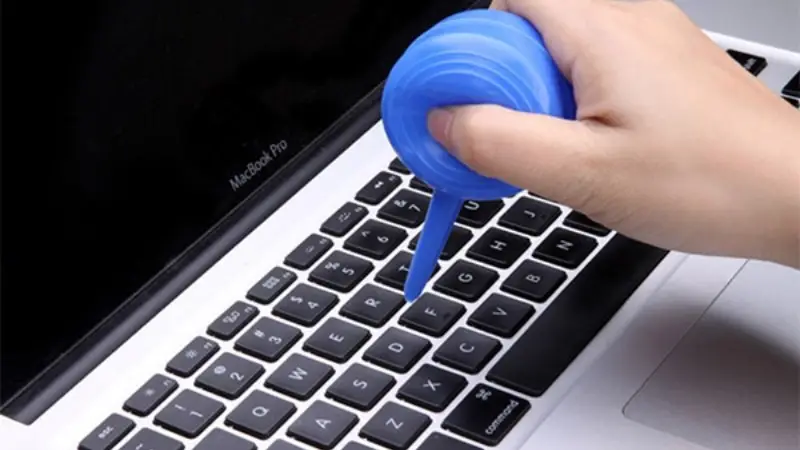 Bụi bẩn tích tụ dày làm kẹt hành trình phím, khiến gõ khó và sai ký tự
2) Cập nhật driver bàn phím trong Device Manager
Driver lỗi hoặc quá cũ có thể khiến bàn phím không nhận đủ chức năng. Bạn thao tác:
- Nhấn Windows + R > nhập “devmgmt.msc” > Enter.
- Mở mục Keyboards > nhấp chuột phải Standard PS/2 Keyboard > Update driver.
- Chọn Search automatically for drivers để Windows tự tìm driver phù hợp.
- Khởi động lại máy sau khi cập nhật.
Mẹo: Nếu gần đây máy bắt đầu lỗi sau khi cập nhật, thử Roll back (quay lui) driver để kiểm tra.
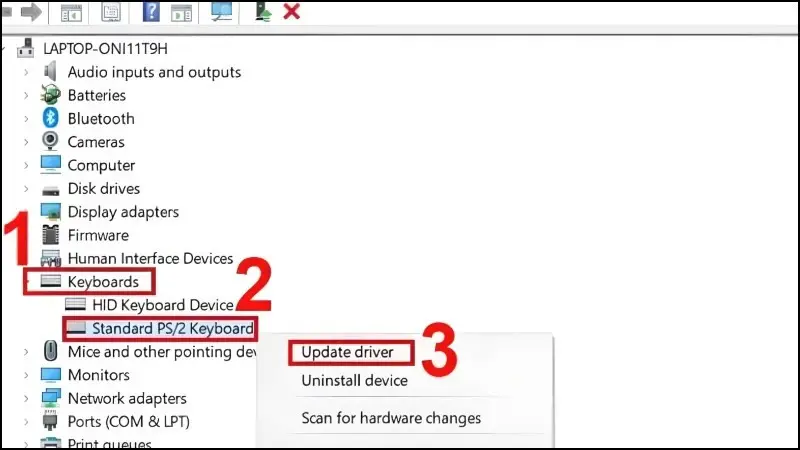 Cập nhật driver giúp khắc phục xung đột khiến phím không phản hồi
3) Khắc phục lỗi không gõ được chữ/số (loạn ký tự)
Khi gõ số 1–5 hiện ký tự ă, â, ê, ộ… hoặc các dấu !, @, $, # thay vì chữ số, đặc biệt trong Word/Excel, nguyên nhân thường do chọn sai layout (VI thay vì ENG). Cách xử lý:
- Chuyển nhanh VI > ENG bằng Alt + Shift hoặc bấm biểu tượng ngôn ngữ ở taskbar.
- Vào Settings > Time & Language > Language > chọn ngôn ngữ > Options > Add a keyboard > thêm US rồi Remove layout cũ.
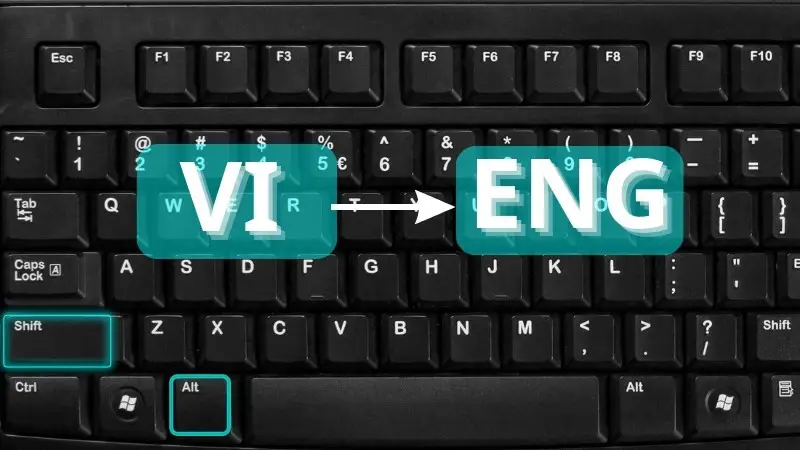 Chọn sai layout (VI) có thể khiến ký tự hiển thị lệch so với phím bấm
4) Mở khóa bàn phím bằng cách tắt/bật Filter Keys
Một số thiết lập trợ năng có thể khiến phím “không ăn” đúng:
- Vào Start > Settings > Ease of Access > Keyboard.
- Tắt/bật “Ignore brief or repeated keystrokes and change keyboard repeat rates”.
- Bật “Show the Filter Keys icon on the taskbar” để dễ theo dõi trạng thái.
Sau khi chỉnh, thử gõ lại để kiểm tra độ phản hồi phím.
5) Sửa lỗi loạn ký tự nâng cao (layout)
Nếu vẫn loạn ký tự sau khi chuyển ENG:
- Vào Settings > Time & Language > Language > chọn ngôn ngữ > Options.
- Tại Keyboards, thêm “US” và đặt làm mặc định.
- Xóa layout không dùng (Remove), sau đó khởi động lại máy.
Lưu ý: Với người hay gõ tiếng Việt, cài Unikey/EVKey đúng chuẩn (Bảng mã Unicode, Kiểu gõ Telex/VNI) để tránh xung đột.
6) Khắc phục bàn phím đơ do NumLock và thiết lập khởi động
Nếu đơ cụm phím số (Numpad), kiểm tra phím NumLock:
- Nhấn lại NumLock để bật/tắt và thử gõ.
- Đặt trạng thái NumLock khi khởi động: Windows + R > nhập “regedit” > vào HKEY_CURRENT_USERControl PanelKeyboard > nhấp InitialKeyboardIndicators > đặt Value 0 (Tắt) hoặc 2 (Bật) > OK > khởi động lại.
Cảnh báo: Sửa Registry cần cẩn trọng. Sao lưu trước khi chỉnh.
7) Chạy trình khắc phục sự cố Keyboard trên Windows 10
Windows 10 có sẵn bộ công cụ tự động dò và sửa lỗi:
- Bấm biểu tượng kính lúp > gõ “Fix keyboard” > chọn Find and fix keyboard problems > Open.
- Bấm Next và chờ hệ thống phát hiện, đề xuất sửa chữa.
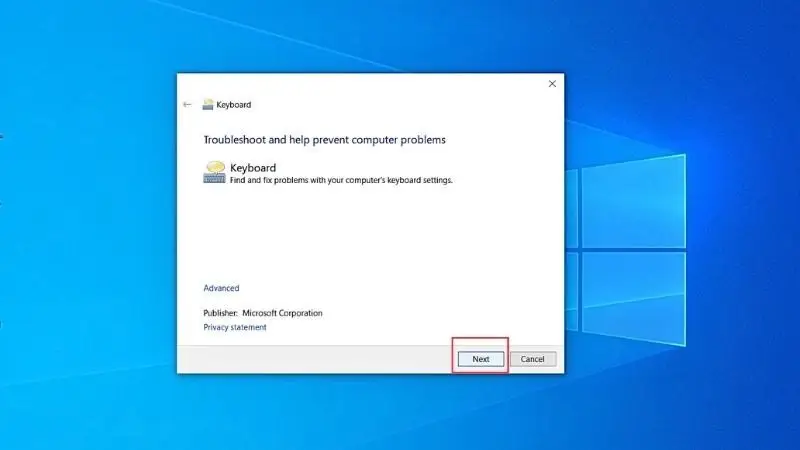 Khởi động trình Troubleshooter và bấm Next để Windows tự kiểm tra vấn đề bàn phím
8) Chạy trình khắc phục sự cố trên Windows 11
- Vào Start > Settings > System > Troubleshoot > Other troubleshooters.
- Tìm “Keyboard” > Run và làm theo hướng dẫn nếu có lỗi được phát hiện.
Mẹo: Đảm bảo Windows Update đã cập nhật bản vá mới nhất trước khi chạy.
9) Dùng bàn phím ảo để “chữa cháy”
Khi cần hoàn thành công việc gấp:
- Windows + R > nhập “osk” > Enter để mở On-Screen Keyboard.
- Hoặc nhấn Search trên taskbar > gõ “osk”/“On-Screen Keyboard” > Open.
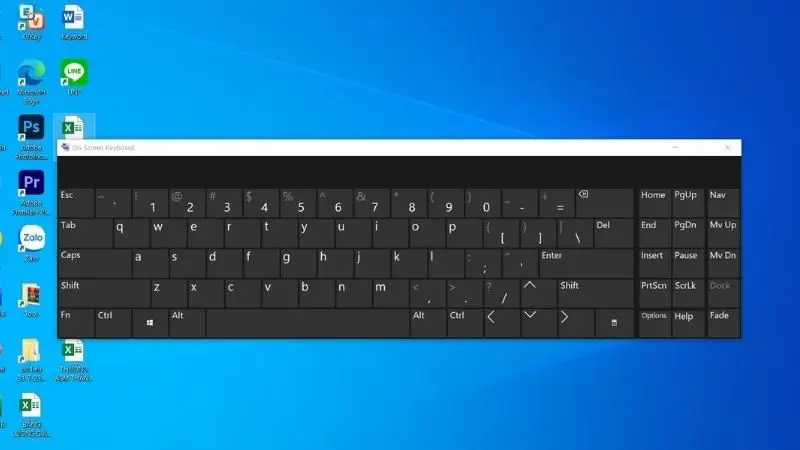 Bàn phím ảo hiển thị trên màn hình giúp tiếp tục thao tác khi phím cứng lỗi
Nếu cần trải nghiệm gõ ổn định hơn, cân nhắc cắm bàn phím rời (USB/Bluetooth) trong thời gian chờ khắc phục triệt để.
Khi nào nên mang máy đến trung tâm sửa chữa?
- Đã thử các giải pháp phần mềm nhưng phím vẫn liệt/nhảy ký tự.
- Laptop từng bị vào nước, rơi va đập, hoặc nghi hỏng cáp bàn phím.
- Gặp lỗi lặp lại thường xuyên, ảnh hưởng công việc.
Trong các trường hợp trên, khả năng cao là lỗi phần cứng, cần kỹ thuật viên kiểm tra và thay thế linh kiện chính hãng để đảm bảo độ bền và an toàn.
Đối tượng phù hợp và tình huống áp dụng
- Nhân viên văn phòng, sinh viên, kế toán thường xuyên nhập liệu.
- Người dùng dùng song ngữ Việt – Anh, dễ gặp lỗi layout.
- Game thủ cần phản hồi phím ổn định, tránh ghosting/đơ phím.
- Doanh nghiệp cần duy trì thiết bị vận hành liên tục, ưu tiên giải pháp nhanh và bền.
Kết luận và liên hệ Trường Thịnh Computer
Bàn phím laptop Asus bị lỗi phần lớn có thể xử lý nhanh thông qua vệ sinh, điều chỉnh layout, cập nhật driver và chạy công cụ khắc phục sự cố của Windows. Nếu đã thử hết nhưng vẫn lỗi, hãy mang máy đến nơi uy tín để kiểm tra phần cứng và thay linh kiện chuẩn hãng.
Cần tư vấn sửa chữa hoặc trang bị bàn phím/thiết bị thay thế chính hãng? Liên hệ Trường Thịnh Computer để được hỗ trợ nhanh chóng, chi phí minh bạch, bảo hành rõ ràng.
CÔNG TY TNHH CÔNG NGHỆ THÔNG TIN TRƯỜNG THỊNH
Địa chỉ: 14 Trịnh Lỗi, Phường Phú Thọ Hòa, TP. Hồ Chí Minh
MST: 0319013860
Tel: 02838101698 – 0911287898
Trường Thịnh Computer — Nơi phân phối máy tính, máy in, máy chiếu, phụ kiện; sửa chữa – bảo trì – cung cấp giải pháp máy tính toàn diện cho cá nhân và doanh nghiệp.
Cần thay linh kiện hay mua thiết bị?
Xem danh mục Bàn phím laptop tại Trường Thịnh Computer — 14 Trịnh Lỗi, Phường Phú Thọ Hòa, TP. Hồ Chí Minh. Gọi 0888 319 798 để được đối chiếu đúng mã máy trước khi đặt.
Mua linh kiện thay thế
Xem danh mục bàn phím laptop — giá niêm yết, mã linh kiện và danh sách máy tương thích ghi rõ trong thông số.
Cần kỹ thuật viên đến tận nơi kiểm tra và xử lý: Service24h.
Bàn phím laptop thay thế — tư vấn đúng nhu cầu, báo giá nhanh
Nhận tư vấn và báo giá
Để lại số điện thoại, kỹ thuật viên gọi lại tư vấn đúng nhu cầu.
Cần chọn thiết bị cho nhu cầu của bạn?
Tham khảo danh mục Laptop hoặc trao đổi trực tiếp với bộ phận tư vấn.
Sản phẩm tham khảo

Laptop HP 240R G9 Core i5-1334U, 8GB, SSD 512GB, 14 inch FHD, Windows 11 Home (240RG9)
Mã sản phẩm: 240RG9

Laptop Dell Inspiron 14 5440 i5-1334U, 8GB, SSD 512GB, 14 inch FHD+, Win11, Office HS 2021 (IU5085WINR)
Mã sản phẩm: IU5085WINR


Pin laptop Bamba HT03XL/HW03XL cho HP 14-ce, 15-da, 245/250/255 G7
Mã sản phẩm: SP102654


