






















Cài Win tại nhà: Hướng dẫn chi tiết, an toàn và tối ưu chi phí
Cài Win tại nhà đang là lựa chọn của nhiều người dùng nhờ linh hoạt về thời gian và tiết kiệm chi phí. Tuy nhiên, nếu thao tác không đúng, bạn có thể gặp lỗi, mất dữ liệu hoặc hệ thống hoạt động kém ổn định. Bài viết này tổng hợp đầy đủ các phương pháp cài Win tại nhà, lưu ý quan trọng, cách cài driver/phần mềm sau cài đặt và cách xử lý lỗi thường gặp để bạn có thể thực hiện tự tin, đúng kỹ thuật.
Có nên cài Win tại nhà?
Nếu bạn có kiến thức cơ bản về máy tính và hệ điều hành, cài Win tại nhà là phương án hợp lý. Bạn chủ động được thời gian, tùy biến cách cài theo nhu cầu (giữ dữ liệu hay cài mới hoàn toàn) và không phải chờ đợi mang máy đi tiệm. Việc chuẩn bị đúng cách trước khi cài đặt cũng giúp giảm thiểu rủi ro và đảm bảo hiệu năng ổn định sau khi hoàn tất.
Ngược lại, nếu thiết bị chứa dữ liệu cực kỳ quan trọng, cấu hình phức tạp hoặc bạn cần tiêu chuẩn bảo mật cao, nên cân nhắc nhờ kỹ thuật viên hỗ trợ để hạn chế nguy cơ thao tác sai hoặc thất thoát dữ liệu. Lựa chọn phù hợp sẽ giúp tiết kiệm thời gian và chi phí lâu dài.
Người dùng có kiến thức cơ bản cân nhắc tự cài Windows để chủ động và tiết kiệm Cân nhắc tự cài Win nếu bạn có kiến thức cơ bản
Những lưu ý quan trọng trước khi cài Win tại nhà
Chuẩn bị kỹ càng là chìa khóa để quá trình cài Win tại nhà an toàn và suôn sẻ:
- Đánh giá cấu hình máy: Đảm bảo thiết bị tương thích với phiên bản Windows bạn định cài.
- Sao lưu dữ liệu: Lưu tài liệu, hình ảnh, dự án quan trọng sang ổ cứng rời hoặc dịch vụ đám mây.
- Chuẩn bị bộ cài chuẩn: Tạo USB cài đặt đúng định dạng hoặc sẵn file ISO từ nguồn chính thống.
- Ngắt kết nối thiết bị phụ: Tháo thiết bị ngoại vi không cần thiết để giảm nguy cơ xung đột phần cứng.
- Kiểm tra key Win bản quyền: Đảm bảo khả năng kích hoạt Windows sau khi cài xong.
Sau khi hoàn tất các bước trên, bạn hãy chọn phương pháp cài đặt phù hợp với tình trạng máy và mục tiêu sử dụng.
Hướng dẫn các cách cài Win tại nhà phổ biến
Tùy nhu cầu và mức độ rành kỹ thuật, bạn có thể chọn một trong bốn cách dưới đây. Mỗi cách đều đã có sẵn trên Windows hoặc sử dụng công cụ miễn phí, dễ thao tác.
Cài Win bằng tính năng Reset this PC (tích hợp sẵn)
Đây là cách nhanh, ít rủi ro và không cần USB. Phù hợp khi bạn muốn làm mới hệ thống, giữ hoặc xóa dữ liệu tùy chọn.
- Bước 1: Mở Start > Settings (Cài đặt) > vào phần System.
- Bước 2: Chọn Recovery (Khôi phục) > ở mục Reset this PC, bấm Reset PC.
- Bước 3: Chọn Keep my files (giữ dữ liệu) hoặc Remove everything (xóa tất cả).
- Bước 4: Chọn cách cài đặt (Local reinstall hoặc Cloud download nếu khả dụng).
- Bước 5: Xác nhận và bắt đầu. Máy sẽ tự khởi động và tiến hành cài lại Windows.
Sau khi hệ thống hoàn tất, bạn thực hiện thiết lập ban đầu rồi cài driver/phần mềm cần thiết.
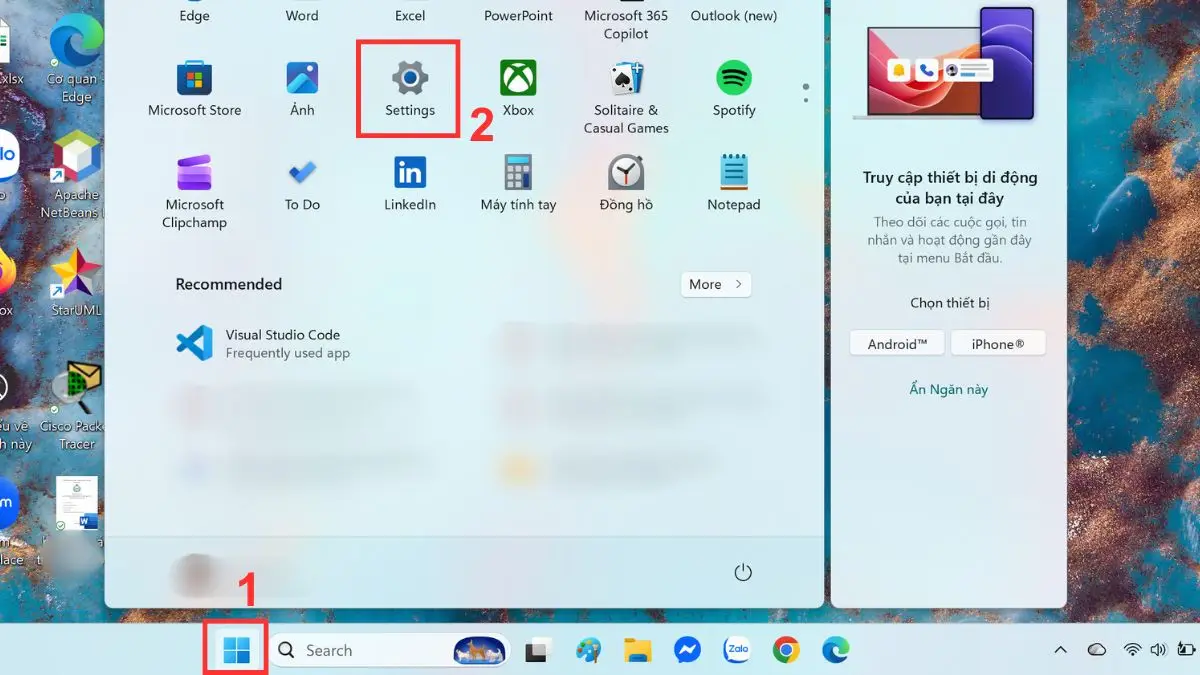 Màn hình truy cập Reset this PC giúp làm mới Windows nhanh chóng Tự cài Win đơn giản với Reset this PC
Cài Win tại nhà bằng USB boot
Đây là phương pháp linh hoạt, phổ biến nhất khi cần cài mới hoàn toàn hoặc chuyển phiên bản Windows.
- Chuẩn bị: Tải bộ cài Windows chính thức, dùng công cụ như Rufus để tạo USB boot.
- Khởi động từ USB: Cắm USB vào máy > vào Boot Menu/BIOS (thường là F2, Del, F12 tùy máy) > chọn khởi động từ USB.
- Cài đặt: Chọn ngôn ngữ/định dạng > Install now > I don’t have a product key (nếu kích hoạt sau) > chọn phiên bản Windows > Accept (điều khoản) > Custom: Install Windows only (advanced) > chọn phân vùng cài (thường là ổ/partition hệ thống) > Next và chờ hoàn tất.
Phương pháp này cho phép định dạng sạch phân vùng hệ điều hành, giúp hệ thống hoạt động “như mới”.
Cài Win tại nhà bằng file ISO trên ổ đĩa ảo
Phù hợp khi Windows đang chạy ổn định và bạn muốn nâng cấp/cài lại mà không cần USB.
- Bước 1: Nhấp phải vào file ISO > Mount (hoặc Open để mở).
- Bước 2: Chạy file setup.exe > Yes để xác nhận.
- Bước 3: Làm theo hướng dẫn trên màn hình > chọn giữ hay xóa ứng dụng/dữ liệu tùy nhu cầu > Install để bắt đầu.
Cách này tiện lợi, đặc biệt khi bạn chỉ cần sửa lỗi nhẹ hoặc nâng cấp phiên bản.
Cài Win tại nhà từ phân vùng Recovery
Nếu máy có phân vùng Recovery của hãng/Windows, bạn có thể khôi phục nhanh về trạng thái xuất xưởng.
- Bước 1: Vào Settings > System > Recovery > mục Advanced startup > Restart now.
- Bước 2: Sau khi vào môi trường khôi phục, chọn Troubleshoot > Reset this PC.
- Bước 3: Chọn Keep my files hoặc Remove everything.
- Bước 4: Nếu có nhiều ổ, chọn Only the drive where Windows is installed (chỉ ổ hệ điều hành) hoặc All drives (tất cả ổ), sau đó Reset.
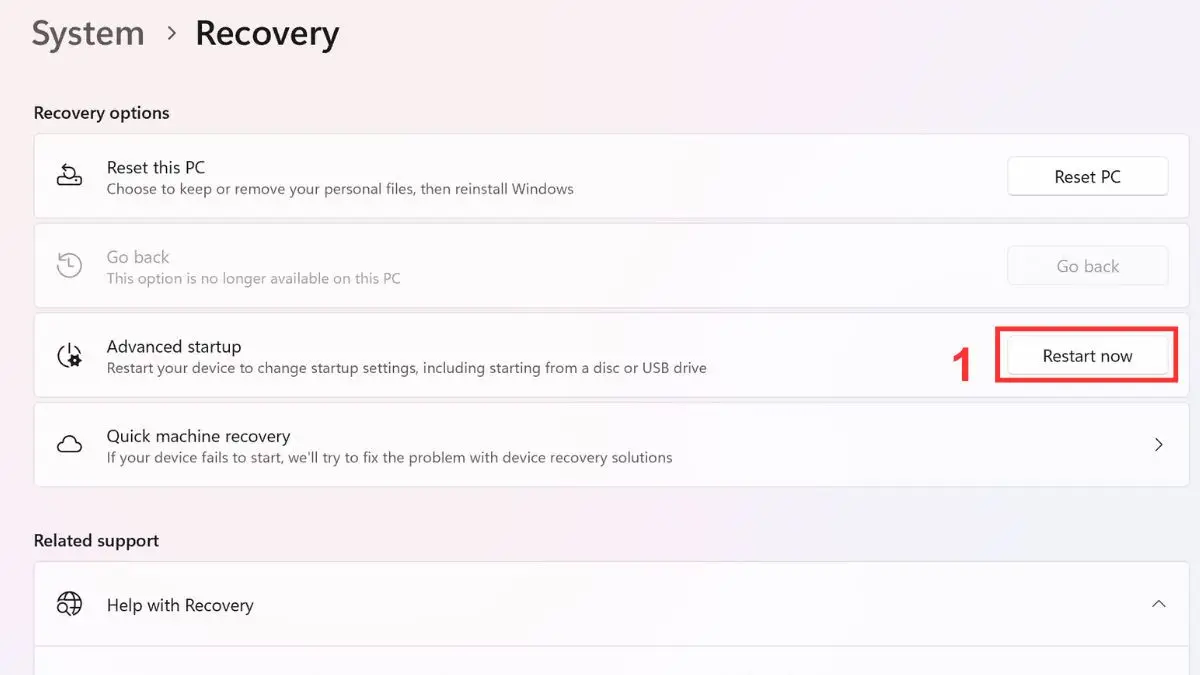 Màn hình truy cập công cụ Recovery để khôi phục trạng thái ban đầu Sử dụng tùy chọn Recovery để cài lại Win
So sánh nhanh ưu – nhược điểm từng phương pháp
- Reset this PC:
- Ưu điểm: Dễ thao tác, nhanh, ít rủi ro.
- Hạn chế: Giới hạn tùy chọn phiên bản; khó xử lý triệt để khi máy nhiễm mã độc sâu.
- USB boot:
- Ưu điểm: Linh hoạt, cài mới hoàn toàn, chọn mọi phiên bản Windows.
- Hạn chế: Nhiều bước với người mới; mất thời gian chuẩn bị USB.
- ISO trên ổ đĩa ảo:
- Ưu điểm: Không cần USB; thuận tiện nâng cấp hoặc cài lại ngay trong Windows.
- Hạn chế: Cần hệ điều hành đang hoạt động; quá trình có thể chậm hơn do chạy trong môi trường hiện tại.
- Phân vùng Recovery:
- Ưu điểm: Khôi phục nhanh; giữ bản quyền sẵn có; ít thao tác.
- Hạn chế: Giới hạn phiên bản; có thể mất dữ liệu cá nhân nếu chọn xóa sạch.
Gợi ý: Nếu bạn muốn máy “sạch” hoàn toàn và tối ưu hiệu năng, ưu tiên phương án USB boot. Khi cần nhanh – gọn – ít rủi ro, Reset this PC hoặc Recovery là lựa chọn hợp lý.
Hướng dẫn cài driver và phần mềm sau khi cài Win tại nhà
Hoàn tất cài Win chưa phải là xong. Bạn cần cài driver đầy đủ và bổ sung phần mềm cơ bản để hệ thống hoạt động trơn tru.
Cài driver cần thiết qua Windows Update
Windows Update có thể tự động phát hiện và cài đặt hầu hết driver thiết yếu (chipset, VGA cơ bản, LAN/Wi-Fi, âm thanh…).
- Mở Start > Settings > Windows Update.
- Chọn Check for updates để Windows tìm và tải driver cần thiết.
- Khởi động lại máy để áp dụng đầy đủ thay đổi.
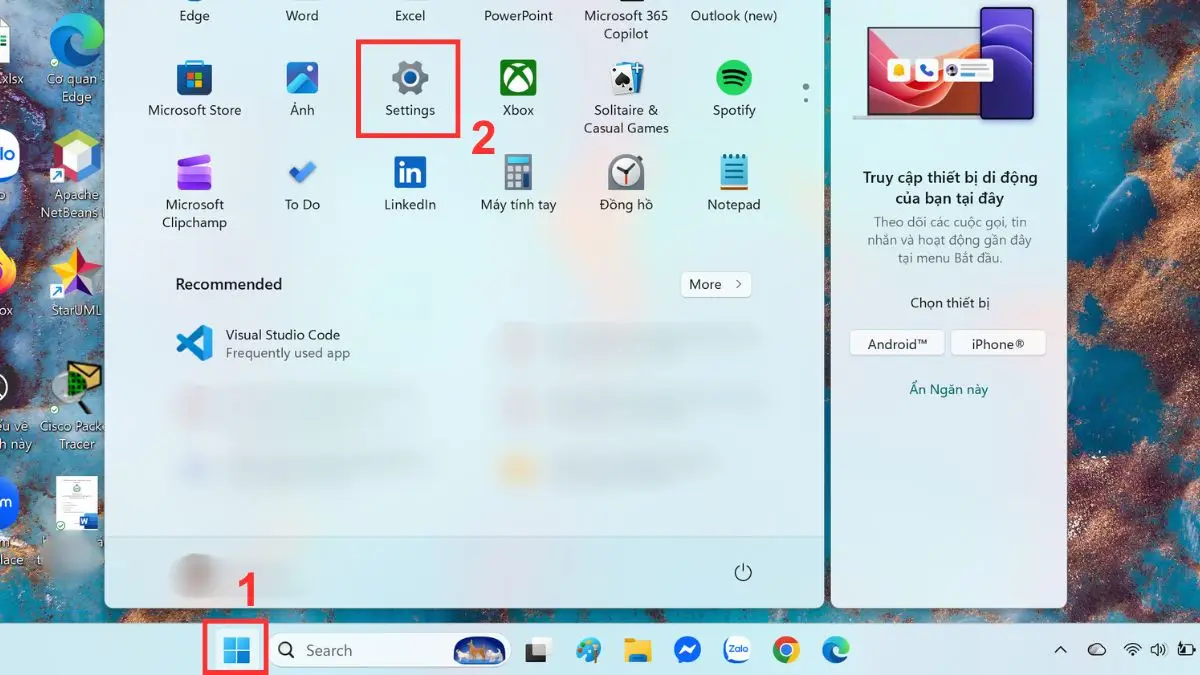 Mở Windows Update để tìm và cài driver cần thiết sau khi cài Win Tải và update driver sau khi cài lại hệ điều hành
Nếu thiết bị đặc thù (VGA rời, card Wi-Fi), hãy tải driver từ trang chủ của hãng để có phiên bản ổn định và tương thích nhất.
Cài phần mềm cơ bản nhanh bằng Ninite
Ninite cho phép chọn nhiều ứng dụng thông dụng và cài tự động trong một lượt, giúp tiết kiệm thời gian.
- Tải file cài Ninite về máy và chạy để hệ thống cài đặt tự động.
- Chờ hoàn tất, các phần mềm sẽ sẵn sàng sử dụng mà không cần thao tác thủ công từng ứng dụng.
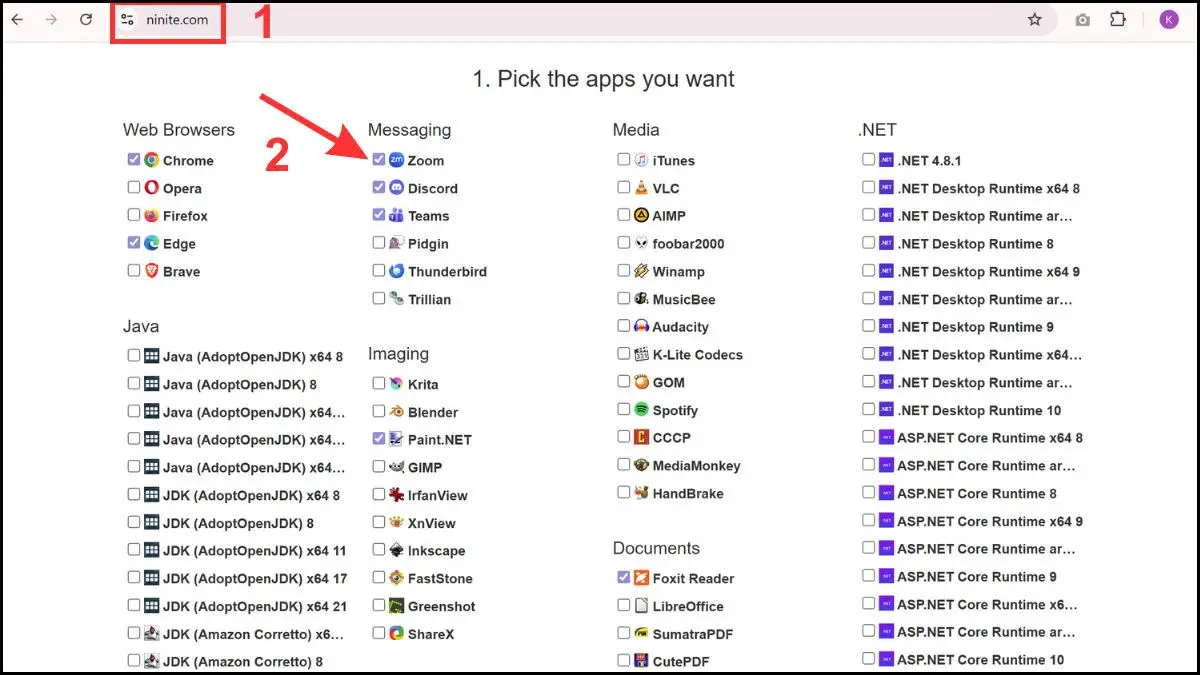 Chọn nhanh các phần mềm thiết yếu để cài đặt tự động qua Ninite Download các phần mềm nhanh chóng với Ninite
Khôi phục dữ liệu đã sao lưu
Sau khi hệ điều hành ổn định, bạn cần đưa dữ liệu trở lại máy từ bản sao lưu (ổ cứng ngoài hoặc cloud). Với người dùng OneDrive, việc phục hồi rất gọn:
- Mở OneDrive, đăng nhập tài khoản.
- Truy cập thư mục chứa tài liệu đã đồng bộ.
- Tải về các tệp cần thiết hoặc bật cơ chế đồng bộ liên tục.
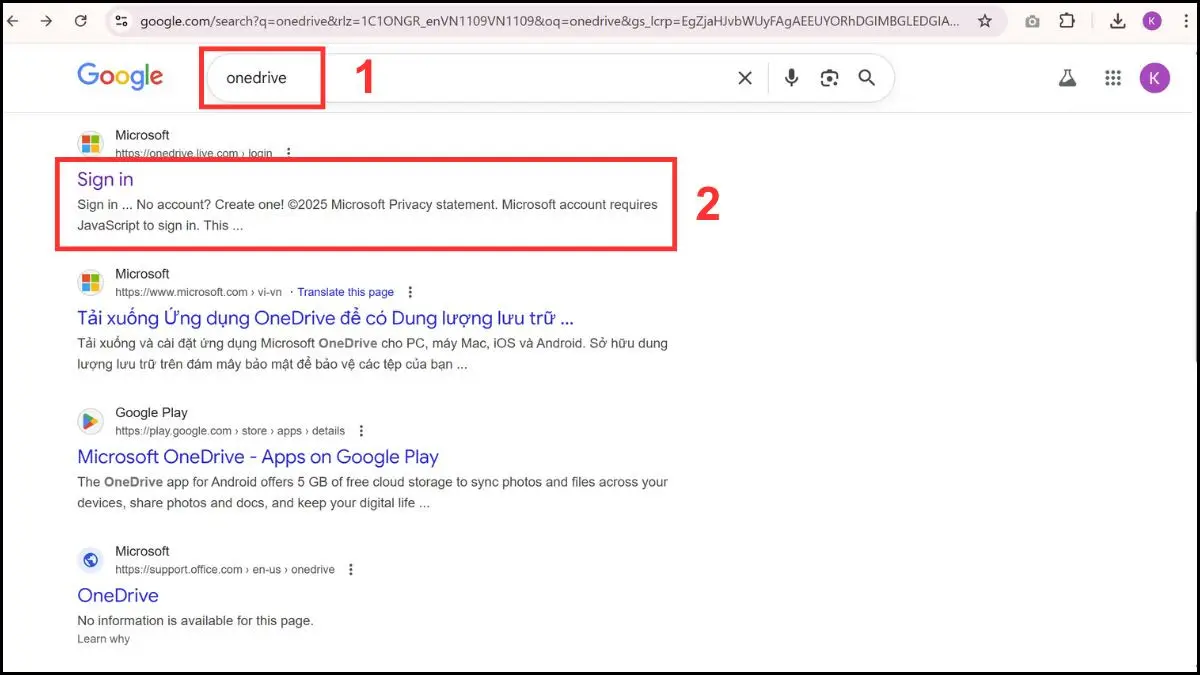 Khôi phục dữ liệu từ dịch vụ đám mây sau khi hoàn tất cài Windows Cách phục hồi dữ liệu nhanh sau khi cài Win
Gợi ý: Tổ chức lại dữ liệu theo thư mục (Tài liệu/Hình ảnh/Dự án…) và bật đồng bộ thông minh để hạn chế thất thoát về sau.
Các lỗi thường gặp khi cài Win tại nhà và cách khắc phục
- Không nhận USB cài Win: Cắm sang cổng khác, tạo lại USB boot (kiểm tra file ISO và định dạng).
- Không nhận ổ cứng/thiếu driver: Tải driver từ website hãng; trong BIOS cân nhắc chuyển chế độ AHCI nếu cần.
- Màn hình xanh hoặc treo khi cài: Kiểm tra RAM/ổ cứng; tháo thiết bị ngoại vi không cần thiết rồi cài lại.
- Không đủ dung lượng: Dọn file tạm, gỡ phần mềm không dùng hoặc chạy Disk Cleanup trước khi cài/nâng cấp.
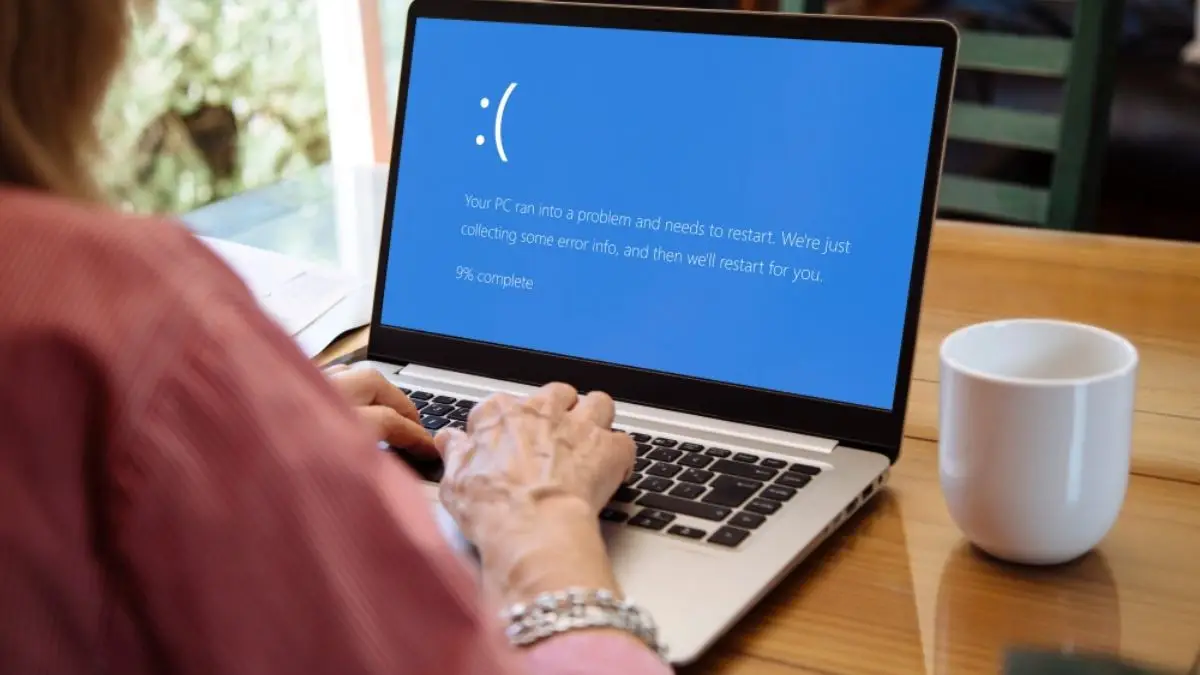 Tổng hợp lỗi thường gặp khi tự cài Windows và hướng xử lý nhanh Lỗi và hướng khắc phục nhanh khi tự cài Win
Yêu cầu và chuẩn bị kỹ thuật (tổng hợp)
- Thiết bị tương thích phiên bản Windows dự định cài.
- Sao lưu dữ liệu quan trọng sang ổ ngoài hoặc cloud.
- Bộ cài chính thống: USB boot hoặc file ISO sạch.
- Key Windows bản quyền để kích hoạt hợp lệ.
- Nguồn điện ổn định trong suốt quá trình cài đặt.
Kết luận
Tự cài Win tại nhà hoàn toàn khả thi nếu bạn chuẩn bị đúng và thực hiện theo từng bước rõ ràng. Hãy chọn phương pháp phù hợp (Reset this PC, USB boot, ISO, Recovery), sao lưu dữ liệu trước khi thao tác và cài driver/phần mềm đầy đủ sau khi hoàn tất để đảm bảo hệ thống hoạt động mượt mà, ổn định lâu dài. Khi cần tư vấn nhanh hoặc hỗ trợ kỹ thuật chuyên sâu, đừng ngần ngại liên hệ Trường Thịnh Computer.
CÔNG TY TNHH CÔNG NGHỆ THÔNG TIN TRƯỜNG THỊNH
Địa chỉ: 14 Trịnh Lỗi, Phường Phú Thọ Hòa, TP. Hồ Chí Minh
MST: 0319013860
Tel: 02838101698 – 0911287898Trường Thịnh Computer – Nơi phân phối máy tính, máy in, máy chiếu, phụ kiện máy tính; sửa chữa và cung cấp giải pháp CNTT trọn gói. Gọi ngay để được hỗ trợ cài Win tại nhà nhanh chóng và an toàn!
Lưu ý về bản quyền phần mềm
Hướng dẫn này áp dụng cho Windows có giấy phép hợp lệ. Theo quy định hiện hành tại Việt Nam, cài đặt và sử dụng phần mềm không có bản quyền có thể bị xử phạt. Hãy tải bộ cài trực tiếp từ trang chính thức của Microsoft và kích hoạt bằng key hợp lệ (Retail, OEM hoặc Volume/KMS-MAK đối với doanh nghiệp).
Trường Thịnh Computer không cung cấp, không hướng dẫn sử dụng phần mềm bẻ khoá. Nếu cần tư vấn mua key bản quyền, gọi 0888 319 798.
Cần người đến tận nơi?
Hướng dẫn trên dành cho người tự làm. Cần kỹ thuật viên đến cài đặt và xử lý tại chỗ: Service24h.
Đang tính mua máy mới hoặc nâng cấp: xem tư vấn mua hàng.
Dịch vụ sửa máy tính tận nơi — tư vấn đúng nhu cầu, báo giá nhanh
Nhận tư vấn và báo giá
Để lại số điện thoại, kỹ thuật viên gọi lại tư vấn đúng nhu cầu.
Cần chọn thiết bị cho nhu cầu của bạn?
Tham khảo danh mục Máy tính hoặc trao đổi trực tiếp với bộ phận tư vấn.
Sản phẩm tham khảo

Mini PC MSI CUBI NUC 1M-293XVN/CORE 5 120U/8GD5/500GSSD/NONOS/WF/BT/KB&M/3Y/ĐEN(BLACK)(CUBI B0B1) – 9S6-B0B111-293
Mã sản phẩm: 9S6-B0B111-293

Mini PC MSI CUBI NUC/CORE 5 120U/8GB DDR5/512GB SSD/WIN11 HOME/WF/BT/3Y/ĐEN(BLACK)(CUBI B0B1) – 9S6-B0B111-087
Mã sản phẩm: 9S6-B0B111-087

MÁY TÍNH ĐỂ BÀN (PC) HP S01-pF3016d i7- 13700(16*2.1)/8GD4/256GSSD/DVDWR/WLax/B T5/KB/M/W11SL/ĐEN(8C5T0PA)
Mã sản phẩm: 8C5T0PA

MÁY TÍNH ĐỂ BÀN (PC) HP S01-pF4010d i5- 14400(10*2.5)/8GD4/512GSSD/WL/BT/KB/M/W 11SL/ĐEN(AZ0F6PA)
Mã sản phẩm: AZ0F6PA


