






















Laptop bị lỗi Win không vào được: nguyên nhân và cách khắc phục
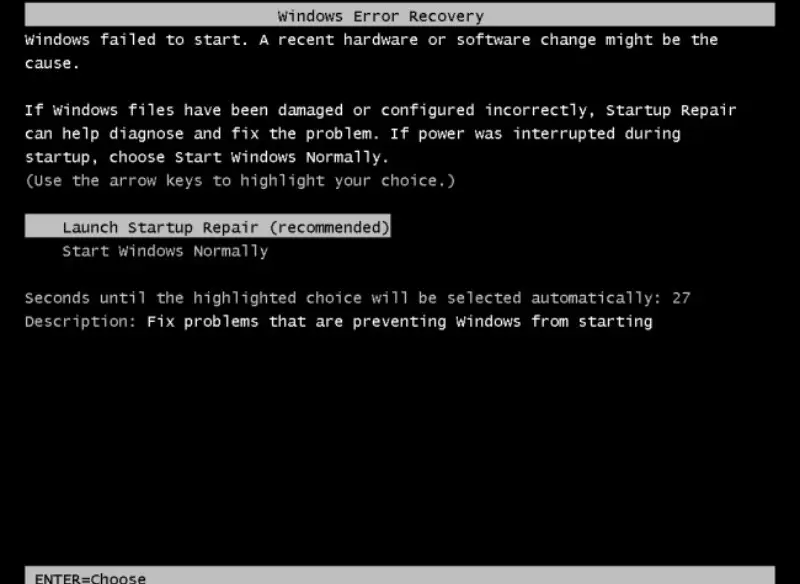
Khi chiếc laptop đột nhiên không thể khởi động vào Windows, máy bị treo, đơ hoặc chỉ hiển thị màn hình đen, chắc hẳn bạn sẽ khá lo lắng. Đây là tình trạng phổ biến mà người dùng laptop hay gặp phải. Trường Thịnh Computer sẽ cùng bạn tìm hiểu nguyên nhân và hướng dẫn cách sửa lỗi Win laptop nhanh gọn, dễ thực hiện tại nhà.
1. Nguyên nhân khiến laptop bị lỗi Win không vào được
Đôi khi, dù máy vẫn khởi động nhưng không thể vào hệ điều hành Windows, nguyên nhân có thể đến từ phần cứng hoặc phần mềm.
Máy tính gặp lỗi Win khi khởi động, không truy cập được hệ điều hành
Lỗi phần cứng
Ổ cứng, RAM hoặc card đồ họa bị hỏng là nguyên nhân phổ biến khiến máy không truy cập được Windows. Xung đột giữa linh kiện hoặc ổ cứng lỗi sẽ khiến quá trình khởi động không thành công.
Lỗi phần mềm
Cài đặt hoặc gỡ phần mềm không đúng cách sẽ làm hệ điều hành thiếu ổn định. Virus, malware hay phần mềm độc hại cũng có thể gây lỗi hệ thống, làm mất khả năng truy cập vào Win.
Cập nhật hệ thống thất bại
Khi quá trình update Windows bị gián đoạn, các file hệ thống có thể bị lỗi, dẫn đến hiện tượng không vào được Win.
Lỗi khởi động
Nếu các thành phần khởi động bị gián đoạn, laptop sẽ dừng ở logo Windows và không vào trong giao diện chính.
Lỗi driver hoặc tương thích phần cứng
Sau khi nâng cấp Win, thiếu driver hoặc driver không tương thích cũng khiến hệ thống gặp lỗi khởi động.
2. 6 cách sửa laptop lỗi Win chi tiết, dễ thực hiện
Dưới đây là 6 phương pháp hiệu quả giúp bạn khắc phục laptop bị lỗi Win không vào được, được đội ngũ kỹ thuật Trường Thịnh Computer khuyến nghị.
Cách 1: Khởi động lại laptop
Đơn giản nhưng hiệu quả, khởi động lại máy có thể giúp Windows tự khắc phục lỗi nhẹ.
Bạn có thể chọn “Restart” trong menu Start hoặc nhấn tổ hợp phím Ctrl + Alt + Del rồi chọn “Khởi động lại”.
Cách 2: Gỡ phần mềm vừa cài đặt trước khi xảy ra lỗi
Nếu laptop lỗi Win sau khi cài phần mềm mới, nguyên nhân có thể là xung đột với phần mềm cũ.
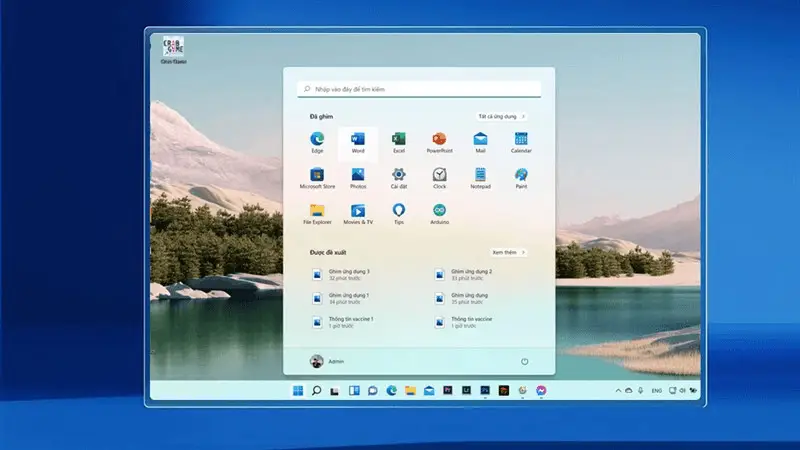 Thực hiện gỡ bỏ phần mềm gây xung đột hệ thống để khắc phục lỗi Win
Các bước thực hiện:
- Bước 1: Khởi động máy vào Safe Mode bằng phím F8.
Tại đây, hệ thống sẽ tạm ngừng chạy các ứng dụng song song giúp bạn dễ dàng loại bỏ phần mềm lỗi. - Bước 2: Dùng tính năng Restore để quay lại điểm sao lưu gần nhất và gỡ phần mềm vừa cài.
- Bước 3: Khởi động lại máy để kiểm tra kết quả.
Cách 3: Cài lại Windows
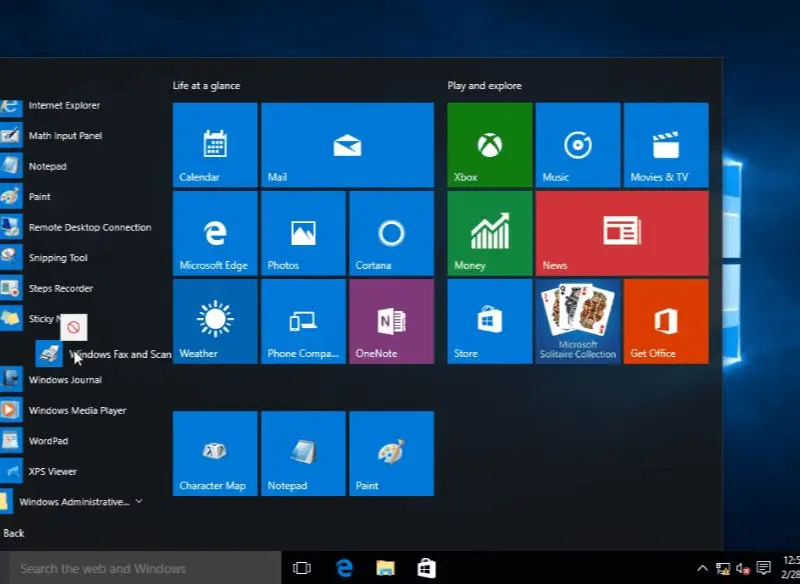 Tiến hành cài đặt lại Windows giúp khôi phục trạng thái hệ thống ban đầu
Khi các cách khác không hiệu quả, cài đặt lại Windows giúp đưa laptop về trạng thái ban đầu.
Trước khi thực hiện, hãy sao lưu dữ liệu quan trọng.
Có 2 phương pháp phổ biến:
- Cài trực tiếp từ ổ cứng.
- Cài bằng USB BOOT có bộ cài Win.
Trường Thịnh Computer cung cấp bộ Windows bản quyền chính hãng, giúp cài đặt lại sạch sẽ và bảo mật.
Cách 4: Sử dụng tính năng Last Known Good Configuration
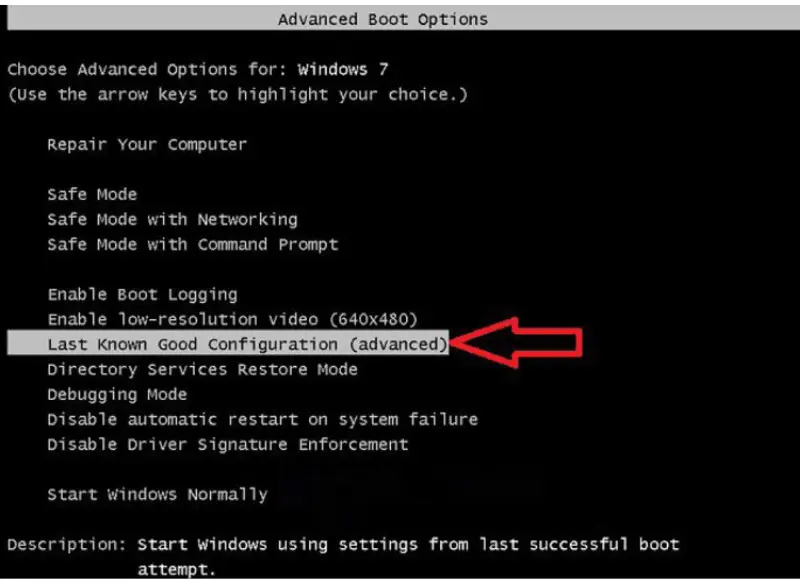 Dùng tính năng Last Known Good Configuration để khôi phục cấu hình hoạt động ổn định
Tùy chọn này cho phép Windows khởi động lại từ cấu hình hoạt động bình thường gần nhất.
Các bước thực hiện:
- Khởi động vào Safe Mode.
- Chọn Advanced Boot Options → Last Known Good Configuration (advanced).
- Nhấn Enter để khởi động và sửa lỗi.
Cách 5: Kiểm tra RAM, ổ cứng và thiết bị ngoại vi
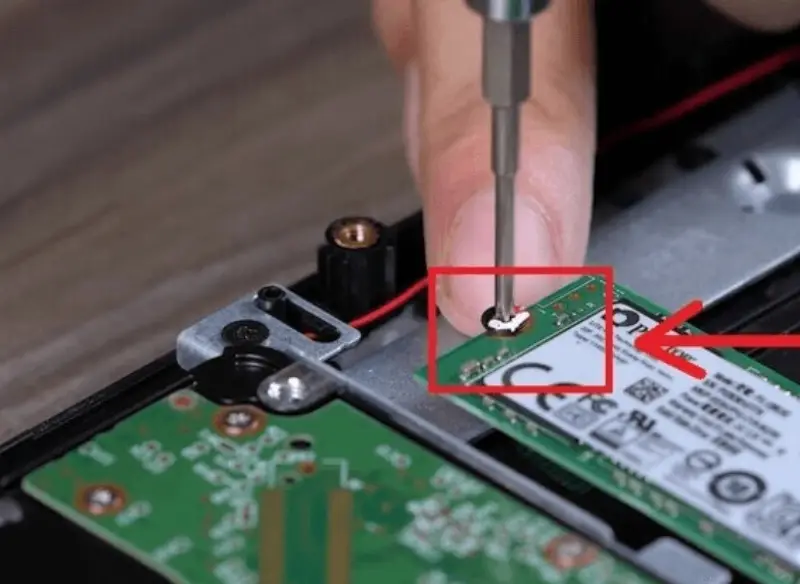 Tháo kiểm tra ổ cứng, RAM để xác định phần cứng gây lỗi Win
Trục trặc phần cứng là nguyên nhân tiềm ẩn.
Hãy lần lượt tháo từng linh kiện (RAM, ổ cứng…) rồi khởi động lại để xác định thành phần bị lỗi.
Nếu laptop hoạt động bình thường sau khi tháo, hãy thay mới linh kiện đó.
Ngoài ra, thử ngắt kết nối tất cả thiết bị ngoại vi (USB, ổ cứng rời…) để kiểm tra xem có phải nguyên nhân đến từ đây không.
Cách 6: Vô hiệu hóa phần mềm khởi động cùng Windows
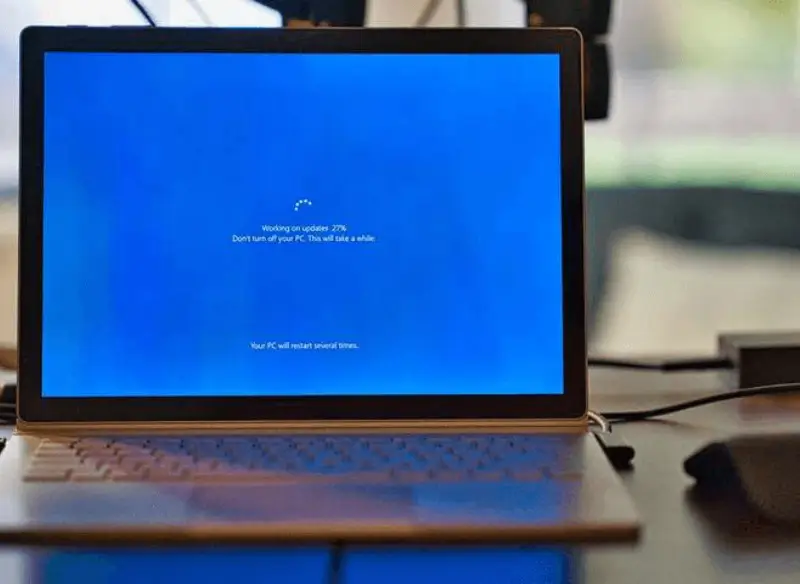 Thực hiện vô hiệu hóa các phần mềm khởi động cùng Win để tránh lỗi hệ thống
Nếu các bước trên vẫn không hiệu quả, bạn có thể tạm thời vô hiệu hóa phần mềm khởi động cùng Win:
4 bước thực hiện:
- Vào chế độ Safe Mode.
- Nhấn tổ hợp Windows + R, nhập lệnh
msconfig. - Trong cửa sổ System Configuration, mở tab Startup.
- Chọn Disable All, sau đó nhấn OK và khởi động lại máy.
3. Gợi ý sản phẩm phần mềm Windows chính hãng
Trường Thịnh Computer cung cấp đầy đủ các phiên bản Windows bản quyền, đảm bảo cài đặt dễ dàng, hoạt động ổn định và bảo mật cao.
Các lựa chọn phổ biến:
-
Windows 11 Pro 64Bit Eng Intl 1pk DSP OEI DVD (FQC-10528)
Giá: 3.749.000₫ → 3.289.000₫
(Tối ưu cho doanh nghiệp, bảo mật cao) -
Windows 11 Home 64Bit Eng Intl 1pk DSP OEI DVD (KW9-00632)
Giá: 3.599.000₫ → 2.999.000₫
(Phù hợp cho người dùng cá nhân, hiệu năng ổn định) -
Windows 11 Pro FPP 64-bit Eng Intl USB (HAV-00163)
Giá: 5.599.000₫ → 4.999.000₫
(Phiên bản USB tiện dụng, cài đặt nhanh)
4. Kết luận & Liên hệ hỗ trợ
Nếu bạn đã thử các phương pháp trên mà laptop vẫn gặp lỗi Win, hãy mang máy đến Trường Thịnh Computer để được kiểm tra kỹ thuật miễn phí.
Đội ngũ chuyên viên của chúng tôi sẽ giúp bạn xác định nhanh nguyên nhân và khắc phục triệt để.
Liên hệ ngay:
- Hotline: 0911.287.898
- Tel: 028.3810.1698
- Địa chỉ: 14 Trịnh Lỗi, Phường Phú Thọ Hòa, TP. Hồ Chí Minh
CÔNG TY TNHH CÔNG NGHỆ THÔNG TIN TRƯỜNG THỊNH – Nơi phân phối máy tính, máy in, máy chiếu, linh kiện phụ kiện máy tính uy tín hàng đầu.
Cần thay linh kiện hay mua thiết bị?
Xem danh mục Laptop tại Trường Thịnh Computer — 14 Trịnh Lỗi, Phường Phú Thọ Hòa, TP. Hồ Chí Minh. Gọi 0888 319 798 để được đối chiếu đúng mã máy trước khi đặt.
Mua linh kiện thay thế
Xem danh mục laptop — giá niêm yết, thông số ghi rõ trên từng sản phẩm.
Cần kỹ thuật viên đến tận nơi kiểm tra và xử lý: Service24h.
Làm mãi chưa được thì đừng cố thêm
Làm theo bài này mà máy vẫn không chịu nghe, thì thường lỗi không nằm ở thao tác nữa. Trường Thịnh nhận xem giúp phần laptop bị lỗi Win không vào được và các trục trặc máy tính, laptop khác — xem dịch vụ sửa máy tính của Trường Thịnh.
Linh kiện laptop — tư vấn đúng nhu cầu, báo giá nhanh
Nhận tư vấn và báo giá
Để lại số điện thoại, kỹ thuật viên gọi lại tư vấn đúng nhu cầu.
Cần chọn thiết bị cho nhu cầu của bạn?
Tham khảo danh mục Laptop hoặc trao đổi trực tiếp với bộ phận tư vấn.
Sản phẩm tham khảo

Laptop HP 240R G9 Core i5-1334U, 8GB, SSD 512GB, 14 inch FHD, Windows 11 Home (240RG9)
Mã sản phẩm: 240RG9

Laptop Dell Inspiron 14 5440 i5-1334U, 8GB, SSD 512GB, 14 inch FHD+, Win11, Office HS 2021 (IU5085WINR)
Mã sản phẩm: IU5085WINR


Pin laptop Bamba HT03XL/HW03XL cho HP 14-ce, 15-da, 245/250/255 G7
Mã sản phẩm: SP102654


