






















Lỗi màn hình đen trên máy tính: Nguyên nhân, cách khắc phục nhanh và mẹo phòng tránh
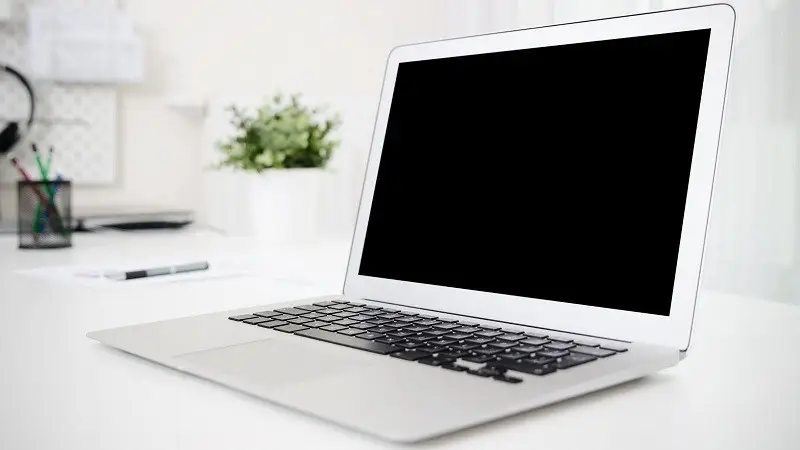
Lỗi màn hình đen (Black Screen) là tình trạng máy tính vẫn hoạt động nhưng màn hình không hiển thị gì, chỉ đen hoặc báo “No Signal”. Đây là sự cố hiển thị rất phổ biến trên cả PC và laptop. Hiểu đúng nguyên nhân và quy trình xử lý sẽ giúp bạn tự khắc phục nhanh tại nhà hoặc tại văn phòng.
Lưu ý an toàn: Trước khi thao tác phần cứng, hãy tắt máy hoàn toàn, ngắt nguồn điện, tháo pin (với laptop có pin rời) và sao lưu dữ liệu quan trọng khi có thể.
Nguyên nhân chính gây ra lỗi màn hình đen
Vấn đề phần cứng
- Card đồ họa lỗi hoặc quá nhiệt
- GPU đảm nhiệm xuất hình ảnh ra màn hình. Khi quá nhiệt, hỏng linh kiện, nguồn phụ không đủ hoặc driver không tương thích, máy có thể vẫn chạy nhưng không có hình.
- RAM hỏng hoặc tiếp xúc kém
- RAM lỗi hoặc chân tiếp xúc bẩn/lỏng khiến hệ thống khó khởi động đầy đủ, dẫn đến không hiển thị giao diện.
- Nguồn điện không ổn định
- PSU suy yếu, điện áp dao động hoặc cáp nguồn lỏng có thể làm mất tín hiệu hiển thị dù quạt, đèn vẫn hoạt động.
Máy tính vẫn hoạt động nhưng màn hình tối đen do sự cố phần cứng ảnh hưởng đến xuất hình
Nguyên nhân phần mềm
- Driver card đồ họa lỗi thời, xung đột hoặc không tương thích
- Sau cập nhật Windows/cài driver mới, hệ thống có thể mất khả năng giao tiếp đúng với GPU, gây đen màn hình.
- Hệ điều hành lỗi, file hệ thống hỏng hoặc nhiễm mã độc
- OS gặp sự cố có thể khởi động một phần nhưng không hiển thị desktop; có thể xuất hiện con trỏ hoặc không.
So sánh các loại lỗi màn hình đen thường gặp
| Loại lỗi | Triệu chứng | Nguyên nhân chính | Mức độ |
|---|---|---|---|
| Màn hình đen toàn bộ | Không tín hiệu, LED màn hình không sáng | Nguồn, mainboard | Cao |
| Đen màn hình có con trỏ | Có chuột nhưng không vào desktop | Driver, hệ điều hành | Trung bình |
| Đen khi bật máy | Mất hình ngay từ lúc khởi động | RAM, card đồ họa | Trung bình – Cao |
| Đen ngẫu nhiên khi dùng | Đột ngột đen trong lúc thao tác | Quá nhiệt, driver không ổn định | Thấp – Trung bình |
Công cụ và môi trường cần thiết để chẩn đoán
Công cụ kiểm tra cơ bản
- Màn hình thử nghiệm hoặc màn hình thứ hai
- Cáp HDMI/DP/VGA dự phòng
- Tua vít mở case
- USB boot (Windows PE/WinRE)
- Cồn isopropyl, khăn mềm vệ sinh chân tiếp xúc
Môi trường làm việc
- Không gian thoáng, sạch bụi
- Nguồn điện ổn định, có chống tĩnh điện
- Bề mặt thao tác phẳng, đủ ánh sáng
Hướng dẫn kiểm tra và khắc phục lỗi màn hình đen
1) Kiểm tra kết nối cơ bản
Bắt đầu bằng các bước đơn giản để loại trừ lỗi ngoại vi:
- Rút và cắm lại cáp màn hình ở cả hai đầu, thử đổi sang cổng khác (HDMI/DP/VGA)
- Kiểm tra nút nguồn và dây nguồn của màn hình
- Thử với một màn hình khác hoặc thử máy tính với dây cáp khác
- Với máy có card rời, thử đổi cổng xuất hình hoặc chuyển tạm về cổng onboard
2) Khởi động lại và kiểm tra RAM
RAM lỏng/bẩn là nguyên nhân phổ biến gây mất hiển thị. Thao tác:
- Tắt máy, rút nguồn, xả tĩnh điện
- Tháo các thanh RAM, vệ sinh nhẹ chân tiếp xúc bằng cồn isopropyl
- Lắp lại chắc tay theo đúng khe; nếu có nhiều thanh, thử lần lượt từng thanh
- Nghe/quan sát đèn/bíp báo lỗi từ main nếu có
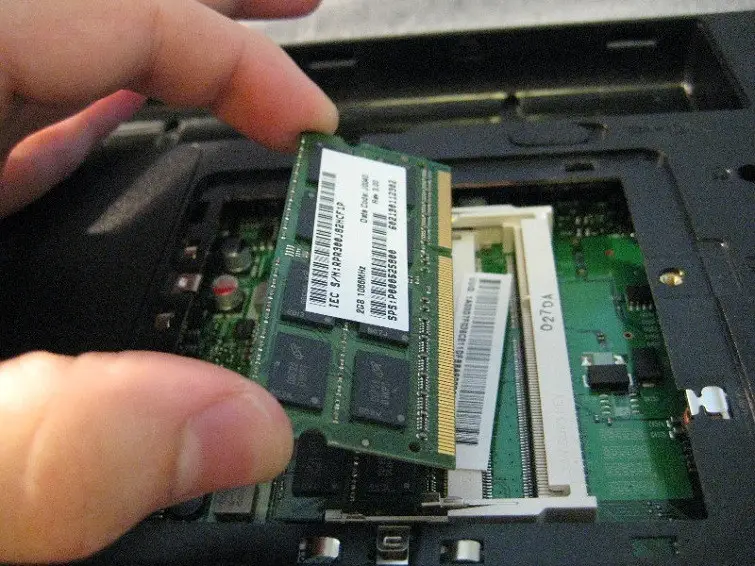 Tháo RAM vệ sinh chân tiếp xúc và lắp lại đúng khe khi gặp lỗi đen màn hình
3) Kiểm tra card đồ họa (GPU)
Nếu sử dụng GPU rời:
- Tháo card cẩn thận, vệ sinh nhẹ chân PCIe và khe cắm
- Cắm lại chắc chắn, kiểm tra đầu cấp nguồn 6/8-pin
- Thử xuất hình từ cổng onboard để phân lập lỗi; nếu onboard có hình, GPU rời có thể gặp sự cố
- Theo dõi nhiệt độ GPU sau khi vào được hệ điều hành
4) Khắc phục lỗi driver trong Safe Mode
Khi nghi ngờ xung đột driver:
- Khởi động vào Safe Mode (từ WinRE hoặc Shift + Restart → Troubleshoot)
- Gỡ driver GPU trong Device Manager hoặc sử dụng công cụ chuyên dụng (như DDU)
- Tải và cài phiên bản driver ổn định từ hãng GPU phù hợp với hệ điều hành
- Cập nhật Windows, kiểm tra lại sau khi cài driver
Kinh nghiệm và mẹo hữu ích
Trong quá trình xử lý lỗi màn hình đen, cách tiếp cận có hệ thống giúp rút ngắn thời gian chẩn đoán và tránh bỏ sót nguyên nhân.
 Các bước cơ bản để khắc phục sự cố đen màn hình trên Windows theo trình tự
- Theo dõi đèn LED trạng thái trên mainboard (nếu có) để suy luận điểm lỗi
- Loại trừ dần: tháo thiết bị phụ không cần thiết (card mở rộng, ổ phụ) để thu hẹp nguyên nhân
- Luôn chuẩn bị một màn hình/cáp dự phòng để thử nhanh kết nối
- Theo dõi nhiệt độ CPU/GPU bằng phần mềm sau khi vào được Windows
- Đặt lại BIOS/UEFI về mặc định (Clear CMOS) nếu nghi ngờ cấu hình sai
- Đảm bảo BIOS, firmware thiết bị và driver được cập nhật đồng bộ
Xử lý các tình huống thường gặp
Màn hình đen sau khi cập nhật Windows
- Khởi động vào WinRE → System Restore về điểm ổn định trước cập nhật
- Gỡ driver GPU trong Safe Mode và cài lại phiên bản tương thích
- Kiểm tra cập nhật tích lũy/hotfix từ Microsoft nếu có
Màn hình đen do quá nhiệt
- Vệ sinh quạt tản nhiệt, khe gió, thay keo tản nhiệt cho CPU/GPU khi cần
- Bố trí luồng gió hợp lý, kiểm tra tốc độ quạt
- Tránh đặt máy ở nơi kín, nhiệt độ môi trường cao
Màn hình đen do nguồn điện không ổn định
- Kiểm tra dây nguồn, ổ cắm, PSU; nếu có thiết bị đo, kiểm tra rail +12V, +5V, +3.3V
- Cân nhắc sử dụng UPS/ổn áp cho hệ thống
- Không tự ý mở, sửa nguồn nếu không có chuyên môn
Lời khuyên phòng ngừa lỗi màn hình đen
- Vệ sinh định kỳ 3–6 tháng để loại bỏ bụi và tối ưu tản nhiệt
- Cập nhật driver từ nhà sản xuất, tránh dùng driver không rõ nguồn gốc
- Sử dụng UPS để hạn chế rủi ro mất điện, sụt áp
- Theo dõi nhiệt độ linh kiện định kỳ, xử lý sớm khi vượt ngưỡng
- Sao lưu dữ liệu thường xuyên để giảm rủi ro khi gặp sự cố
Kết luận và liên hệ hỗ trợ
Lỗi màn hình đen trên máy tính có thể xuất phát từ cả phần cứng lẫn phần mềm. Bằng cách kiểm tra kết nối, thử RAM, loại trừ GPU, khắc phục driver và theo dõi nhiệt độ, bạn có thể xử lý phần lớn trường hợp một cách nhanh chóng. Nếu đã thực hiện đầy đủ nhưng sự cố vẫn tồn tại, nhiều khả năng linh kiện đã hỏng và cần được kiểm tra bởi kỹ thuật viên.
Cần tư vấn hoặc hỗ trợ tại chỗ? Liên hệ Trường Thịnh Computer để được chẩn đoán và khắc phục nhanh, an toàn, đúng quy trình.
CÔNG TY TNHH CÔNG NGHỆ THÔNG TIN TRƯỜNG THỊNH
- Địa chỉ: 14 Trịnh Lỗi, Phường Phú Thọ Hòa, TP. Hồ Chí Minh
- MST: 0319013860
- Tel: 02838101698 – 0911287898
Trường Thịnh Computer — Nơi phân phối máy tính, máy in, máy chiếu, phụ kiện máy tính; sửa chữa và cung cấp giải pháp CNTT trọn gói cho gia đình, văn phòng và doanh nghiệp.
Cần thay linh kiện hay mua thiết bị?
Xem danh mục Linh kiện máy tính tại Trường Thịnh Computer — 14 Trịnh Lỗi, Phường Phú Thọ Hòa, TP. Hồ Chí Minh. Gọi 0888 319 798 để được đối chiếu đúng mã máy trước khi đặt.
Mua linh kiện thay thế
Xem danh mục màn hình máy tính — giá niêm yết, thông số ghi rõ trên từng sản phẩm.
Cần kỹ thuật viên đến tận nơi kiểm tra và xử lý: Service24h.
Làm mãi chưa được thì đừng cố thêm
Có những máy làm đúng từng bước vẫn không ăn — lúc đó mò thêm chỉ mất thời gian. Anh/chị để Trường Thịnh xem giúp — từ lỗi màn hình đen trên máy tính cho tới các lỗi phần cứng, phần mềm khác — xem dịch vụ sửa máy tính của Trường Thịnh.
Màn hình máy tính — tư vấn đúng nhu cầu, báo giá nhanh
Nhận tư vấn và báo giá
Để lại số điện thoại, kỹ thuật viên gọi lại tư vấn đúng nhu cầu.
Cần chọn thiết bị cho nhu cầu của bạn?
Tham khảo danh mục Laptop hoặc trao đổi trực tiếp với bộ phận tư vấn.
Sản phẩm tham khảo

Laptop HP 240R G9 Core i5-1334U, 8GB, SSD 512GB, 14 inch FHD, Windows 11 Home (240RG9)
Mã sản phẩm: 240RG9

Laptop Dell Inspiron 14 5440 i5-1334U, 8GB, SSD 512GB, 14 inch FHD+, Win11, Office HS 2021 (IU5085WINR)
Mã sản phẩm: IU5085WINR


Pin laptop Bamba HT03XL/HW03XL cho HP 14-ce, 15-da, 245/250/255 G7
Mã sản phẩm: SP102654


