






















Cách mở đĩa CD trên máy tính mới nhất: đầy đủ cho Windows, Mac và PC để bàn
Nếu bạn đang tìm cách mở đĩa CD trên máy tính mới nhất, trước hết cần xác định máy của bạn có ổ đĩa quang hay không. Nhiều mẫu laptop đời mới đã loại bỏ ổ CD/DVD để tối ưu độ mỏng nhẹ. Trong trường hợp không có sẵn ổ quang, bạn có thể dùng ổ CD/DVD gắn ngoài qua USB. Bài viết này hướng dẫn chi tiết tất cả phương án mở khay đĩa CD cho laptop Windows, PC để bàn, MacBook/iMac, kèm mẹo xử lý khi khay bị kẹt.
Kiểm tra nhanh: máy bạn có ổ CD/DVD không?
- Quan sát bên hông laptop hoặc mặt trước thùng máy (PC): nếu có khay nhô ra hoặc lỗ khẩn cấp rất nhỏ, đó là ổ quang dạng khay (tray).
- Với máy Mac đời cũ hoặc một số laptop, có thể là ổ “nuốt đĩa” (slot-loading) dạng khe mỏng, không có khay trượt.
- Trên Windows: mở This PC và tìm mục DVD RW Drive hoặc CD Drive. Hoặc mở Device Manager > DVD/CD-ROM drives để xem thiết bị.
- Trên macOS: Apple Menu > About This Mac > System Report > Disc Burning để kiểm tra hỗ trợ ghi/đọc đĩa.
Nếu không tìm thấy ổ quang, hãy dùng ổ CD/DVD gắn ngoài (USB) và thực hiện theo các cách mở khay trong bài.
Cách mở đĩa CD trên laptop Windows (cập nhật 2025)
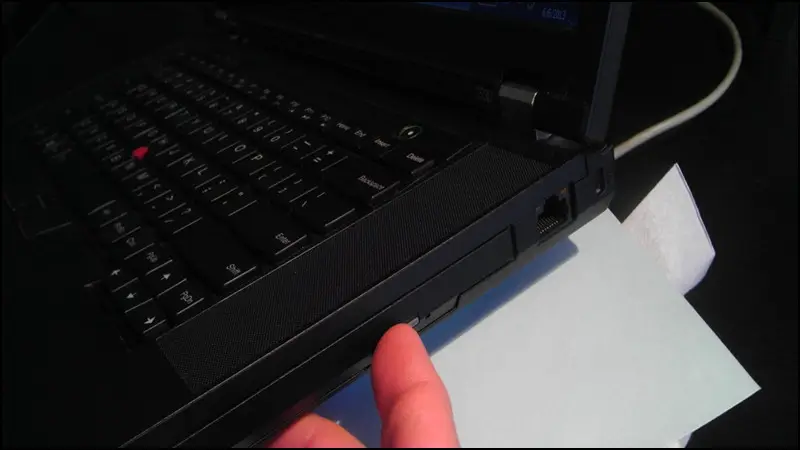
- Dùng nút cơ trên ổ đĩa:
- Đặt laptop trên mặt phẳng.
- Nhấn nút Eject nhỏ nằm trên ổ CD/DVD ở cạnh bên máy.
- Đỡ khay đĩa bằng tay khi khay trượt ra để tránh va đập.
Nhấn nút cơ trên cạnh laptop để mở khay đĩa CD/DVD an toàn trên Windows
Mẹo: Một số laptop có phím tắt hoặc phím chức năng Eject tích hợp trên hàng phím F, bạn có thể bấm Fn + phím có biểu tượng khay đĩa để mở.
- Eject từ File Explorer:
- Mở This PC.
- Bấm chuột phải vào DVD RW Drive (D:) hoặc CD Drive tương ứng.
- Chọn Eject. Khay đĩa sẽ trượt ra ngay.
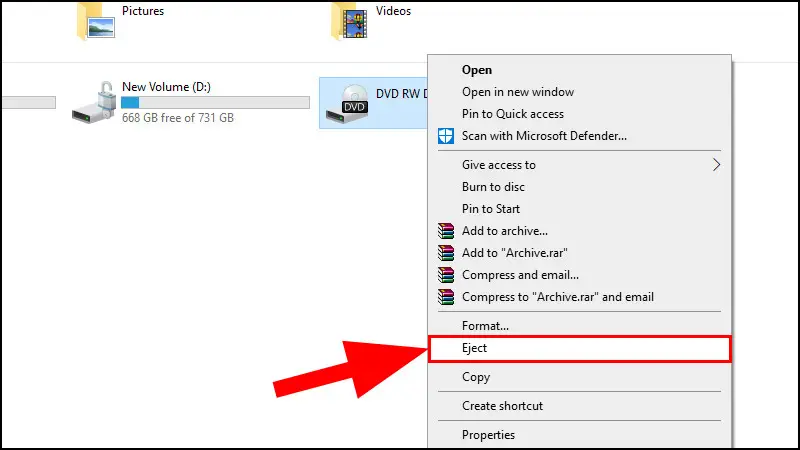 Chọn lệnh Eject trong This PC để mở ổ CD/DVD trên Windows 10/11
-
Dùng PowerShell (khi nút cơ hỏng hoặc không thấy lệnh Eject):
- Mở PowerShell với quyền người dùng bình thường.
- Gõ: (New-Object -ComObject Shell.Application).NameSpace(17).ParseName(‘D:’).InvokeVerb(‘Eject’)
- Thay D: bằng ký tự ổ đĩa quang thực tế của bạn.
-
Mở khẩn cấp khi khay đĩa bị kẹt (chỉ với ổ khay/tray):
- Tắt máy và rút sạc để an toàn.
- Tìm lỗ khẩn cấp rất nhỏ trên mặt trước ổ.
- Duỗi thẳng một kẹp giấy và nhẹ nhàng ấn thẳng vào lỗ cho đến khi cảm nhận cơ cấu nhả, khay sẽ bật ra.
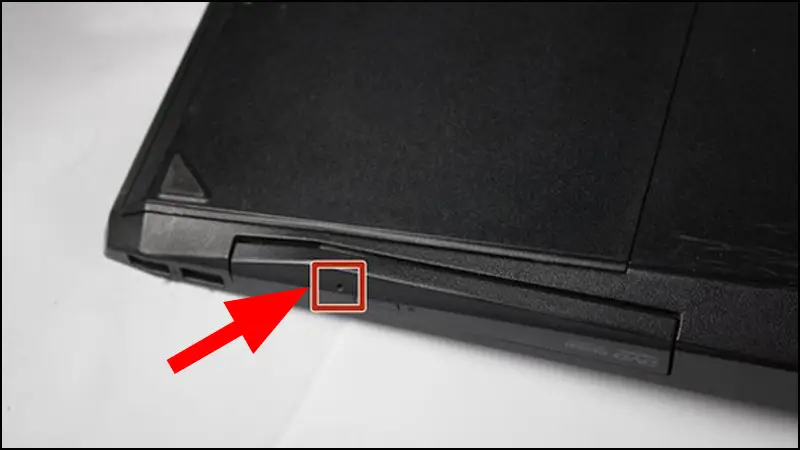 Dùng kẹp giấy mở khẩn cấp khay đĩa CD bị kẹt trên laptop
Lưu ý: Không dùng kẹp giấy cho ổ dạng khe (slot-loading) vì không có cơ cấu khay để nhả bằng lỗ khẩn cấp.
Cách mở đĩa CD trên PC để bàn Windows
- Nút Eject trên mặt trước ổ đĩa: Bấm nút cơ ngay trên ổ quang (thường nằm ở vị trí 5.25 inch phía trước thùng máy).
- Từ File Explorer: vào This PC > chuột phải ổ CD/DVD > Eject.
- Nếu không thấy ổ đĩa trong This PC:
- Mở Disk Management để kiểm tra ký tự ổ; nếu thiếu, gán lại ký tự cho ổ.
- Vào Device Manager > DVD/CD-ROM drives để cập nhật hoặc cài lại trình điều khiển.
- Với ổ quang gắn ngoài USB: đảm bảo cáp USB cấp đủ nguồn, ưu tiên cổng USB-A trực tiếp trên mainboard thay vì hub yếu.
Cách mở đĩa CD trên MacBook/iMac (macOS đời mới)
- Dùng phím Eject trên bàn phím Apple hoặc bàn phím rời có phím Eject: nhấn 1 lần để nhả đĩa.
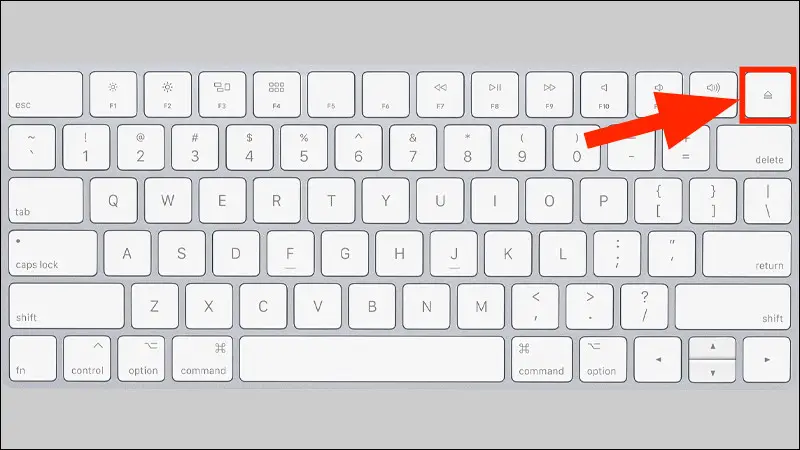 Phím Eject trên bàn phím Mac giúp nhả đĩa CD nhanh chóng
-
Dùng Finder:
- Trong thanh bên Finder, bấm biểu tượng nút Eject cạnh tên đĩa.
- Hoặc chọn biểu tượng đĩa trên Desktop/Finder và nhấn Command + E để eject.
-
Dùng Terminal (với ổ khay/tray):
- Mở Terminal và gõ: drutil tray eject để mở khay, drutil tray close để đóng khay.
- Với ổ slot-loading (nuốt đĩa), dùng: drutil eject
-
Kéo biểu tượng đĩa vào Thùng rác:
- Chọn biểu tượng đĩa trên Desktop.
- Kéo vào Thùng rác, biểu tượng sẽ biến thành nút Eject khi kéo đến gần.
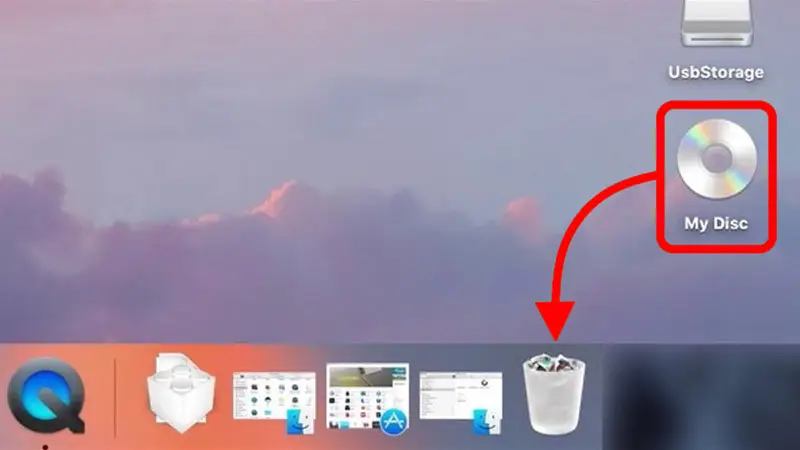 Kéo biểu tượng đĩa vào Thùng rác để Eject CD trên macOS Finder
- Nếu đĩa bị kẹt trên Mac:
- Khởi động lại và giữ chuột/trackpad trái khi máy khởi động để buộc eject.
- Thử Reset NVRAM/PRAM rồi thử eject lại.
- Với SuperDrive/ổ USB gắn ngoài, kiểm tra cáp và nguồn, thử cắm cổng USB khác.
Lưu ý an toàn khi mở khay đĩa CD/DVD
- Luôn đặt laptop/PC trên bề mặt phẳng trước khi mở khay.
- Không kéo, đẩy mạnh khay; dùng tay đỡ khay khi đóng/mở.
- Với ổ slot-loading, đừng dùng vật cứng chọc vào khe vì dễ hỏng cơ cấu.
- Chỉ dùng kẹp giấy cho lỗ khẩn cấp khi máy đã tắt nguồn.
- Giữ bề mặt đĩa sạch, cầm đĩa ở rìa; đặt mặt nhãn hướng lên khi đưa vào ổ khay.
- Tránh đóng/mở liên tục nhiều lần để hạn chế mòn cơ.
Xử lý sự cố thường gặp
- Không thấy lệnh Eject trên Windows:
- Dùng PowerShell như hướng dẫn.
- Cập nhật driver trong Device Manager, khởi động lại máy.
- Ổ CD/DVD không xuất hiện trong This PC:
- Kiểm tra trong BIOS/UEFI xem đã nhận ổ chưa.
- Vào Disk Management gán ký tự ổ.
- Kiểm tra cáp SATA và nguồn (với PC để bàn).
- Khay mở rồi đóng ngay:
- Lấy đĩa ra, kiểm tra cảm biến và thử lại.
- Cập nhật firmware ổ quang (nếu nhà sản xuất có cung cấp).
- Đĩa không nhả trên macOS:
- Đảm bảo không có ứng dụng đang truy cập đĩa (đóng trình phát media, Finder tab đang mở).
- Dùng Terminal: drutil eject hoặc thử khởi động lại và giữ chuột/trackpad.
Gợi ý nhanh khi máy không có ổ đĩa quang
- Dùng ổ CD/DVD gắn ngoài qua USB (tương thích Windows và macOS).
- Trên Windows vẫn có thể Eject ổ USB-CD từ This PC như ổ quang thông thường.
- Trên macOS, Eject bằng Finder, Command + E hoặc nút Eject trên bàn phím Apple (nếu tương thích).
Tóm tắt “cách mở đĩa CD trên máy tính mới nhất”
- Windows: ưu tiên nút cơ trên ổ; nếu không được, dùng Eject trong This PC hoặc lệnh PowerShell; khẩn cấp thì dùng lỗ mở bằng kẹp giấy với ổ khay.
- PC để bàn: nút Eject trên ổ, Eject trong File Explorer; kiểm tra Disk Management/Device Manager nếu không nhận ổ.
- macOS: phím Eject, Finder Eject, Command + E, kéo vào Thùng rác; nâng cao dùng drutil trong Terminal; xử lý kẹt bằng cách giữ chuột khi khởi động.
- Máy không có ổ: sử dụng ổ CD/DVD USB và thao tác Eject như trên.
Cần thay linh kiện hay mua thiết bị?
Xem danh mục Máy tính để bàn tại Trường Thịnh Computer — 14 Trịnh Lỗi, Phường Phú Thọ Hòa, TP. Hồ Chí Minh. Gọi 0888 319 798 để được đối chiếu đúng mã máy trước khi đặt.
Làm mãi chưa được thì đừng cố thêm
Có những máy làm đúng từng bước vẫn không ăn — lúc đó mò thêm chỉ mất thời gian. Anh/chị để Trường Thịnh xem giúp — từ mở đĩa CD trên máy tính cho tới các lỗi phần cứng, phần mềm khác — xem dịch vụ sửa máy tính của Trường Thịnh.
Báo giá thiết bị tin học số lượng lớn — tư vấn đúng nhu cầu, báo giá nhanh
Nhận tư vấn và báo giá
Để lại số điện thoại, kỹ thuật viên gọi lại tư vấn đúng nhu cầu.
Cần chọn thiết bị cho nhu cầu của bạn?
Tham khảo danh mục Laptop hoặc trao đổi trực tiếp với bộ phận tư vấn.
Sản phẩm tham khảo

Laptop HP 240R G9 Core i5-1334U, 8GB, SSD 512GB, 14 inch FHD, Windows 11 Home (240RG9)
Mã sản phẩm: 240RG9

Laptop Dell Inspiron 14 5440 i5-1334U, 8GB, SSD 512GB, 14 inch FHD+, Win11, Office HS 2021 (IU5085WINR)
Mã sản phẩm: IU5085WINR


Pin laptop Bamba HT03XL/HW03XL cho HP 14-ce, 15-da, 245/250/255 G7
Mã sản phẩm: SP102654


