






















Cách cài đặt máy tính laptop mới nhất: hướng dẫn đầy đủ từ A đến Z để tối ưu hiệu năng và bảo mật
1. Chuẩn bị trước khi cài đặt laptop mới
- Kiểm tra nguồn điện ổn định, cắm sạc trong suốt quá trình thiết lập.
- Kết nối Internet Wi-Fi hoặc Ethernet để tải cập nhật hệ thống và trình điều khiển.
- Chuẩn bị tài khoản Microsoft (hoặc tạo mới) để đồng bộ email, OneDrive, Microsoft Store, Office.
- Có sẵn key Windows hoặc đảm bảo máy đã kích hoạt bản quyền kỹ thuật số.
- Chuẩn bị USB 16GB trở lên nếu bạn muốn tạo USB cài Windows hoặc ổ cứu hộ.
- Liệt kê các ứng dụng cần dùng: Office, trình duyệt, chat, đồ họa, giải nén, PDF, bảo mật.
- Dự phòng dữ liệu (nếu nâng cấp từ máy cũ): dùng OneDrive, ổ cứng di động hoặc công cụ sao lưu.
2. Thiết lập ban đầu Windows 11/10
- Chọn ngôn ngữ, khu vực, bố cục bàn phím, kết nối mạng.
- Đăng nhập tài khoản Microsoft hoặc tạo tài khoản cục bộ tùy nhu cầu.
- Đặt tên thiết bị, bật các tùy chọn quyền riêng tư hợp lý (Location, Diagnostics, Tailored experiences).
- Cho phép Windows tự động tải bản cập nhật trong thiết lập đầu tiên để có bản vá bảo mật mới nhất.
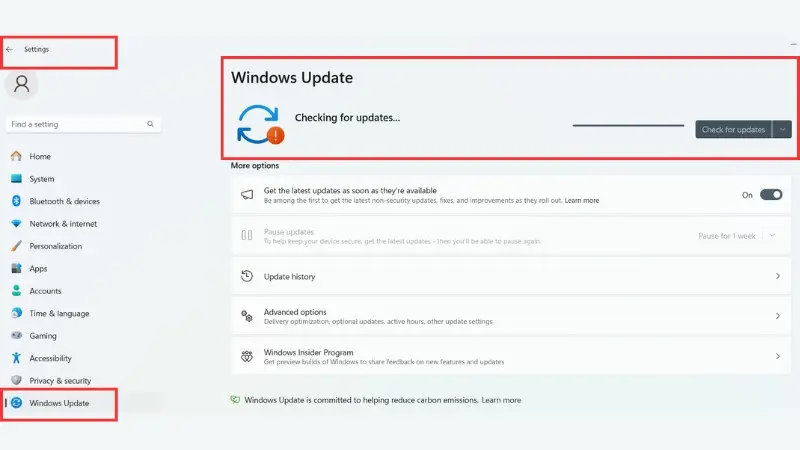
Ngay khi vào màn hình Desktop, mở Settings > Windows Update > Check for updates để tải đầy đủ các bản cập nhật tích lũy, cập nhật bảo mật và tính năng mới. Khởi động lại khi được yêu cầu để hoàn tất.
Giao diện Windows Update trên Windows 11 để cập nhật hệ điều hành và bản vá bảo mật mới nhất cho laptop
3. Cập nhật driver, firmware và BIOS/UEFI
- Dùng Windows Update để tự động lấy driver cơ bản.
- Mở Device Manager kiểm tra dấu chấm than, nhấp phải > Update driver.
- Cài công cụ chính hãng để cập nhật driver/firmware tối ưu:
- Dell: SupportAssist hoặc Dell Command Update
- HP: HP Support Assistant
- Lenovo: Lenovo Vantage
- ASUS: MyASUS/Armoury Crate
- Acer: Acer Care Center
- GPU rời: tải driver mới nhất từ NVIDIA/AMD để đảm bảo hiệu năng và tương thích game/ứng dụng.
- Kiểm tra và cập nhật BIOS/UEFI (nếu có) để tăng độ ổn định, vá lỗi và hỗ trợ tính năng mới.
4. Gỡ ứng dụng rác, tối ưu chương trình khởi động
Nhiều laptop mới có sẵn phần mềm dùng thử hoặc ứng dụng chạy nền không cần thiết. Vào Settings > Apps > Installed apps để gỡ các ứng dụng bạn không dùng. Sau đó, mở Task Manager > Startup để tắt bớt chương trình khởi động cùng Windows (giúp boot nhanh, giảm tải RAM và CPU).
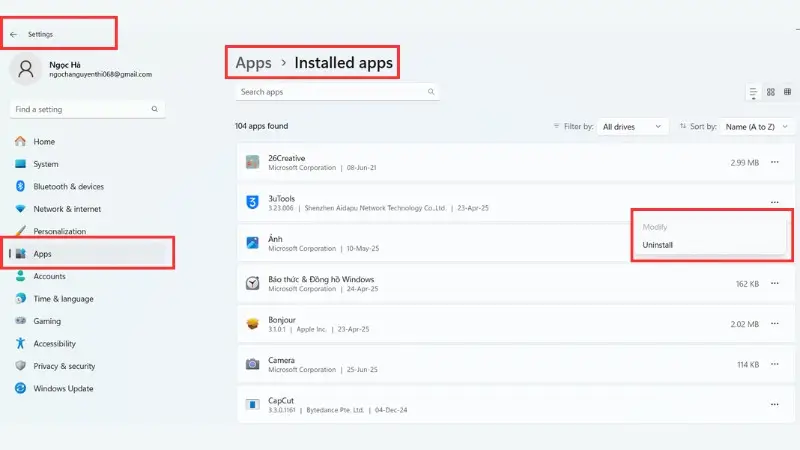 Mục Apps Installed Apps trong Settings để gỡ ứng dụng rác và tối ưu khởi động trên máy tính laptop
5. Thiết lập bảo mật toàn diện
- Bật Windows Security (Windows Defender) và cập nhật cơ sở dữ liệu virus.
- Bật Real-time protection, Cloud-delivered protection, Tamper Protection để chống bị vô hiệu hóa trái phép.
- Kích hoạt SmartScreen bảo vệ khi tải/cài phần mềm.
- Bật Firewall cho mạng Public/Private.
- Bật Controlled folder access (tùy nhu cầu) để chặn ransomware.
- Nếu máy hỗ trợ, bật BitLocker để mã hóa ổ đĩa, tăng bảo vệ dữ liệu.
- Thiết lập Windows Hello: khuôn mặt, vân tay hoặc PIN trong Settings > Accounts > Sign-in options để đăng nhập nhanh và an toàn.
- Giữ UAC (User Account Control) ở mức mặc định để ngăn cài đặt trái phép.
6. Cá nhân hóa giao diện và trải nghiệm sử dụng
- Đổi hình nền, theme, màu nhấn, icon, kích thước chữ trong Settings > Personalization.
- Tùy chỉnh thanh Taskbar, Start menu, Widgets theo thói quen.
- Cài đặt Touchpad/Precision Touchpad: cử chỉ 2-3-4 ngón, độ nhạy, palm rejection.
- Cấu hình bàn phím: ngôn ngữ, kiểu nhập, phím Fn.
- Điều chỉnh âm thanh, micro, webcam, thiết bị ngoại vi (chuột, bàn phím, loa, màn hình rời).
- Tối ưu Power & battery: chọn chế độ Balanced/Battery saver hoặc Best performance theo nhu cầu.
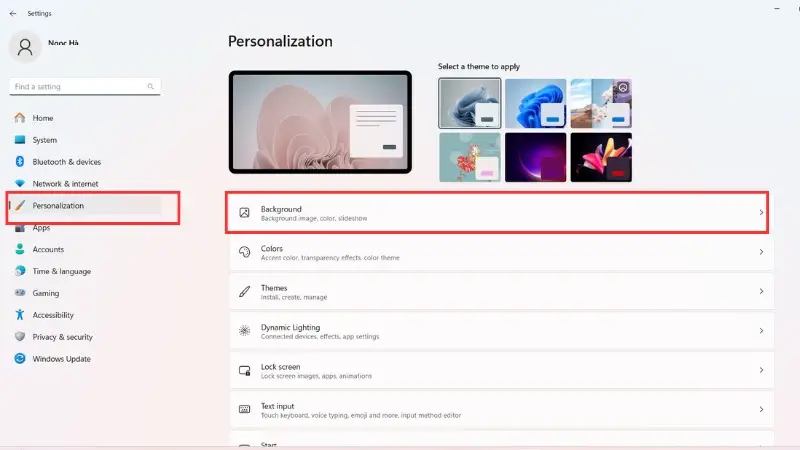 Tùy chỉnh giao diện, theme và cá nhân hóa Desktop trong Windows 11 cho laptop mới
7. Cài phần mềm cần thiết và tối ưu cài đặt
- Trình duyệt: Microsoft Edge/Chrome/Firefox (đồng bộ bookmark, password).
- Office: Microsoft 365 hoặc Office 2021, chọn kênh cập nhật phù hợp.
- Công cụ làm việc: Zoom/Teams/Google Meet, Zalo/Telegram/Slack.
- Lưu trữ cloud: OneDrive, Google Drive, Dropbox (bật Files On-Demand để tiết kiệm dung lượng).
- Tiện ích: 7-Zip/WinRAR, PDF reader, media player, trình quản mật khẩu.
- Cài từ Microsoft Store hoặc dùng Ninite/winget để cài nhanh, hạn chế rác.
- Kiểm tra quyền ứng dụng (Privacy), tắt bớt thông báo và app chạy nền không cần thiết.
8. Tối ưu hiệu năng và dung lượng
- Bật Storage Sense để tự động dọn dẹp file tạm, thùng rác.
- Mở Settings > Apps > Startup/Background apps, tắt ứng dụng không cần thiết.
- Kiểm tra ổ đĩa với Windows Security > Device performance & health.
- Chạy Disk Cleanup (cleanmgr) hoặc Settings > System > Temporary files để xóa file tạm.
- Game Mode/Graphics: bật Game Mode, cài driver GPU mới, gán ứng dụng nặng dùng GPU rời.
- Bật Hardware-accelerated GPU scheduling (nếu hỗ trợ) để tối ưu render.
9. Sao lưu và khôi phục
- Tạo điểm khôi phục: Control Panel > System > System Protection > Create.
- Tạo ổ cứu hộ: Settings > Recovery > Create a recovery drive để sửa lỗi khi máy không vào được Windows.
- Bật OneDrive/Folder Backup để đồng bộ Desktop/Documents/Pictures.
- File History hoặc giải pháp sao lưu hình ảnh ổ đĩa (disk image) cho dữ liệu quan trọng.
10. Bảo trì định kỳ
- Kiểm tra Windows Update mỗi tuần, cài đặt bản vá bảo mật kịp thời.
- Cập nhật driver GPU/âm thanh/Wi-Fi định kỳ, đặc biệt khi gặp lỗi.
- Dọn dẹp file rác hàng tháng, kiểm tra dung lượng ổ.
- Vệ sinh phần cứng, làm sạch khe tản nhiệt, quản lý nhiệt độ khi dùng nặng.
- Kiểm tra pin: hạn chế sạc/xả quá sâu, dùng chế độ Battery saver khi di chuyển.
- Quản lý mạng: đổi mật khẩu Wi-Fi mạnh, bật WPA3 (nếu hỗ trợ), tránh dùng mạng công cộng không bảo mật.
11. Cài lại Windows bằng USB boot (nâng cao)
- Tạo USB cài đặt với Media Creation Tool (Windows 10/11) hoặc Rufus (chọn GPT, UEFI, Secure Boot).
- Thiết lập BIOS/UEFI: bật UEFI, Secure Boot; sắp xếp thứ tự boot từ USB.
- Cài đặt: chọn phân vùng hệ thống (thường là ổ C), định dạng khi cần; tránh xóa phân vùng Recovery của hãng.
- Sau khi cài xong, chạy Windows Update và công cụ cập nhật của nhà sản xuất để cài driver/firmware đầy đủ.
- Kích hoạt Windows và thiết lập bảo mật, cá nhân hóa giống các bước ở trên.
12. Câu hỏi thường gặp
- Cách cài đặt máy tính laptop mới nhất có khó không?
- Không khó nếu bạn làm theo trình tự: cập nhật Windows, driver, bảo mật, gỡ ứng dụng rác và cài phần mềm thiết yếu.
- Có nên tự cài lại Windows?
- Có nếu bạn hiểu cơ bản về USB boot/UEFI. Nếu chưa tự tin, hãy nhờ kỹ thuật viên để tránh mất dữ liệu.
- Laptop mới cần phần mềm nào?
- Trình duyệt, Office, ứng dụng họp trực tuyến, lưu trữ cloud, PDF, giải nén và phần mềm bảo mật.
- Cài phần mềm có ảnh hưởng bảo hành không?
- Không, miễn là phần mềm hợp pháp, rõ nguồn gốc; tránh crack hoặc tool can thiệp hệ thống.
- Làm sao giữ laptop ổn định lâu dài?
- Cập nhật thường xuyên, bật Windows Security, hạn chế ứng dụng nền, dọn file tạm, sao lưu định kỳ.
- Khi nào nên cập nhật BIOS/UEFI?
- Khi nhà sản xuất khuyến nghị để sửa lỗi bảo mật/ổn định hoặc hỗ trợ phần cứng mới; đọc kỹ hướng dẫn trước khi thực hiện.
Cần thay linh kiện hay mua thiết bị?
Xem danh mục Laptop tại Trường Thịnh Computer — 14 Trịnh Lỗi, Phường Phú Thọ Hòa, TP. Hồ Chí Minh. Gọi 0888 319 798 để được đối chiếu đúng mã máy trước khi đặt.
Mua linh kiện thay thế
Xem danh mục laptop — giá niêm yết, thông số ghi rõ trên từng sản phẩm.
Cần kỹ thuật viên đến tận nơi kiểm tra và xử lý: service24h.com.vn.
Làm mãi chưa được thì đừng cố thêm
Nếu anh/chị đã thử hết các bước trên mà vẫn chưa xong, phần còn lại thường là chuyện phần cứng hoặc hệ điều hành. Công ty nhận kiểm tra tận nơi, cả việc cài đặt máy tính laptop lẫn những lỗi máy khác — xem dịch vụ sửa máy tính của Trường Thịnh.
Linh kiện laptop — tư vấn đúng nhu cầu, báo giá nhanh
Nhận tư vấn và báo giá
Để lại số điện thoại, kỹ thuật viên gọi lại tư vấn đúng nhu cầu.
Cần chọn thiết bị cho nhu cầu của bạn?
Tham khảo danh mục Laptop hoặc trao đổi trực tiếp với bộ phận tư vấn.
Sản phẩm tham khảo

Laptop HP 240R G9 Core i5-1334U, 8GB, SSD 512GB, 14 inch FHD, Windows 11 Home (240RG9)
Mã sản phẩm: 240RG9

Laptop Dell Inspiron 14 5440 i5-1334U, 8GB, SSD 512GB, 14 inch FHD+, Win11, Office HS 2021 (IU5085WINR)
Mã sản phẩm: IU5085WINR


Pin laptop Bamba HT03XL/HW03XL cho HP 14-ce, 15-da, 245/250/255 G7
Mã sản phẩm: SP102654


