






















Cách vào cài đặt máy tính mới nhất: Hướng dẫn đầy đủ cho Windows 11 và Windows 10
Bạn vừa mua máy tính mới, hoặc cần tối ưu hệ thống mà chưa biết cách vào cài đặt máy tính mới nhất ra sao? Bài viết này tổng hợp những cách truy cập Settings nhanh nhất, kèm theo checklist tối ưu Windows 11/10 từ cập nhật hệ thống, bảo mật, cá nhân hóa đến hiệu năng và quyền riêng tư. Làm theo tuần tự để chiếc PC/laptop chạy mượt, an toàn và đúng ý bạn.
1. 12 cách vào cài đặt máy tính mới nhất trên Windows 11/10
- Phím tắt nhanh: nhấn Windows + I để mở ngay ứng dụng Settings.
- Từ nút Start: mở Start > biểu tượng bánh răng Cài đặt.
- Tìm kiếm: nhấn Windows > gõ “Settings” hoặc “Cài đặt” > Enter.
- Quick Settings/Action Center:
- Windows 11: nhấn Windows + A > chọn biểu tượng bánh răng.
- Windows 10: nhấn Windows + A > All settings.
- Menu WinX: nhấn Windows + X > Settings.
- Hộp thoại Run: nhấn Windows + R > nhập ms-settings: > Enter.
- Lệnh nhanh từng trang cài đặt (dán vào Run, CMD hoặc PowerShell):
- ms-settings:windowsupdate (Windows Update)
- ms-settings:appsfeatures (Ứng dụng đã cài)
- ms-settings:defaultapps (Ứng dụng mặc định)
- ms-settings:signinoptions (Tùy chọn đăng nhập)
- ms-settings:personalization (Cá nhân hóa)
- ms-settings:about (Thông tin hệ thống)
- ms-settings:network (Mạng và Internet)
- ms-settings:privacy (Quyền riêng tư)
- Nhấp phải desktop:
- Display settings, Personalize đều mở sâu vào Settings.
- File Explorer: mở bất kỳ liên kết “Open Settings” từ banner thông báo.
- Taskbar: nhấp phải (Windows 10) > Taskbar settings.
- Biểu tượng bánh răng trong một số thông báo hệ thống sẽ dẫn đến trang cài đặt liên quan.
- Tạo shortcut Settings trên Desktop/Taskbar để truy cập 1 chạm.
Mẹo: thêm các URI ms-settings: hay dùng vào danh sách Run lịch sử để mở cực nhanh những trang cấu hình bạn truy cập thường xuyên.
2. Checklist tối ưu sau khi vào Settings
2.1 Cập nhật Windows và driver
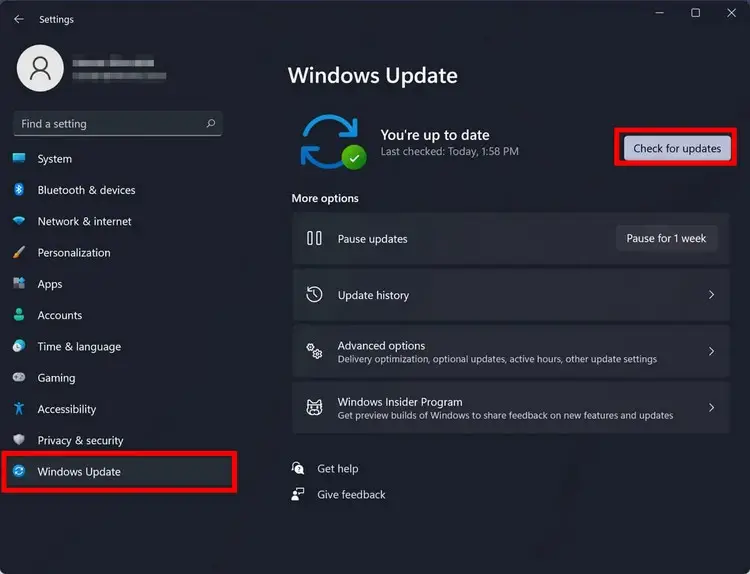
- Vào Settings > Windows Update (Windows 11) hoặc Settings > Update & Security > Windows Update (Windows 10).
- Chọn Check for updates để tải và cài đặt bản vá bảo mật, tính năng và driver. Mở Advanced options > Optional updates để cài driver đề xuất nếu cần.
- Đặt lịch cài đặt ngoài giờ làm việc để tránh gián đoạn. Sau khi cập nhật lớn, khởi động lại máy để hoàn tất.
Màn hình Windows Update trên Windows 11 kiểm tra cập nhật hệ thống mới nhất
Lưu ý: bật tính năng Get the latest updates as soon as they’re available (Windows 11) nếu bạn muốn nhận bản cập nhật tính năng sớm hơn. Với mạng di động, nên bật Metered connection để kiểm soát dung lượng tải về.
2.2 Gỡ phần mềm rác, ứng dụng không cần thiết
- Vào Settings > Apps > Installed apps (Windows 11) hoặc Settings > Apps > Apps & features (Windows 10).
- Tìm app không dùng, nhấn nút ba chấm > Uninstall để giải phóng dung lượng và tài nguyên.
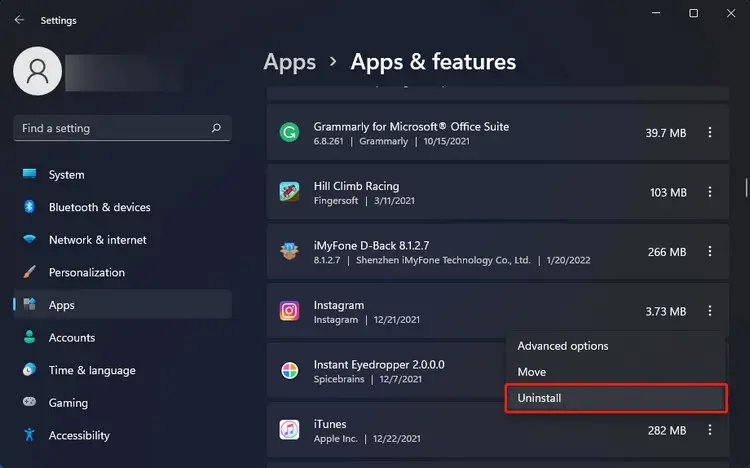 Danh sách Installed apps trong Windows 11 để gỡ phần mềm không cần thiết
Hãy rà soát kỹ các gói dùng thử (trial), game cài sẵn và tiện ích của hãng sản xuất. Không gỡ các thành phần “Microsoft Visual C++ Redistributable”, “.NET”, “Runtime” nếu bạn không hiểu rõ tác dụng.
Gỡ bằng Control Panel khi cần tính năng nâng cao:
- Nhấn Windows + R > control > OK.
- Vào Programs > Programs and Features.
- Chọn chương trình > Uninstall và làm theo hướng dẫn.
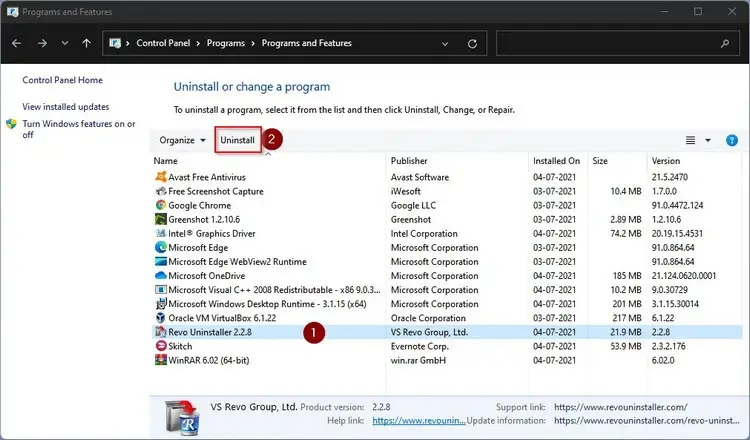 Mục Programs and Features trong Control Panel để xóa chương trình trên Windows 11/10
Mẹo nâng cao: có thể dùng PowerShell để gỡ bloatware UWP hàng loạt, nhưng chỉ nên áp dụng khi hiểu rõ rủi ro.
2.3 Thiết lập bảo mật đăng nhập và chống virus
- Windows Security đã tích hợp sẵn: mở Settings > Privacy & security > Windows Security > Virus & threat protection > Quick scan, bật Real-time protection.
- Cân nhắc cài phần mềm diệt virus bên thứ ba nếu cần chức năng mở rộng như chống lừa đảo, tường lửa nâng cao, VPN.
- Thiết lập đăng nhập an toàn: Settings > Accounts > Sign-in options. Ưu tiên PIN, vân tay, nhận diện khuôn mặt (Windows Hello) và bật khóa động (Dynamic Lock) nếu dùng Bluetooth.
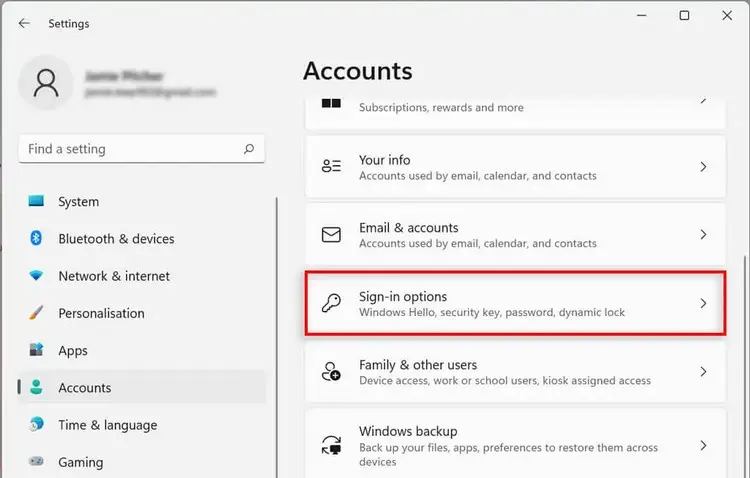 Thiết lập Sign-in options trong Windows 11 để bật Windows Hello và mật khẩu đăng nhập
Nếu dùng Windows 11 Pro/Enterprise, cân nhắc bật BitLocker để mã hóa ổ đĩa. Ghi và lưu Recovery Key an toàn trước khi kích hoạt.
2.4 Cá nhân hóa giao diện, hình nền, màu sắc
- Vào Settings > Personalization để đổi hình nền, theme, màu giao diện, màn hình khóa, bố cục Start.
- Dùng Windows Spotlight để có hình nền đẹp đổi mới mỗi ngày, hoặc tự tạo Theme của riêng bạn.
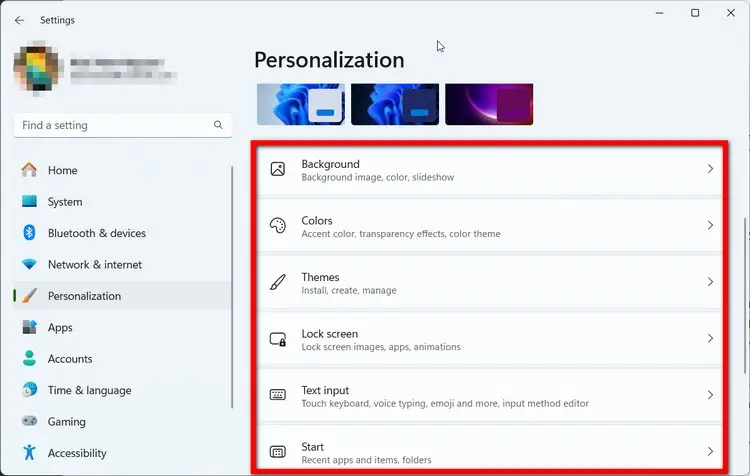 Trang Personalization trên Windows 11 để tùy chỉnh hình nền, theme và màu sắc giao diện
Gợi ý: phối màu Accent với hình nền chủ đạo, bật Dark/Light theo giờ để giảm mỏi mắt.
2.5 Đặt trình duyệt mặc định và ứng dụng mặc định
- Vào Settings > Apps > Default apps.
- Chọn trình duyệt ưa thích (Chrome, Firefox, Cốc Cốc) > Set default để đặt mặc định cho HTTP/HTTPS/HTML.
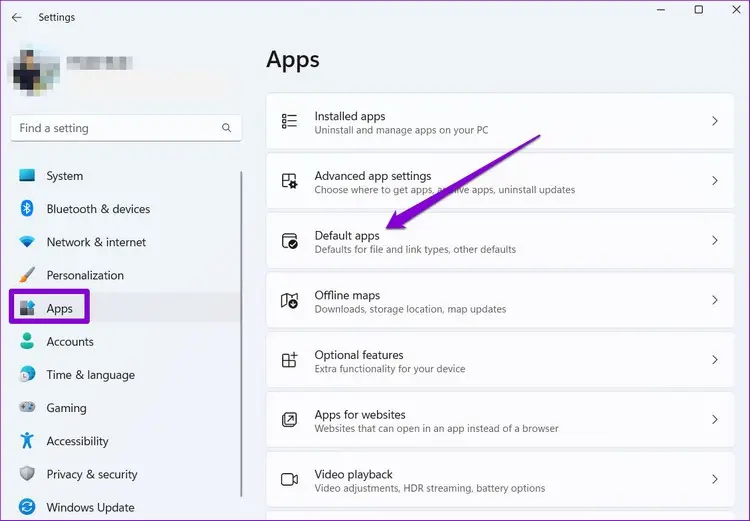 Tùy chọn Default apps trên Windows để thay đổi trình duyệt mặc định nhanh chóng
Bạn cũng có thể đặt ứng dụng mặc định cho ảnh, video, email, bản đồ,… để trải nghiệm thống nhất giữa các phần mềm.
2.6 Đổi tên máy tính để dễ nhận diện mạng
- Vào Settings > System > Rename this PC.
- Nhập tên dễ nhớ (không dấu, không khoảng trắng) > Restart để áp dụng.
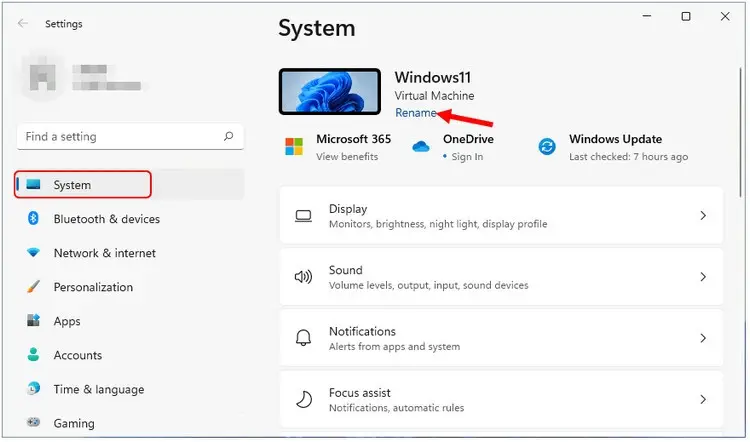 Đổi tên máy tính trong Windows 11 giúp nhận diện thiết bị trên mạng nội bộ dễ dàng
Đặt quy ước tên rõ ràng theo phòng ban, vị trí hoặc mục đích sử dụng để quản lý thiết bị trong mạng LAN/Wi-Fi thuận tiện hơn.
2.7 Quyền riêng tư và quyền truy cập ứng dụng
- Vào Settings > Privacy & security:
- Windows permissions: tắt Advertising ID, điều chỉnh Diagnostics & feedback.
- App permissions: kiểm soát vị trí, camera, micro, Bluetooth, thông báo cho từng ứng dụng.
- Tắt ứng dụng chạy nền không cần thiết tại Settings > Apps > Installed apps > Advanced options hoặc Settings > Apps > Startup.
Gợi ý: chỉ bật quyền vị trí cho ứng dụng bản đồ/thời tiết, tắt quyền micro/camera với app bạn không dùng để tăng bảo mật.
2.8 Hiệu năng, pin và lưu trữ
- Power & battery:
- Windows 11: Settings > System > Power & battery > Power mode.
- Windows 10: Settings > System > Power & sleep.
- Chọn chế độ Best performance khi cắm nguồn, Balanced khi dùng pin. Điều chỉnh thời gian tắt màn hình để tiết kiệm điện.
- Storage Sense: bật Settings > System > Storage > Storage Sense để tự động dọn rác, xóa file tạm, tối ưu dung lượng.
- Startup apps: tắt app khởi động cùng Windows để rút ngắn thời gian boot.
2.9 Sao lưu và đồng bộ hóa
- OneDrive: đăng nhập tài khoản Microsoft để đồng bộ Desktop, Documents, Pictures giữa các thiết bị.
- File History/Backup: bật sao lưu thư mục quan trọng sang ổ ngoài hoặc NAS.
- System Restore: bật điểm khôi phục để quay lại trạng thái ổn định khi có sự cố.
Mẹo: chuyển vị trí thư mục người dùng sang phân vùng dữ liệu để dễ sao lưu và cài lại Windows mà không mất dữ liệu.
2.10 Chuyển dữ liệu từ máy cũ
- Dùng ổ cứng ngoài/USB để chép tài liệu, ảnh, video, dự án.
- Nếu dữ liệu nằm trên đám mây (OneDrive, Google Drive, Dropbox), đăng nhập và đồng bộ về máy mới.
- Với file backup, dùng công cụ khôi phục tương ứng để phục hồi dữ liệu và cài đặt.
3. Khắc phục lỗi không mở được Settings
- Khởi động lại Explorer: nhấn Ctrl + Shift + Esc > tìm Windows Explorer > Restart.
- Chạy SFC và DISM:
- Mở Command Prompt (Admin):
- sfc /scannow
- DISM /Online /Cleanup-Image /RestoreHealth
- Mở Command Prompt (Admin):
- Tạo tài khoản người dùng mới để kiểm tra lỗi hồ sơ người dùng.
- Cập nhật Windows qua PowerShell:
- start ms-settings:windowsupdate hoặc dùng Windows Update Assistant.
- Đặt lại ứng dụng Settings: vào Settings > Apps > Installed apps > tìm Settings nếu có tùy chọn Reset; nếu không, dùng Reset this PC như biện pháp cuối.
4. Câu hỏi thường gặp về cách vào cài đặt máy tính mới nhất
- Làm sao mở nhanh một trang cài đặt cụ thể?
- Dùng lệnh ms-settings: kèm tên trang, ví dụ ms-settings:network, ms-settings:bluetooth.
- Không thấy Windows Update ở đâu?
- Windows 11: Settings > Windows Update. Windows 10: Settings > Update & Security > Windows Update.
- Có cần cài antivirus khác ngoài Windows Security?
- Windows Security đủ cho nhu cầu cơ bản. Nếu cần tường lửa nâng cao, bảo vệ ngân hàng, VPN, hãy cân nhắc giải pháp trả phí.
- Có nên gỡ hết ứng dụng cài sẵn của hãng?
- Chỉ gỡ app không dùng. Giữ driver, tiện ích quản lý bàn phím, touchpad, âm thanh, cập nhật firmware của nhà sản xuất.
- Đổi tên máy có làm mất dữ liệu không?
- Không. Chỉ cần khởi động lại để áp dụng tên mới.
Thực hành lần lượt những mục trên mỗi khi bạn cần tối ưu Windows sẽ giúp hệ thống an toàn, gọn nhẹ và hoạt động ổn định. Khi đã nắm rõ cách vào cài đặt máy tính mới nhất, bạn có thể truy cập nhanh mọi trang cấu hình và tinh chỉnh phù hợp với nhu cầu học tập, làm việc và giải trí hàng ngày.
Cần thay linh kiện hay mua thiết bị?
Xem danh mục Linh kiện máy tính tại Trường Thịnh Computer — 14 Trịnh Lỗi, Phường Phú Thọ Hòa, TP. Hồ Chí Minh. Gọi 0888 319 798 để được đối chiếu đúng mã máy trước khi đặt.
Cần người đến tận nơi?
Hướng dẫn trên dành cho người tự làm. Cần kỹ thuật viên đến cài đặt và xử lý tại chỗ: service24h.com.vn.
Đang tính mua máy mới hoặc nâng cấp: xem tư vấn mua hàng.
Báo giá thiết bị tin học số lượng lớn — tư vấn đúng nhu cầu, báo giá nhanh
Nhận tư vấn và báo giá
Để lại số điện thoại, kỹ thuật viên gọi lại tư vấn đúng nhu cầu.
Cần chọn thiết bị cho nhu cầu của bạn?
Tham khảo danh mục Máy tính hoặc trao đổi trực tiếp với bộ phận tư vấn.
Sản phẩm tham khảo

Mini PC MSI CUBI NUC 1M-293XVN/CORE 5 120U/8GD5/500GSSD/NONOS/WF/BT/KB&M/3Y/ĐEN(BLACK)(CUBI B0B1) – 9S6-B0B111-293
Mã sản phẩm: 9S6-B0B111-293

Mini PC MSI CUBI NUC/CORE 5 120U/8GB DDR5/512GB SSD/WIN11 HOME/WF/BT/3Y/ĐEN(BLACK)(CUBI B0B1) – 9S6-B0B111-087
Mã sản phẩm: 9S6-B0B111-087

MÁY TÍNH ĐỂ BÀN (PC) HP S01-pF3016d i7- 13700(16*2.1)/8GD4/256GSSD/DVDWR/WLax/B T5/KB/M/W11SL/ĐEN(8C5T0PA)
Mã sản phẩm: 8C5T0PA

MÁY TÍNH ĐỂ BÀN (PC) HP S01-pF4010d i5- 14400(10*2.5)/8GD4/512GSSD/WL/BT/KB/M/W 11SL/ĐEN(AZ0F6PA)
Mã sản phẩm: AZ0F6PA


