






















Cách chỉnh giờ laptop mới nhất cho Windows 11, 10, 7: chuẩn xác, nhanh và khắc phục lỗi thường gặp
Việc chỉnh giờ đúng giúp đồng hồ hệ thống khớp với múi giờ địa phương, tránh lỗi truy cập website, chứng chỉ bảo mật, đồng bộ email, lịch họp và các dịch vụ trực tuyến. Bài viết này cung cấp cách chỉnh giờ laptop mới nhất cho Windows 11, 10, 7 theo cả phương pháp thủ công và tự động, kèm mẹo xử lý khi đồng hồ liên tục sai.
Hướng dẫn nhanh cách chỉnh giờ laptop mới nhất
- Trên Windows 11: vào Settings > Time & language > Date & time. Tắt Set time automatically nếu muốn chỉnh tay, chọn Change để nhập ngày giờ. Để tự động, bật Set time automatically và kiểm tra Time zone.
- Trên Windows 10: vào Settings > Time & language > Date & time. Tắt đặt giờ tự động để chỉnh tay, nhấn Change. Hoặc bật Set time automatically để hệ thống tự đồng bộ.
- Trên Windows 7: nhấp phải vào đồng hồ hệ thống > Adjust Date/Time. Chỉnh Date and Time thủ công hoặc vào tab Internet Time để đồng bộ với máy chủ time.windows.com. Đảm bảo Time Zone là UTC+07 nếu bạn ở Việt Nam.
Chỉnh giờ Windows 11 chi tiết
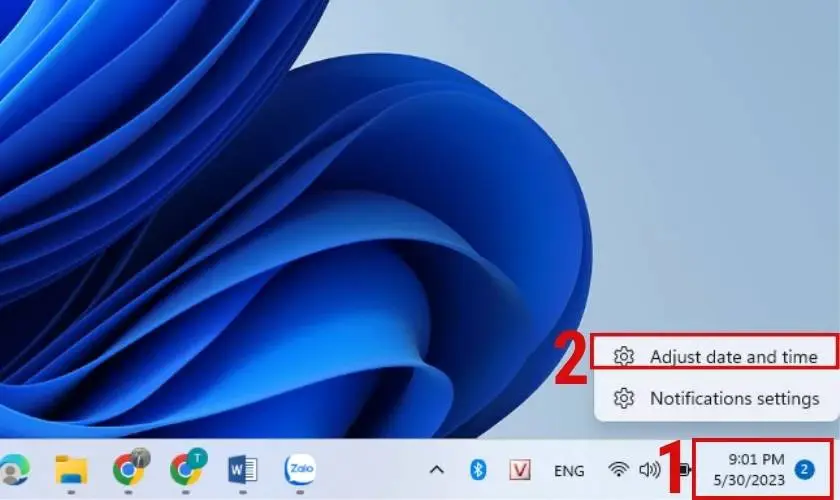
Để chỉnh giờ thủ công trên Windows 11, bạn có thể thao tác trực tiếp từ khay đồng hồ hoặc qua Settings. Khi cần nhập chính xác giờ họp, thi online hoặc khắc phục sai lệch do múi giờ, phương pháp thủ công rất hữu ích.
Mở Adjust date and time trên Windows 11 từ khay đồng hồ để chỉnh giờ laptop
Mở Settings > Time & language > Date & time, tắt Set time automatically và Set time zone automatically. Sau đó, ở phần Set the date and time manually, chọn Change, nhập đúng ngày giờ và lưu lại. Cuối cùng, kiểm tra Time zone là (UTC+07:00) Bangkok, Hà Nội, Jakarta nếu bạn ở Việt Nam.
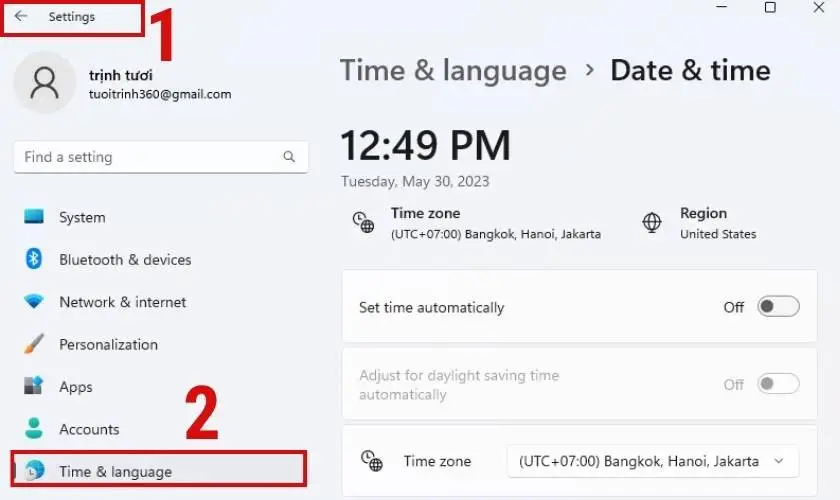 Tắt đặt thời gian và múi giờ tự động trong Time & language trên Windows 11
Khi chỉnh xong, xác nhận lại bằng hộp thoại Change date and time để đảm bảo đồng hồ hiển thị theo định dạng mong muốn (12h/24h) và khớp múi giờ.
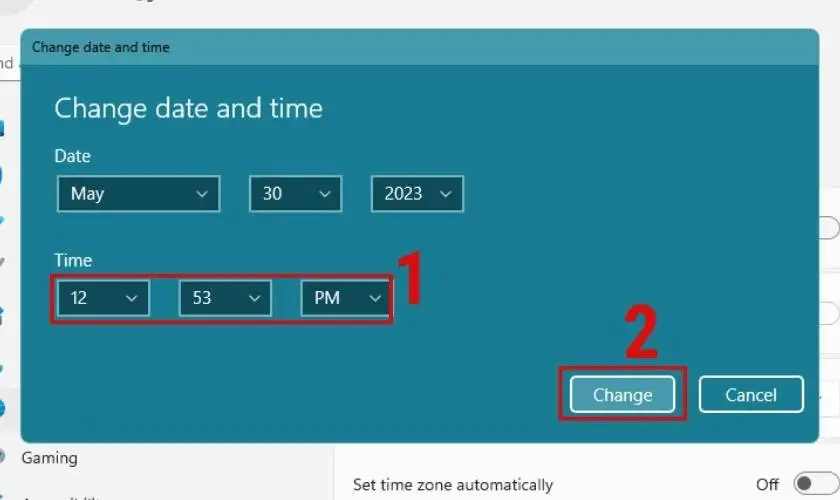 Hộp thoại Change date and time trên Windows 11 để nhập giờ đúng
Đồng bộ tự động trên Windows 11
- Bật Set time automatically để hệ thống đồng bộ giờ qua dịch vụ thời gian.
- Bật Set time zone automatically nếu muốn múi giờ tự thay đổi theo vị trí. Lưu ý: cần bật Location services để Windows xác định vị trí gần đúng.
- Khi vừa di chuyển sang quốc gia khác, vào Date & time và nhấn Sync now (nếu có) để ép đồng bộ thời gian ngay.
Nếu bật tự động mà giờ vẫn sai, xem phần “Mẹo khắc phục lỗi thời gian sai” bên dưới.
Chỉnh giờ Windows 10: nhanh và chuẩn
Với Windows 10, giao diện cài đặt đơn giản, bạn có thể đổi giờ thủ công trong vài thao tác. Cách chỉnh giờ laptop mới nhất trên Win 10 vẫn tương tự nhưng thêm tùy chọn đồng bộ mạnh hơn.
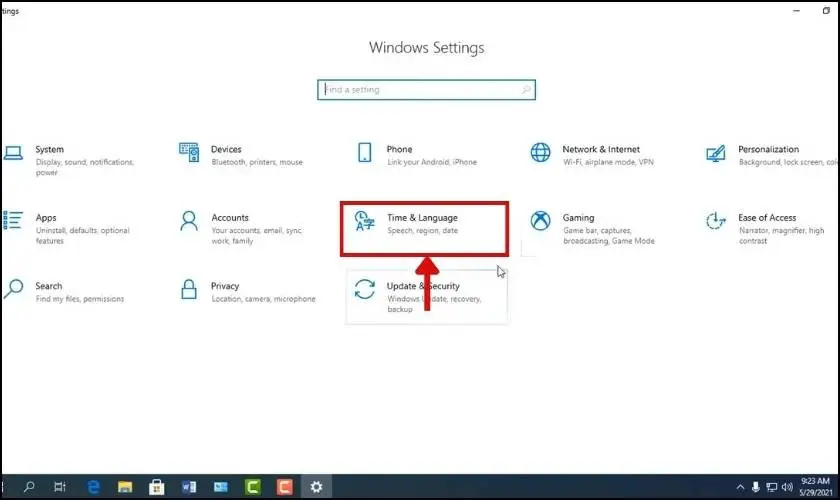 Vào Settings > Time & language trên Windows 10 để đổi giờ
Vào Settings > Time & language > Date & time. Tắt Set time automatically và Set time zone automatically nếu muốn tự nhập. Nhấn Change ở mục Set the date and time manually, nhập lại giờ, ngày, tháng, năm theo thực tế.
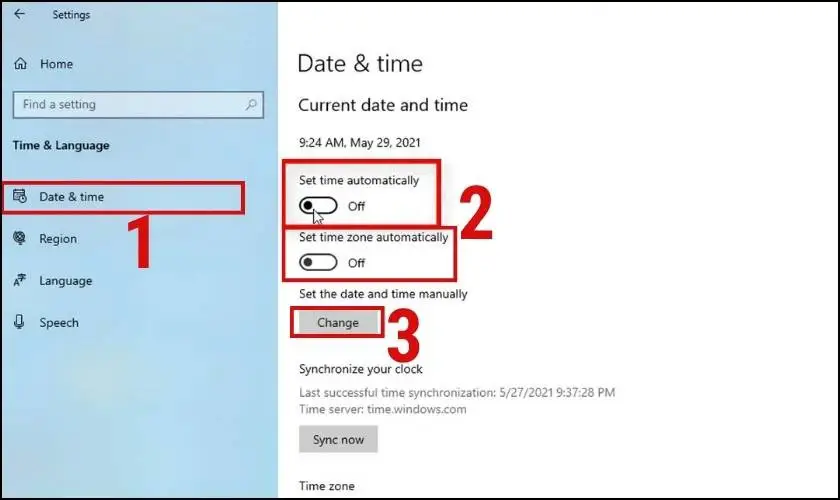 Màn hình Date & Time Windows 10 với công tắc Set time automatically
Sau khi nhấn Change, kiểm tra lại múi giờ Time zone để đảm bảo không bị lệch do cài đặt tự động trước đó.
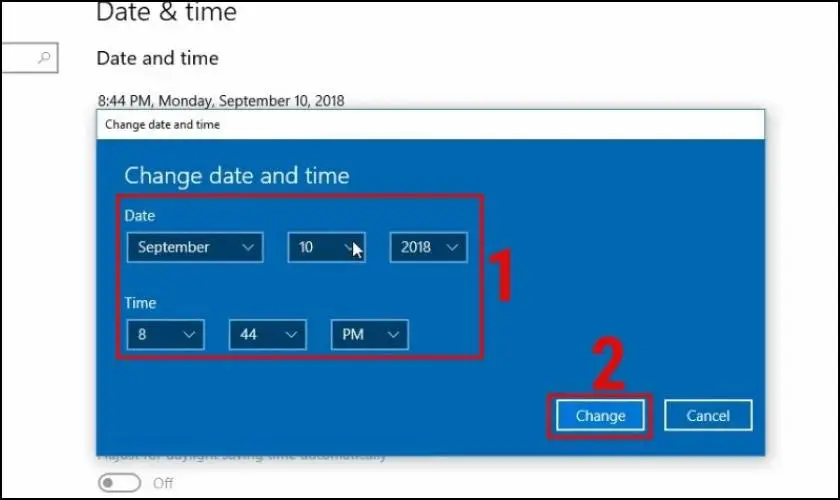 Điều chỉnh giờ thủ công bằng nút Change trên Windows 10
Đặt giờ tự động trên Windows 10
- Bật Set time automatically để Windows tự cập nhật thời gian chuẩn.
- Nếu bạn bật Set time zone automatically, đảm bảo Location services đang hoạt động để định vị múi giờ chính xác.
- Khi hệ thống không tự nhận đúng múi giờ, hãy tắt tự động và chọn thủ công (UTC+07:00).
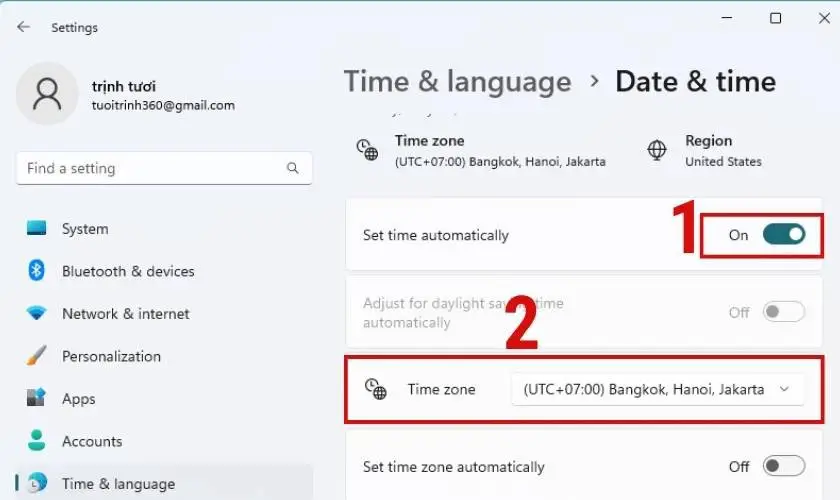 Chọn múi giờ phù hợp trong Time zone Windows 10 để tránh lệch giờ
Chỉnh giờ Windows 7: thủ công và đồng bộ Internet
Windows 7 vẫn cho phép chỉnh giờ đơn giản từ khay hệ thống. Đây là cách chỉnh giờ laptop mới nhất áp dụng cho Win 7 dù hệ điều hành đã cũ.
Nhấp chuột phải vào đồng hồ góc phải thanh Taskbar, chọn Adjust Date/Time. Trong bảng Date and time, chọn Change date and time settings để mở cửa sổ cài đặt.
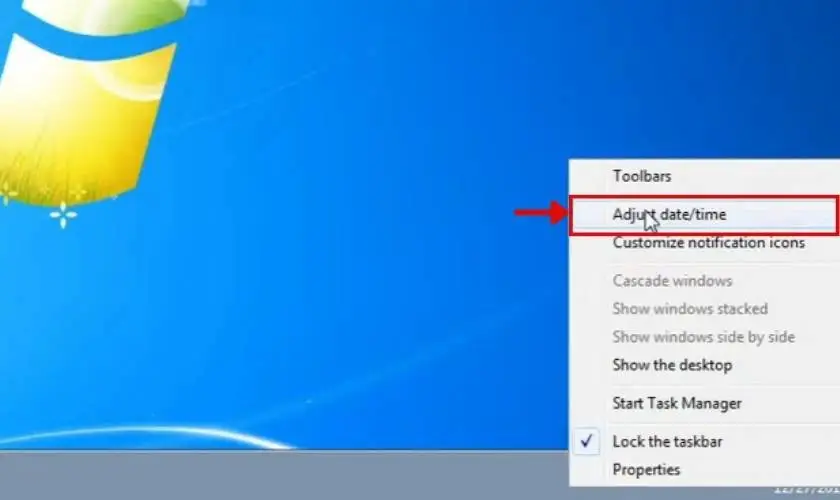 Nhấp chuột phải vào đồng hồ hệ thống Windows 7 để mở Adjust Date/Time
Tại Date and time Settings, nhập đúng ngày giờ, sau đó nhấn OK để lưu. Đừng quên kiểm tra và đặt Time Zone về UTC+07 nếu ở Việt Nam.
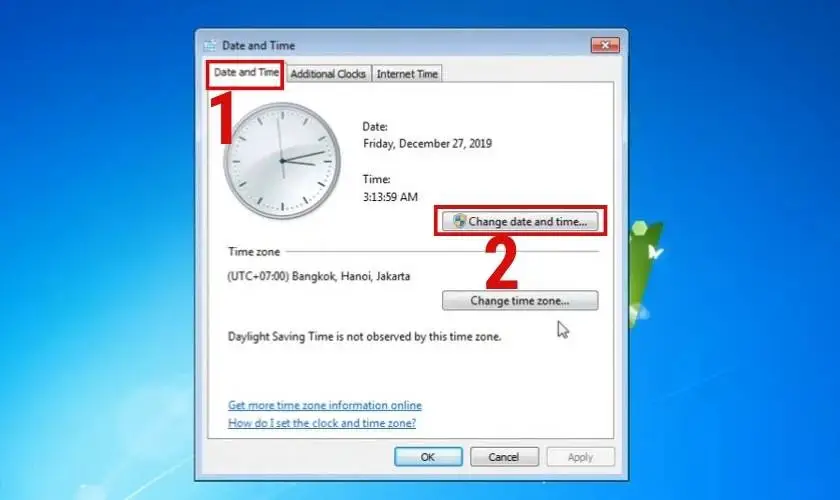 Chọn Change date and time settings trong bảng Date and time Windows 7
Đồng bộ giờ tự động trên Windows 7
Windows 7 có tab Internet Time giúp đồng bộ với máy chủ thời gian chuẩn (NTP). Vào Internet Time > Change Settings, tick Synchronize with an Internet time server, chọn máy chủ như time.windows.com, rồi nhấn Update now.
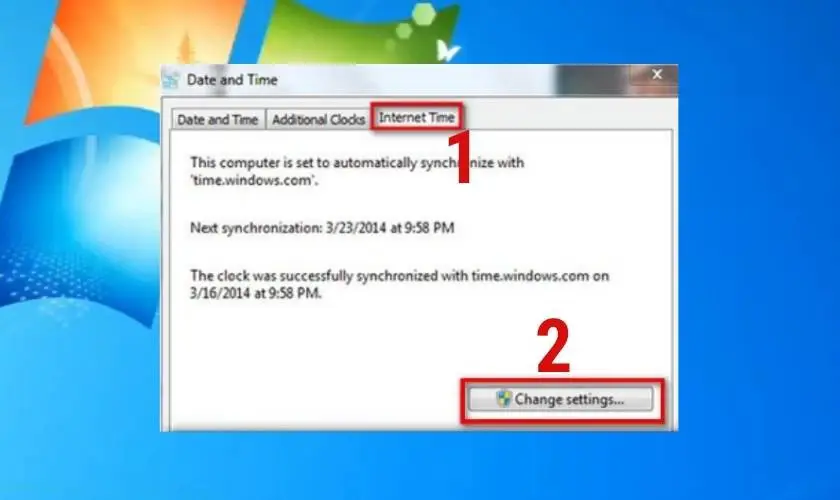 Tab Internet Time trên Windows 7 để đồng bộ giờ tự động
Sau khi đồng bộ thành công, đồng hồ hệ thống sẽ khớp với thời gian chuẩn quốc tế theo múi giờ đã đặt.
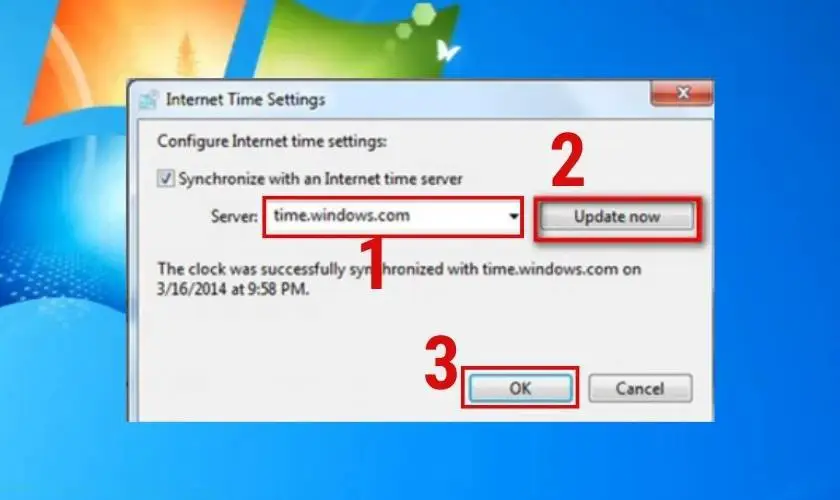 Đồng bộ với time.windows.com trong Internet Time Settings Windows 7
Thiết lập định dạng 24 giờ, ngày/tháng/năm và khu vực
Ngoài giờ hệ thống, bạn nên cấu hình định dạng hiển thị để tránh nhầm lẫn giữa AM/PM và format ngày. Trên Windows 10/11, vào Settings > Time & language > Language & region, điều chỉnh Regional format. Trên Windows 7, dùng Change Calendar Settings để chọn short date, long date, time (HH:mm cho 24h).
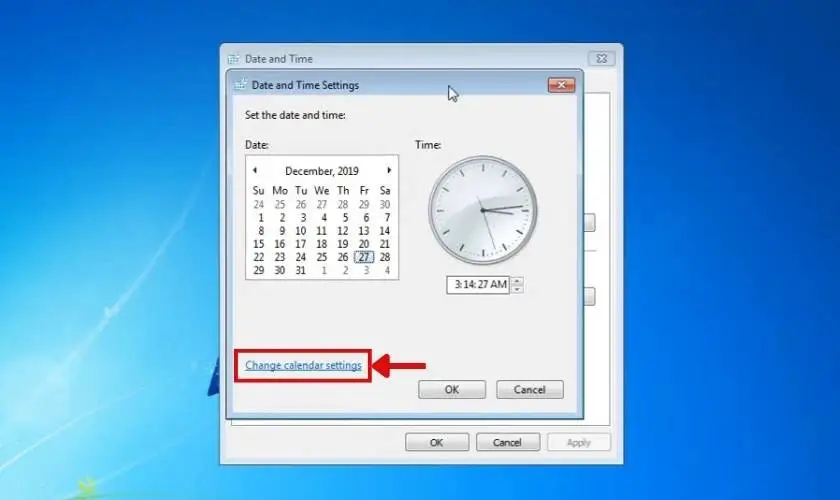 Thiết lập định dạng ngày giờ 24h trong Change Calendar Settings Windows 7
Khi làm việc với lịch họp hoặc phần mềm kế toán, format 24 giờ (HH:mm) giúp hiển thị nhất quán, hạn chế sai sót.
Mẹo khắc phục lỗi thời gian sai
Nếu đã chỉnh nhưng giờ vẫn lệch, thử các biện pháp sau để đảm bảo cách chỉnh giờ laptop mới nhất hoạt động trơn tru:
- Kiểm tra pin CMOS/RTC: Nếu đồng hồ reset sau mỗi lần tắt máy, pin CMOS trên mainboard có thể yếu. Thay pin sẽ giữ thời gian hệ thống khi mất điện.
- Kiểm tra dịch vụ thời gian Windows: Mở Services, tìm Windows Time (w32time), đặt Startup type là Automatic và Start lại. Sau đó mở Command Prompt (Admin) và chạy “w32tm /resync”.
- Cấu hình máy chủ NTP tin cậy: Dùng “w32tm /config /manualpeerlist:”time.windows.com time.google.com time.nist.gov” /syncfromflags:manual /update”, rồi “w32tm /resync”.
- Kiểm tra tường lửa/router: NTP dùng UDP port 123. Nếu bị chặn, đồng bộ tự động có thể thất bại.
- Bật Location services khi dùng Set time zone automatically: Vào Settings > Privacy & security > Location và bật.
- Khắc phục xung đột khi dual-boot Windows và Linux: Linux thường lưu RTC theo UTC, Windows mặc định theo Local time. Thiết lập Windows dùng UTC hoặc cấu hình Linux để RTC là localtime để tránh lệch khi chuyển hệ điều hành.
- Xử lý nút Set time automatically bị mờ (grayed out): Kiểm tra chính sách nhóm (Group Policy) hoặc tài khoản quản trị. Với máy thuộc domain, đồng hồ có thể bị quản lý bởi policy công ty.
- Kiểm tra Daylight Saving Time (DST): Một số quốc gia đổi giờ mùa hè. Nếu bạn đang ở khu vực có DST, chọn đúng múi giờ có hỗ trợ DST để đồng hồ tự chuyển.
Đồng bộ với máy chủ thời gian chuẩn và nhanh
Bạn có thể dùng các máy chủ NTP phổ biến và ổn định để tăng độ chính xác:
- time.windows.com (Microsoft)
- time.nist.gov (NIST, Mỹ)
- time.google.com (Google)
- pool.ntp.org (cụm máy chủ cộng đồng)
- time.cloudflare.com (Cloudflare)
Trên Windows 7, vào Internet Time Settings và nhập máy chủ mong muốn. Trên Windows 10/11, bạn có thể đồng bộ qua Settings (Date & time > Sync now nếu có) hoặc dùng lệnh “w32tm /resync”.
Câu hỏi thường gặp
-
Tại sao giờ máy tính thường sai sau khi tắt nguồn?
Pin CMOS yếu khiến BIOS/UEFI không giữ được thời gian. Thay pin sẽ khắc phục. -
Tôi ở Việt Nam nên chọn múi giờ nào?
Chọn (UTC+07:00) Bangkok, Hà Nội, Jakarta. -
Bật tự động mà giờ vẫn lệch?
Kiểm tra dịch vụ Windows Time, tường lửa UDP 123, máy chủ NTP, và Location services (nếu yêu cầu tự nhận múi giờ). -
Có cần dùng định dạng 24 giờ?
Không bắt buộc, nhưng format 24h (HH:mm) giúp giảm nhầm lẫn khi làm việc với lịch và phần mềm nhạy thời gian. -
Website báo lỗi chứng chỉ thời gian?
Đồng hồ hệ thống sai sẽ gây lỗi chứng chỉ TLS/SSL. Hãy đồng bộ lại thời gian và thử truy cập lại.
Kết luận
Trên Windows 11, 10, 7, cách chỉnh giờ laptop mới nhất gồm hai hướng chính: chỉnh tay để kiểm soát tuyệt đối và bật tự động để hệ thống tự đồng bộ theo múi giờ. Đừng quên đặt đúng Time zone (UTC+07:00 tại Việt Nam), định dạng 24h nếu cần, và áp dụng các mẹo khắc phục khi đồng hồ liên tục sai. Với các bước trên, bạn sẽ duy trì thời gian chuẩn xác, bảo đảm trải nghiệm mượt mà trên mọi ứng dụng và dịch vụ trực tuyến.
Cần thay linh kiện hay mua thiết bị?
Xem danh mục Laptop tại Trường Thịnh Computer — 14 Trịnh Lỗi, Phường Phú Thọ Hòa, TP. Hồ Chí Minh. Gọi 0888 319 798 để được đối chiếu đúng mã máy trước khi đặt.
Cần người đến tận nơi?
Hướng dẫn trên dành cho người tự làm. Cần kỹ thuật viên đến cài đặt và xử lý tại chỗ: Service24h.
Đang tính mua máy mới hoặc nâng cấp: xem tư vấn mua hàng.
Linh kiện laptop — tư vấn đúng nhu cầu, báo giá nhanh
Nhận tư vấn và báo giá
Để lại số điện thoại, kỹ thuật viên gọi lại tư vấn đúng nhu cầu.
Cần chọn thiết bị cho nhu cầu của bạn?
Tham khảo danh mục Laptop hoặc trao đổi trực tiếp với bộ phận tư vấn.
Sản phẩm tham khảo

Laptop HP 240R G9 Core i5-1334U, 8GB, SSD 512GB, 14 inch FHD, Windows 11 Home (240RG9)
Mã sản phẩm: 240RG9

Laptop Dell Inspiron 14 5440 i5-1334U, 8GB, SSD 512GB, 14 inch FHD+, Win11, Office HS 2021 (IU5085WINR)
Mã sản phẩm: IU5085WINR


Pin laptop Bamba HT03XL/HW03XL cho HP 14-ce, 15-da, 245/250/255 G7
Mã sản phẩm: SP102654


