






















Cách tăng độ sáng màn hình laptop Win 7 mới nhất: 12 mẹo nhanh, chi tiết, tối ưu mắt và pin
Bạn đang tìm cách tăng độ sáng màn hình laptop Win 7 mới nhất để làm việc, học tập hay giải trí thoải mái hơn trong mọi điều kiện ánh sáng? Dưới đây là hướng dẫn đầy đủ, dễ làm, kèm mẹo tối ưu hiển thị, giảm mỏi mắt và tiết kiệm pin dành riêng cho Windows 7.
Những lưu ý quan trọng trước khi chỉnh độ sáng trên Windows 7
- Luôn ưu tiên độ sáng vừa phải: quá sáng gây chói mắt, quá tối làm mỏi mắt, khó đọc chữ.
- Với laptop, hãy thiết lập độ sáng riêng cho 2 trạng thái On battery (dùng pin) và Plugged in (cắm sạc).
- Nếu phím tắt không hoạt động hoặc thanh trượt độ sáng biến mất, nhiều khả năng là thiếu/ lỗi driver màn hình hoặc driver quản lý nguồn của hãng.
Cách 1: Dùng phím tắt trên bàn phím laptop (nhanh nhất)
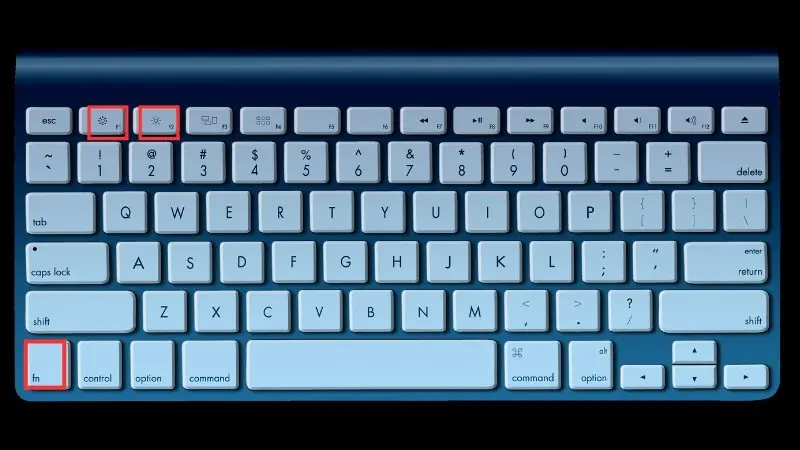
- Hầu hết laptop Windows 7 hỗ trợ phím chức năng Fn kết hợp phím F có biểu tượng mặt trời để tăng/giảm độ sáng. Ví dụ: Fn + F2 để tăng sáng, Fn + F1 để giảm sáng.
- Một số dòng có cách đặt phím khác (ví dụ Lenovo ThinkPad dùng Fn + F5, vài máy Lenovo dùng F12).
- Nếu phím không phản hồi, hãy bật FnLock/Hotkeys trong BIOS hoặc cài lại Hotkey Utility/ATK Package/Power Management Driver của hãng (Lenovo, ASUS, HP, Dell…).
Sử dụng tổ hợp Fn + F2 để tăng độ sáng màn hình trên laptop Win 7 nhanh chóng
Mẹo nhỏ: ngoài tăng/giảm sáng thủ công, bạn có thể dùng phím tắt để thay đổi nhanh trong lúc đang xem video, thuyết trình hay chuyển môi trường sáng – tối.
Cách 2: Chỉnh độ sáng trong Control Panel > Power Options
Bạn có thể chỉnh độ sáng ngay trong cấu hình nguồn của Windows 7:
- Mở Start > Control Panel.
- Chọn Appearance and Personalization > Power Options.
- Chọn gói nguồn đang dùng (Balanced, Power saver, High performance) > Change plan settings.
- Kéo thanh Adjust plan brightness cho On battery và Plugged in đến mức phù hợp > Save changes.
Tại cửa sổ Power Options, bạn cũng sẽ thấy thanh Screen brightness ở cuối cửa sổ, cho phép kéo nhanh để tăng/giảm độ sáng laptop Win 7 mà không cần mở sâu vào gói nguồn.
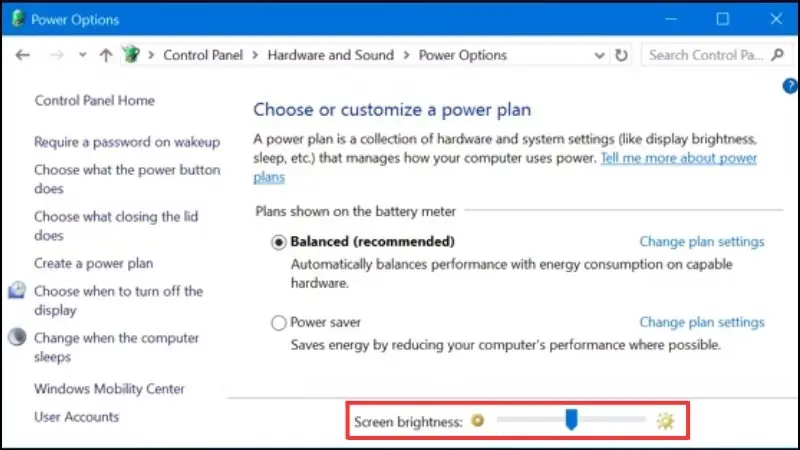 Thanh trượt Screen brightness trong Power Options của Windows 7 để chỉnh sáng tối laptop
Mẹo nâng cao:
- Vào Change plan settings > Change advanced power settings > Display > Enable adaptive brightness để bật/tắt tự động điều chỉnh độ sáng (nếu laptop có cảm biến ánh sáng).
- Thiết lập độ sáng thấp hơn khi dùng pin để kéo dài thời lượng sử dụng.
Cách 3: Dùng Windows Mobility Center (có sẵn trên Win 7)
Windows Mobility Center gom nhiều cài đặt hay dùng cho laptop:
- Mở Start, gõ “Mobility Center” hoặc mở bằng tổ hợp Windows + X (tùy máy).
- Ở mục Display brightness, kéo thanh trượt để tăng/giảm độ sáng ngay lập tức.
Windows Mobility Center đặc biệt hữu ích khi thuyết trình, họp hay chuyển đổi nhanh nhiều thiết lập hệ thống tại một nơi.
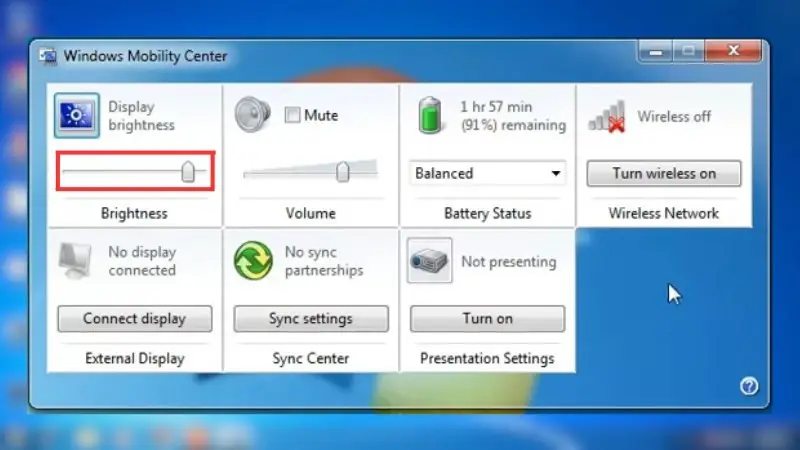 Điều chỉnh Display brightness trong Windows Mobility Center trên Windows 7
Nếu phần Display brightness bị mờ hoặc không hiển thị, hãy cài đặt/ cập nhật lại driver đồ họa và driver quản lý nguồn của nhà sản xuất laptop.
Cách 4: Hiệu chỉnh màu và gamma bằng Display Color Calibration
Khi thấy màn hình quá gắt, thiếu chi tiết vùng sáng/tối hoặc màu sai lệch, bạn nên hiệu chỉnh lại:
- Nhấn chuột phải desktop > Personalize > Display.
- Chọn Calibrate color (góc trái).
- Làm theo hướng dẫn để điều chỉnh gamma, độ sáng, tương phản và cân bằng màu.
Phần Adjust gamma giúp tối ưu chi tiết vùng tối/sáng, cải thiện khả năng đọc chữ và giảm mỏi mắt khi dùng lâu.
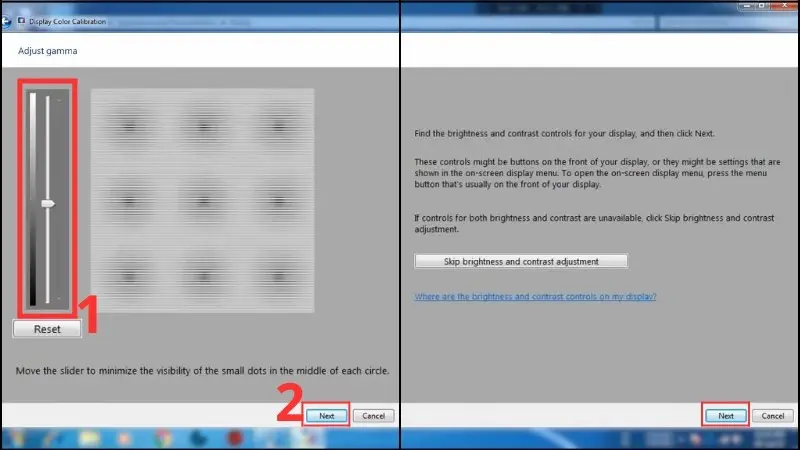 Thanh trượt Adjust gamma trong Display Color Calibration giúp tối ưu độ sáng và gamma trên Win 7
Không nên chỉnh quá tay: mục tiêu là nhìn tự nhiên, chữ rõ, vùng tối không bệt, vùng sáng không cháy. Sau khi hiệu chỉnh, hãy dùng vài hình ảnh mẫu và tài liệu trắng nền để kiểm tra lại.
Cách 5: Tinh chỉnh qua bảng điều khiển đồ họa (Intel/NVIDIA/AMD)
- Intel Graphics and Media Control Panel (hoặc Intel HD Graphics Control Panel): Có mục Color/Display cho phép tinh chỉnh Brightness/Contrast/Gamma.
- NVIDIA Control Panel: Vào Display > Adjust desktop color settings để chỉnh độ sáng và gamma toàn hệ thống.
- AMD Radeon Settings/Catalyst Control Center: Các mục tương tự để tinh chỉnh Color.
Cách này hữu ích khi bạn muốn một profile màu/độ sáng cố định cho thiết kế, chỉnh ảnh hoặc chơi game.
Cách 6: Tăng giảm qua nút vật lý khi dùng màn hình ngoài
Nếu bạn cắm laptop Win 7 vào màn hình rời, độ sáng của màn hình ngoài thường không theo thanh trượt của Windows. Hãy dùng các phím OSD trên màn hình (Menu/Options, phím +/-) để chỉnh Brightness/Backlight trực tiếp tại màn hình.
Mẹo: sau khi chỉnh trên OSD, kết hợp tinh chỉnh gamma/contrast trong bảng điều khiển đồ họa để đạt màu và độ sáng hài hòa mắt.
Cách 7: Khắc phục lỗi mất thanh trượt độ sáng (Brightness Slider)
Khi thanh trượt độ sáng biến mất, thử các bước sau:
- Cài/ cập nhật driver Card đồ họa (Intel/NVIDIA/AMD) đúng phiên bản dành cho Windows 7, 32/64-bit.
- Cài driver quản lý nguồn của hãng (HP Power Manager, Lenovo Power Management, ASUS ATK Package…).
- Gỡ và cài lại driver màn hình Generic PnP Monitor:
- Nhấn Windows + R > gõ devmgmt.msc > Enter để mở Device Manager.
- Mở Monitor > nhấp phải Generic PnP Monitor > Uninstall (chọn Delete the driver software for this device nếu có).
- Ở Device Manager, bấm Scan for hardware changes để Windows cài lại monitor.
Thao tác Scan for hardware changes giúp Windows nhận lại màn hình và thường khôi phục thanh trượt độ sáng bị mất do lỗi driver.
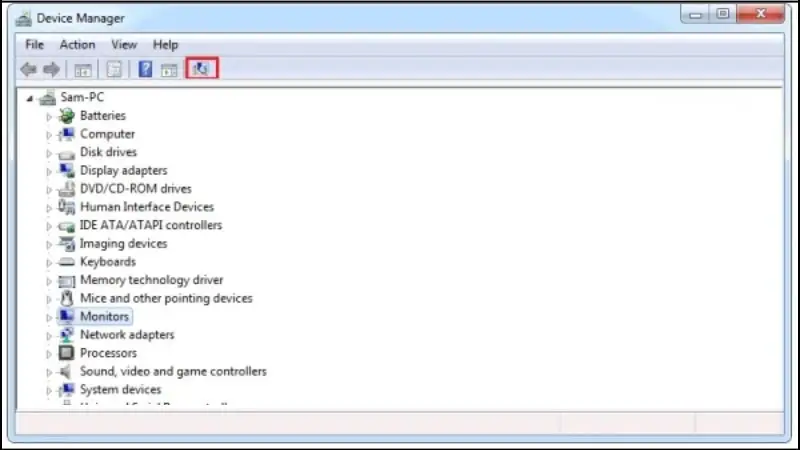 Quét lại phần cứng trong Device Manager để khôi phục driver màn hình và thanh trượt độ sáng Windows 7
Nếu vẫn không thấy, hãy cập nhật Windows 7 lên bản vá mới nhất, cài lại chipset driver từ website hãng và khởi động lại.
Cách 8: Thiết lập độ sáng khác nhau cho Pin và Cắm sạc
- Vào Control Panel > Power Options > Change plan settings.
- Kéo Adjust plan brightness riêng cho On battery và Plugged in.
- Mục tiêu: tiết kiệm pin khi di chuyển, tối đa độ sáng khi cắm sạc làm việc nặng.
Đây là cách “tự động” thay đổi độ sáng theo trạng thái nguồn điện mà không cần công cụ bên ngoài.
Cách 9: Tắt tự động điều chỉnh độ sáng (nếu màn tối không rõ lý do)
Với laptop có cảm biến ánh sáng, Win 7 có thể tự giảm sáng:
- Vào Power Options > Change plan settings > Change advanced power settings.
- Mở Display > Enable adaptive brightness > đặt Off cho On battery/Plugged in.
Tắt tính năng này nếu độ sáng lúc tối lúc sáng gây khó chịu khi làm việc văn phòng hoặc chỉnh ảnh.
Cách 10: Dùng phần mềm f.lux để giảm chói và lọc ánh sáng xanh
f.lux không chỉ giúp bớt chói vào buổi tối mà còn cho phép chỉnh sáng êm mắt theo thời gian trong ngày:
- Tải và cài f.lux từ justgetflux.com.
- Nhập vị trí để tự động điều chỉnh tông màu/độ sáng theo buổi sáng – tối.
- Kéo thanh trượt để chọn mức sáng, nhiệt màu mong muốn (ấm hơn vào ban đêm).
f.lux giúp giảm ánh sáng xanh, cải thiện giấc ngủ và hạn chế mỏi mắt khi dùng máy tính lâu vào buổi tối.
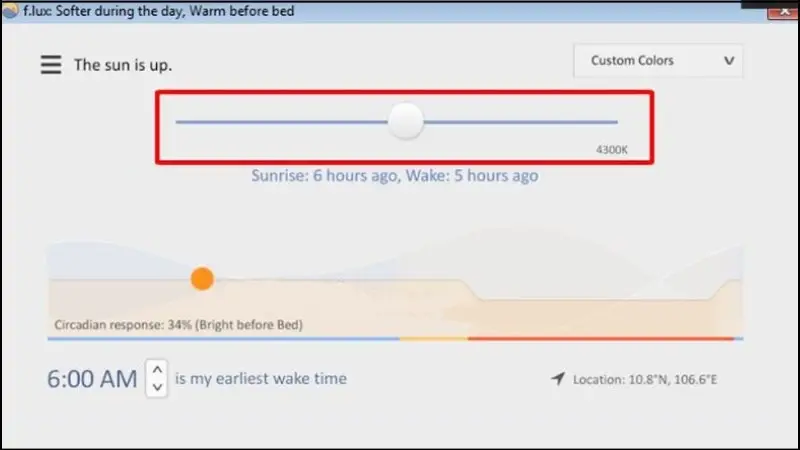 Kéo thanh trượt trong phần mềm f.lux để tăng giảm độ sáng và lọc ánh sáng xanh trên laptop Win 7
Ngoài f.lux, bạn có thể tham khảo Desktop Lighter, Adjust Laptop Brightness hoặc Iris để có thêm tùy chọn quản lý độ sáng, màu sắc.
Cách 11: Dùng PowerShell/WMI (nâng cao, có thể cần driver hỗ trợ)
Nếu laptop và driver ACPI hỗ trợ, bạn có thể gọi WMI để chỉnh phần trăm độ sáng:
- Mở PowerShell (Run as Administrator).
- Lệnh mẫu: (Get-WmiObject -Namespace root/WMI -Class WmiMonitorBrightnessMethods).WmiSetBrightness(1, 60)
- Thay 60 bằng phần trăm độ sáng mong muốn.
Lưu ý: Cách này không hoạt động trên mọi máy Windows 7, phụ thuộc driver và phần cứng.
Cách 12: Cập nhật đầy đủ driver để độ sáng hoạt động ổn định
- Cập nhật driver đồ họa (Intel, NVIDIA, AMD) đúng phiên bản Windows 7.
- Cài driver chipset, MEI/AMT (nếu có) và driver quản lý nguồn/Hotkey của hãng laptop.
- Cập nhật BIOS/UEFI khi nhà sản xuất ghi chú cải thiện quản lý năng lượng/hiển thị.
Driver đầy đủ giúp phím tắt độ sáng, thanh trượt và các API hệ thống hoạt động ổn định, tránh lỗi “không tăng được độ sáng”.
Câu hỏi thường gặp
- Nên để độ sáng bao nhiêu? Hãy để vừa đủ nhìn rõ nội dung, không lóa, không mỏi mắt. Với môi trường văn phòng trong nhà, mức 40–60% thường hợp lý; ngoài trời có thể tăng cao hơn.
- Sửa lỗi phím Fn không tăng sáng? Cài lại gói Hotkeys/ATK/Power Management Driver của hãng, bật FnLock trong BIOS nếu có, cập nhật driver GPU.
- Dùng màn hình rời sao kéo thanh trượt không tác dụng? Hãy chỉnh bằng nút OSD của màn hình ngoài; thanh trượt Windows 7 chỉ tác động đến màn hình laptop.
- Làm sao vừa sáng rõ vừa tiết kiệm pin? Thiết lập 2 mức sáng khác nhau cho On battery và Plugged in trong Power Options, tắt adaptive brightness nếu máy tự giảm sáng quá mức.
Bằng 12 cách ở trên, bạn có thể chủ động điều chỉnh – khắc phục – tối ưu độ sáng màn hình laptop Win 7 mới nhất cho mọi nhu cầu, đồng thời giữ đôi mắt khỏe và thời lượng pin tốt hơn trong quá trình sử dụng.
Cần thay linh kiện hay mua thiết bị?
Xem danh mục Màn hình / Cảm ứng laptop tại Trường Thịnh Computer — 14 Trịnh Lỗi, Phường Phú Thọ Hòa, TP. Hồ Chí Minh. Gọi 0888 319 798 để được đối chiếu đúng mã máy trước khi đặt.
Màn hình và cảm ứng laptop — tư vấn đúng nhu cầu, báo giá nhanh
Nhận tư vấn và báo giá
Để lại số điện thoại, kỹ thuật viên gọi lại tư vấn đúng nhu cầu.
Cần chọn thiết bị cho nhu cầu của bạn?
Tham khảo danh mục Laptop hoặc trao đổi trực tiếp với bộ phận tư vấn.
Sản phẩm tham khảo

Laptop HP 240R G9 Core i5-1334U, 8GB, SSD 512GB, 14 inch FHD, Windows 11 Home (240RG9)
Mã sản phẩm: 240RG9

Laptop Dell Inspiron 14 5440 i5-1334U, 8GB, SSD 512GB, 14 inch FHD+, Win11, Office HS 2021 (IU5085WINR)
Mã sản phẩm: IU5085WINR


Pin laptop Bamba HT03XL/HW03XL cho HP 14-ce, 15-da, 245/250/255 G7
Mã sản phẩm: SP102654


