Kết nối máy in Canon với laptop mới nhất: Hướng dẫn chuẩn cho Windows 11 và macOS
Bạn đang cần kết nối máy in Canon với laptop mới nhất để in ấn nhanh chóng? Bài viết này tổng hợp đầy đủ các cách thiết lập trên Windows 11 (tự động, thủ công qua USB, IP, máy in chia sẻ, Wi‑Fi Direct) và macOS, kèm mẹo tối ưu, khắc phục lỗi và nâng cao độ ổn định. Áp dụng phù hợp cho hầu hết dòng máy in Canon PIXMA, imageCLASS, MAXIFY, SELPHY và các model hỗ trợ in qua mạng.
Chuẩn bị trước khi kết nối
- Kiểm tra nguồn điện, khay giấy, mực và trạng thái màn hình máy in (không báo lỗi giấy kẹt, hết mực).
- Cập nhật Windows 11 lên phiên bản mới (23H2/24H2) và cài đặt driver Canon chính hãng nếu Windows chưa tự nhận.
- Với máy in Wi‑Fi: đảm bảo máy in và laptop cùng kết nối một mạng (SSID), tín hiệu mạnh, không bị chặn bởi tường lửa/router.
- Với kết nối USB: dùng cáp chuẩn (USB‑A/USB‑B hoặc USB‑C theo model), cắm trực tiếp vào cổng máy tính, hạn chế hub.
- Chuẩn bị thông tin cần thiết (địa chỉ IP của máy in, tên máy tính chia sẻ, mã PIN Wi‑Fi Direct) nếu dùng phương pháp tương ứng.
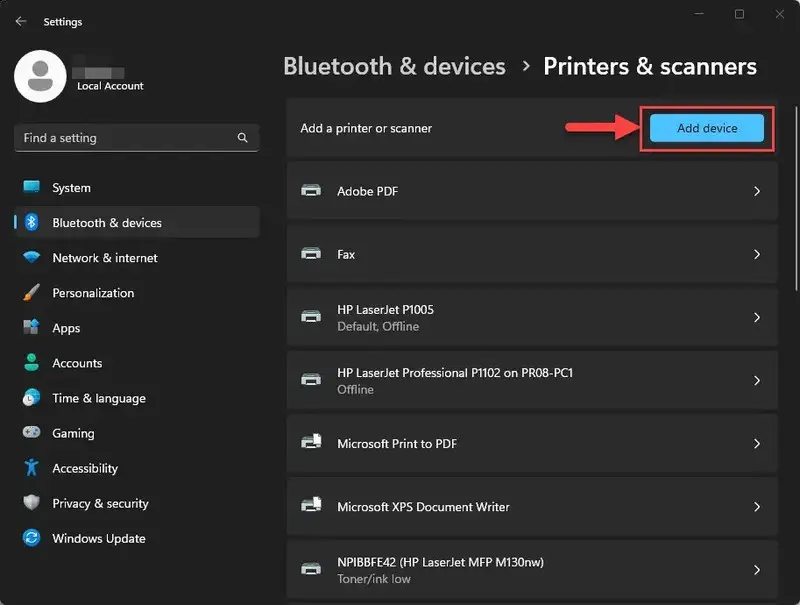
Giao diện Settings Windows 11 để quản lý máy in Canon trên laptop
Cách kết nối máy in Canon với laptop Windows 11 tự động
Hầu hết máy in Canon đời mới sẽ được Windows 11 tự nhận nếu đã bật nguồn và cấu hình mạng đúng:
- Bật máy in, chờ máy khởi động ổn định. Nếu là máy in Wi‑Fi, kết nối máy in vào cùng mạng với laptop (qua WPS hoặc nhập SSID/mật khẩu trên màn hình máy in).
- Trên laptop, mở Settings (Windows + I) > Bluetooth & devices > Printers & scanners.
- Chọn Add device ở mục Add a printer or scanner. Chờ Windows quét và hiển thị máy in Canon, sau đó bấm Add device để cài đặt driver tự động.
- Khi trạng thái hiển thị Ready, bạn có thể in thử và đặt làm máy in mặc định nếu muốn.
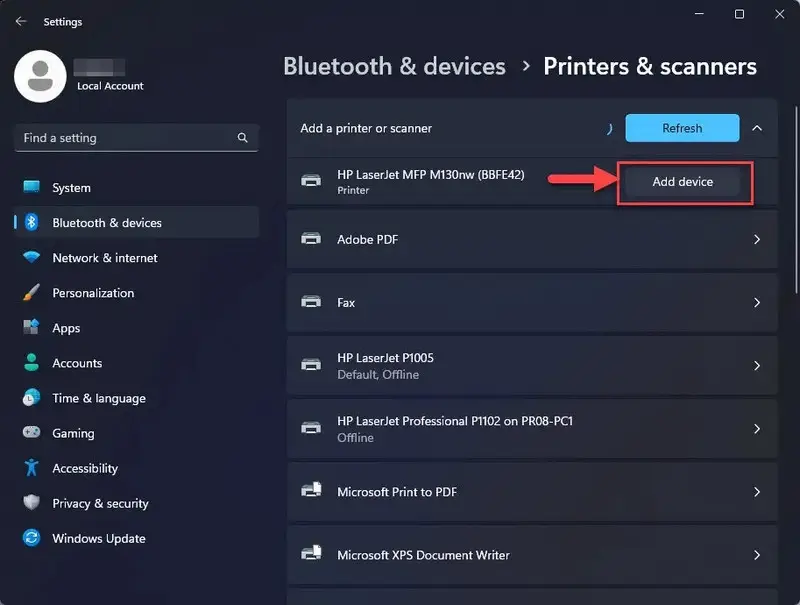 Mục Bluetooth & devices và Printers & scanners trong Settings Windows 11 để thêm máy in Canon
Sau khi máy in Canon xuất hiện trong danh sách thiết bị, bạn chỉ cần nhấp Add device cạnh tên máy in để hoàn tất. Windows sẽ tự tải driver phù hợp hoặc dùng driver tích hợp.
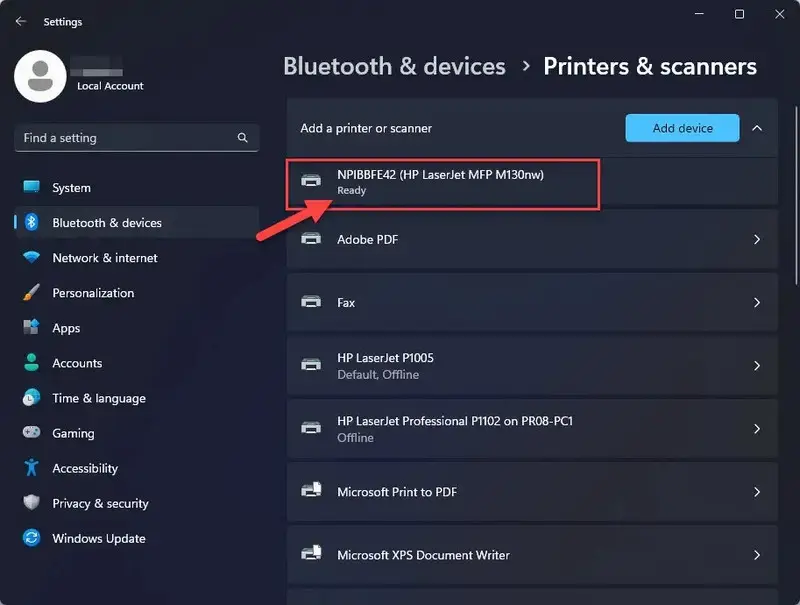 Thêm máy in Canon vào laptop bằng nút Add device trong Printers & scanners của Windows 11
Kết nối máy in Canon với laptop thủ công trên Windows 11
Tùy hình thức kết nối (USB, IP, máy in chia sẻ, Wi‑Fi Direct), bạn có thể thêm máy in Canon thủ công theo các cách dưới đây.
Kết nối qua USB (cáp)
Áp dụng cho máy in Canon kết nối trực tiếp bằng cáp với laptop:
- Cắm cáp USB vào máy in và laptop, bật máy in.
- Mở Settings > Bluetooth & devices > Printers & scanners > Add device. Khi danh sách quét xong, chọn Add manually để mở trình hướng dẫn.
- Chọn Add a local printer or network printer with manual settings > Next. Giữ cổng mặc định nếu đúng, hoặc chọn cổng USB mà Windows gán cho máy in.
- Chọn hãng Canon ở cột trái và model máy in ở cột phải. Nếu không thấy đúng model, bấm Windows Update trong hộp thoại để tải thêm danh sách driver, hoặc chọn Have Disk để trỏ tới driver tải từ Canon.
- Đặt tên máy in, chọn Do not share this printer nếu không chia sẻ qua mạng, và bấm Finish. In thử một trang để xác nhận.
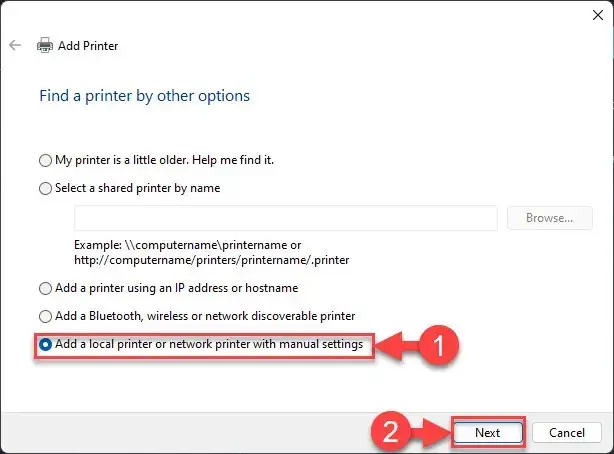 Liên kết Add manually trong Windows 11 để tự thêm máy in Canon qua USB
Khi chọn driver, ưu tiên đúng model máy in Canon của bạn để đảm bảo đầy đủ chức năng (in 2 mặt, in ảnh, chất lượng cao). Nếu Windows hỏi dùng driver hiện có hay mới, bạn có thể chọn Use the driver that is currently installed khi đã cài driver Canon gần đây.
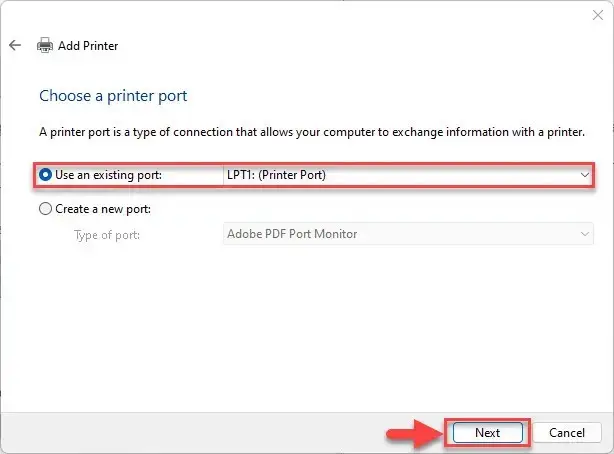 Danh sách driver Canon trong Windows 11 để cài đặt máy in qua kết nối USB
Sau khi đặt tên rõ ràng (ví dụ: Canon PIXMA G3010 USB), việc nhận diện và chọn máy in mặc định sẽ thuận tiện hơn khi bạn có nhiều máy in.
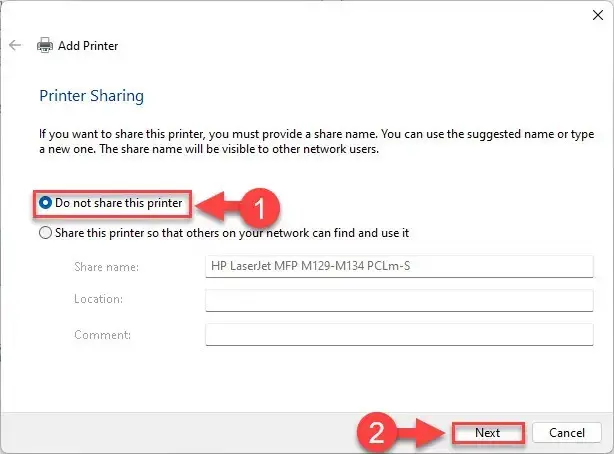 Đặt tên máy in Canon khi thêm thủ công trên Windows 11 để dễ quản lý
Kết nối bằng địa chỉ IP (máy in mạng)
Dùng khi máy in Canon kết nối vào mạng LAN/Wi‑Fi và có địa chỉ IP:
- Vào Settings > Bluetooth & devices > Printers & scanners > Add device > Add manually.
- Chọn Add a printer using an IP address or hostname > Next.
- Device type chọn IPP Device (khuyến nghị cho đa số máy in Canon) hoặc chọn TCP/IP Device nếu cần.
- Nhập Hostname or IP address của máy in. Nếu IP không tĩnh, ưu tiên nhập hostname của máy in để tránh đổi IP khi router cấp lại.
- Windows sẽ dò và thêm máy in. Đặt làm máy in mặc định nếu bạn sử dụng thường xuyên.
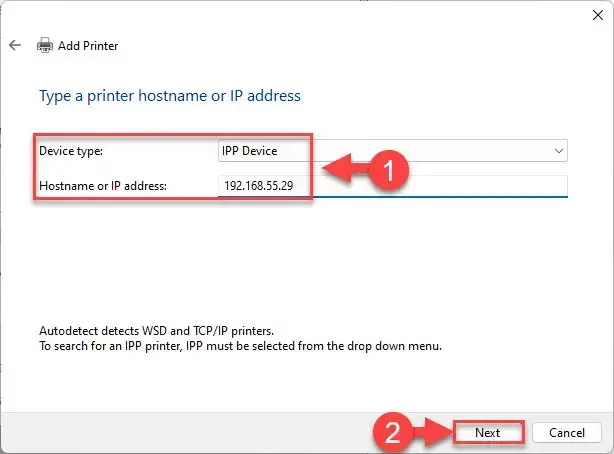 Chọn Add a printer using an IP address hoặc hostname để thêm máy in Canon mạng trên Windows 11
Sau khi hoàn tất, bạn có thể in thử để kiểm tra đường mạng ổn định. Để máy in luôn giữ một IP cố định, hãy thiết lập DHCP reservation trên router cho địa chỉ MAC của máy in.
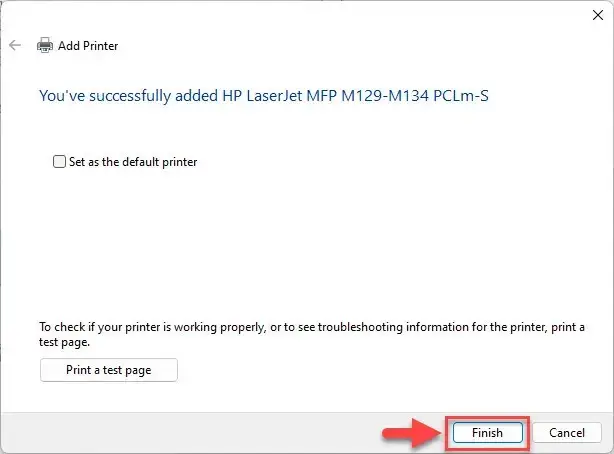 Thiết lập chia sẻ, mặc định và hoàn tất thêm máy in Canon mạng trong Windows 11
Kết nối máy in chia sẻ từ máy tính khác
Phù hợp khi một máy tính khác đã cài máy in Canon và chia sẻ qua mạng nội bộ:
- Settings > Bluetooth & devices > Printers & scanners > Add device > Add manually.
- Chọn Select a shared printer by name.
- Nhập đường dẫn UNC theo định dạng ComputerNamePrinterName (ví dụ: PCPhongKeToanCanon_iP2770) rồi bấm Next.
- Cung cấp thông tin đăng nhập máy tính chia sẻ nếu được yêu cầu, sau đó đặt tên và Finish.
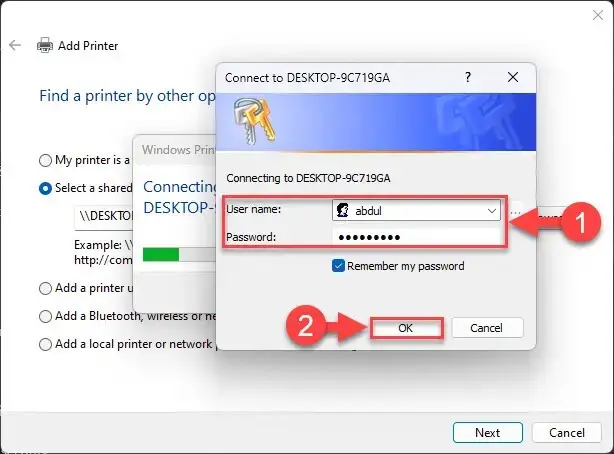 Nhập đường dẫn UNC để kết nối máy in Canon chia sẻ qua mạng nội bộ trong Windows 11
Khi xác thực, dùng tài khoản có quyền truy cập tài nguyên chia sẻ trên máy tính kia. Nên bật Network discovery và File and Printer Sharing trên cả hai máy để tránh lỗi không thấy thiết bị.
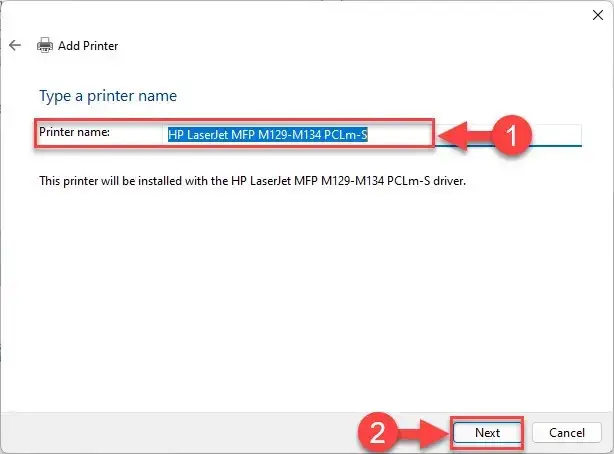 Hộp thoại đăng nhập khi kết nối đến máy in Canon được chia sẻ từ máy tính khác
Kết nối qua Wi‑Fi Direct (không cần router)
Áp dụng khi máy in Canon hỗ trợ Wi‑Fi Direct: laptop sẽ kết nối trực tiếp tới máy in giống như kết nối Wi‑Fi riêng:
- Bật Wi‑Fi Direct trên máy in (theo hướng dẫn máy, thường có nút/tuỳ chọn riêng).
- Trên laptop, Settings > Bluetooth & devices > Printers & scanners > Add device.
- Bấm Show Wi‑Fi Direct printers để hiển thị danh sách máy in trong phạm vi.
- Chọn máy in Canon có Wi‑Fi Direct, bấm Add device. Nhập mã PIN hiển thị trên màn hình máy in để ghép nối.
- Hoàn tất và in thử. Lưu ý: khi dùng Wi‑Fi Direct, laptop sẽ tạm thời kết nối mạng trực tiếp với máy in, có thể mất Internet nếu không hỗ trợ đồng thời.
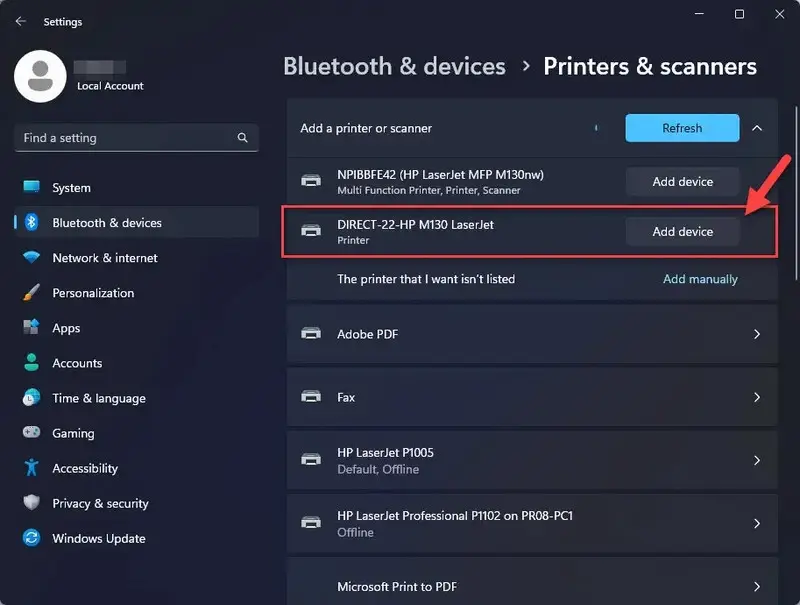 Hiển thị danh sách máy in Canon hỗ trợ Wi‑Fi Direct trên Windows 11
Sau khi nhập đúng mã PIN, laptop sẽ thiết lập kênh kết nối an toàn tới máy in Canon và bạn có thể in ngay mà không cần router.
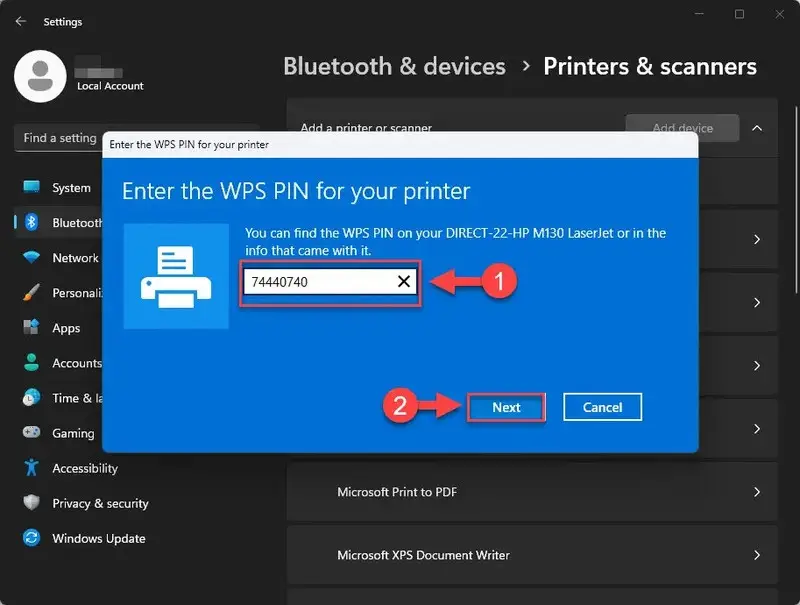 Chọn máy in Canon Wi‑Fi Direct và nhập mã PIN để kết nối với laptop nhanh chóng
Kết nối máy in Canon với MacBook (macOS)
Trên macOS, máy in Canon thường được thêm qua AirPrint hoặc driver Canon:
- Vào Apple menu > System Settings (hoặc System Preferences tùy phiên bản) > Printers & Scanners.
- Bấm nút “+” để thêm máy in. Chọn máy in Canon trong danh sách (Wi‑Fi, USB hoặc IP).
- Nếu dùng IP: chọn tab IP, nhập địa chỉ IP hoặc hostname, Protocol chọn AirPrint (ưu tiên) hoặc LPD/HP JetDirect nếu cần.
- Nếu macOS không tự nhận đủ tính năng, tải driver Canon tương ứng (PPD/IJ) từ trang hỗ trợ Canon và cài đặt, sau đó thêm lại.
- Đặt làm máy in mặc định và in thử để xác nhận.
Mẹo nâng cao: tối ưu độ ổn định và chất lượng in
- Đặt IP tĩnh hoặc DHCP reservation cho máy in Canon khi in qua mạng để tránh đổi IP.
- Cập nhật firmware máy in Canon và driver trên laptop để khắc phục lỗi tương thích.
- Bật “Set as default printer” cho máy in bạn dùng thường xuyên để tránh chọn nhầm.
- Dùng cáp USB chất lượng cao, cắm trực tiếp vào máy tính; tránh dây quá dài/hub không cấp đủ điện.
- Trên Windows 11, bật “Let Windows manage my default printer” nếu bạn muốn hệ thống tự đổi mặc định theo máy in dùng gần nhất.
- In thử (Print a test page) sau khi cài đặt để kiểm tra căn chỉnh, màu sắc và kết nối.
Khắc phục sự cố thường gặp khi kết nối máy in Canon với laptop mới nhất
-
Windows không nhận máy in:
- Kiểm tra nguồn, cáp, cổng USB khác; thử khởi động lại máy in và laptop.
- Vào Device Manager > Universal Serial Bus controllers, cập nhật driver cổng USB.
- Tải driver Canon chính hãng cho đúng model/đúng hệ điều hành và cài đặt lại.
-
Máy in Canon “Offline” hoặc không in qua mạng:
- Ping địa chỉ IP máy in; nếu không phản hồi, kiểm tra Wi‑Fi/router, đưa máy in về cùng SSID.
- Tắt tường lửa tạm thời để thử, hoặc thêm ngoại lệ cho dịch vụ in (spooler/IPP).
- Đặt lại mạng trên máy in (Network reset), sau đó cấu hình lại Wi‑Fi.
-
Không thấy máy in chia sẻ:
- Bật Network discovery và File and Printer Sharing trong Windows.
- Kiểm tra quyền chia sẻ trên máy tính chủ; dùng tài khoản có quyền truy cập.
- Dùng đường dẫn UNC chính xác: TênMáyTínhTênMáyIn.
-
Lỗi driver/chức năng thiếu (in hai mặt, in ảnh):
- Dùng driver Canon đầy đủ thay vì driver chung (Class driver).
- Trong Printers & scanners > Printer properties > Device settings, bật Duplex unit nếu có.
-
Sự cố dịch vụ in (Print Spooler):
- Mở Services > Restart “Print Spooler”.
- Xóa hàng đợi in bị kẹt trong C:WindowsSystem32spoolPRINTERS (cần quyền admin), sau đó khởi động lại dịch vụ.
Câu hỏi nhanh
- Có thể kết nối máy in Canon qua Bluetooth? Một số model hỗ trợ, nhưng Bluetooth ít phổ biến cho in ấn. Ưu tiên USB hoặc Wi‑Fi/Wi‑Fi Direct để ổn định và tốc độ tốt hơn.
- Nên dùng giao thức nào khi thêm máy in IP? IPP (Internet Printing Protocol) thường cho trải nghiệm tốt nhất trên Windows 11/macOS; thay thế là TCP/IP hoặc LPD tùy mạng.
- Laptop mới không có cổng USB‑A? Dùng cáp USB‑C tương thích theo model máy in hoặc bộ chuyển đổi USB‑C sang USB‑A chất lượng.
Kết luận: với các bước ở trên, bạn có thể kết nối máy in Canon với laptop mới nhất một cách nhanh chóng, ổn định và tối ưu cho nhu cầu in ấn tại nhà, văn phòng. Nếu gặp lỗi, áp dụng mục khắc phục để xử lý triệt để trước khi liên hệ hỗ trợ kỹ thuật.
Cần thay linh kiện hay mua thiết bị?
Xem danh mục Máy in & Mực in tại Trường Thịnh Computer — 14 Trịnh Lỗi, Phường Phú Thọ Hòa, TP. Hồ Chí Minh. Gọi 0888 319 798 để được đối chiếu đúng mã máy trước khi đặt.
Làm mãi chưa được thì đừng cố thêm
Có những máy làm đúng từng bước vẫn không ăn — lúc đó mò thêm chỉ mất thời gian. Anh/chị để Trường Thịnh xem giúp — từ kết nối máy in Canon với laptop cho tới các lỗi phần cứng, phần mềm khác — xem dịch vụ sửa máy tính của Trường Thịnh.
Máy in và mực in — tư vấn đúng nhu cầu, báo giá nhanh
Nhận tư vấn và báo giá
Để lại số điện thoại, kỹ thuật viên gọi lại tư vấn đúng nhu cầu.
Cần chọn thiết bị cho nhu cầu của bạn?
Tham khảo danh mục Máy in hoặc trao đổi trực tiếp với bộ phận tư vấn.
Sản phẩm tham khảo