






















Cách kết nối máy chiếu với laptop Dell Win 10 mới nhất
Nếu bạn đang dùng laptop Dell chạy Windows 10, đây là hướng dẫn đầy đủ, tối ưu nhất giúp bạn thiết lập trình chiếu nhanh, mượt và ổn định trong lớp học, phòng họp hoặc giải trí tại gia. Bài viết tập trung vào các phương án kết nối phổ biến (HDMI, VGA, DisplayPort, USB-C qua adapter) và không dây (Miracast), kèm mẹo xử lý lỗi, tinh chỉnh hiển thị, âm thanh và chất lượng hình ảnh.
Chuẩn bị trước khi kết nối
Hãy kiểm tra cổng hình ảnh trên laptop Dell của bạn (thường là HDMI; một số dòng có USB-C/Thunderbolt, VGA hoặc mini DisplayPort) và các cổng đầu vào hỗ trợ trên máy chiếu (HDMI, VGA, DP). Chuẩn bị sẵn cáp chính hãng, đủ chiều dài, và adapter chuyển đổi nếu hai thiết bị không cùng chuẩn (ví dụ USB-C to HDMI, HDMI to VGA có chip chuyển đổi).
Trước khi cắm dây, bật máy chiếu và chọn đúng nguồn vào (Input/Source) tương ứng, sau đó khởi động laptop Dell. Cập nhật driver đồ họa (Intel/NVIDIA/AMD) và driver màn hình nếu có, tắt chế độ tiết kiệm pin/tiết kiệm năng lượng để đảm bảo tín hiệu ổn định. Nếu xuất hình kèm âm thanh, ưu tiên dùng HDMI để truyền cả hình lẫn tiếng; với VGA, hãy dùng dây audio 3.5 mm riêng.
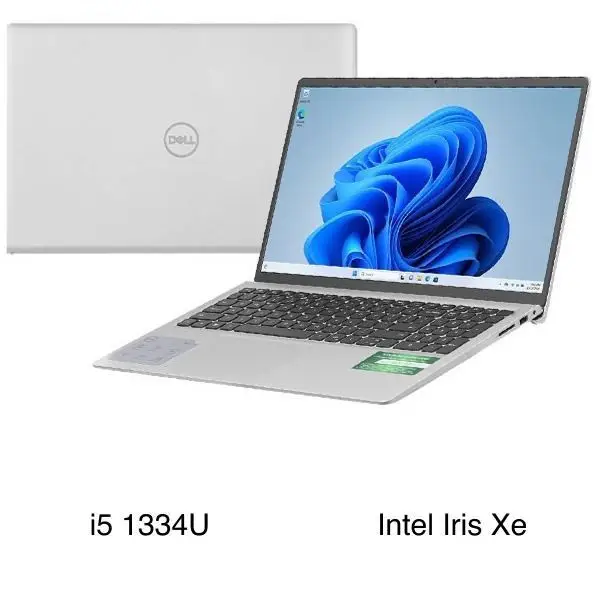
Với dòng Dell Inspiron/Latitude/Precision, đa số trang bị cổng HDMI tiêu chuẩn giúp thiết lập trình chiếu chỉ trong vài giây. Một số mẫu mới có USB-C hỗ trợ DisplayPort Alt Mode, cần dùng adapter USB-C to HDMI/DP để tương thích tối đa với máy chiếu hiện có.
Laptop Dell Inspiron 15 hỗ trợ cổng HDMI tiện lợi để kết nối máy chiếu Win 10
Kết nối bằng dây: HDMI là nhanh và chuẩn
HDMI là cách kết nối khuyến nghị cho laptop Dell Win 10 vì truyền đồng thời hình ảnh và âm thanh, hỗ trợ độ phân giải cao (Full HD, 4K) và tốc độ làm tươi tốt.
Bước 1: Cắm đầu HDMI vào cổng HDMI trên laptop Dell. Đảm bảo đầu nối khít, không lỏng, tránh cong gãy.
Bước 2: Cắm đầu HDMI còn lại vào cổng HDMI của máy chiếu. Trên máy chiếu, chọn Input/Source là HDMI tương ứng (HDMI 1/HDMI 2…).
Bước 3: Khởi động laptop, nhấn Windows + P để chọn chế độ hiển thị (Duplicate, Extend, Second screen only). Nếu không có tiếng ra máy chiếu/loa, vào Settings > System > Sound > chọn Output là thiết bị HDMI.
Kết nối VGA cho máy chiếu đời cũ
VGA vẫn tồn tại ở nhiều máy chiếu cũ trong lớp học hoặc phòng họp. Dù chỉ truyền hình ảnh (không âm thanh) và chất lượng kém hơn HDMI, đây là phương án dự phòng hữu ích.
Bước 1: Cắm chặt dây VGA vào cổng VGA của laptop Dell (hoặc dùng adapter HDMI to VGA có nguồn phụ nếu laptop không có cổng VGA). Vặn chặt hai vít giữ để tránh lỏng lẻo.
Bước 2: Cắm đầu VGA còn lại vào máy chiếu, chọn nguồn vào VGA. Kết nối thêm dây audio 3.5 mm nếu cần phát âm thanh ra loa của máy chiếu hoặc hệ thống âm thanh ngoài.
DisplayPort và USB-C (qua adapter) trên một số máy Dell
Với các máy Dell workstation hoặc ultrabook đời mới, bạn có thể:
- Dùng DisplayPort (hoặc mini DP) để xuất hình trực tiếp sang máy chiếu có cổng DP.
- Dùng USB-C hỗ trợ DisplayPort Alt Mode kèm adapter USB-C to HDMI/DP để kết nối máy chiếu HDMI/DP.
Sau khi cắm đúng cổng và nguồn vào trên máy chiếu, mở Windows + P để chọn chế độ hiển thị phù hợp.
Kết nối không dây trên Windows 10 (Miracast)
Nếu máy chiếu hỗ trợ Screen Mirroring/Miracast, bạn có thể trình chiếu không dây từ laptop Dell Win 10, tiện lợi trong phòng họp, giảng đường.
Bước 1: Trên máy chiếu, vào phần cài đặt và bật Screen Mirroring/Miracast. Đảm bảo máy chiếu và laptop cùng một mạng Wi-Fi, tín hiệu mạnh, ổn định.
Bước 2: Trên laptop, nhấn Windows + S, gõ “Connect to a wireless display” > mở tính năng, chọn tên máy chiếu > Connect. Có thể dùng phím tắt Windows + K để mở nhanh danh sách thiết bị không dây.
Lưu ý: Miracast phù hợp trình chiếu slide, bảng tính, web; với video 4K hoặc nội dung đòi hỏi độ trễ thấp, ưu tiên kết nối bằng dây (HDMI/DP).
Thiết lập hiển thị sau khi kết nối trên Windows 10
Sau khi máy chiếu nhận tín hiệu, dùng phím Windows + P chọn nhanh chế độ:
- Duplicate: phản chiếu toàn bộ màn hình laptop lên máy chiếu, phù hợp thuyết trình.
- Extend: mở rộng thành màn hình thứ hai, kéo nội dung sang máy chiếu khi cần.
- Second screen only: chỉ hiển thị trên máy chiếu, màn hình laptop tắt để tiết kiệm pin.
Vào Settings > System > Display > chọn màn hình máy chiếu, đặt độ phân giải phù hợp (thường là 1280×720 hoặc 1920×1080), tỷ lệ Scale 100–125% và Refresh rate phù hợp (60 Hz). Kiểm tra tỷ lệ khung hình trên máy chiếu (Aspect Ratio 16:9/16:10) để hình không bị kéo/lẹ̛ch. Nếu viền bị cắt (overscan/underscan), điều chỉnh trong Intel Graphics Command Center, NVIDIA Control Panel hoặc AMD Radeon Settings.
Mẹo kết nối ổn định và hình ảnh đẹp
Đặt laptop cách máy chiếu một khoảng hợp lý, tránh sát nhau vì nhiệt từ máy chiếu có thể làm laptop nóng, gây giảm hiệu năng hoặc ngắt kết nối không dây.
- Dùng cáp chất lượng, chuẩn 2.0 trở lên cho HDMI; với khoảng cách dài trên 10 m, cân nhắc cáp khuếch đại hoặc bộ chuyển HDMI qua Ethernet.
- Không xoay, kéo, bẻ cáp trong lúc trình chiếu; cố định đường dây để tránh nhiễu, mất tín hiệu.
- Cập nhật driver đồ họa và BIOS từ trang hỗ trợ Dell; trong Device Manager, kiểm tra Display adapters và Monitors.
- Tắt chế độ tiết kiệm pin, đặt Power mode về Best performance; với máy có GPU rời, chọn High performance cho ứng dụng thuyết trình/video.
- Nếu máy chiếu không nhận tín hiệu: thử đổi cổng, đổi dây, khởi động lại máy chiếu và laptop, chọn đúng nguồn Input trên máy chiếu, thử độ phân giải thấp hơn, kiểm tra adapter chuyển đổi có nguồn phụ.
- Với nội dung video, dùng trình phát hỗ trợ tăng tốc phần cứng; đảm bảo file và tốc độ mạng ổn định nếu phát trực tuyến.
Kịch bản sử dụng nhanh cho Dell Win 10
- Phòng họp/máy chiếu HDMI: cắm HDMI vào laptop Dell > chọn Input HDMI trên máy chiếu > Windows + P > Duplicate hoặc Extend.
- Lớp học/máy chiếu VGA: dùng HDMI to VGA (có nguồn), cắm thêm dây audio 3.5 mm > chọn VGA trên máy chiếu > Windows + P.
- Dell XPS/Latitude USB-C: gắn adapter USB-C to HDMI > cắm HDMI > chọn nguồn vào > Windows + P.
- Trình chiếu không dây: bật Screen Mirroring trên máy chiếu > Windows + K trên laptop > chọn máy chiếu > Duplicate/Extend để bắt đầu.
Cần thay linh kiện hay mua thiết bị?
Xem danh mục Laptop tại Trường Thịnh Computer — 14 Trịnh Lỗi, Phường Phú Thọ Hòa, TP. Hồ Chí Minh. Gọi 0888 319 798 để được đối chiếu đúng mã máy trước khi đặt.
Nhận tư vấn và báo giá
Để lại số điện thoại, kỹ thuật viên gọi lại tư vấn đúng nhu cầu.
Cần chọn thiết bị cho nhu cầu của bạn?
Tham khảo danh mục Laptop hoặc trao đổi trực tiếp với bộ phận tư vấn.
Sản phẩm tham khảo

Laptop HP 240R G9 Core i5-1334U, 8GB, SSD 512GB, 14 inch FHD, Windows 11 Home (240RG9)
Mã sản phẩm: 240RG9

Laptop Dell Inspiron 14 5440 i5-1334U, 8GB, SSD 512GB, 14 inch FHD+, Win11, Office HS 2021 (IU5085WINR)
Mã sản phẩm: IU5085WINR


Pin laptop Bamba HT03XL/HW03XL cho HP 14-ce, 15-da, 245/250/255 G7
Mã sản phẩm: SP102654


