






















Cách cài đặt micro trên máy tính win 10 mới nhất
Tổng quan nhanh: chuẩn micro và điều kiện để cài đặt thành công
- Micro 3.5 mm (jack hồng) thường dùng cho PC và laptop; với tai nghe 1 jack (TRRS) cần bộ chuyển TRRS sang 2 jack TRS (mic + tai nghe).
- Micro USB (Blue Yeti, Fifine…) cắm vào là nhận, cần chọn đúng thiết bị đầu vào.
- Micro Bluetooth phải ghép đôi (pair) đúng, ưu tiên profile “Hands-Free” để thu âm giọng.
- Luôn kiểm tra nút mute trên micro, công tắc trên dây, và đảm bảo kết nối chắc chắn trước khi cài đặt trên Windows 10.
Chuẩn bị trước khi cài đặt micro trên Win 10
- Cập nhật Windows 10 lên phiên bản mới nhất (Windows Update > Check for updates), cài cả “Optional updates” cho audio nếu có.
- Cài/chạy phần mềm điều khiển của hãng (Realtek Audio Console, Logitech G Hub, Razer Synapse…) nếu micro/hộp âm của bạn hỗ trợ.
- Nếu dùng mainboard có cổng trước (front panel), kiểm tra dây HD Audio nối đúng trên mainboard.
Bước 1: Chọn mic làm thiết bị ghi âm mặc định trong Sound Settings
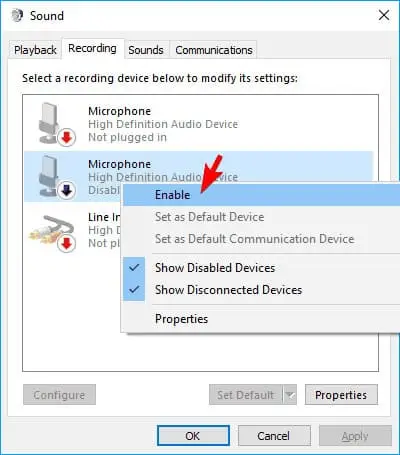
- Nhấn chuột phải vào biểu tượng loa trên taskbar > chọn Sounds (hoặc Control Panel > Sound).
- Mở tab Recording > tìm đúng tên micro bạn muốn dùng (USB/Bluetooth/Realtek Microphone).
- Nhấn Set Default để đặt làm mặc định, sau đó chọn Properties:
- Tab Levels: kéo thanh Microphone và Microphone Boost để điều chỉnh độ nhạy.
- Tab Advanced: chọn chuẩn Sample rate/bit depth (thường 44100 Hz, 16-bit) và bỏ chọn Allow applications to take exclusive control nếu gặp lỗi xung đột.
Sau khi đặt mặc định và điều chỉnh mức độ, thử nói để xem cột tín hiệu lên xuống trong tab Recording. Nếu có tín hiệu, bạn đã hoàn tất phần “cách cài đặt micro trên máy tính win 10 mới nhất” ở bước nền tảng.
Thiết lập mic làm thiết bị ghi âm mặc định trong Sound Settings của Windows 10 để cài đặt micro
Bước 2: Cấp quyền micro cho ứng dụng trong Windows Settings
- Nhấn Windows + I > vào Privacy > Microphone.
- Bật Microphone access để cho phép hệ thống dùng mic.
- Bật Allow apps to access your microphone và kiểm tra từng ứng dụng (Zoom, Teams, Discord, Chrome, Edge…) được cấp quyền.
- Cuộn xuống phần Allow desktop apps to access your microphone và đảm bảo các app ghi âm/ họp trực tuyến đang được cho phép.
Lưu ý: Trên Windows 10, nếu khóa quyền ở đây, mọi app sẽ không thể thu tiếng dù mic đã đặt mặc định.
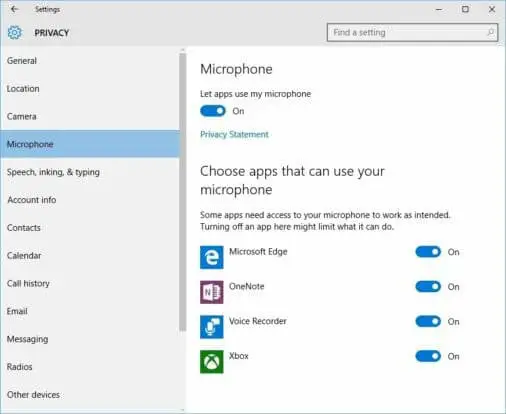 Cấp quyền truy cập micro cho ứng dụng trong Windows Settings > Privacy > Microphone trên Win 10
Bước 3: Kiểm tra và bật thiết bị trong Device Manager
- Nhấn Windows + X > chọn Device Manager.
- Mở Sound, video and game controllers và Audio inputs and outputs.
- Nếu micro/thiết bị âm thanh bị disable, nhấn chuột phải > Enable device.
- Nếu có biểu tượng cảnh báo màu vàng, cập nhật driver: chuột phải > Update driver > Search automatically hoặc cài driver từ trang hãng.
- Khởi động lại máy sau khi cập nhật.
Mẹo nhanh: Vào Settings > System > Sound > Input, chọn đúng micro trong Choose your input device và dùng thanh Test your microphone để xem mức tín hiệu vào.
Bước 4: Cập nhật driver âm thanh tự động nếu thiếu
- Dùng Windows Update > View optional updates để cài driver audio chính hãng (Realtek, Intel SST, Conexant…).
- Hoặc cài công cụ hỗ trợ (DriverFix) để quét và cập nhật driver lỗi thời cho thiết bị âm thanh, đặc biệt khi micro USB mới không nhận hoặc mic onboard mất tín hiệu.
 Quét và cập nhật driver âm thanh bằng DriverFix để khắc phục lỗi micro trên Windows 10
Sau khi cập nhật driver, khởi động lại và kiểm tra lại tín hiệu mic trong Sound Settings. Việc này thường giải quyết các lỗi “No input device found” hoặc micro nhận mà không có tiếng.
Bước 5: Tối ưu chất lượng thu âm trên Windows 10
- Levels: đặt mức Microphone từ 70–90, Microphone Boost từ +10 dB đến +20 dB tùy độ nhạy micro (đừng đẩy quá cao để tránh rè).
- Advanced: chọn 44100 Hz/48000 Hz, 16-bit là đủ cho đàm thoại. Chỉ dùng 24-bit khi cần thu âm chất lượng cao.
- Enhancements/Signal Processing: nếu mic bị méo/giả tiếng, hãy tắt toàn bộ Enhancements. Ngược lại, nếu bắt quá nhiều noise, thử bật Noise Suppression (nếu có).
- App Volume and Device Preferences: gán micro cụ thể cho ứng dụng mong muốn (Settings > System > Sound > App volume and device preferences).
Bước 6: Cài đặt trong từng ứng dụng họp/ghi âm
- Zoom/Teams/Meet/Discord: vào Settings/Preferences > Audio > chọn đúng Input (micro) và tắt “Automatically adjust microphone volume” nếu âm lượng nhảy thất thường.
- Trình duyệt (Chrome/Edge): Site Settings > Microphone > chọn đúng thiết bị, cho phép website (Meet, Zalo, Messenger…) dùng mic. Khi trình duyệt bật popup xin quyền, hãy nhấn Allow.
- Voice Recorder/OBS/Audacity: chọn đúng thiết bị input trong app trước khi ghi.
Nếu ứng dụng vẫn không nhận, đóng hoàn toàn ứng dụng (Exit/Close), mở lại sau khi bạn đã đặt mic mặc định trong Windows.
Bước 7: Cài đặt micro USB và Bluetooth trên Win 10
- Micro USB:
- Cắm vào cổng USB 2.0/3.0 ổn định trực tiếp trên mainboard (hạn chế hub rẻ).
- Chờ Windows cài driver, sau đó vào Sound > Input để chọn đúng tên micro USB.
- Micro Bluetooth:
- Settings > Devices > Bluetooth & other devices > Add Bluetooth or other device > Bluetooth > chọn tên micro/tai nghe.
- Sau khi ghép đôi, vào Sound > Recording/Settings > Input, chọn thiết bị “Hands-Free” làm mic. Lưu ý một số thiết bị có 2 profile (Stereo và Hands-Free), phải chọn Hands-Free để thu âm.
Bước 8: Khắc phục lỗi thường gặp khi cài đặt micro trên Win 10
- Không thấy micro trong danh sách:
- Cắm lại vào cổng khác, kiểm tra thiết bị trên máy khác, bật micro nếu có công tắc.
- Device Manager > Scan for hardware changes; cập nhật driver/Windows.
- Có micro nhưng không có tín hiệu:
- Tăng Levels/Boost; bỏ “Exclusive control”; kiểm tra quyền trong Privacy > Microphone.
- Tai nghe một jack không nhận mic:
- Dùng bộ chuyển TRRS (4 vạch) sang 2 TRS (3 vạch) dành cho PC.
- Lỗi tiếng rè/echo:
- Giảm Microphone Boost, tắt Enhancements, kiểm tra khoảng cách miệng – mic, dùng pop-filter.
- Lỗi chỉ xảy ra trong app cụ thể:
- Kiểm tra quyền mic của app, chọn đúng input trong app, cập nhật app lên bản mới.
- Windows 10 N Edition:
- Cài Media Feature Pack nếu app họp yêu cầu codec hệ thống.
Mẹo nâng cao:
- Khởi động lại dịch vụ audio: mở Services, restart Windows Audio và Windows Audio Endpoint Builder.
- Trình khắc phục sự cố: Settings > Update & Security > Troubleshoot > Additional troubleshooters > Recording Audio.
Bước 9: Kiểm tra mic sau khi cài đặt
- Settings > System > Sound > Input > Test your microphone: nói và xem thanh mức tín hiệu.
- Mở Voice Recorder, ghi thử 10–20 giây và nghe lại để đánh giá độ rõ, độ nhiễu.
- Vào ứng dụng họp, chạy thử Mic Test trước khi tham gia phòng họp.
Checklist nhanh “cách cài đặt micro trên máy tính win 10 mới nhất”
- Kết nối đúng chuẩn (3.5 mm/USB/Bluetooth) và kiểm tra nút mute.
- Đặt mic làm mặc định trong Sound Settings và tăng Levels hợp lý.
- Bật quyền Microphone trong Windows Settings > Privacy.
- Cập nhật driver âm thanh qua Windows Update hoặc công cụ hỗ trợ.
- Chọn đúng micro trong từng ứng dụng và cấp quyền trong trình duyệt.
- Ghi thử và tối ưu Boost/Enhancements để có âm thanh rõ ràng.
Cần thay linh kiện hay mua thiết bị?
Xem danh mục Linh kiện máy tính tại Trường Thịnh Computer — 14 Trịnh Lỗi, Phường Phú Thọ Hòa, TP. Hồ Chí Minh. Gọi 0888 319 798 để được đối chiếu đúng mã máy trước khi đặt.
Cần người đến tận nơi?
Hướng dẫn trên dành cho người tự làm. Cần kỹ thuật viên đến cài đặt và xử lý tại chỗ: Service24h.
Đang tính mua máy mới hoặc nâng cấp: xem tư vấn mua hàng.
Làm mãi chưa được thì đừng cố thêm
Trường hợp anh/chị ngại tự làm, hoặc máy đang chứa dữ liệu quan trọng không muốn mạo hiểm. Công ty nhận xử lý tại chỗ, kể cả cài đặt micro trên máy tính win 10 và các sự cố máy tính thường gặp — xem dịch vụ sửa máy tính của Trường Thịnh.
Báo giá thiết bị tin học số lượng lớn — tư vấn đúng nhu cầu, báo giá nhanh
Nhận tư vấn và báo giá
Để lại số điện thoại, kỹ thuật viên gọi lại tư vấn đúng nhu cầu.
Cần chọn thiết bị cho nhu cầu của bạn?
Tham khảo danh mục Máy tính hoặc trao đổi trực tiếp với bộ phận tư vấn.
Sản phẩm tham khảo

Mini PC MSI CUBI NUC 1M-293XVN/CORE 5 120U/8GD5/500GSSD/NONOS/WF/BT/KB&M/3Y/ĐEN(BLACK)(CUBI B0B1) – 9S6-B0B111-293
Mã sản phẩm: 9S6-B0B111-293

Mini PC MSI CUBI NUC/CORE 5 120U/8GB DDR5/512GB SSD/WIN11 HOME/WF/BT/3Y/ĐEN(BLACK)(CUBI B0B1) – 9S6-B0B111-087
Mã sản phẩm: 9S6-B0B111-087

MÁY TÍNH ĐỂ BÀN (PC) HP S01-pF3016d i7- 13700(16*2.1)/8GD4/256GSSD/DVDWR/WLax/B T5/KB/M/W11SL/ĐEN(8C5T0PA)
Mã sản phẩm: 8C5T0PA

MÁY TÍNH ĐỂ BÀN (PC) HP S01-pF4010d i5- 14400(10*2.5)/8GD4/512GSSD/WL/BT/KB/M/W 11SL/ĐEN(AZ0F6PA)
Mã sản phẩm: AZ0F6PA


