Cách cài đặt máy in trên laptop mới nhất: đầy đủ USB, WiFi, Bluetooth, IP và macOS
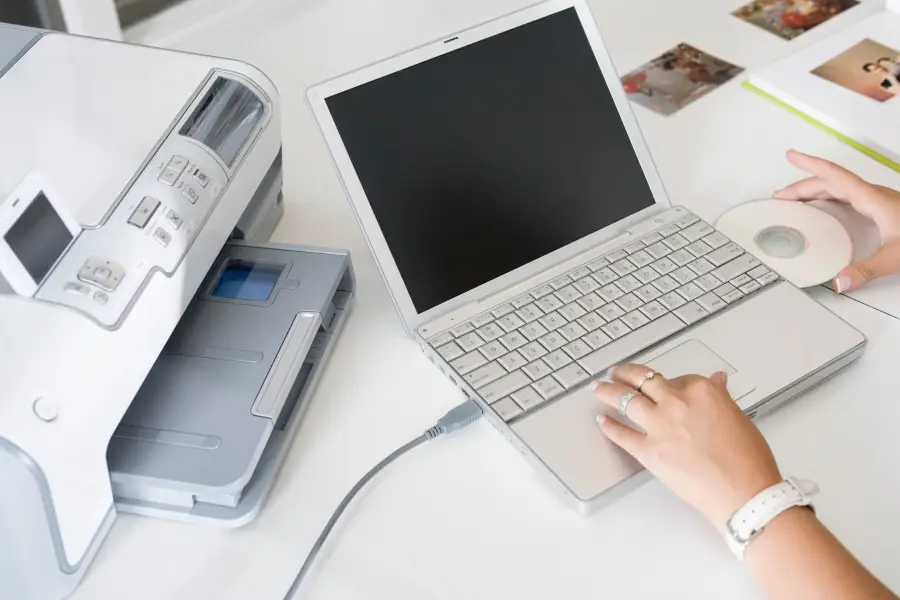
Bạn đang tìm cách cài đặt máy in trên laptop mới nhất để làm việc nhanh và ổn định? Bài viết này hướng dẫn chi tiết cho Windows 11/10 và macOS, bao gồm mọi kiểu kết nối phổ biến như USB, WiFi, Bluetooth, Wi‑Fi Direct, AirPrint và TCP/IP, kèm mẹo xử lý lỗi thường gặp để bạn in được ngay.
Chuẩn bị trước khi cài đặt máy in
- Xác định loại kết nối máy in hỗ trợ: USB, WiFi, Bluetooth, Wi‑Fi Direct, AirPrint, cổng mạng LAN, IP/TCP.
- Nắm rõ tên model máy in (ví dụ: HP LaserJet M203dn, Canon LBP 2900, Brother HL-L2350DW).
- Kiểm tra hệ điều hành laptop: Windows 11/10, macOS (phiên bản), kiến trúc 64-bit.
- Tải sẵn driver mới nhất từ website hãng (HP, Canon, Brother, Epson…), ưu tiên Universal/Full Driver phù hợp hệ điều hành.
- Chuẩn bị mạng WiFi ổn định (ưu tiên 2.4 GHz), mật khẩu WiFi, hoặc cáp USB/Cáp LAN nếu dùng kết nối có dây.
- Cấp quyền quản trị (Administrator) trên laptop để cài driver, thêm thiết bị.
Cài đặt máy in USB trên Windows 11/10
Các bước nhanh:
- Kết nối cáp USB giữa máy in và laptop, ưu tiên cổng USB trực tiếp trên máy.
- Bật nguồn máy in, chờ đèn báo ổn định.
- Mở Settings:
- Windows 11: Settings > Bluetooth & devices > Printers & scanners
- Windows 10: Settings > Devices > Printers & scanners
- Chọn Add device (Windows 11) hoặc Add a printer or scanner (Windows 10).
- Chọn đúng tên máy in khi xuất hiện, đợi Windows tự cài driver hoặc chỉ đường dẫn driver đã tải từ hãng.
- In trang test (Print a test page) để xác nhận hoạt động.
Sau khi cắm cáp USB giữa máy in và laptop, Windows 11/10 thường tự nhận thiết bị nhờ driver tích hợp. Nếu máy không hiển thị ngay, đổi cổng USB khác hoặc thử cáp khác để loại trừ lỗi vật lý.
Kết nối máy in qua cáp USB với laptop Windows 10/11 để cài đặt nhanh
Đừng quên bật nguồn máy in, kiểm tra đèn nguồn và tình trạng giấy, mực/hộp mực để tránh báo lỗi khi thêm thiết bị. Nếu máy in có màn hình, đảm bảo không còn thông báo lỗi kẹt giấy hoặc nắp mở.
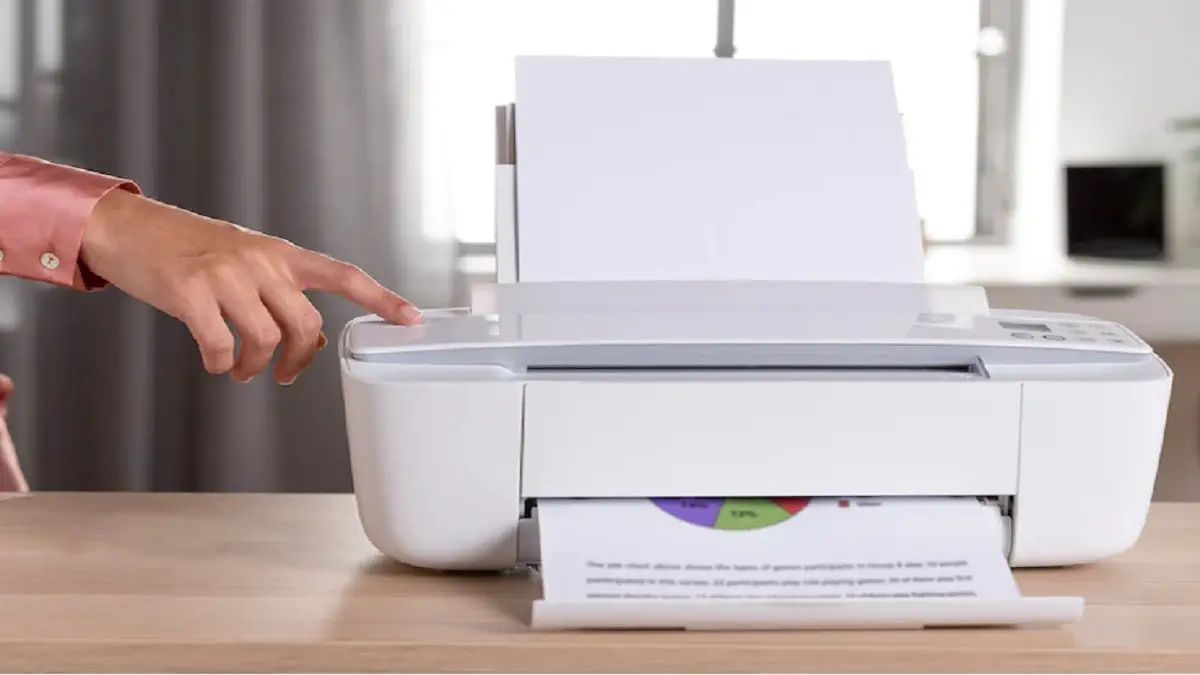 Bật nguồn máy in và kiểm tra đèn trạng thái trước khi cài đặt trên laptop
Thêm máy in trong Settings (Windows 11/10)
Trong thực tế, mục Printers & scanners là nơi bạn quản lý toàn bộ máy in:
- Windows 11: Settings > Bluetooth & devices > Printers & scanners > Add device
- Windows 10: Settings > Devices > Printers & scanners > Add a printer or scanner
- Nếu không thấy máy in: chọn The printer that I want isn’t listed > thêm theo IP/Network/USB thủ công.
Giao diện Printers & scanners giúp bạn đặt máy in mặc định (Set as default), chạy Troubleshooter, quản lý hàng đợi (Open print queue) và in trang test để xác nhận chất lượng.
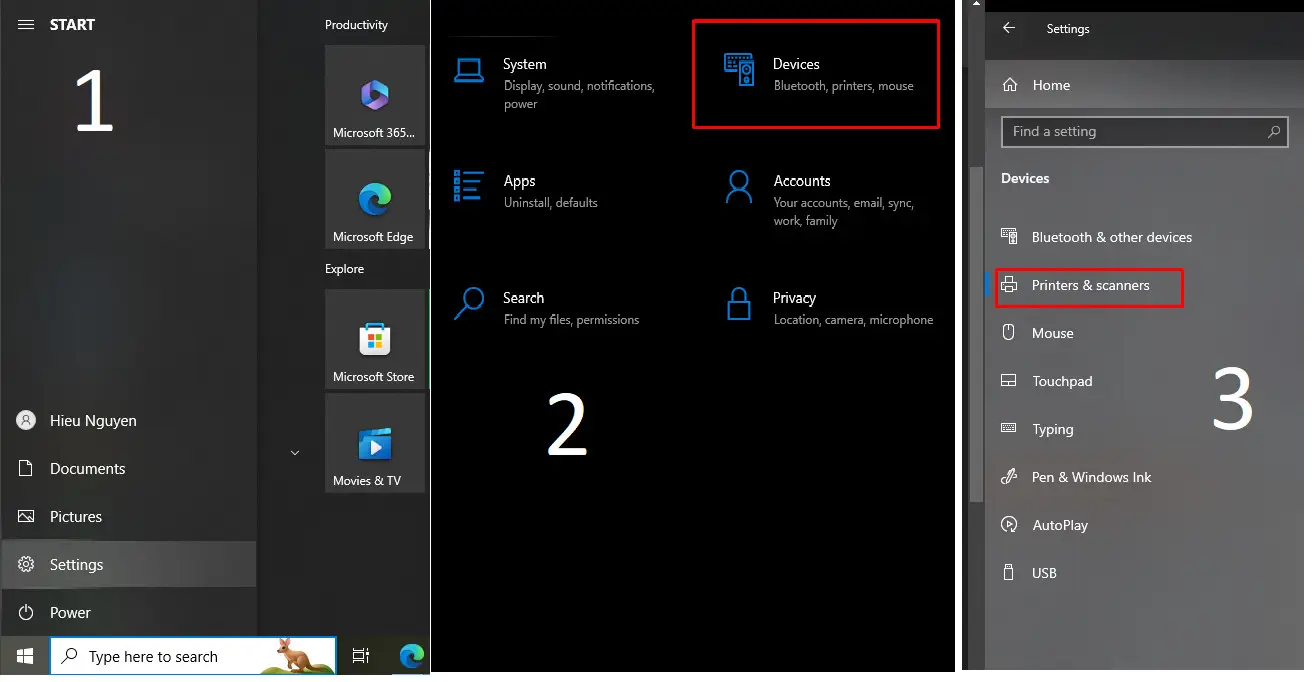 Mở Printers & scanners trong Settings trên Windows để thêm máy in
Cách cài đặt máy in không dây mới nhất (WiFi, Wi‑Fi Direct, Bluetooth)
Có 3 tình huống phổ biến khi kết nối không dây:
-
Kết nối qua WiFi router:
- Đưa máy in lên cùng mạng WiFi với laptop. Thao tác trên bảng điều khiển máy in hoặc dùng phần mềm hãng (HP Smart, Canon IJ, Epson iPrint, Brother iPrint&Scan) để nhập SSID/mật khẩu.
- Sau khi máy in đã vào mạng, vào Settings > Printers & scanners và Add device để Windows quét thấy máy.
-
Kết nối Wi‑Fi Direct:
- Bật Wi‑Fi Direct trên máy in, lấy tên và mật khẩu Wi‑Fi Direct (thường in ra từ menu máy in).
- Kết nối laptop vào mạng Wi‑Fi Direct của máy in, sau đó Add device trong Printers & scanners.
- Lưu ý: Khi dùng Wi‑Fi Direct, laptop không truy cập Internet qua WiFi được trong lúc in.
-
Kết nối Bluetooth:
- Bật Bluetooth trên máy in (nút Pair), bật Bluetooth trên laptop.
- Vào Settings > Bluetooth & devices để Pair; sau đó vào Printers & scanners > Add device để thêm máy in Bluetooth hỗ trợ profile in.
Nếu Windows không tìm được máy in, hãy chọn The printer that I want isn’t listed và tích Add a Bluetooth, wireless or network discoverable printer để buộc quét thủ công.
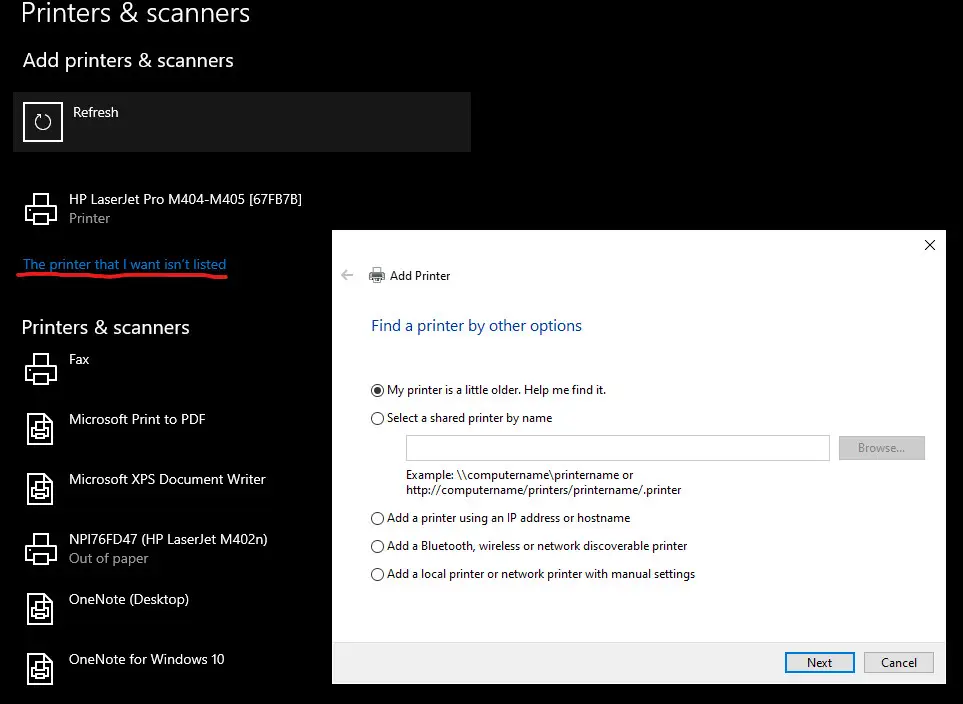 Thêm máy in không dây bằng tùy chọn Add a Bluetooth, wireless or network discoverable printer
Khi máy in xuất hiện trong danh sách, chọn đúng tên model và nhấn Next để cài đặt. Hoàn tất bằng cách in trang test hoặc một tài liệu ngắn để kiểm tra tốc độ và chất lượng.
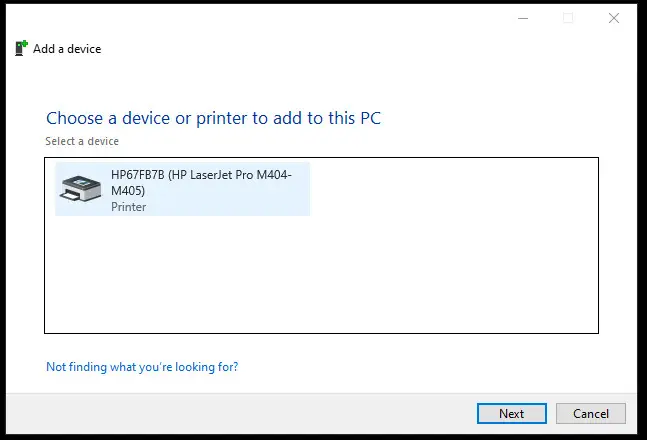 Chọn máy in WiFi sau khi quét và nhấn Next để hoàn tất cài đặt trên laptop
Thêm máy in qua IP/TCP hoặc máy in dùng chung trong mạng LAN
Khi cần cài đặt ổn định cho văn phòng hoặc in qua mạng:
- Máy in mạng (có cổng LAN/WiFi): Xác định IP của máy in (xem trên màn hình máy in hoặc router).
- Windows 11/10:
- Settings > Printers & scanners > Add device > The printer that I want isn’t listed
- Chọn Add a printer using a TCP/IP address or hostname
- Nhập IP (ví dụ: 192.168.1.50), chọn Standard TCP/IP Port
- Trỏ driver tới bộ cài đặt từ hãng nếu Windows không tự nhận.
- Máy in chia sẻ qua PC khác:
- Trên máy chủ chia sẻ: bật Sharing cho máy in.
- Trên laptop: Add a printer using a network, wireless or Bluetooth printer > duyệt đến Tên-máy-chủTên-máy-in và kết nối.
Mẹo:
- Cấu hình IP tĩnh cho máy in để tránh đổi IP khi router khởi động lại.
- Ưu tiên driver chính hãng để có đầy đủ tính năng (in 2 mặt, in không viền, quản lý hộp mực).
Cài đặt máy in trên macOS (mới nhất)
- AirPrint (khuyến nghị):
- Kết nối máy in và Mac vào cùng mạng WiFi/LAN.
- Mở System Settings > Printers & Scanners > Add Printer, Scanner, or Fax.
- Chọn máy in AirPrint trong danh sách, nhấn Add.
- Cài qua IP:
- Chọn tab IP > nhập IP máy in > chọn Protocol: AirPrint hoặc HP Jetdirect – Socket.
- Đặt Name, Location, Use: chọn AirPrint hoặc driver hãng nếu đã cài.
- USB:
- Cắm cáp USB, macOS thường tự nhận qua AirPrint/driver hệ thống. Nếu cần tính năng nâng cao, cài driver từ trang hãng.
Kiểm tra bằng cách in Test Page hoặc từ Preview/Pages/Word. Nếu không thấy máy in, tắt/bật WiFi, khởi động lại máy in rồi thêm lại.
Đặt máy in mặc định, in trang test và quét tài liệu
- Đặt mặc định:
- Windows: Printers & scanners > chọn máy in > Set as default.
- macOS: System Settings > Printers & Scanners > Default printer.
- In thử:
- Windows: Printer properties > Print Test Page.
- macOS: In thử từ bất kỳ ứng dụng, chọn Quality/Media phù hợp.
- Quét tài liệu:
- Dùng Windows Scan/Windows Fax and Scan hoặc ứng dụng hãng (HP Smart, Canon IJ Scan Utility, Epson Scan, Brother iPrint&Scan).
Cập nhật và cài driver máy in chuẩn
- Tải từ website hãng theo đúng model, hệ điều hành, 64-bit.
- Ưu tiên Full Feature Software/Driver để có đủ tiện ích và cấu hình.
- Trên Windows, có thể dùng Windows Update để thêm driver phổ biến, nhưng driver hãng thường ổn định và nhiều tính năng hơn.
- Gỡ driver cũ khi gặp lỗi: Devices > Printers & scanners > Remove device; vào Print Server Properties > tab Drivers để xóa driver cũ trước khi cài lại.
Khắc phục sự cố nhanh
- Không tìm thấy máy in:
- Kiểm tra nguồn, cáp, WiFi cùng mạng, Bluetooth đã Pair, tắt VPN.
- Ping IP máy in (Windows: Command Prompt > ping 192.168.x.x).
- Router bật AP Isolation có thể ngăn thiết bị thấy nhau.
- Trạng thái Offline:
- Mở hàng đợi in, bỏ tích Use Printer Offline, Clear queue.
- Khởi động lại dịch vụ Print Spooler (Windows: Services > Print Spooler > Restart).
- In chậm, lỗi font:
- Cập nhật driver mới nhất, bật in 2 mặt theo driver, chọn đúng khổ giấy.
- Không cài được driver:
- Chạy installer với quyền Administrator, tắt tạm antivirus, đảm bảo .NET/Visual C++ runtime mới.
- Bluetooth không ổn định:
- Đưa máy in gần laptop, tắt thiết bị Bluetooth khác gây nhiễu, cập nhật driver Bluetooth trên laptop.
- Wi‑Fi Direct không in:
- Kết nối đúng SSID Wi‑Fi Direct của máy in, không đồng thời kết nối WiFi Internet.
Câu hỏi thường gặp
- Có cần driver khi dùng AirPrint/WSD? Có thể không cần, nhưng driver hãng cho phép nhiều tính năng hơn.
- Windows 11 khác gì Windows 10 khi thêm máy in? Đường dẫn menu khác nhẹ: Bluetooth & devices trên Windows 11, còn Windows 10 là Devices; thao tác tương tự.
- Nên dùng 2.4 GHz hay 5 GHz cho máy in WiFi? Đa số máy in hỗ trợ 2.4 GHz ổn định hơn, phạm vi tốt hơn.
- Có nên dùng IP tĩnh? Rất nên với máy in mạng để tránh đổi IP khiến laptop không kết nối được.
- Vì sao máy in hiển thị nhưng không in? Kiểm tra hàng đợi kẹt, quyền truy cập, firewall, driver đúng model, chọn đúng máy in mặc định.
Tổng kết
Với các bước trên, bạn có thể triển khai cách cài đặt máy in trên laptop mới nhất cho mọi kịch bản: USB, WiFi, Bluetooth, Wi‑Fi Direct, IP/TCP hay AirPrint. Hãy ưu tiên driver chính hãng, đặt máy in mặc định, in trang test và giữ mạng ổn định để quá trình sử dụng luôn trơn tru. Khi gặp lỗi, áp dụng mục Khắc phục sự cố để chẩn đoán và xử lý nhanh.
Cần thay linh kiện hay mua thiết bị?
Xem danh mục Máy in & Mực in tại Trường Thịnh Computer — 14 Trịnh Lỗi, Phường Phú Thọ Hòa, TP. Hồ Chí Minh. Gọi 0888 319 798 để được đối chiếu đúng mã máy trước khi đặt.
Mua linh kiện thay thế
Xem danh mục máy in và mực in — giá niêm yết, thông số ghi rõ trên từng sản phẩm.
Cần kỹ thuật viên đến tận nơi kiểm tra và xử lý: Service24h.
Làm mãi chưa được thì đừng cố thêm
Làm theo bài này mà máy vẫn không chịu nghe, thì thường lỗi không nằm ở thao tác nữa. Trường Thịnh nhận xem giúp phần cài đặt máy in trên laptop và các trục trặc máy tính, laptop khác — xem dịch vụ sửa máy tính của Trường Thịnh.
Máy in và mực in — tư vấn đúng nhu cầu, báo giá nhanh
Nhận tư vấn và báo giá
Để lại số điện thoại, kỹ thuật viên gọi lại tư vấn đúng nhu cầu.
Cần chọn thiết bị cho nhu cầu của bạn?
Tham khảo danh mục Máy in hoặc trao đổi trực tiếp với bộ phận tư vấn.
Sản phẩm tham khảo