






















Cách sử dụng máy tính xách tay mới nhất: hướng dẫn từng bước, tối ưu bảo mật và hiệu năng
Máy tính xách tay ngày càng mạnh mẽ, nhiều tính năng và linh hoạt hơn. Để bắt đầu đúng cách và khai thác tối đa, bạn cần một hướng dẫn cập nhật theo tiêu chuẩn mới nhất. Bài viết này tập trung vào cách sử dụng máy tính xách tay mới nhất từ khâu thiết lập, bảo mật, tối ưu hiệu năng đến mẹo năng suất, phù hợp cho Windows 11, macOS và ChromeOS.
Hiểu rõ chiếc laptop của bạn
- Xác định nhu cầu sử dụng: văn phòng, học tập, thiết kế đồ họa, lập trình, chơi game hay di chuyển nhiều.
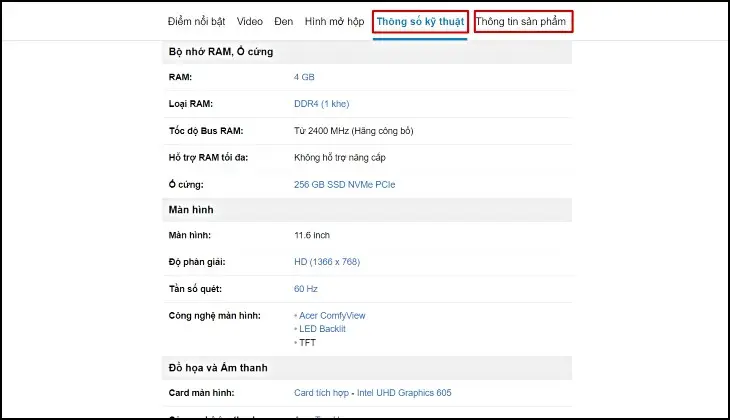
- Kiểm tra cấu hình: CPU (Intel Core/AMD Ryzen/Apple M-series), RAM (tối thiểu 8 GB, khuyến nghị 16 GB cho đa nhiệm), ổ cứng SSD (NVMe cho tốc độ cao), GPU (tích hợp hoặc rời nếu làm đồ họa/game).
- Kiểm tra cổng kết nối: USB-C/Thunderbolt 4, HDMI/DisplayPort, microSD, jack âm thanh. Cổng USB-C hỗ trợ sạc, xuất hình và truyền dữ liệu tốc độ cao.
- Kết nối không dây: Wi‑Fi 6/6E cho mạng nhanh ổn định, Bluetooth 5.x cho thiết bị ngoại vi.
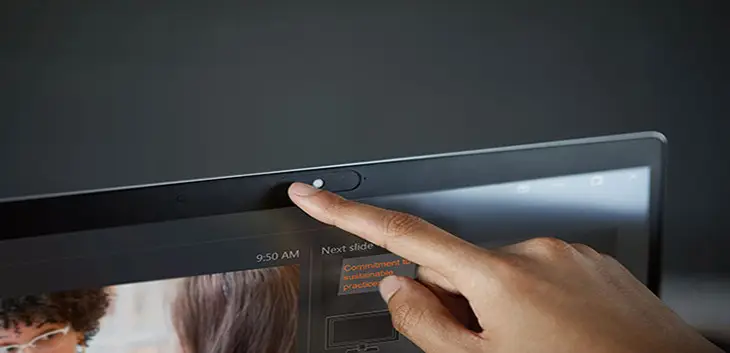
- Màn hình và webcam: độ phân giải, độ sáng, tần số quét; webcam hỗ trợ gọi video, học online, họp từ xa.
Tổng quan các bộ phận và thông số cơ bản của máy tính xách tay cho người mới
Thiết lập ban đầu theo chuẩn mới
- Cập nhật hệ thống ngay sau khi bật máy:
- Windows 11: vào Settings > Windows Update, cài bản vá bảo mật, trình điều khiển (driver), firmware/BIOS từ ứng dụng hãng (Dell/HP/Lenovo/ASUS…).
- macOS: System Settings > General > Software Update.
- ChromeOS: Settings > About ChromeOS > Check for updates.
- Tạo tài khoản và đồng bộ đám mây:
- Microsoft Account (OneDrive), Apple ID (iCloud), Google Account (Drive) để sao lưu dữ liệu, đồng bộ mật khẩu, lịch, ghi chú.
- Gỡ bloatware: xóa ứng dụng không cần thiết để nhẹ máy, tránh chạy nền.
- Cài ứng dụng cần thiết: bộ văn phòng, trình duyệt, chat, đồ họa, IDE; ưu tiên nguồn chính hãng.
- Bật bảo vệ cơ bản:
- Windows: Windows Security (Virus & threat protection, Firewall), SmartScreen.
- macOS: Firewall, FileVault, Gatekeeper.
- Cài phần mềm diệt virus nếu cần cho Windows, không cài trùng nhiều phần mềm.
Thiết lập webcam và âm thanh
- Kiểm tra camera, micro và loa: mở ứng dụng Camera/Photo Booth/Meet để thử thu hình, tiếng, điều chỉnh độ sáng và chống nhiễu.
- Bật/kiểm tra quyền riêng tư: cấp quyền truy cập camera/micro cho ứng dụng gọi video; tắt khi không dùng.
- Sử dụng tai nghe hoặc micro rời nếu họp online thường xuyên để giảm tiếng ồn.
 Giao diện ứng dụng Camera trên Windows để kiểm tra webcam laptop
Bàn phím: phím chức năng và tổ hợp phím thông minh
- Nắm rõ hàng phím F1–F12 và phím Fn: điều chỉnh âm lượng, độ sáng, bật/tắt Wi‑Fi, chế độ máy bay, khóa bàn phím, bật đèn nền bàn phím.
- Phím đặc biệt:
- Esc: hủy thao tác.
- Enter: xác nhận/bắt đầu lệnh, xuống dòng.
- Shift: viết hoa tạm thời/ký tự đặc biệt.
- Ctrl/Alt/Windows (Command/Option trên macOS): dùng trong tổ hợp phím.
- Tùy biến phím Fn trong BIOS/UEFI hoặc ứng dụng của hãng để đổi chức năng ưu tiên khi nhấn F1–F12.
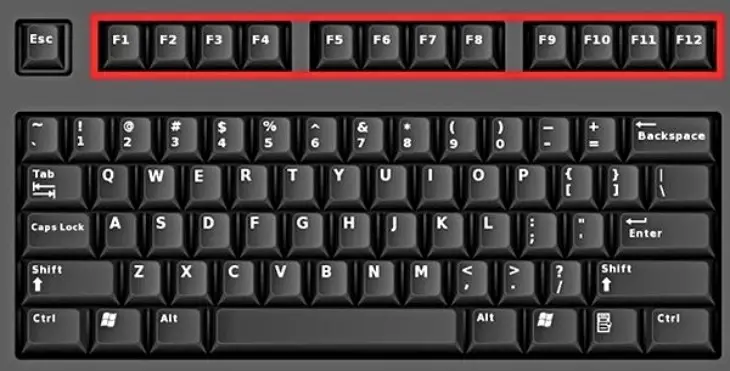 Hàng phím chức năng F1–F12 trên bàn phím laptop và ký hiệu đa năng Fn
Touchpad và thao tác đa điểm
- Cử chỉ phổ biến:
- Một ngón: di chuyển con trỏ, nhấn trái/phải bằng phím tích hợp.
- Hai ngón: cuộn dọc/ngang, nhấp hai ngón để mở menu chuột phải.
- Ba ngón: chuyển ứng dụng, mở chế độ xem tác vụ (Windows 11), điều hướng Mission Control (macOS).
- Chụm/giãn: phóng to/thu nhỏ.
- Điều chỉnh độ nhạy, tốc độ con trỏ, đa cử chỉ trong Settings/System Settings.
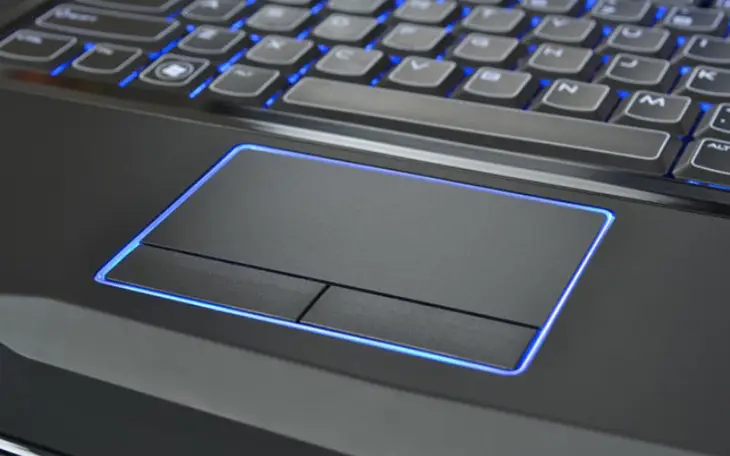 Thao tác đa điểm trên touchpad giúp cuộn, phóng to và chuyển đổi ứng dụng
Chụp màn hình và ghi hình nhanh
- Windows 11:
- Win + Shift + S: mở Snipping Tool để chụp khu vực, cửa sổ, toàn màn hình.
- PrtScr: chụp toàn màn hình, dán vào ứng dụng; hoặc lưu tự động vào Pictures > Screenshots nếu cấu hình.
- Win + Alt + R: ghi màn hình nhanh với Xbox Game Bar.
- macOS: Command + Shift + 4/5 để chụp/ghi, tuỳ chọn lưu vị trí.
- Lưu file gọn gàng theo dự án/thư mục để dễ tìm kiếm.
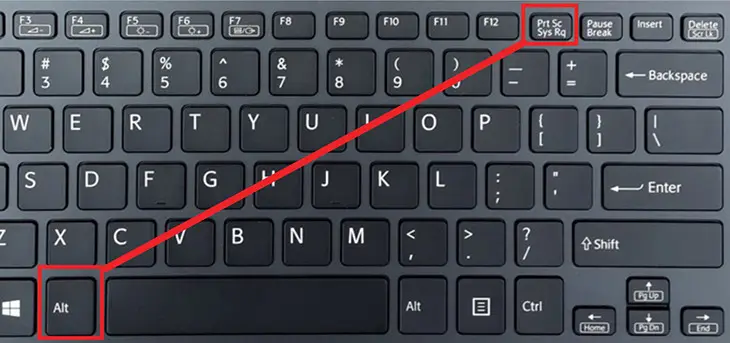 Phím PrtScr và các cách chụp màn hình nhanh trên laptop Windows
Phím tắt hữu ích giúp tăng tốc công việc
- Windows 11:
- Win + I: mở Settings.
- Win + V: lịch sử clipboard.
- Win + E: mở File Explorer.
- Win + D: ẩn/hiện desktop.
- Win + Tab: xem và tạo Desktop ảo.
- Alt + Tab: chuyển ứng dụng.
- Ctrl + Shift + Esc: mở Task Manager.
- Chung:
- Ctrl + C/X/V: sao chép/cắt/dán.
- Ctrl + S: lưu nhanh.
- Ctrl + A: chọn tất cả.
- Ctrl + Z/Y: hoàn tác/làm lại.
- macOS tương đương với Command thay cho Ctrl.
Sau khi nhớ các tổ hợp cơ bản, hãy kết hợp Snap Layouts (Windows 11) để sắp xếp cửa sổ theo bố cục thông minh, tăng hiệu suất đa nhiệm.
 Những tổ hợp phím tắt trên laptop giúp tăng tốc công việc hàng ngày
Quản lý pin theo tiêu chuẩn mới
- Sạc pin lithium‑ion đúng cách:
- Không cần xả sâu 0%; giữ mức 20–80% giúp bền pin.
- Có thể cắm sạc khi dùng; tránh nhiệt độ cao, dùng bề mặt thoáng.
- Bật tính năng tối ưu sạc:
- Windows: Battery Saver, cài phần mềm hãng (MyASUS, Lenovo Vantage…) để giới hạn sạc thông minh.
- macOS: Optimized Battery Charging.
- Giảm tiêu thụ:
- Hạ độ sáng, tắt keyboard backlight khi không cần.
- Đóng ứng dụng nền nặng, tắt Bluetooth/Wi‑Fi khi không dùng.
- Kiểm tra sức khỏe pin định kỳ, cập nhật BIOS/firmware để tối ưu quản lý năng lượng.
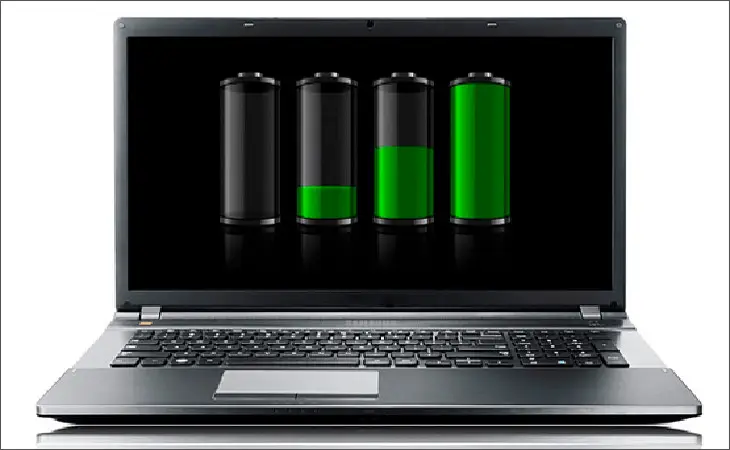 Hướng dẫn cắm sạc và quản lý pin laptop để kéo dài tuổi thọ
Bảo quản và vệ sinh máy
- Đặt máy trên mặt phẳng cứng, thoáng (bàn/kệ), tránh chăn gối cản gió tản nhiệt.
- Vệ sinh định kỳ: thổi bụi khe tản nhiệt, lau màn hình bằng khăn microfiber, hạn chế dung dịch ăn mòn.
- Tránh ẩm, nhiệt cao; dùng túi chống sốc khi di chuyển, hạn chế va đập.
- Không che lỗ thoát nhiệt; cân nhắc đế tản nhiệt nếu làm việc nặng liên tục.
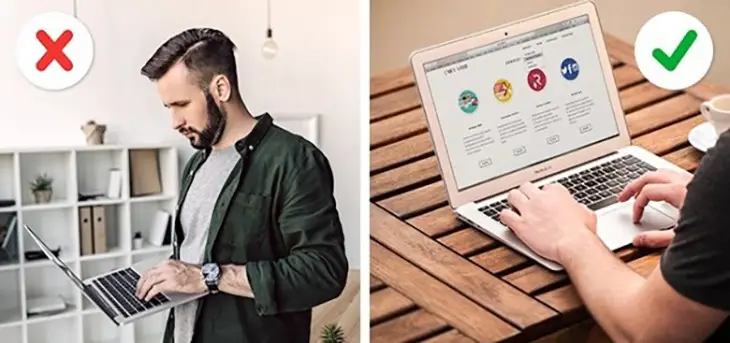 Vệ sinh, bảo quản máy tính xách tay đúng cách trên bề mặt thoáng mát
Ứng dụng cần có và an toàn dữ liệu
- Ứng dụng thiết yếu: bộ văn phòng (Microsoft 365/LibreOffice), trình duyệt, lưu trữ đám mây (OneDrive/Google Drive/iCloud), giao tiếp (Teams/Zoom), ghi chú (OneNote/Notion).
- Bảo mật:
- Mật khẩu mạnh, trình quản lý mật khẩu, xác thực hai bước (2FA).
- VPN khi truy cập mạng công cộng.
- Bật BitLocker (Windows) hoặc FileVault (macOS) để mã hóa ổ đĩa.
- Sao lưu:
- Windows: File History/OneDrive.
- macOS: Time Machine.
- Kiểm tra bản sao lưu định kỳ để sẵn sàng khôi phục sự cố.
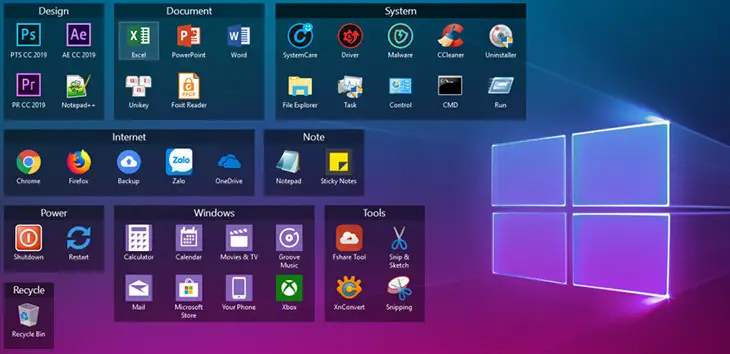 Các ứng dụng phổ biến trên laptop phục vụ học tập và công việc
Bật/tắt máy và chế độ năng lượng
- Hiểu các chế độ:
- Shutdown: tắt hoàn toàn, an toàn trước khi mang đi xa.
- Restart: khởi động lại để áp dụng cập nhật, giải quyết lỗi.
- Sleep: giữ phiên làm việc, dùng ít điện; phù hợp nghỉ ngắn.
- Hibernate (Windows): lưu phiên vào ổ đĩa, tốn ít điện hơn Sleep; hữu ích khi pin thấp.
- Bật Fast Startup (Windows) để mở máy nhanh; tắt nếu gặp lỗi driver.
 Giao diện tắt máy, khởi động lại và chế độ ngủ trên Windows
Kết nối thiết bị ngoại vi và màn hình
- Màn hình ngoài:
- USB‑C/Thunderbolt/HDMI/DisplayPort; chọn cáp đúng chuẩn để đạt 4K/144 Hz.
- Cấu hình HiDPI, tần số quét, màu sắc trong Settings/Display.
- Docking station: thêm cổng mạng, USB, màn hình, sạc một dây cho làm việc cố định.
- Thiết bị:
- Chuột/bàn phím không dây qua Bluetooth hoặc USB receiver.
- Máy in, tai nghe, micro rời: cài driver chính hãng, kiểm tra thiết lập âm thanh.
Bảo mật nâng cao cho cách sử dụng máy tính xách tay mới nhất
- Đăng nhập sinh trắc:
- Windows Hello (vân tay/nhận diện khuôn mặt), Touch ID/Face ID trên macOS.
- Secure Boot: bật trong BIOS/UEFI để chống mã độc khởi động.
- Mật khẩu BIOS/UEFI và khoá thiết bị: ngăn truy cập trái phép.
- Theo dõi ứng dụng khởi động cùng hệ thống và quyền truy cập.
Tối ưu hiệu năng và khắc phục sự cố
- Dọn dẹp hệ thống:
- Storage Sense/Disk Cleanup (Windows), quản lý dung lượng (macOS).
- Gỡ ứng dụng nặng chạy nền, quản lý Startup.
- Trình điều khiển/firmware: cập nhật định kỳ để ổn định, tối ưu hiệu năng.
- Chẩn đoán nhanh:
- Task Manager/Activity Monitor: kiểm tra tiến trình ngốn CPU/RAM.
- Device Manager: kiểm tra thiết bị lỗi driver.
- Khởi động Safe Mode để loại trừ xung đột phần mềm.
- Tạo điểm khôi phục (Windows) trước khi cài phần mềm/drivers lớn.
Mẹo năng suất hiện đại
- Bố cục cửa sổ:
- Snap Layouts/Snap Assist (Windows 11), Stage Manager/Split View (macOS).
- Desktop ảo: tách không gian làm việc theo dự án/chủ đề.
- Tự động hoá:
- PowerToys (Windows): FancyZones, PowerRename.
- Shortcuts (macOS): tạo quy trình tự động.
- Liên kết điện thoại:
- Phone Link (Windows) để gọi/nhắn tin, truy cập ảnh nhanh từ điện thoại.
Câu hỏi thường gặp
- Có cần xả pin 3 lần đầu? Không bắt buộc với pin lithium‑ion hiện nay; ưu tiên tránh nhiệt và cập nhật firmware quản lý pin.
- Có nên cắm sạc liên tục? Có thể nếu nhiệt độ an toàn; kích hoạt chế độ giới hạn sạc của hãng để bảo vệ pin.
- Máy chậm sau thời gian dùng? Kiểm tra cập nhật, dọn ổ, gỡ ứng dụng nền, nâng cấp RAM/SSD nếu hỗ trợ.
- Chọn Windows 11, macOS hay ChromeOS? Tuỳ nhu cầu ứng dụng, hệ sinh thái và ngân sách; Windows linh hoạt, macOS tối ưu cho sáng tạo/năng suất, ChromeOS nhẹ và đơn giản.
Áp dụng đúng cách sử dụng máy tính xách tay mới nhất sẽ giúp bạn khởi động nhanh, làm việc an toàn, mượt mà và bền bỉ theo thời gian.
Cần thay linh kiện hay mua thiết bị?
Xem danh mục Linh kiện máy tính tại Trường Thịnh Computer — 14 Trịnh Lỗi, Phường Phú Thọ Hòa, TP. Hồ Chí Minh. Gọi 0888 319 798 để được đối chiếu đúng mã máy trước khi đặt.
Báo giá thiết bị tin học số lượng lớn — tư vấn đúng nhu cầu, báo giá nhanh
Nhận tư vấn và báo giá
Để lại số điện thoại, kỹ thuật viên gọi lại tư vấn đúng nhu cầu.
Cần chọn thiết bị cho nhu cầu của bạn?
Tham khảo danh mục Máy tính hoặc trao đổi trực tiếp với bộ phận tư vấn.
Sản phẩm tham khảo

Mini PC MSI CUBI NUC 1M-293XVN/CORE 5 120U/8GD5/500GSSD/NONOS/WF/BT/KB&M/3Y/ĐEN(BLACK)(CUBI B0B1) – 9S6-B0B111-293
Mã sản phẩm: 9S6-B0B111-293

Mini PC MSI CUBI NUC/CORE 5 120U/8GB DDR5/512GB SSD/WIN11 HOME/WF/BT/3Y/ĐEN(BLACK)(CUBI B0B1) – 9S6-B0B111-087
Mã sản phẩm: 9S6-B0B111-087

MÁY TÍNH ĐỂ BÀN (PC) HP S01-pF3016d i7- 13700(16*2.1)/8GD4/256GSSD/DVDWR/WLax/B T5/KB/M/W11SL/ĐEN(8C5T0PA)
Mã sản phẩm: 8C5T0PA

MÁY TÍNH ĐỂ BÀN (PC) HP S01-pF4010d i5- 14400(10*2.5)/8GD4/512GSSD/WL/BT/KB/M/W 11SL/ĐEN(AZ0F6PA)
Mã sản phẩm: AZ0F6PA


