






















Cách mở camera trên máy tính Win 11 mới nhất: hướng dẫn đầy đủ và khắc phục lỗi
Camera tích hợp và webcam ngoài đóng vai trò quan trọng trong học online, họp từ xa, livestream và quay chụp hằng ngày. Nếu bạn đang tìm cách mở camera trên máy tính Win 11 mới nhất, nội dung dưới đây sẽ giúp bạn bật, chuyển đổi, cấu hình và xử lý mọi lỗi thường gặp một cách nhanh, chuẩn và tối ưu cho nhu cầu thực tế.
Mở ứng dụng Camera trên Windows 11
Trên Windows 11, ứng dụng Camera được tích hợp sẵn giúp bạn chụp ảnh, quay video, hẹn giờ và tinh chỉnh một số thông số cơ bản. Để mở nhanh:
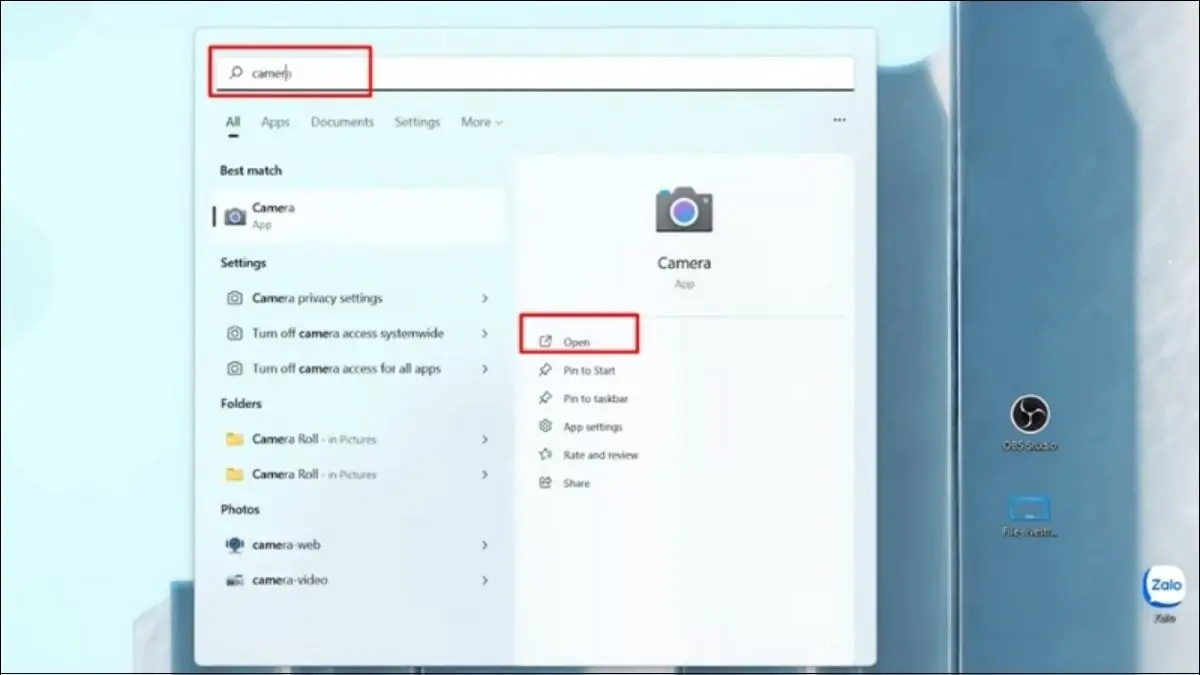
- Tại thanh tìm kiếm của Windows, nhập “Camera”, sau đó chọn Open để khởi chạy ứng dụng.
- Trong giao diện Camera, nhấn biểu tượng máy ảnh để chụp ảnh hoặc chuyển sang chế độ video để quay.
- Nhấn biểu tượng bánh răng để thay đổi cài đặt như chất lượng ảnh/video, lưới căn khung (framing grid), đếm ngược hẹn giờ khi chụp.
Tìm kiếm ứng dụng Camera trên thanh tìm kiếm Windows 11 để mở camera máy tính
Khi bạn chụp hoặc quay xong, ảnh và video thường được lưu mặc định vào thư mục Camera Roll trong Pictures. Có thể mở nhanh ảnh gần nhất bằng cách nhấn vào hình thu nhỏ ở góc dưới giao diện Camera.
Chuyển giữa camera tích hợp và webcam ngoài trên Win 11
Windows 11 cho phép quản lý nhiều camera (camera tích hợp và webcam USB) ở một nơi. Nếu bạn dùng webcam rời và muốn chuyển đổi thiết bị ghi hình, hãy làm theo các bước sau:
Trước tiên, mở Settings từ ô tìm kiếm. Đây là cách nhanh nhất để truy cập các thiết lập liên quan đến camera.
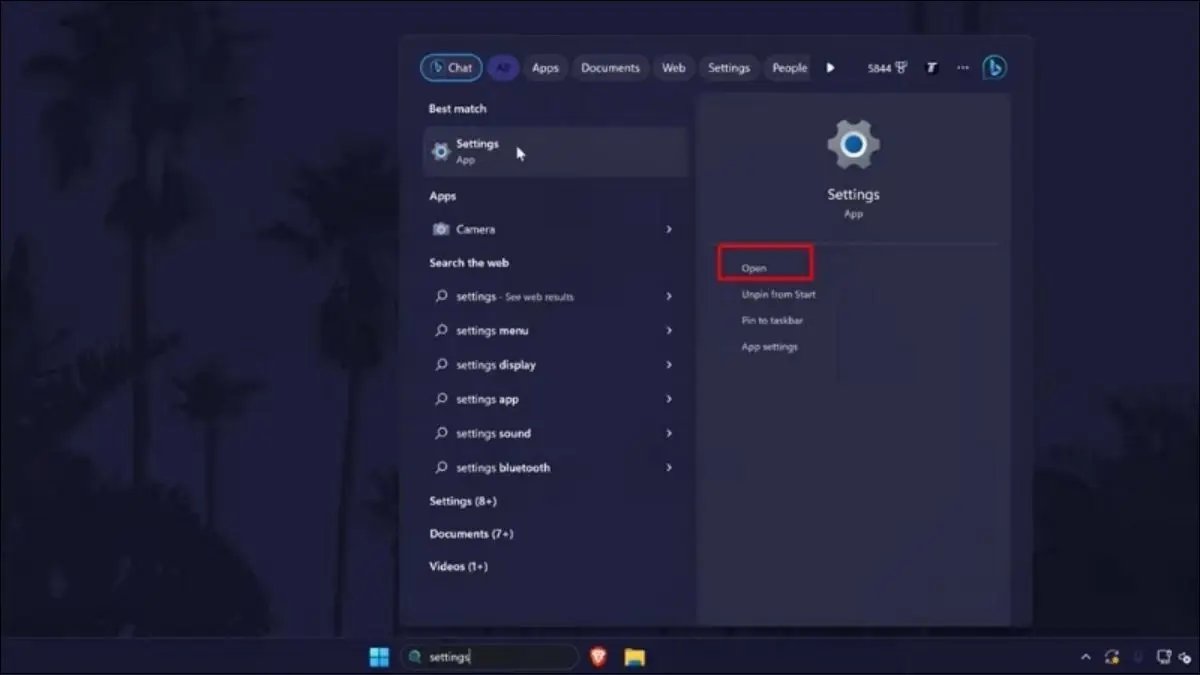 Mở Settings từ ô tìm kiếm trên Windows 11 để cấu hình webcam và camera
Trong cửa sổ Settings, vào Bluetooth and devices rồi chọn Cameras. Tại đây, Windows 11 liệt kê toàn bộ camera và webcam đang kết nối.
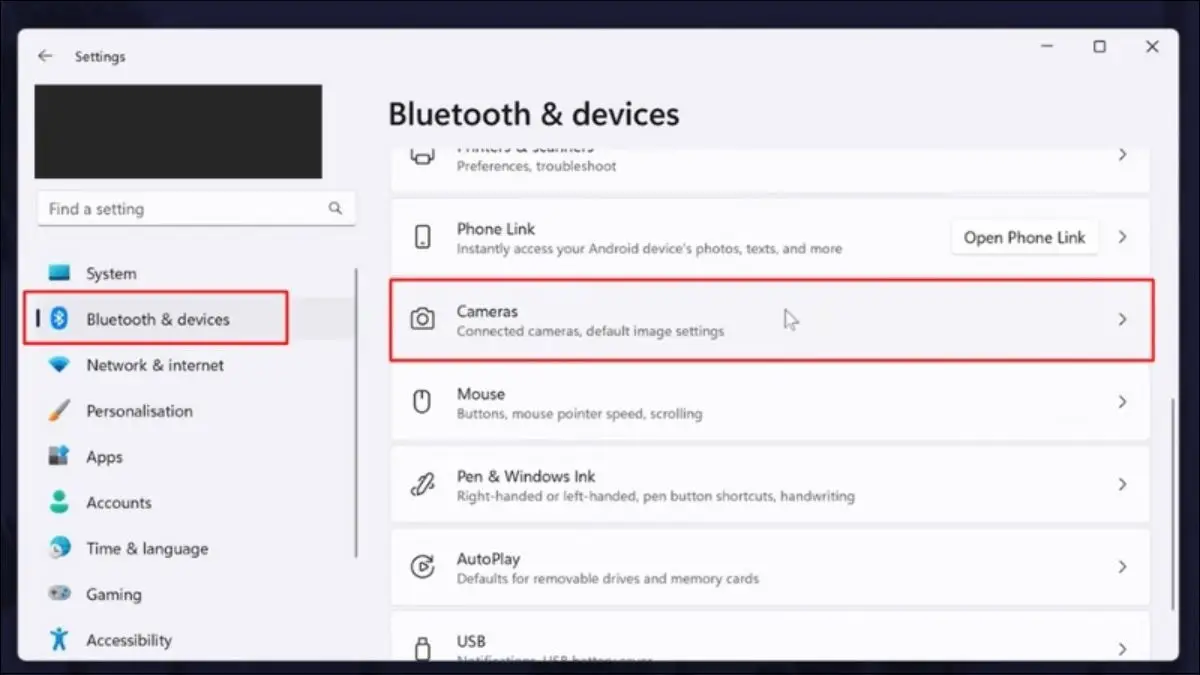 Truy cập Bluetooth and devices > Cameras trong Windows 11 để quản lý thiết bị camera
Nhấp vào thiết bị webcam của bạn, chọn Enable để bật dùng webcam ngoài. Nếu muốn quay lại camera tích hợp của laptop, bạn có thể Disable thiết bị webcam rời.
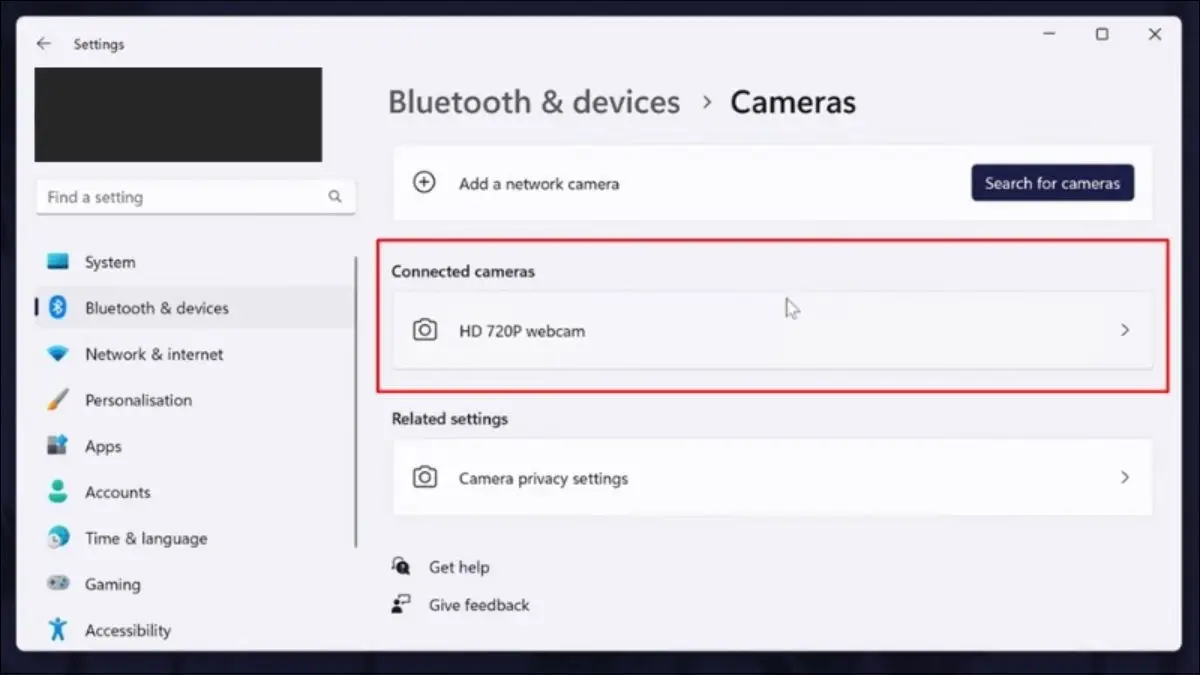 Bật Enable cho webcam ngoài hoặc Disable camera tích hợp trên Windows 11
Tại mục cấu hình camera, hãy tinh chỉnh các thông số như độ sáng, tương phản, độ phơi sáng, cân bằng trắng để tối ưu chất lượng hình ảnh theo môi trường ánh sáng thực tế.
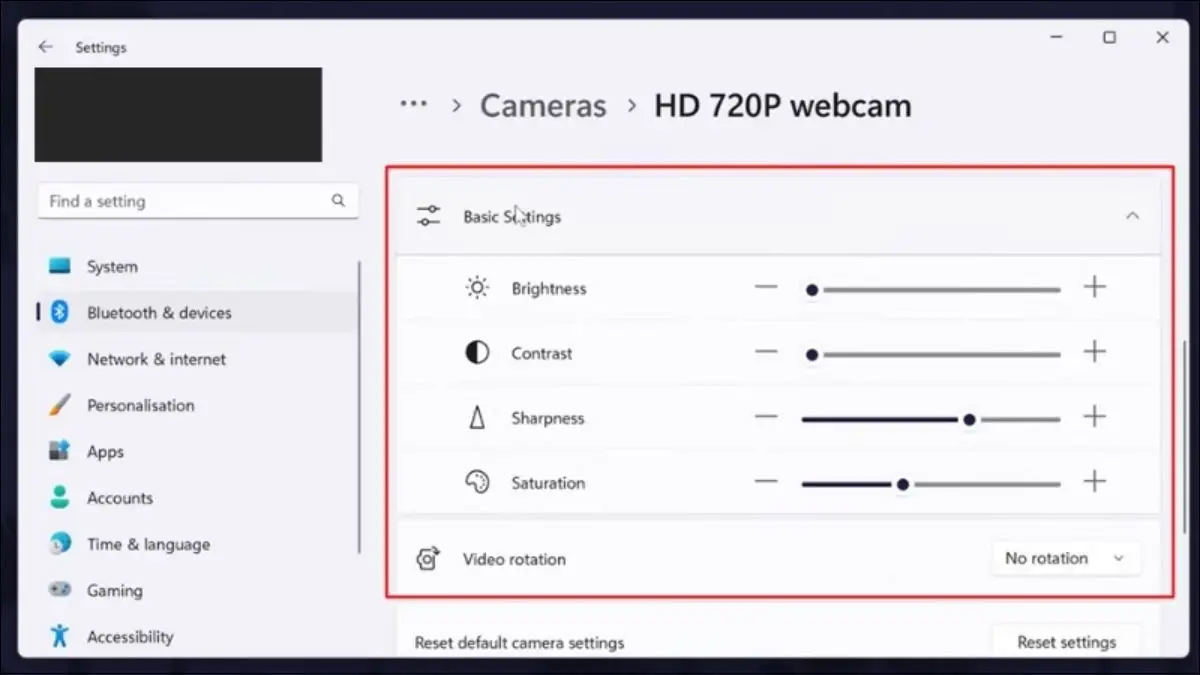 Điều chỉnh độ sáng, tương phản và các thông số camera trong Windows 11 Cameras
Thiết lập quyền riêng tư và cấp quyền camera cho ứng dụng
Nếu bạn mở camera mà màn hình đen hoặc ứng dụng (Teams, Zoom, Meet, Chrome) không nhận camera, rất có thể quyền riêng tư đang chặn. Hãy kiểm tra lại phần Camera privacy:
Vào Settings và tìm Camera privacy settings để vào khu vực quyền truy cập camera trên Windows 11.
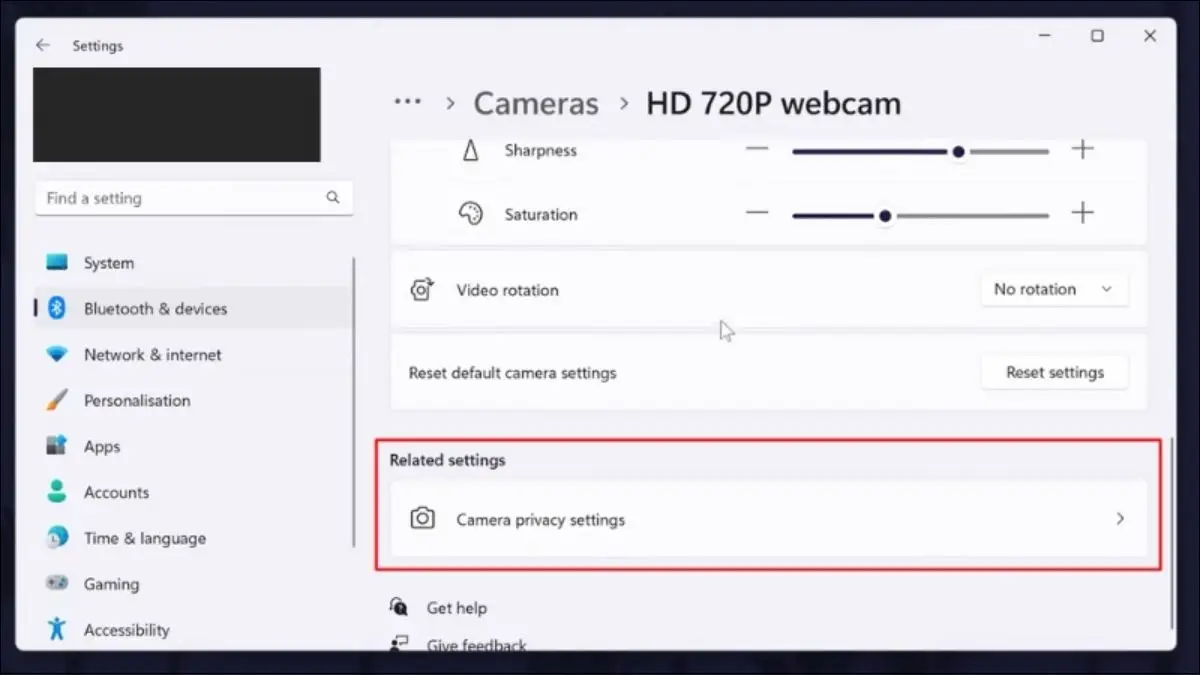 Mở Camera privacy settings trên Windows 11 để thiết lập quyền truy cập camera
Đảm bảo mục Camera Access đang bật (On). Kéo xuống dưới và cấp quyền cho các ứng dụng bạn cần sử dụng như Camera, Microsoft Teams, Zoom, Chrome, Edge… để chúng có thể truy cập thiết bị camera.
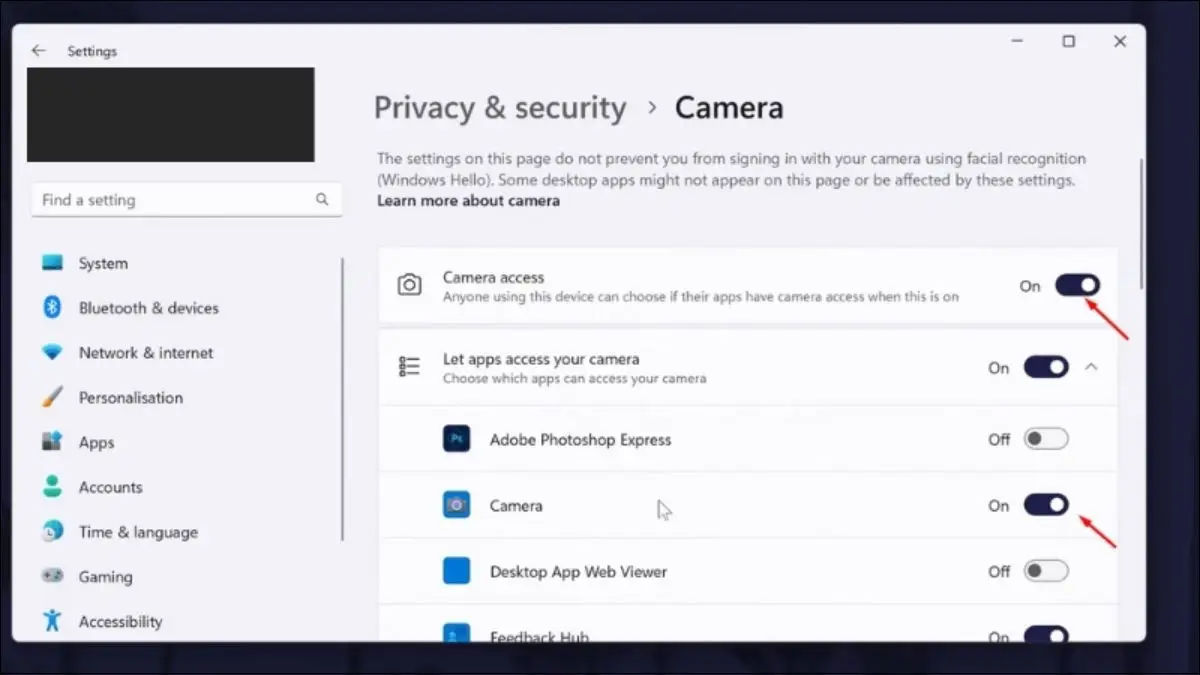 Bật Camera Access và cấp quyền cho ứng dụng như Camera, Chrome trong Windows 11
Lưu ý: Trên trình duyệt, bạn còn phải cho phép trang web (ví dụ: meet.google.com, zoom.us) sử dụng camera trong phần quyền site (biểu tượng ổ khóa trên thanh địa chỉ).
Khắc phục lỗi không mở được camera trên Win 11
Khi camera không hoạt động, bạn có thể xử lý theo các bước sau:
- Kiểm tra công tắc hoặc phím tắt camera: Một số laptop có nút gạt che camera, phím Fn kết hợp với phím chức năng để bật/tắt camera.
- Khởi động lại ứng dụng Camera và thử Reset app: Settings > Apps > Installed apps > Camera > Advanced options > Reset.
- Cập nhật Windows và driver camera: Windows Update giúp vá lỗi tương thích và cải thiện hiệu năng.
- Kiểm tra Device Manager: Xem camera có hiển thị bình thường không và cập nhật/trả về driver.
Mở Device Manager (Windows + X > Device Manager), tìm mục Cameras hoặc Imaging devices để xác nhận thiết bị đã nhận.
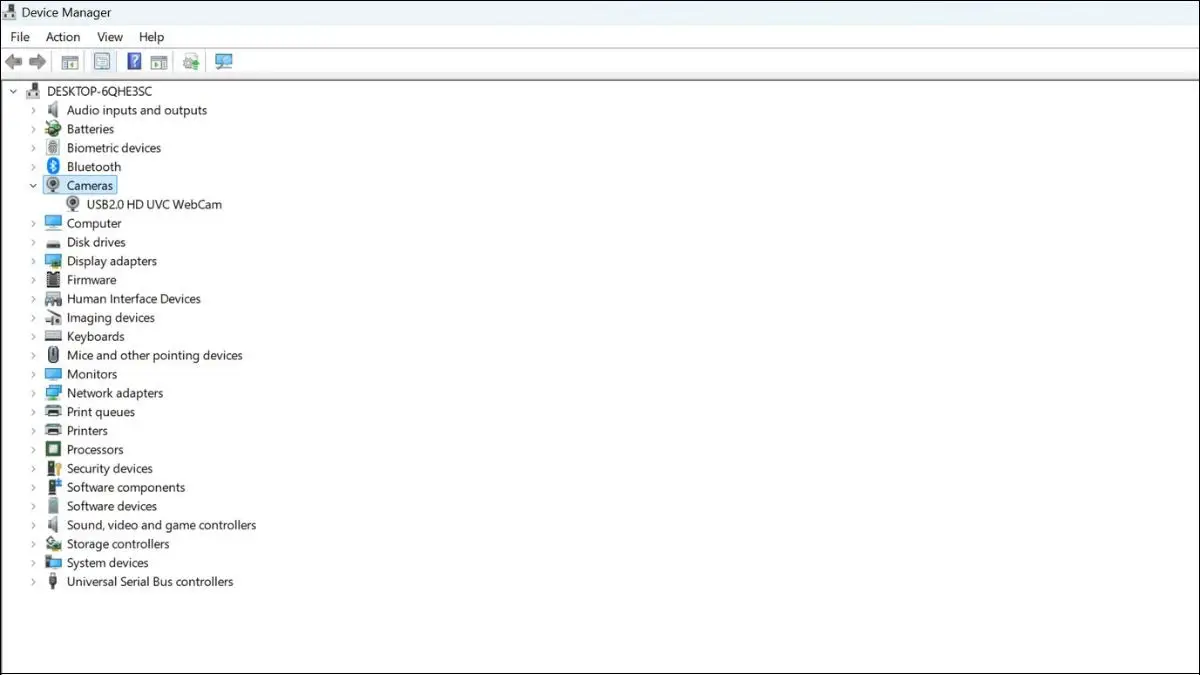 Kiểm tra mục Cameras trong Device Manager để xử lý lỗi camera Windows 11
Nhấp chuột phải vào thiết bị camera, chọn Update driver rồi chọn Search automatically for drivers để Windows tự tìm và cài driver mới nhất. Nếu cập nhật xong vẫn lỗi, thử Roll Back Driver để quay về phiên bản trước đó.
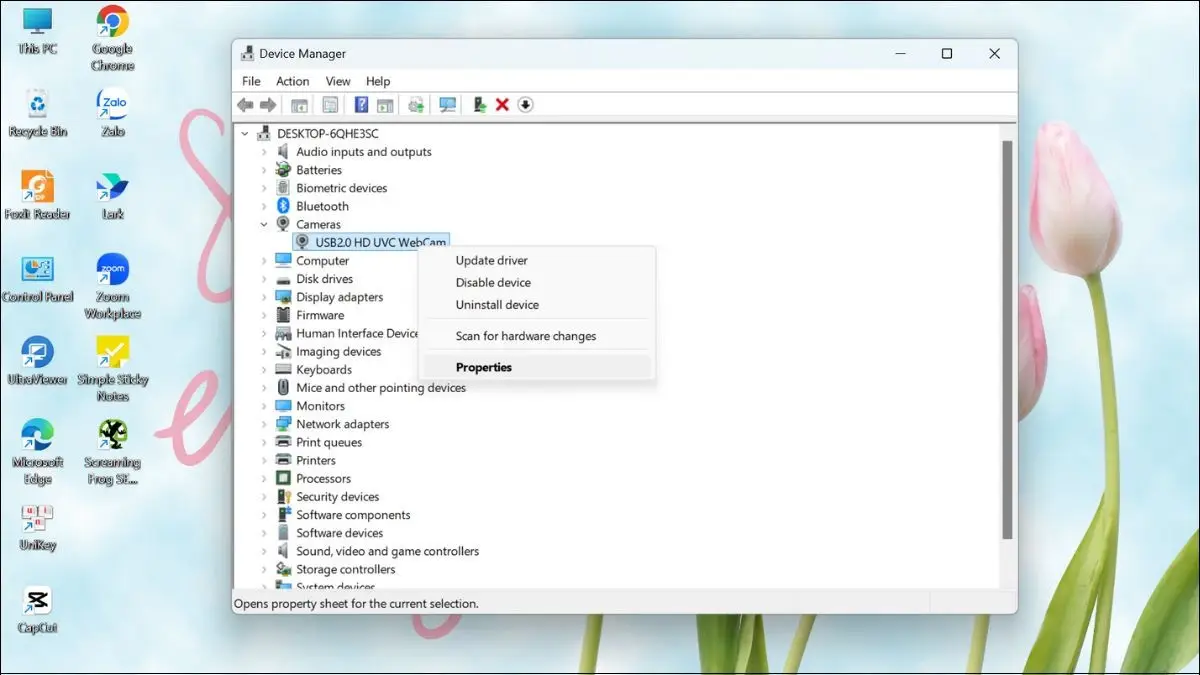 Cập nhật driver camera với tùy chọn Update driver trong Device Manager Win 11
Kiểm tra phần mềm diệt virus: Một số antivirus có thể chặn truy cập camera vì lý do bảo mật. Vào cài đặt của phần mềm diệt virus, tạm tắt hoặc cho phép camera hoạt động để xác định nguyên nhân.
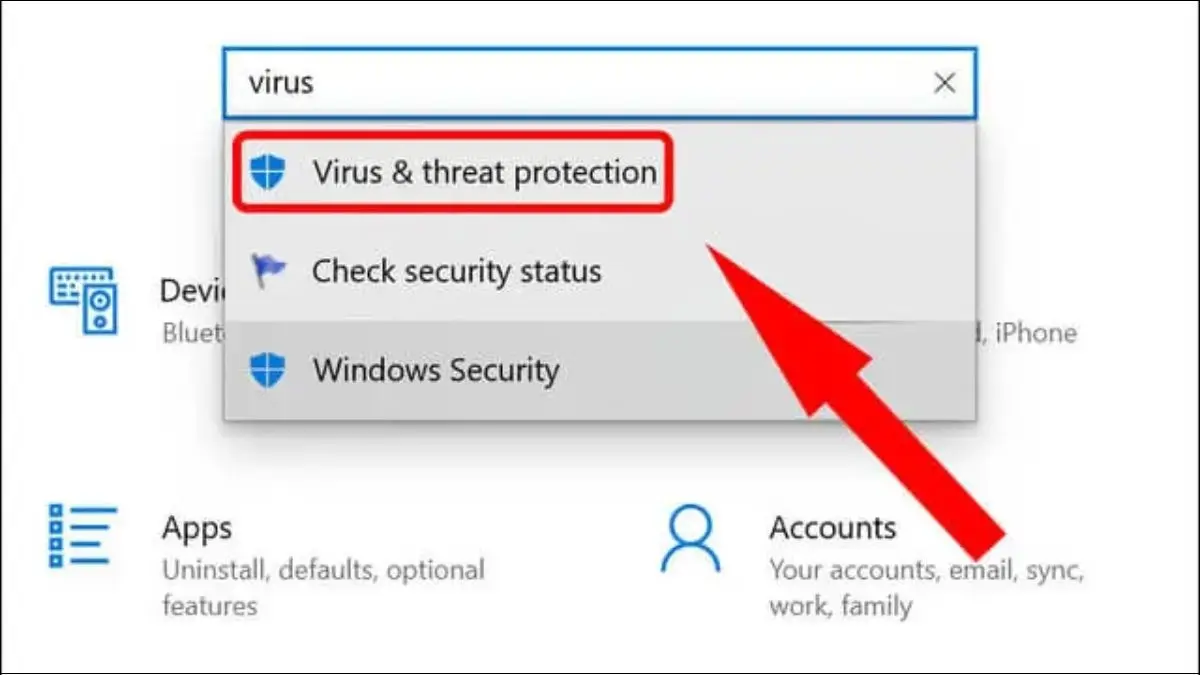 Xem cài đặt phần mềm diệt virus có chặn camera trên Windows 11 hay không
Nếu đã thử tất cả nhưng camera vẫn không mở, hãy liên hệ hãng sản xuất laptop hoặc trung tâm bảo hành để được chẩn đoán phần cứng.
Mẹo tối ưu chất lượng hình ảnh khi dùng camera Win 11
- Ưu tiên ánh sáng tự nhiên, đặt nguồn sáng phía trước mặt, tránh ngược sáng. Nếu quay trong phòng, dùng đèn chiếu mềm (soft light) để mặt đều sáng.
- Bật lưới căn khung (framing grid) để canh bố cục; đặt khung hình ở tầm mắt, hạn chế rung lắc bằng giá đỡ cố định.
- Giảm flicker khi quay dưới đèn LED bằng cách chọn tần số phù hợp (50Hz hoặc 60Hz) trong phần thiết lập video.
- Dùng webcam ngoài có độ phân giải cao (1080p/4K) và ống kính sáng nếu cần livestream/ghi hình chuyên nghiệp.
- Trên một số thiết bị hỗ trợ Studio Effects của Windows 11, bật nền mờ (background blur), tự căn khung (auto framing) và eye contact để tối ưu hiển thị khi họp trực tuyến.
Cách mở camera trong các ứng dụng phổ biến
- Microsoft Teams: Vào Settings của Teams > Devices > chọn đúng Camera. Khi đang gọi, nhấn biểu tượng camera để bật/tắt.
- Zoom: Vào Settings > Video > Camera, chọn đúng thiết bị. Kiểm tra mục HD và chỉnh thử ánh sáng nếu hình tối.
- Google Meet/Trình duyệt: Nhấp biểu tượng ổ khóa trên thanh địa chỉ > Site settings > cho phép Camera. Đảm bảo Windows 11 đã bật Camera Access và cấp quyền cho Chrome/Edge.
- App bên thứ ba (OBS, Discord, Skype…): Mở cài đặt video/nguồn, chọn đúng camera, tắt ứng dụng khác đang chiếm camera nếu báo thiết bị bận.
Câu hỏi thường gặp
- Ảnh/video lưu ở đâu sau khi chụp bằng Camera app? Mặc định lưu vào thư mục Pictures > Camera Roll của tài khoản người dùng.
- Có hẹn giờ chụp trên Windows 11 không? Có, bạn vào Camera app, bật Photo timer và chọn thời gian trễ (ví dụ 2–5–10 giây) trước khi chụp.
- Vì sao ứng dụng báo “không tìm thấy camera”? Kiểm tra quyền Camera Access, driver trong Device Manager, phím tắt/nút gạt camera, phần mềm diệt virus và đảm bảo chỉ một ứng dụng sử dụng camera tại một thời điểm.
- Làm sao chuyển nhanh giữa webcam ngoài và camera laptop? Vào Settings > Bluetooth and devices > Cameras, Enable thiết bị bạn muốn dùng và Disable thiết bị còn lại; hoặc chọn đúng camera trong phần cài đặt của ứng dụng đang dùng.
Cần thay linh kiện hay mua thiết bị?
Xem danh mục Linh kiện máy tính tại Trường Thịnh Computer — 14 Trịnh Lỗi, Phường Phú Thọ Hòa, TP. Hồ Chí Minh. Gọi 0888 319 798 để được đối chiếu đúng mã máy trước khi đặt.
Cần người đến tận nơi?
Hướng dẫn trên dành cho người tự làm. Cần kỹ thuật viên đến cài đặt và xử lý tại chỗ: dịch vụ sửa chữa tận nơi Service24h.
Đang tính mua máy mới hoặc nâng cấp: xem tư vấn mua hàng.
Báo giá thiết bị tin học số lượng lớn — tư vấn đúng nhu cầu, báo giá nhanh
Nhận tư vấn và báo giá
Để lại số điện thoại, kỹ thuật viên gọi lại tư vấn đúng nhu cầu.
Cần chọn thiết bị cho nhu cầu của bạn?
Tham khảo danh mục Máy tính hoặc trao đổi trực tiếp với bộ phận tư vấn.
Sản phẩm tham khảo

Mini PC MSI CUBI NUC 1M-293XVN/CORE 5 120U/8GD5/500GSSD/NONOS/WF/BT/KB&M/3Y/ĐEN(BLACK)(CUBI B0B1) – 9S6-B0B111-293
Mã sản phẩm: 9S6-B0B111-293

Mini PC MSI CUBI NUC/CORE 5 120U/8GB DDR5/512GB SSD/WIN11 HOME/WF/BT/3Y/ĐEN(BLACK)(CUBI B0B1) – 9S6-B0B111-087
Mã sản phẩm: 9S6-B0B111-087

MÁY TÍNH ĐỂ BÀN (PC) HP S01-pF3016d i7- 13700(16*2.1)/8GD4/256GSSD/DVDWR/WLax/B T5/KB/M/W11SL/ĐEN(8C5T0PA)
Mã sản phẩm: 8C5T0PA

MÁY TÍNH ĐỂ BÀN (PC) HP S01-pF4010d i5- 14400(10*2.5)/8GD4/512GSSD/WL/BT/KB/M/W 11SL/ĐEN(AZ0F6PA)
Mã sản phẩm: AZ0F6PA


