






















Cách coi tên máy laptop mới nhất: Hướng dẫn chi tiết cho Windows và MacBook
Bạn cần kiểm tra “tên máy” laptop để cài đặt mạng, chia sẻ file, sửa lỗi, hay quản lý thiết bị? Bài viết này tổng hợp cách coi tên máy laptop mới nhất cho Windows 11/10 và MacBook, đồng thời phân biệt “tên máy” với “model” và “serial” để bạn xem chính xác thông tin mình cần.
Tên máy là gì? Phân biệt các khái niệm dễ nhầm
- Tên máy (Computer name/Device name/Hostname): tên thiết bị hiển thị khi kết nối mạng, chia sẻ file, Bluetooth, AirDrop, Remote Desktop.
- Model (Product name): tên dòng máy do hãng sản xuất (ví dụ: Dell XPS 13, MacBook Air M2).
- Serial/Service Tag: số sê-ri phục vụ bảo hành.
- Workgroup/Domain: nhóm hoặc miền mạng mà thiết bị tham gia; có thể ảnh hưởng đến cách đặt và hiển thị tên máy.
Khi “coi tên máy”, bạn thường cần Computer name/Device name. Đây là tên có thể đổi được, khác với model và serial cố định.
Cách coi tên máy laptop trên Windows 11/10 (mới nhất)
1) Xem bằng Settings (đề xuất cho Windows 11/10)
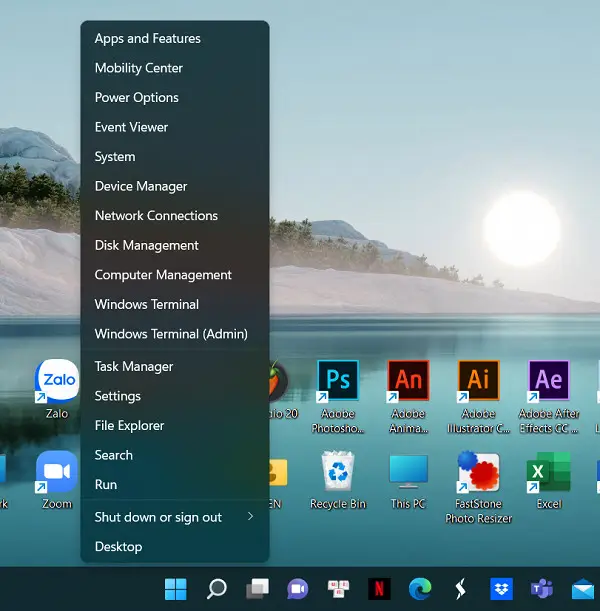
- Windows 11: Vào Settings > System > About. Mục Device name sẽ hiển thị tên máy hiện tại.
- Windows 10: Vào Settings > System > About tương tự; xem Device name/PC name.
Mở mục System trong Windows 11 để coi tên máy laptop trong phần About
Mẹo: Tại màn hình About, bạn có thể bấm Rename để đổi tên máy ngay (xem thêm phần Đổi tên máy bên dưới).
2) Xem bằng This PC > Properties (cách quen thuộc)
- Nhấp chuột phải vào biểu tượng This PC (hoặc My Computer) trên Desktop/File Explorer.
- Chọn Properties hoặc chọn “Properties” trong thanh ribbon.
- Tên máy (Computer Name/Device name) sẽ hiện trong cửa sổ System.
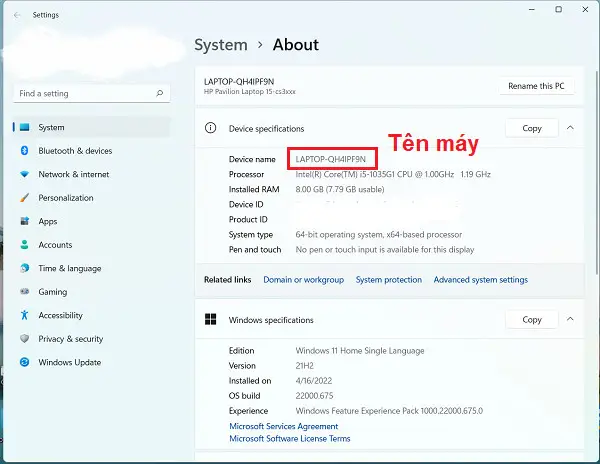 Cửa sổ System Properties hiển thị Computer name và cấu hình laptop Windows
Cách này hữu ích khi bạn cần vừa xem tên máy vừa tham khảo nhanh cấu hình cơ bản.
3) Xem bằng Run > dxdiag (hiển thị nhiều thông tin hệ thống)
- Nhấn Windows + R để mở Run, nhập “dxdiag”, nhấn Enter.
- Cửa sổ DirectX Diagnostic Tool sẽ hiển thị System Manufacturer, System Model và Computer Name.
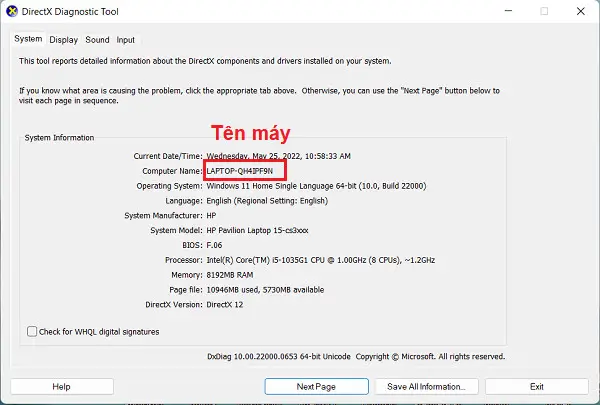 Công cụ DirectX Diagnostic Tool (dxdiag) cho biết tên thiết bị và thông số hệ thống
Điểm mạnh của dxdiag là cho bạn cả tên máy lẫn thông tin phần cứng đồ họa, âm thanh để kiểm tra nhanh.
4) Xem bằng Control Panel (tương thích máy cũ)
- Mở Control Panel (tìm trong Start).
- Chọn System and Security > System.
- Xem Computer name trong mục Computer name, domain, and workgroup settings.
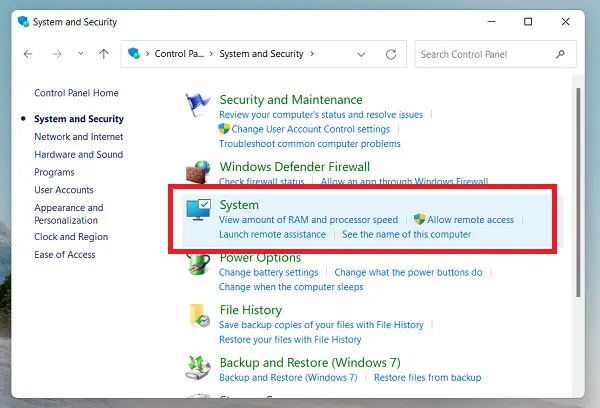 Truy cập System trong Control Panel để xem tên máy tính Windows nhanh chóng
Cách này phù hợp với thói quen sử dụng Control Panel hoặc khi bạn làm việc trên các bản Windows cũ.
5) Xem bằng lệnh (CMD/PowerShell)
- Command Prompt:
hostnamewmic computersystem get namesysteminfo | findstr /c:"Host Name"
- PowerShell:
Get-ComputerInfo | select CsName[System.Net.Dns]::GetHostName()
Ưu điểm: chạy nhanh, hữu ích khi thao tác từ xa (Remote/SSH) hoặc viết script quản trị.
Cách đổi tên máy trên Windows 11/10
- Settings > System > About > Rename this PC.
- Quy tắc đặt tên:
- Không khoảng trắng, không ký tự đặc biệt: / : * ? ” < > |.
- Độ dài nên dưới 15 ký tự để tương thích tốt với các hệ thống cũ.
- Tránh trùng tên trong cùng mạng để hạn chế xung đột.
- Sau khi đổi tên, bạn có thể được yêu cầu khởi động lại để áp dụng.
Cách coi tên máy laptop trên MacBook (macOS Ventura/Sonoma và bản cũ)
Trên macOS mới (Ventura/Sonoma), Apple chuyển cấu trúc cài đặt sang System Settings. Tên máy có thể hiển thị khác nhau giữa Computer Name, Local Hostname và Hostname. Cách đơn giản nhất là vào mục Sharing để xem và đổi tên máy.
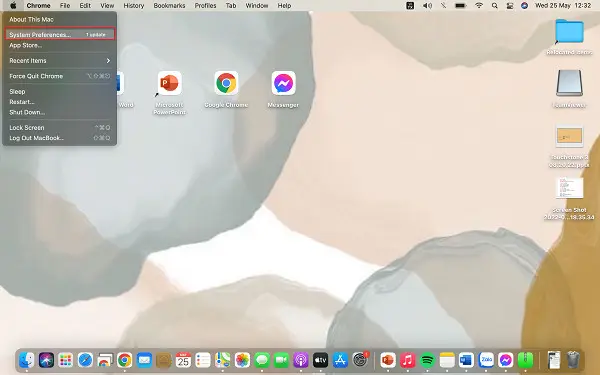 System Preferences trên macOS mở đường dẫn xem tên máy MacBook
- macOS Ventura/Sonoma:
- Apple menu > System Settings > General > Sharing.
- Xem Name (Computer Name). Bấm Edit để đổi tên nếu cần.
- macOS Monterey trở về trước:
- Apple menu > System Preferences > Sharing.
- Xem Computer Name ở đầu cửa sổ; có thể chỉnh ngay.
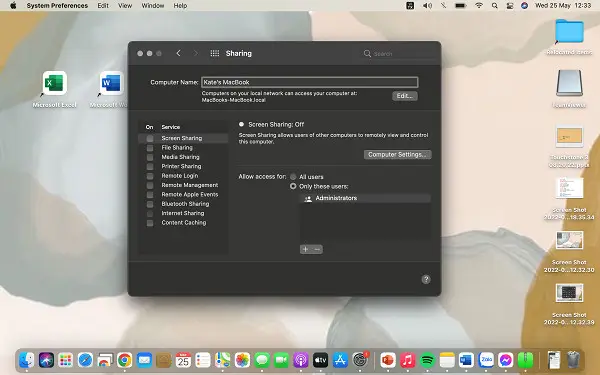 Bảng Sharing trên macOS hiển thị Name máy MacBook và tùy chọn đổi tên
Mẹo: Nếu bạn dùng AirDrop/điểm phát Wi‑Fi, Computer Name sẽ là tên hiển thị với thiết bị khác; đổi tên tại Sharing giúp nhận diện dễ hơn.
Xem bằng Terminal (nâng cao)
scutil --get ComputerName(tên hiển thị với người dùng).scutil --get LocalHostName(tên Bonjour/AirPlay).hostname(tên host ở tầng hệ thống/mạng).
Cách coi tên máy qua mạng hoặc thiết bị khác
- Router/modem: truy cập trang quản trị, vào danh sách thiết bị (Clients/Connected devices) để xem tên máy laptop đang kết nối.
- Ứng dụng quản lý mạng (VD: công cụ quét IP): nhiều app hiển thị hostname/Device name theo thời gian thực.
- Chia sẻ trong LAN: khi duyệt Network trong File Explorer (Windows) hoặc Finder (Mac), tên máy sẽ hiển thị dưới dạng thiết bị sẵn sàng chia sẻ.
Lỗi thường gặp khi xem/đổi tên máy và cách khắc phục
- Tên có ký tự không hợp lệ: hãy dùng chữ cái, số, gạch ngang; tránh dấu tiếng Việt để tăng tương thích.
- Trùng tên trong mạng nội bộ: đổi sang tên riêng (ví dụ thêm số phòng/nhóm).
- Không thấy nút Rename (Windows bản cũ): đổi qua System Properties “Change settings” hoặc dùng lệnh
sysdm.cpl. - Thiết bị thuộc Domain: quy tắc tên có thể do quản trị viên áp đặt; hãy liên hệ IT trước khi đổi.
Câu hỏi thường gặp
- Tên máy khác tên người dùng không? Khác nhau. Tên máy là của thiết bị, còn tên người dùng là tài khoản đăng nhập.
- Đổi tên máy có ảnh hưởng đến Bluetooth/AirDrop? Có. Thiết bị khác sẽ nhìn thấy tên mới khi ghép đôi/chia sẻ.
- Có nên dùng tiếng Việt có dấu? Nên tránh để đảm bảo tương thích tốt với ứng dụng và hệ thống cũ.
- Có cần khởi động lại sau khi đổi tên? Windows thường yêu cầu restart; macOS áp dụng ngay hoặc sau một lần đăng xuất/đăng nhập.
Với các cách coi tên máy laptop mới nhất ở trên, bạn có thể xem và quản lý Device name/Computer name nhanh chóng, chính xác trên cả Windows và MacBook, phù hợp cho nhu cầu làm việc, học tập và quản trị mạng.
Cần thay linh kiện hay mua thiết bị?
Xem danh mục Laptop tại Trường Thịnh Computer — 14 Trịnh Lỗi, Phường Phú Thọ Hòa, TP. Hồ Chí Minh. Gọi 0888 319 798 để được đối chiếu đúng mã máy trước khi đặt.
Linh kiện laptop — tư vấn đúng nhu cầu, báo giá nhanh
Nhận tư vấn và báo giá
Để lại số điện thoại, kỹ thuật viên gọi lại tư vấn đúng nhu cầu.
Cần chọn thiết bị cho nhu cầu của bạn?
Tham khảo danh mục Laptop hoặc trao đổi trực tiếp với bộ phận tư vấn.
Sản phẩm tham khảo

Laptop HP 240R G9 Core i5-1334U, 8GB, SSD 512GB, 14 inch FHD, Windows 11 Home (240RG9)
Mã sản phẩm: 240RG9

Laptop Dell Inspiron 14 5440 i5-1334U, 8GB, SSD 512GB, 14 inch FHD+, Win11, Office HS 2021 (IU5085WINR)
Mã sản phẩm: IU5085WINR


Pin laptop Bamba HT03XL/HW03XL cho HP 14-ce, 15-da, 245/250/255 G7
Mã sản phẩm: SP102654


