






















Cách lấy WiFi trên laptop mới nhất: Hướng dẫn đầy đủ cho Windows 7, 10, 11 + mẹo tối ưu tốc độ và xử lỗi
Bạn vừa mua laptop mới hoặc muốn tối ưu cách bắt WiFi trên máy hiện tại? Bài viết này tổng hợp cách lấy WiFi trên laptop mới nhất cho Windows 7, 10, 11, kèm mẹo tăng tốc độ, xử lỗi thường gặp và bảo mật khi dùng mạng công cộng. Chỉ cần vài thao tác đơn giản, bạn có thể kết nối Internet ổn định để làm việc và học tập hiệu quả.
Các cách lấy WiFi nhanh trên Windows 10 và Windows 11
Trên Windows 10/11, bạn có rất nhiều cách để bật, tắt và kết nối WiFi. Ưu tiên dùng Taskbar, Quick Settings (Action Center) hoặc Settings để thao tác nhanh và trực quan.
Dùng biểu tượng WiFi trên Taskbar
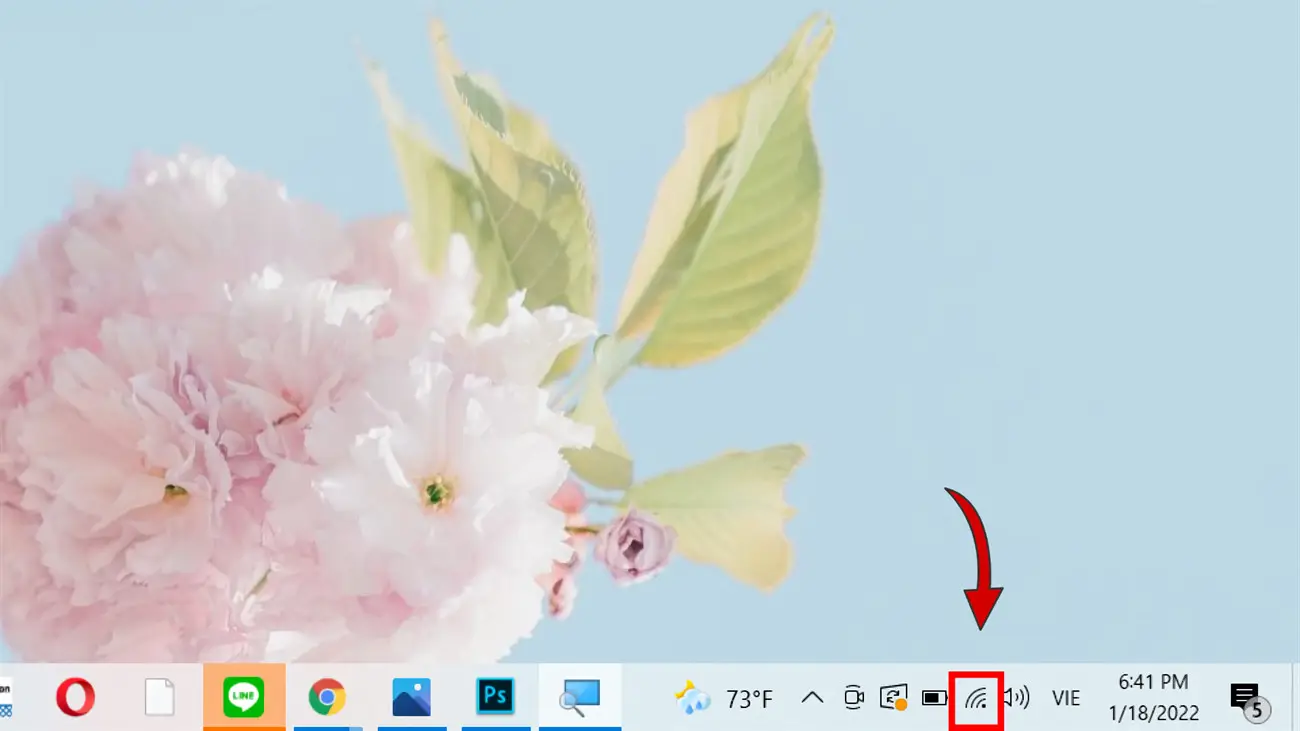
- Nhấn biểu tượng mạng ở góc phải thanh Taskbar.
- Bật công tắc Wi-Fi nếu đang tắt.
- Chọn mạng WiFi muốn kết nối, nhấn Connect.
Nhấn biểu tượng WiFi trên Taskbar để lấy mạng nhanh trên laptop Windows 10/11
Khi danh sách mạng xuất hiện, chọn đúng SSID (tên WiFi) của bạn, ưu tiên mạng có cường độ tín hiệu mạnh hơn và chuẩn mới (Wi‑Fi 5/6/6E) nếu router hỗ trợ.
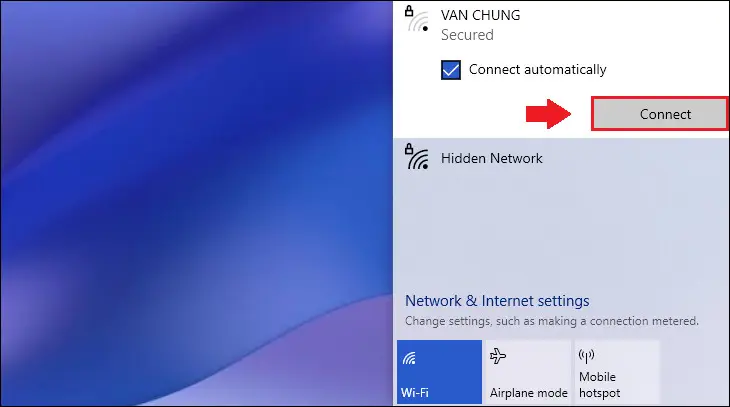 Chọn tên mạng WiFi và nhấn Connect để kết nối Internet trên laptop
Nhập mật khẩu chính xác, có thể tích “Connect automatically” để máy tự kết nối về sau. Với Wi‑Fi công cộng có cổng chào (captive portal), mở trình duyệt để hoàn tất xác thực.
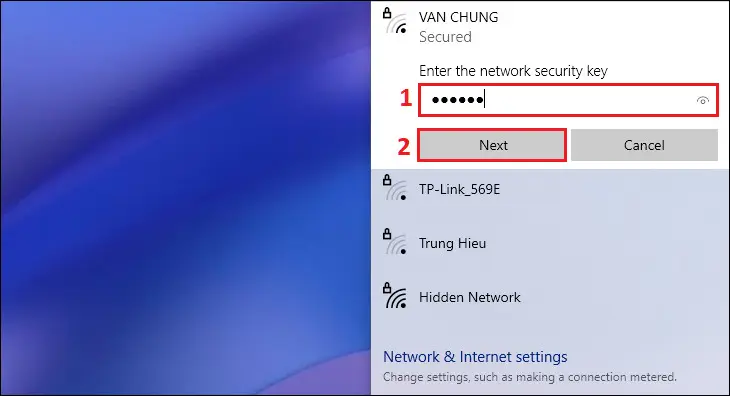 Nhập mật khẩu WiFi để lấy mạng trên laptop một cách an toàn
Bật/tắt WiFi qua Quick Settings (Action Center)
- Nhấn tổ hợp phím Windows + A (Windows 11) hoặc nhấp biểu tượng thông báo (Windows 10).
- Bật/tắt ô Wi-Fi, nhấn mũi tên để chọn mạng và kết nối nhanh.
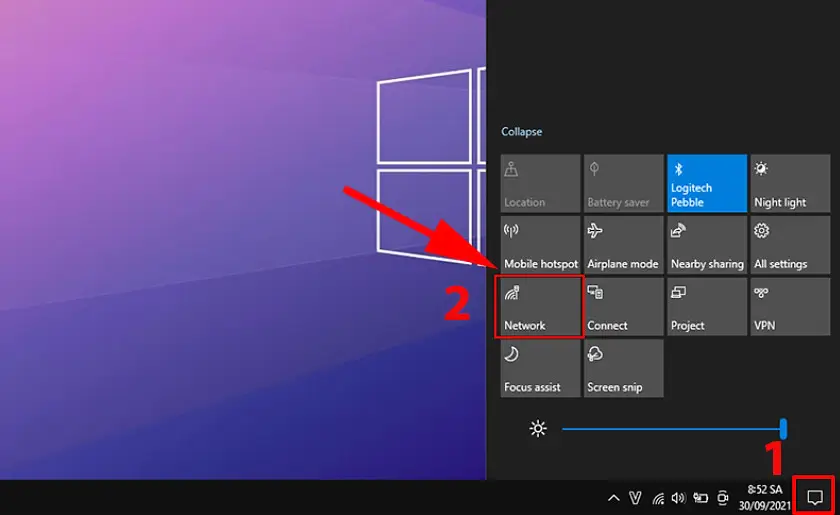 Bật tắt WiFi trong Action Center (Quick Settings) của Windows 10/11
Lấy WiFi qua Settings
- Mở Settings từ menu Start hoặc phím Windows + I.
- Chọn Network & Internet, chuyển sang mục Wi‑Fi.
- Nhấn “Show available networks” để hiện danh sách mạng.
- Chọn Wi‑Fi cần dùng, nhấn Connect và nhập mật khẩu.
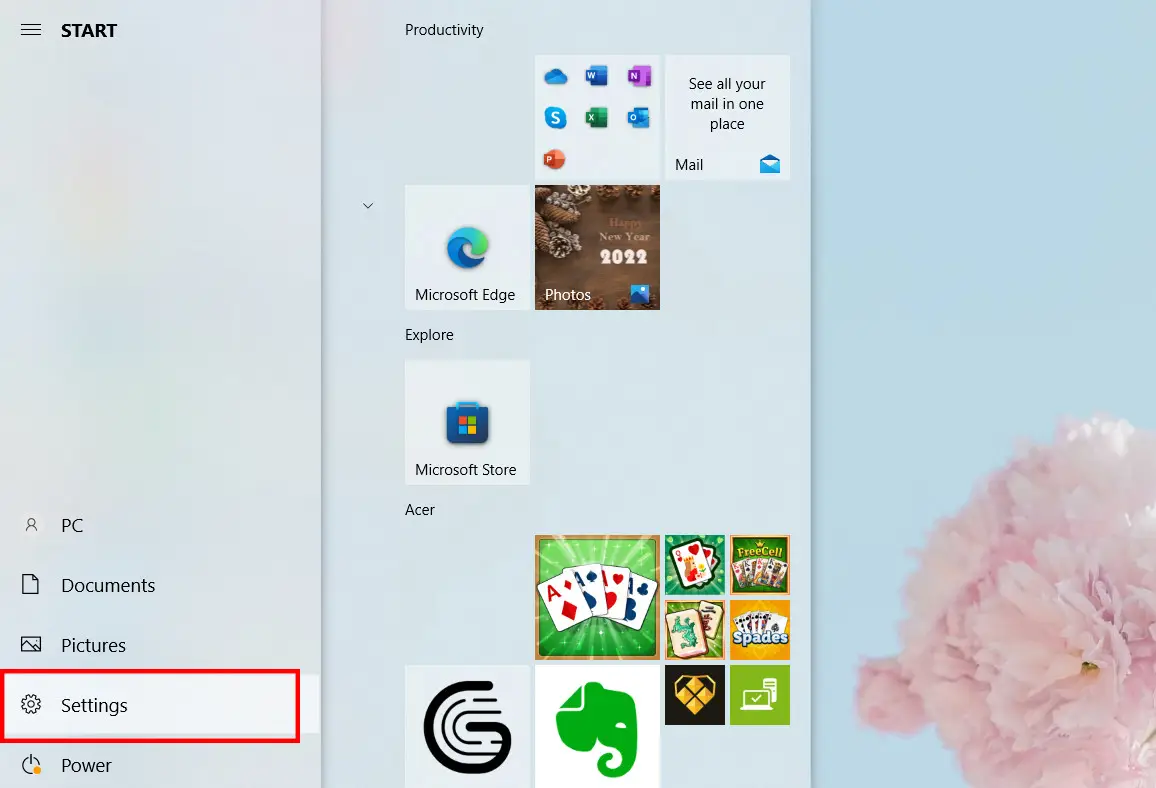 Mở Settings trên Windows để cấu hình Network & Internet và Wi-Fi
Trong Network & Internet, bạn có thể bật/tắt Wi‑Fi, đặt “Metered connection” để tiết kiệm dữ liệu, hoặc cấu hình proxy/VPN khi cần.
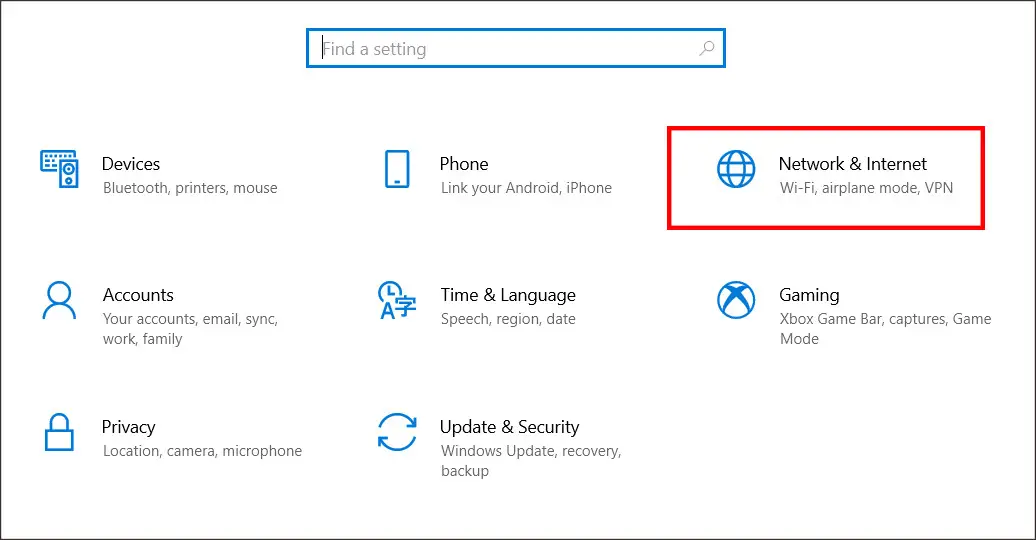 Giao diện Network & Internet trên Windows 10 cho phép quản lý Wi-Fi
Tùy chọn “Show available networks” giúp hiển thị đầy đủ danh sách SSID gần bạn, thuận tiện khi chuyển mạng hoặc cần thử băng tần 5 GHz/6 GHz để có tốc độ cao hơn.
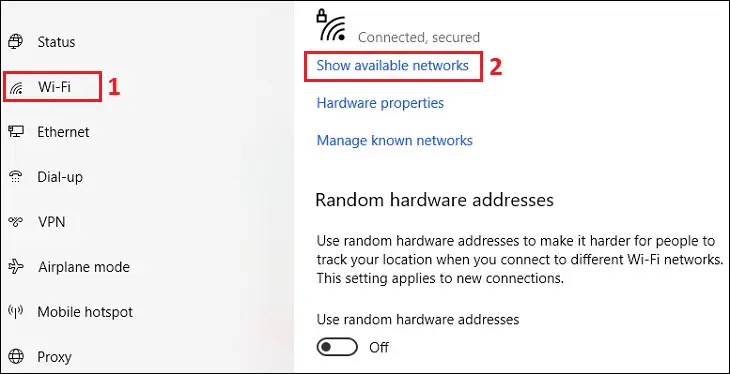 Tùy chọn Show Available networks hiển thị danh sách Wi-Fi khả dụng
Bật/tắt WiFi bằng phím tắt trên bàn phím
Phần lớn laptop tích hợp phím chức năng Wi‑Fi (biểu tượng anten hoặc sóng), dùng kèm phím Fn. Tùy hãng:
- Lenovo: Fn + F7 hoặc Fn + F5
- Dell: Fn + F2 hoặc Fn + PrtScr
- Asus: Fn + F2
- Acer: Fn + F2 hoặc Fn + F5
- HP: Fn + F12
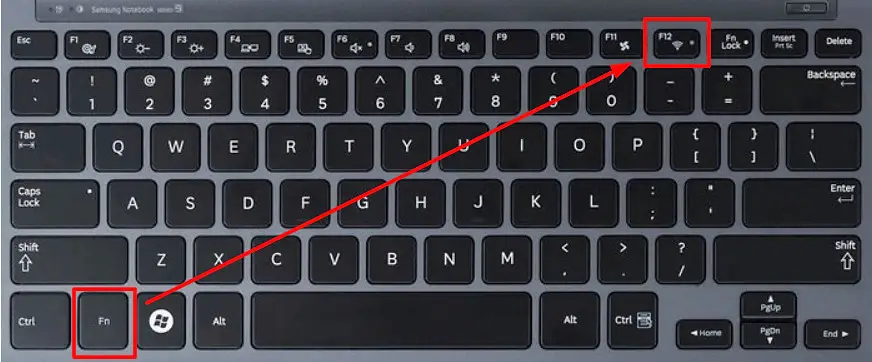 Sử dụng phím tắt Fn và phím Wi-Fi để bật tắt mạng không dây trên laptop
Cách lấy WiFi trên Windows 7 (Mobility Center + Taskbar)
Trên Windows 7, ngoài Taskbar bạn có thể dùng Windows Mobility Center để bật/tắt nhanh kết nối không dây. Mở Mobility Center từ biểu tượng Wi‑Fi ở Taskbar bằng chuột phải, hoặc tìm trong Control Panel.
Trong cửa sổ Mobility Center, chọn Turn wireless on để bật Wi‑Fi hoặc Turn wireless off để tắt. Sau đó tìm mạng, nhấn Connect và nhập mật khẩu như bình thường.
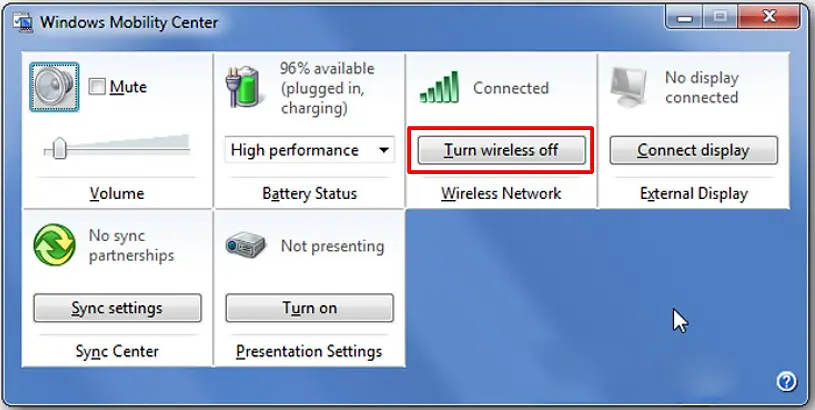 Tùy chọn Turn wireless on/off trong Mobility Center để lấy WiFi trên laptop
Mẹo “lấy WiFi” nhanh và ổn định trên laptop mới nhất
- Ưu tiên băng tần 5 GHz hoặc 6 GHz (Wi‑Fi 6/6E) nếu router hỗ trợ để có tốc độ cao, độ trễ thấp.
- Đặt laptop cách router 2–5 m, tránh vật cản dày (tường bê tông, tủ kim loại) và nguồn nhiễu (lò vi sóng, Bluetooth).
- Chọn vị trí router cao, thoáng; đổi kênh Wi‑Fi (channel) nếu nhiều mạng lân cận trùng kênh gây nhiễu.
- Bật “Connect automatically” với mạng tin cậy để máy tự vào Wi‑Fi sau khi khởi động.
- Với mạng công cộng, xác thực qua captive portal trong trình duyệt để hoàn tất kết nối.
Xử lý lỗi không thấy WiFi hoặc không kết nối được
Khi laptop không “lấy WiFi” được, kiểm tra lần lượt:
- Kiểm tra Airplane mode: đảm bảo đang tắt. Bật lại công tắc Wi‑Fi trong Quick Settings.
- Phím tắt/hardware switch: một số máy có công tắc Wi‑Fi riêng. Gạt sang ON.
- “Forget” mạng và kết nối lại: mở Settings > Network & Internet > Wi‑Fi > Manage known networks > chọn SSID > Forget, rồi kết nối lại.
- Khởi động lại router/modem: rút điện 10–20 giây, cắm lại để làm mới.
- Cập nhật driver Wi‑Fi: vào Device Manager > Network adapters > chọn card Wi‑Fi > Update driver. Với laptop mới, tải driver từ trang chủ hãng (Intel/Realtek/Qualcomm).
- Bật lại card Wi‑Fi: Device Manager > Network adapters > chuột phải card Wi‑Fi > Enable device.
- Kiểm tra dịch vụ WLAN AutoConfig: mở Services, đảm bảo trạng thái Running và Startup type là Automatic.
- Đặt DNS công cộng: vào Adapter Properties > IPv4 > dùng DNS 8.8.8.8 và 1.1.1.1 nếu vào web chậm hoặc lỗi DNS.
- Reset mạng: Settings > Network & Internet > Advanced network settings > Network reset.
- Làm mới ngăn xếp TCP/IP:
- Mở Command Prompt (Run as Administrator), lần lượt chạy:
ipconfig /flushdns,netsh int ip reset,netsh winsock reset, rồi khởi động lại máy.
- Mở Command Prompt (Run as Administrator), lần lượt chạy:
- Kiểm tra bảo mật router: nếu router bật MAC filtering, thêm MAC của laptop vào danh sách cho phép; ưu tiên WPA2/WPA3, tránh WEP cũ vì kém an toàn.
Tối ưu bảo mật khi dùng WiFi công cộng
- Chỉ kết nối mạng có tên chính xác, hỏi nhân viên để xác nhận SSID.
- Tắt chia sẻ file và máy in trong Network & Sharing Center.
- Bật Firewall, tránh đăng nhập tài khoản nhạy cảm khi không có VPN.
- Quên mạng công cộng sau khi dùng xong để tránh tự động kết nối lại.
Lấy WiFi khi laptop không có card hoặc card bị lỗi
- Dùng USB Wi‑Fi adapter (chuẩn Wi‑Fi 5/6) cắm vào cổng USB, cài driver đi kèm để kết nối ngay.
- Nâng cấp card Wi‑Fi (M.2) nếu laptop hỗ trợ tháo lắp; tham khảo nhà sản xuất để tương thích anten và form factor.
- Tạm thời dùng điện thoại phát Wi‑Fi hotspot hoặc USB tethering khi cần Internet gấp.
Lấy WiFi từ điện thoại (phát hotspot/tethering)
- Android: vào Cài đặt > Kết nối/Chia sẻ Internet > Điểm phát sóng di động, đặt tên/mật khẩu, bật phát. Trên laptop, chọn SSID vừa tạo và Connect.
- iPhone: vào Cài đặt > Điểm truy cập cá nhân, bật “Cho phép người khác kết nối”, đặt mật khẩu. Trên laptop, chọn mạng và nhập mật khẩu.
- USB tethering: kết nối cáp USB, bật “Chia sẻ qua USB” (Android) để có mạng ổn định hơn Wi‑Fi khi tín hiệu yếu.
Mẹo nâng tốc độ “lấy WiFi” cho laptop đời mới
- Bật chuẩn bảo mật WPA3 nếu cả router và laptop hỗ trợ, tăng an toàn mà vẫn giữ hiệu năng.
- Dùng dải 6 GHz (Wi‑Fi 6E) ở môi trường đông thiết bị 5 GHz để tránh nhiễu.
- Cập nhật firmware router thường xuyên; bật OFDMA/MU‑MIMO (Wi‑Fi 6) để cải thiện lưu lượng khi nhiều thiết bị truy cập.
- Trên laptop, tắt chế độ tiết kiệm điện ở card Wi‑Fi: Device Manager > card Wi‑Fi > Properties > Power Management > bỏ chọn “Allow the computer to turn off this device to save power”.
Câu hỏi thường gặp
- Không vào được mạng dù đã Connect? Kiểm tra mật khẩu, captive portal, DNS; thử Forget mạng và kết nối lại, hoặc reset mạng.
- Wi‑Fi yếu dù gần router? Kiểm tra anten card Wi‑Fi (với máy tháo lắp), đặt router vị trí cao, chọn kênh ít nhiễu; thử băng tần 5 GHz/6 GHz.
- Laptop mới nhưng không thấy Wi‑Fi 6/6E? Cần card Wi‑Fi tương thích và router hỗ trợ; cập nhật driver, Windows, bật dải 6 GHz (nếu quốc gia cho phép).
- Có nên dùng WPS? Chỉ dùng khi cần và tắt WPS sau khi kết nối vì tiềm ẩn rủi ro bảo mật. Tránh dùng ở mạng công cộng.
Với các cách lấy WiFi trên laptop mới nhất ở trên, bạn có thể chủ động kết nối, tối ưu tốc độ và xử lý hầu hết sự cố thường gặp trên Windows 7, 10, 11. Chúc bạn truy cập Internet nhanh, ổn định và an toàn.
Cần thay linh kiện hay mua thiết bị?
Xem danh mục Thiết bị mạng & WiFi tại Trường Thịnh Computer — 14 Trịnh Lỗi, Phường Phú Thọ Hòa, TP. Hồ Chí Minh. Gọi 0888 319 798 để được đối chiếu đúng mã máy trước khi đặt.
Làm mãi chưa được thì đừng cố thêm
Nếu anh/chị đã thử hết các bước trên mà vẫn chưa xong, phần còn lại thường là chuyện phần cứng hoặc hệ điều hành. Công ty nhận kiểm tra tận nơi, cả việc lấy WiFi trên laptop lẫn những lỗi máy khác — xem dịch vụ sửa máy tính của Trường Thịnh.
Thiết bị mạng và WiFi — tư vấn đúng nhu cầu, báo giá nhanh
Nhận tư vấn và báo giá
Để lại số điện thoại, kỹ thuật viên gọi lại tư vấn đúng nhu cầu.
Cần chọn thiết bị cho nhu cầu của bạn?
Tham khảo danh mục Laptop hoặc trao đổi trực tiếp với bộ phận tư vấn.
Sản phẩm tham khảo

Laptop HP 240R G9 Core i5-1334U, 8GB, SSD 512GB, 14 inch FHD, Windows 11 Home (240RG9)
Mã sản phẩm: 240RG9

Laptop Dell Inspiron 14 5440 i5-1334U, 8GB, SSD 512GB, 14 inch FHD+, Win11, Office HS 2021 (IU5085WINR)
Mã sản phẩm: IU5085WINR


Pin laptop Bamba HT03XL/HW03XL cho HP 14-ce, 15-da, 245/250/255 G7
Mã sản phẩm: SP102654


