Cài đặt Windows Server 2012 mới nhất: hướng dẫn chi tiết, tối ưu và khắc phục lỗi
Windows Server 2012/2012 R2 vẫn được nhiều doanh nghiệp sử dụng cho các hệ thống nội bộ và lab. Bài viết này cung cấp hướng dẫn cài đặt Windows Server 2012 mới nhất (ưu tiên 2012 R2), kèm theo checklist chuẩn bị, tối ưu sau cài, bảo mật, và xử lý lỗi thường gặp để bạn có một máy chủ ổn định, an toàn và hiệu năng tốt.
Nên cài bản nào khi nói “Windows Server 2012 mới nhất”
- Windows Server 2012 R2 là bản phát hành ổn định và mới nhất trong dòng 2012, có nhiều cải tiến về Hyper‑V, Storage, IIS và quản trị.
- Edition gợi ý:
- Standard: phù hợp máy chủ vừa và nhỏ, ảo hóa mức trung bình.
- Datacenter: phù hợp ảo hóa nhiều (unlimited VMs).
- Kiểu cài đặt:
- Server with GUI: dễ quản trị với giao diện đồ họa, phù hợp người mới.
- Server Core: tối thiểu, bảo mật và tài nguyên tốt hơn, quản trị bằng PowerShell/Remote.
Yêu cầu hệ thống tối thiểu và khuyến nghị
- CPU: tối thiểu 1.4 GHz (64-bit), khuyến nghị 2.0 GHz+ đa nhân.
- RAM: tối thiểu 2 GB, khuyến nghị 8 GB trở lên.
- Ổ cứng: tối thiểu 160 GB, khuyến nghị 200 GB+ (ít nhất 60 GB cho phân vùng hệ thống).
- Firmware: UEFI (ưu tiên) hoặc BIOS legacy.
- Mạng: NIC gigabit, hỗ trợ driver cho 2012/2012 R2.
- Ảo hóa: bật Intel VT-x/AMD-V trong BIOS/UEFI nếu chạy VM.
Nếu phần cứng không đạt tối thiểu, trình cài đặt có thể từ chối hoặc hoạt động không ổn định.
Chuẩn bị trước khi cài đặt Windows Server 2012 mới nhất
- Sao lưu dữ liệu quan trọng và ghi lại cấu hình RAID/Storage.
- Tải ISO chính thống từ Microsoft Evaluation Center (bản dùng thử 180 ngày) và xác minh checksum.
- Cập nhật BIOS/UEFI, firmware RAID/NIC, lưu ý driver lưu trữ (RAID/HBA) nếu cần nạp tay trong lúc cài.
- Xác định sơ đồ phân vùng:
- UEFI dùng GPT (khuyến nghị cho ổ lớn, boot nhanh).
- BIOS legacy dùng MBR.
- Lập kế hoạch địa chỉ IP tĩnh, tên máy chủ, domain sẽ tham gia, vai trò (AD DS, DNS, DHCP, IIS, File Server, Hyper‑V).
- Chuẩn bị công cụ tạo USB boot từ ISO (Rufus hoặc Windows USB/DVD Download Tool).
Tạo USB boot cài đặt
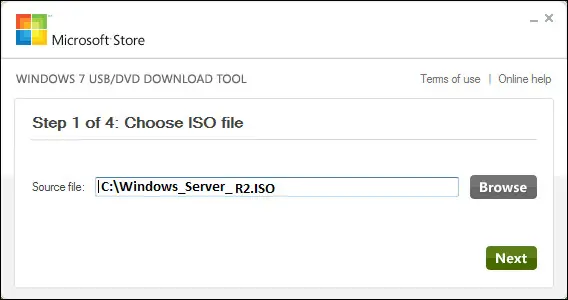
Bạn có thể dùng Windows USB/DVD Download Tool hoặc Rufus để tạo USB cài win. Chọn đúng ISO Windows Server 2012 R2, định dạng USB theo chuẩn phù hợp:
- UEFI/GPT: Partition scheme = GPT, Target system = UEFI.
- BIOS/MBR: Partition scheme = MBR, Target system = BIOS (or UEFI-CSM).
Tạo USB cài đặt Windows Server 2012 R2 bằng công cụ Windows 7 USB Download Tool từ file ISO
Sau khi tạo xong USB boot, thử khởi động trên máy đích hoặc VM để kiểm tra thiết bị có boot được không và firmware nhận dạng đúng chế độ UEFI/Legacy. Nếu dùng RAID/hệ thống lưu trữ đặc thù, chuẩn bị sẵn driver để nạp trong lúc cài.
Các bước cài đặt Windows Server 2012 mới nhất (khuyến nghị 2012 R2)
- Boot từ USB cài đặt
Cắm USB vào máy chủ, thiết lập boot ưu tiên USB trong BIOS/UEFI hoặc nhấn phím boot menu (ví dụ F12). Trình cài đặt sẽ nạp tệp cần thiết và vào màn hình Setup.
 Khởi động từ USB và nạp tệp cài đặt Windows Server 2012 trên màn hình Setup
Trong môi trường UEFI, đảm bảo bạn thấy tùy chọn boot “UEFI: USB…”. Với BIOS legacy, chọn “USB…”. Sai chế độ có thể gây lỗi khi phân vùng/khởi động.
- Chọn ngôn ngữ, định dạng thời gian và bàn phím
Để mặc định English (United States) nếu không có gói ngôn ngữ khác. Nhấn Next để tiếp tục.
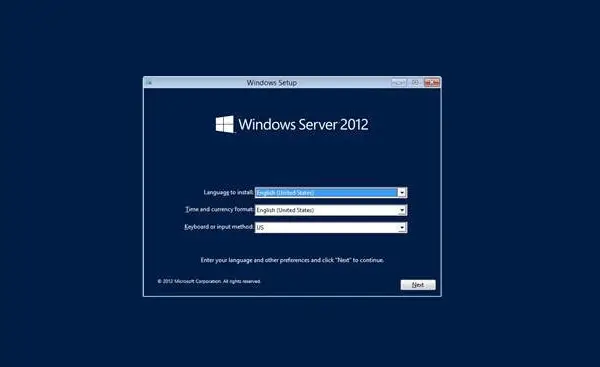 Chọn ngôn ngữ, thời gian và bàn phím khi cài đặt Windows Server 2012 mới nhất
- Bắt đầu cài đặt
Nhấn Install Now. Trình cài đặt sẽ dò ISO và chuẩn bị các thành phần.
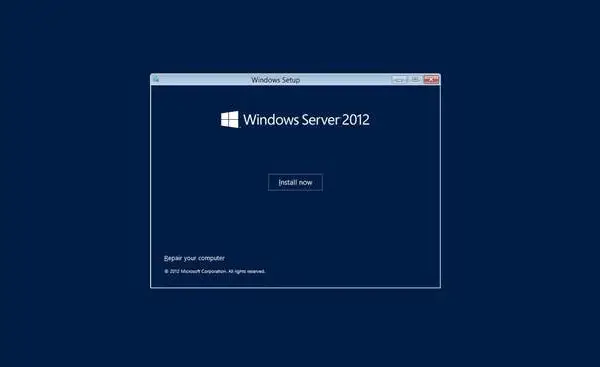 Nhấn Install Now để bắt đầu quá trình cài Windows Server 2012 R2
- Chọn edition và kiểu cài đặt
Chọn Windows Server Datacenter Evaluation (Server with GUI) nếu bạn muốn giao diện đồ họa dễ quản trị. Server Core phù hợp khi bạn cần footprint nhỏ và bảo mật tốt hơn, quản trị từ xa.
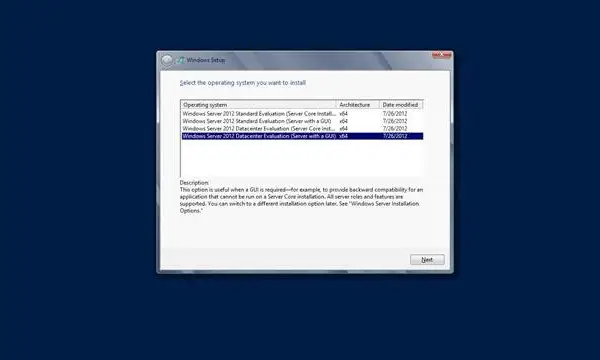 Chọn phiên bản Windows Server 2012 Datacenter Evaluation (Server with GUI) trong lúc cài đặt
- Chấp nhận điều khoản
Đánh dấu I accept the license terms và nhấn Next để tiếp tục.
Khi được hỏi kiểu cài đặt, chọn Custom: Install Windows only (advanced) để cài mới sạch sẽ thay vì nâng cấp.
- Phân vùng ổ đĩa và nạp driver nếu cần
Nhấp Driver options (advanced) để tạo/xóa/định dạng phân vùng. Với UEFI, trình cài sẽ tạo các phân vùng hệ thống tự động (EFI, MSR). Nếu dùng ổ > 2 TB, chọn GPT. Nếu không thấy ổ đĩa, nhấn Load driver và nạp driver RAID/HBA từ USB phụ.
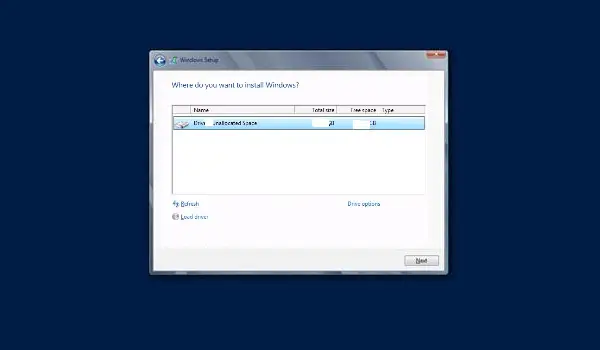 Tạo, định dạng phân vùng GPT/MBR trong Drive options khi cài Windows Server 2012, có thể nạp driver RAID nếu ổ không hiển thị
- Chờ quá trình cài đặt
Trình cài sẽ copy files, install features và cập nhật cài đặt. Máy chủ có thể khởi động lại vài lần.
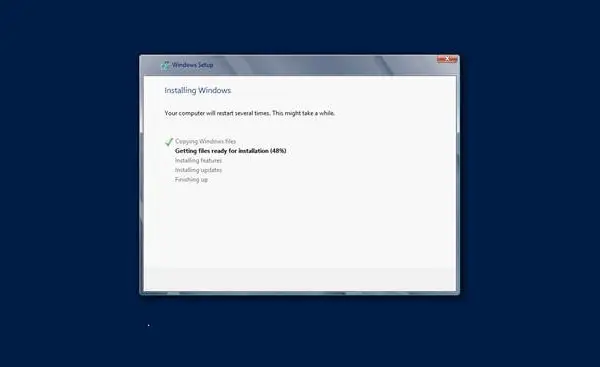 Quá trình sao chép tệp và cài đặt Windows Server 2012 đang diễn ra
- Thiết lập mật khẩu Administrator
Sau khi cài xong và khởi động lại, đặt mật khẩu mạnh cho tài khoản Administrator (độ dài tối thiểu 8 ký tự, gồm chữ hoa, chữ thường, số và ký tự đặc biệt).
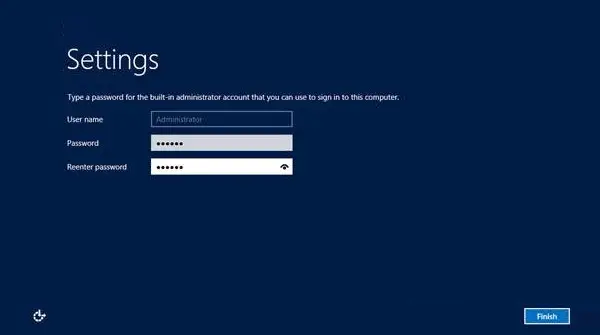 Thiết lập mật khẩu Administrator lần đầu sau khi hoàn tất cài đặt Windows Server 2012
- Đăng nhập lần đầu và kiểm tra
Nhấn Ctrl + Alt + Delete để đăng nhập, xác nhận bàn phím, múi giờ, tên máy chủ và card mạng hoạt động bình thường.
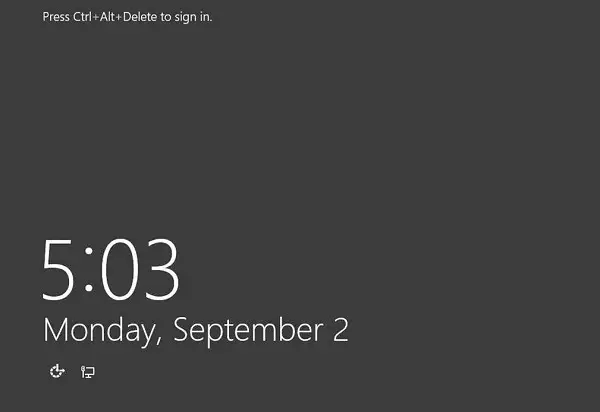 Màn hình đăng nhập Windows Server 2012 sau khi hoàn tất cài đặt, sẵn sàng cấu hình ban đầu
Cấu hình ban đầu sau khi cài đặt
- Đặt IP tĩnh, DNS, tên máy chủ (Computer Name) và múi giờ.
- Kích hoạt Remote Desktop (chỉ mở cho nhóm quản trị, giới hạn IP).
- Thêm máy vào domain hoặc chuẩn bị máy làm DC nếu triển khai AD DS.
- Mở Server Manager để cài Roles/Features: AD DS, DNS, DHCP, File and Storage Services, IIS, Hyper‑V tùy nhu cầu.
- Chạy Windows Update, cài đầy đủ bản vá bảo mật và .NET Framework cần thiết.
- Kích hoạt bản quyền hợp lệ (KMS/MAK hoặc Retail) nếu không dùng Evaluation.
Bảo mật và tuân thủ
- Tắt SMBv1, chỉ bật giao thức cần thiết; bật tường lửa Windows phù hợp từng profile.
- Bật chính sách mật khẩu mạnh, tài khoản lockout, UAC và auditing hành vi quan trọng.
- Giới hạn RDP: đổi port (nếu chính sách cho phép), áp dụng Network Level Authentication, firewall whitelist.
- Cấu hình NTP đồng bộ thời gian chính xác với nguồn chuẩn.
- Cài giải pháp chống mã độc tương thích cho Server 2012/2012 R2.
Tối ưu hiệu năng và độ tin cậy
- Đặt Power Plan: High performance trên máy chủ vật lý.
- Bật NIC Teaming nếu có nhiều card mạng và cần HA/băng thông.
- Sử dụng GPT/UEFI cho ổ dung lượng lớn; cân nhắc ReFS cho workload phù hợp.
- Tối ưu dịch vụ: chỉ bật Role/Feature cần dùng, vô hiệu hóa dịch vụ thừa.
- Trên VM: cài Integration Services/VM Tools, gán vCPU/RAM hợp lý, bật TRIM cho SSD nếu có.
Gợi ý triển khai trong môi trường ảo hóa
- Hyper‑V: dùng Generation 2 VM cho UEFI/GPT, bật Secure Boot nếu tương thích.
- VMware/Proxmox: chọn OS type phù hợp, bật paravirtualized drivers (VMXNET3, PVSCSI) để đạt hiệu năng tối ưu.
Khắc phục lỗi thường gặp khi cài đặt Windows Server 2012
- Không thấy ổ cài: thiếu driver RAID/HBA → nhấn Load driver và nạp từ USB phụ.
- Lỗi “Windows cannot be installed to this disk”: sai chế độ UEFI/GPT hoặc BIOS/MBR → chuyển firmware mode cho phù hợp hoặc chuyển đổi scheme.
- Kẹt ở “Getting files ready” lâu: kiểm tra USB, thử cổng USB 2.0, thay ISO/USB khác, kiểm tra RAM và ổ đĩa.
- Không boot sau cài: sai thứ tự boot hoặc cài trong Legacy nhưng boot ở UEFI (hoặc ngược lại).
- Hết hạn 180 ngày: Evaluation hết hạn → kích hoạt bằng key hợp lệ (KMS/MAK/Retail) hoặc triển khai lại bản có bản quyền.
Câu hỏi thường gặp
- Cài đặt Windows Server 2012 mới nhất có phải là 2012 R2 không?
Đúng, trong dòng 2012 thì 2012 R2 là bản mới nhất và nên dùng. - Nên chọn Server Core hay GUI?
Người mới nên chọn GUI để quản trị thuận tiện; Server Core phù hợp môi trường yêu cầu bảo mật và tối giản. - Có thể nâng cấp tại chỗ từ 2012 lên 2012 R2?
Có, nhưng nên sao lưu đầy đủ và kiểm tra ứng dụng/driver; cài mới sạch sẽ luôn là phương án ổn định hơn. - Sau khi cài có thể thêm/bớt Role/Feature?
Có, dùng Server Manager hoặc PowerShell để cài/bỏ rồle bất cứ lúc nào. - Máy chủ có cần Internet để cài không?
Không bắt buộc; tuy nhiên cần mạng để cập nhật, kích hoạt, và đồng bộ thời gian.
Bằng cách chuẩn bị kỹ lưỡng, làm đúng các bước và áp dụng cấu hình sau cài, bạn sẽ hoàn tất việc cài đặt Windows Server 2012 mới nhất một cách an toàn, chuẩn và sẵn sàng đưa vào vận hành.
Cần thay linh kiện hay mua thiết bị?
Xem danh mục Linh kiện máy tính tại Trường Thịnh Computer — 14 Trịnh Lỗi, Phường Phú Thọ Hòa, TP. Hồ Chí Minh. Gọi 0888 319 798 để được đối chiếu đúng mã máy trước khi đặt.
Lưu ý về bản quyền phần mềm
Hướng dẫn này áp dụng cho Windows có giấy phép hợp lệ. Theo quy định hiện hành tại Việt Nam, cài đặt và sử dụng phần mềm không có bản quyền có thể bị xử phạt. Hãy tải bộ cài trực tiếp từ trang chính thức của Microsoft và kích hoạt bằng key hợp lệ (Retail, OEM hoặc Volume/KMS-MAK đối với doanh nghiệp).
Trường Thịnh Computer không cung cấp, không hướng dẫn sử dụng phần mềm bẻ khoá. Nếu cần tư vấn mua key bản quyền, gọi 0888 319 798.
Cần người đến tận nơi?
Hướng dẫn trên dành cho người tự làm. Cần kỹ thuật viên đến cài đặt và xử lý tại chỗ: service24h.com.vn.
Đang tính mua máy mới hoặc nâng cấp: xem tư vấn mua hàng.
Server và linh kiện server — tư vấn đúng nhu cầu, báo giá nhanh
Nhận tư vấn và báo giá
Để lại số điện thoại, kỹ thuật viên gọi lại tư vấn đúng nhu cầu.
Cần chọn thiết bị cho nhu cầu của bạn?
Tham khảo danh mục Server / Network hoặc trao đổi trực tiếp với bộ phận tư vấn.
Sản phẩm tham khảo
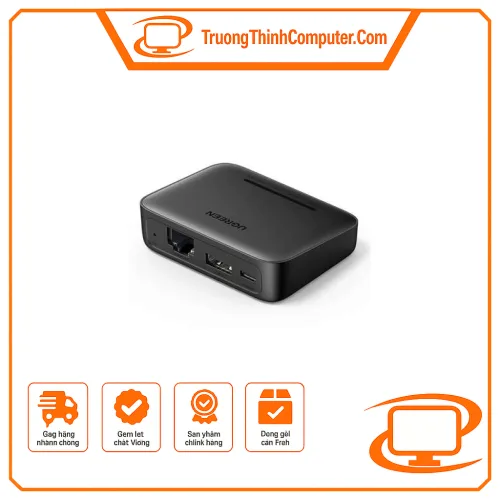
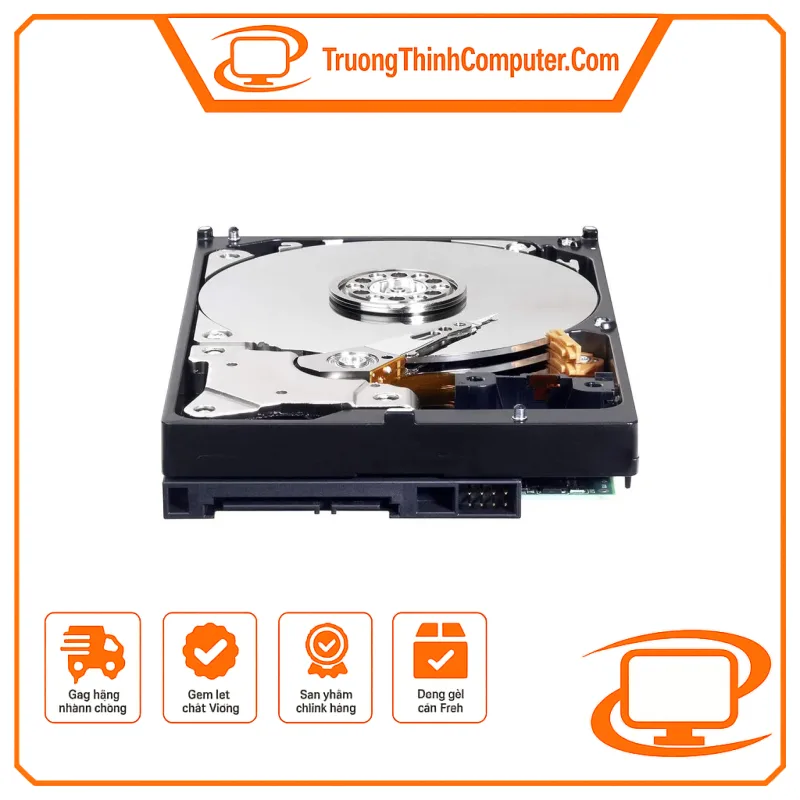
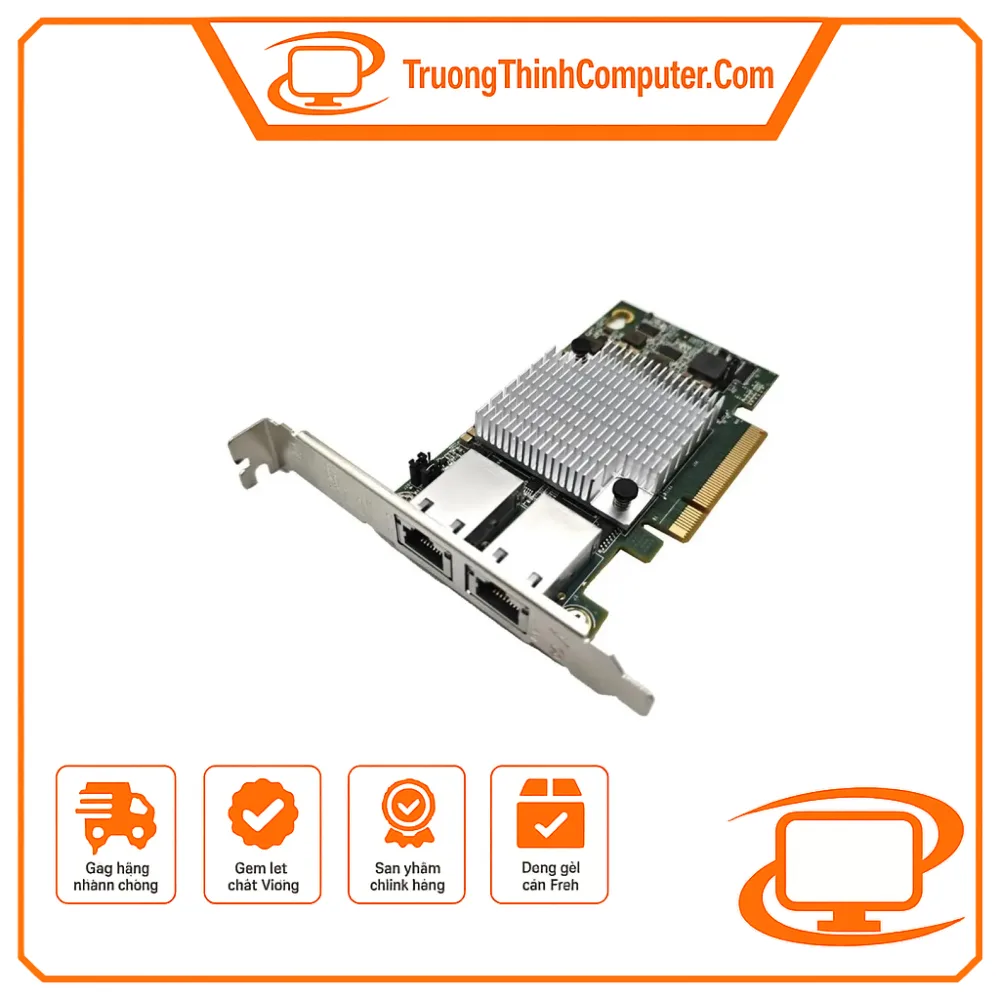
Card Mạng Intel X540-T2 Dual Port 10G BaseT Ethernet Network Adapter TT-0520-6H5E-5
Thương hiệu: Intel
Samsung PM893 960GB SSD Enterprise DataCenter 2.5in SATA 6Gbps - SKU TT-0520-6H5D-7
Thương hiệu: Samsung · Hãng tương thích: Samsung