






















Cách kích hoạt Windows trên laptop Dell mới nhất
Kích hoạt Windows trên laptop Dell giúp bạn sử dụng đầy đủ tính năng, nhận cập nhật bảo mật và đồng bộ giấy phép số với tài khoản Microsoft. Hầu hết laptop Dell mới bán ra đều cài sẵn Windows 11 và tích hợp khóa bản quyền OEM trong BIOS (OEM Activation OA3.0), vì vậy chỉ cần kết nối internet là máy sẽ tự động kích hoạt. Nếu cần nhập Product Key thủ công, nâng cấp phiên bản hoặc khắc phục lỗi, hướng dẫn dưới đây sẽ giúp bạn thực hiện nhanh chóng và đúng chuẩn cho Windows 11/10 trên Dell.
Vì sao cần kích hoạt Windows đúng cách trên laptop Dell
- Nhận cập nhật bảo mật và tính năng mới từ Microsoft một cách đầy đủ, kịp thời
- Đồng bộ giấy phép số với tài khoản Microsoft, thuận tiện kích hoạt lại khi thay đổi phần cứng
- Gỡ bỏ watermark “Activate Windows” và khai thác trọn bộ tính năng hệ điều hành
- Tăng mức độ tin cậy hệ thống, tránh xung đột phần mềm và lỗi dịch vụ nền
Checklist nhanh trước khi kích hoạt
- Kết nối internet ổn định (Wi-Fi hoặc Ethernet)
- Cập nhật Windows: vào Cài đặt > Windows Update > Kiểm tra cập nhật
- Đăng nhập tài khoản Microsoft để liên kết giấy phép số
- Đảm bảo phiên bản cài đặt đúng với giấy phép (Home/Pro/Enterprise)
- Tránh cài đặt các công cụ crack/KMS gây lỗi kích hoạt và rủi ro bảo mật
- Cập nhật BIOS nếu Dell khuyến nghị, dùng SupportAssist để đảm bảo tương thích
Kích hoạt tự động bằng giấy phép số OEM trên laptop Dell
Laptop Dell mới thường tích hợp khóa OEM trong BIOS. Khi cài đúng phiên bản Windows và kết nối internet, máy sẽ tự kiểm tra và kích hoạt tự động.
- Mở Cài đặt > Hệ thống > Kích hoạt (Settings > System > Activation)
- Nếu thấy “Windows đã được kích hoạt bằng giấy phép kỹ thuật số” thì bạn đã xong
- Nếu trạng thái không kích hoạt, nhấn Khắc phục sự cố (Troubleshoot) để hệ thống tự kiểm tra
- Đăng nhập tài khoản Microsoft để liên kết giấy phép số (giúp kích hoạt lại sau thay đổi phần cứng)
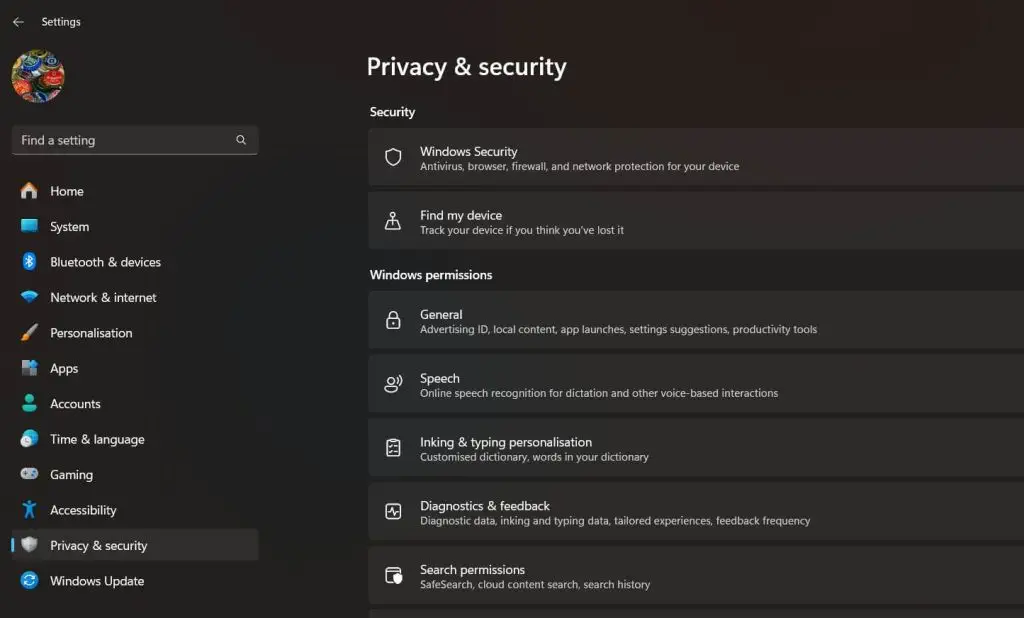
Giao diện Cài đặt Windows 11 hiển thị mục Quyền riêng tư và bảo mật cùng Windows Security, minh họa thao tác mở phần Cài đặt để kiểm tra kích hoạt
Kích hoạt bằng Product Key (Retail, nâng cấp hoặc cấp mới)
Nếu giấy phép OEM không có sẵn, bạn có thể kích hoạt bằng Product Key hợp lệ.
- Vào Cài đặt > Hệ thống > Kích hoạt > Thay đổi khóa sản phẩm (Change product key)
- Nhập Product Key 25 ký tự và chọn Kích hoạt (Activate)
- Nếu gặp lỗi máy chủ, thử lại sau hoặc đổi mạng
Bạn cũng có thể dùng lệnh để kiểm tra/kích hoạt nâng cao:
slmgr /dlihoặcslmgr /dlvxem thông tin giấy phépslmgr /xprkiểm tra trạng thái kích hoạt vĩnh viễnslmgr /ipk XXXXX-...-XXXXXcài đặt Product Key mớislmgr /atoyêu cầu kích hoạt trực tuyến
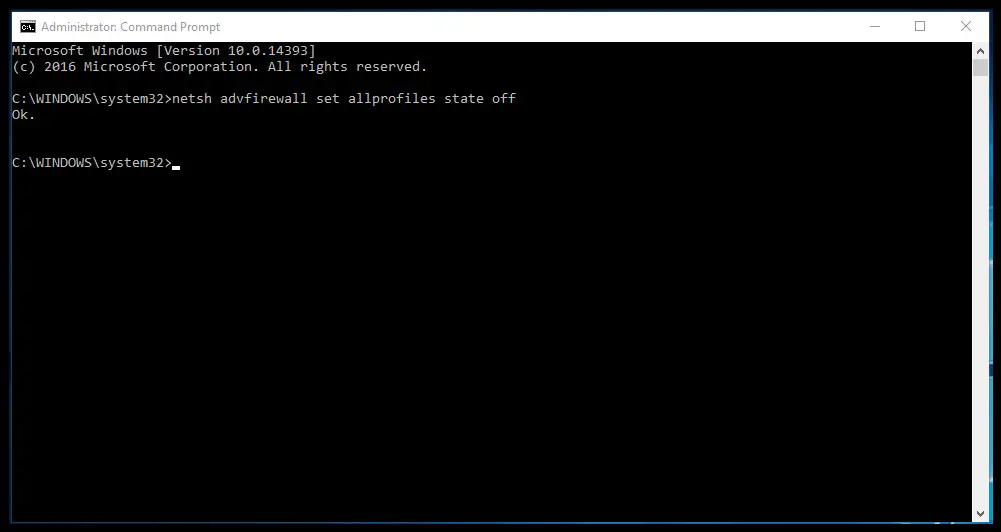 Nhập lệnh kích hoạt Windows bằng PowerShell hoặc Command Prompt trên laptop Dell để kiểm tra trạng thái giấy phép và thực hiện kích hoạt
Mẹo: Truy xuất khóa OEM tích hợp trong BIOS (nếu có)
- PowerShell (quyền Admin):
Get-CimInstance -Query 'select * from SoftwareLicensingService' | Select -ExpandProperty OA3xOriginalProductKey - Nếu có kết quả, đó là khóa OEM của máy; đảm bảo cài đúng phiên bản để Windows tự động kích hoạt
Nâng cấp Windows 11 Home lên Pro trên laptop Dell
- Kiểm tra phiên bản hiện tại: Cài đặt > Hệ thống > Giới thiệu (About)
- Nếu bạn có giấy phép Pro:
- Cài đặt > Hệ thống > Kích hoạt > Thay đổi khóa sản phẩm, nhập Product Key Windows 11 Pro hợp lệ
- Hệ thống sẽ nâng cấp tính năng và kích hoạt theo giấy phép Pro
- Trường hợp cài sai phiên bản (ví dụ cài Home nhưng giấy phép OEM là Pro):
- Dùng khóa chuyển đổi phiên bản do Microsoft cung cấp để đổi sang đúng edition, sau đó kích hoạt bằng giấy phép của bạn
- Hoặc cài lại bằng ảnh hệ điều hành đúng edition qua công cụ phục hồi của Dell
Lưu ý: Không sử dụng khóa không rõ nguồn gốc hoặc các công cụ crack; vừa vi phạm chính sách vừa gây lỗi kích hoạt và rủi ro bảo mật.
Khắc phục lỗi kích hoạt Windows thường gặp trên laptop Dell
- 0xC004F213 (No product key found): Windows không tìm thấy khóa. Nhập Product Key hợp lệ hoặc đảm bảo cài đúng edition với khóa OEM trong BIOS.
- 0x803FA067 (Sai edition hoặc key không khớp): Đổi sang đúng edition rồi kích hoạt lại. Kiểm tra key Home/Pro/Enterprise.
- 0xC004C003 (Key bị chặn): Liên hệ nơi mua key hoặc Microsoft nếu khóa bị chặn.
- 0xC004F025 (Non-core edition): Bạn đang dùng key không phù hợp với edition đã cài. Cập nhật edition trước.
- 0xC004F034 (Máy chủ bận hoặc khóa không hợp lệ): Kiểm tra mạng, thử lại sau, xác minh khóa.
- Sau thay đổi phần cứng (thay mainboard), dùng “Khắc phục sự cố” trong Kích hoạt để kích hoạt lại bằng tài khoản Microsoft đã liên kết giấy phép số.
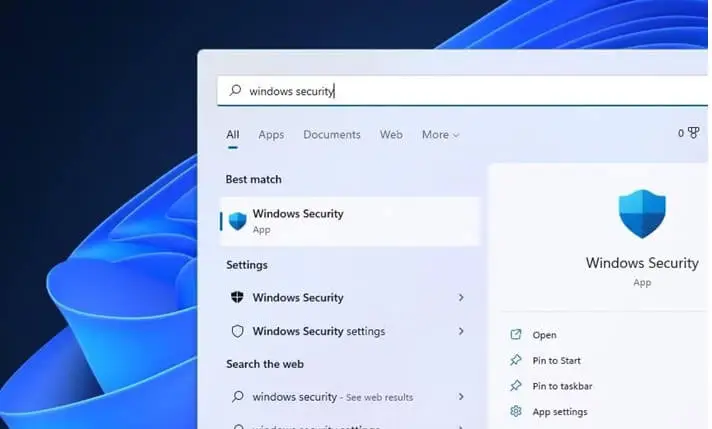 Tìm kiếm nhanh cài đặt Kích hoạt Windows trong menu Start của Windows 11 để vào mục Activation và chạy trình khắc phục sự cố
Công cụ hỗ trợ từ Dell và Windows
- Dell SupportAssist: Cập nhật driver, BIOS và kiểm tra sức khỏe hệ thống để tránh xung đột gây lỗi kích hoạt
- Dell OS Recovery Tool: Tạo USB cài đặt đúng edition do Dell cung cấp, đảm bảo kích hoạt OEM tự động sau khi cài lại
- Windows Activation Troubleshooter: Cài đặt > Hệ thống > Kích hoạt > Khắc phục sự cố để tự động xử lý lỗi thường gặp
- Kiểm tra dịch vụ nền: Đảm bảo các dịch vụ Windows Licensing đang chạy và hệ thống không bị phần mềm lạ can thiệp
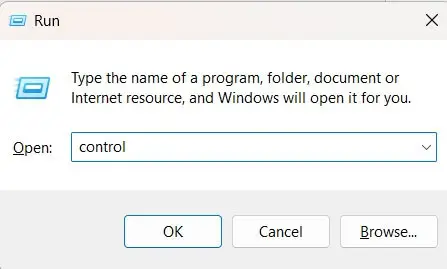 Giao diện Control Panel trên Windows 11/10, minh họa khu vực công cụ hệ thống phục vụ kiểm tra và khắc phục sự cố nâng cao
Xác minh trạng thái kích hoạt và bảo vệ sau khi kích hoạt
- Vào Cài đặt > Hệ thống > Kích hoạt, kiểm tra dòng “Windows đã được kích hoạt bằng giấy phép kỹ thuật số”
- Chạy
slmgr /xprđể xác nhận “The machine is permanently activated” - Watermark “Activate Windows” sẽ biến mất sau khi kích hoạt thành công
- Kích hoạt và cấu hình các lớp bảo vệ tích hợp như Windows Security để giữ hệ thống an toàn
 Bảng điều khiển Windows Security trên Windows 11 sau khi hệ điều hành đã được kích hoạt, tăng cường bảo vệ máy tính Dell
Lưu ý tối ưu cho laptop Dell
- Luôn cài đúng edition khớp với loại giấy phép (OEM Home/Pro, Retail, Volume)
- Luôn liên kết giấy phép số với tài khoản Microsoft để hỗ trợ kích hoạt lại sau nâng cấp phần cứng
- Cập nhật BIOS và driver từ Dell trước khi cài lại Windows
- Tránh dùng “bản Ghost” hoặc nguồn cài đặt không tin cậy; ưu tiên bộ cài chính hãng từ Microsoft hoặc Dell OS Recovery
Câu hỏi thường gặp
-
Kích hoạt Windows có mất phí nếu laptop Dell đã có sẵn OEM không?
- Không. Nếu máy tích hợp khóa OEM trong BIOS, Windows sẽ tự kích hoạt miễn phí khi online, miễn là bạn cài đúng edition.
-
Tôi có thể chuyển giấy phép OEM sang máy khác không?
- Giấy phép OEM gắn với phần cứng máy ban đầu. Bạn không thể chuyển sang thiết bị khác. Retail key thì có thể chuyển.
-
Tại sao tôi nhập Product Key hợp lệ nhưng vẫn không kích hoạt?
- Kiểm tra edition có khớp với key, đảm bảo internet ổn định, tắt các công cụ VPN/proxy, thử Kích hoạt lại sau khi cập nhật Windows.
-
Tôi thay mainboard và mất kích hoạt, phải làm gì?
- Đăng nhập tài khoản Microsoft đã liên kết giấy phép số, vào Cài đặt > Kích hoạt > Khắc phục sự cố để kích hoạt lại. Nếu OEM, liên hệ Dell để được hỗ trợ trường hợp bảo hành.
-
Có cần giữ hóa đơn/biên nhận khi mua Product Key?
- Nên giữ để đối chiếu khi Microsoft yêu cầu xác minh nguồn gốc khóa hoặc hỗ trợ kỹ thuật.
Kết luận
Cách kích hoạt Windows trên laptop Dell mới nhất chủ yếu dựa trên giấy phép số OEM tích hợp và quy trình kích hoạt trực tuyến của Microsoft. Hãy đảm bảo cài đúng phiên bản, kết nối internet, cập nhật hệ thống, liên kết giấy phép với tài khoản Microsoft và sử dụng Product Key hợp lệ khi cần. Nếu gặp lỗi, dùng trình khắc phục sự cố, công cụ Dell và các lệnh kiểm tra để xử lý triệt để. Thực hiện đúng các bước trên, laptop Dell của bạn sẽ được kích hoạt nhanh, ổn định và sẵn sàng nhận đầy đủ cập nhật bảo mật, tối ưu hiệu năng sử dụng lâu dài.
Cần thay linh kiện hay mua thiết bị?
Xem danh mục Laptop tại Trường Thịnh Computer — 14 Trịnh Lỗi, Phường Phú Thọ Hòa, TP. Hồ Chí Minh. Gọi 0888 319 798 để được đối chiếu đúng mã máy trước khi đặt.
Linh kiện laptop — tư vấn đúng nhu cầu, báo giá nhanh
Nhận tư vấn và báo giá
Để lại số điện thoại, kỹ thuật viên gọi lại tư vấn đúng nhu cầu.
Cần chọn thiết bị cho nhu cầu của bạn?
Tham khảo danh mục Laptop hoặc trao đổi trực tiếp với bộ phận tư vấn.
Sản phẩm tham khảo

Laptop HP 240R G9 Core i5-1334U, 8GB, SSD 512GB, 14 inch FHD, Windows 11 Home (240RG9)
Mã sản phẩm: 240RG9

Laptop Dell Inspiron 14 5440 i5-1334U, 8GB, SSD 512GB, 14 inch FHD+, Win11, Office HS 2021 (IU5085WINR)
Mã sản phẩm: IU5085WINR


Pin laptop Bamba HT03XL/HW03XL cho HP 14-ce, 15-da, 245/250/255 G7
Mã sản phẩm: SP102654


