






















Hướng dẫn in trên máy tính mới nhất: đầy đủ cho Windows, macOS, ChromeOS
In tài liệu, ảnh trên máy tính ngày càng phổ biến trong học tập, công việc và truyền thông. Nếu bạn đang tìm một hướng dẫn in trên máy tính mới nhất, đầy đủ cho nhiều hệ điều hành, tối ưu nhanh – chuẩn – đẹp, hãy xem chi tiết bên dưới. Bài viết tập trung vào cách cài đặt máy in, thao tác in từng bước, các tùy chọn nâng cao, mẹo tối ưu chất lượng và khắc phục lỗi thường gặp.
Chuẩn bị trước khi in: kết nối, driver, kiểm tra nhanh
Để in mượt mà, hãy đảm bảo máy tính và máy in đã kết nối đúng cách, driver (trình điều khiển) phù hợp đã cài đặt, và máy in sẵn sàng (có giấy, mực/toner, không báo lỗi).
- Kết nối máy in:
- USB: cắm cáp USB từ máy in vào máy tính để nhận máy tức thì.
- Wi-Fi/LAN: kết nối máy in vào cùng mạng với máy tính; ưu tiên băng tần phù hợp (2.4 GHz thường ổn định hơn cho máy in).
- Wi-Fi Direct: in trực tiếp khi không có router (máy in phát mạng riêng).
- Cài driver:
- Tải từ trang hãng theo đúng model và hệ điều hành (Windows 10/11, macOS, ChromeOS, Linux).
- Với máy in hỗ trợ AirPrint (Apple) hoặc Mopria (Android/Windows), có thể in mà không cần driver riêng.
- Kiểm tra nhận máy in trên Windows:
- Windows 10/11: Settings > Bluetooth & devices > Printers & scanners > kiểm tra máy in đã hiển thị, đặt Default nếu muốn.
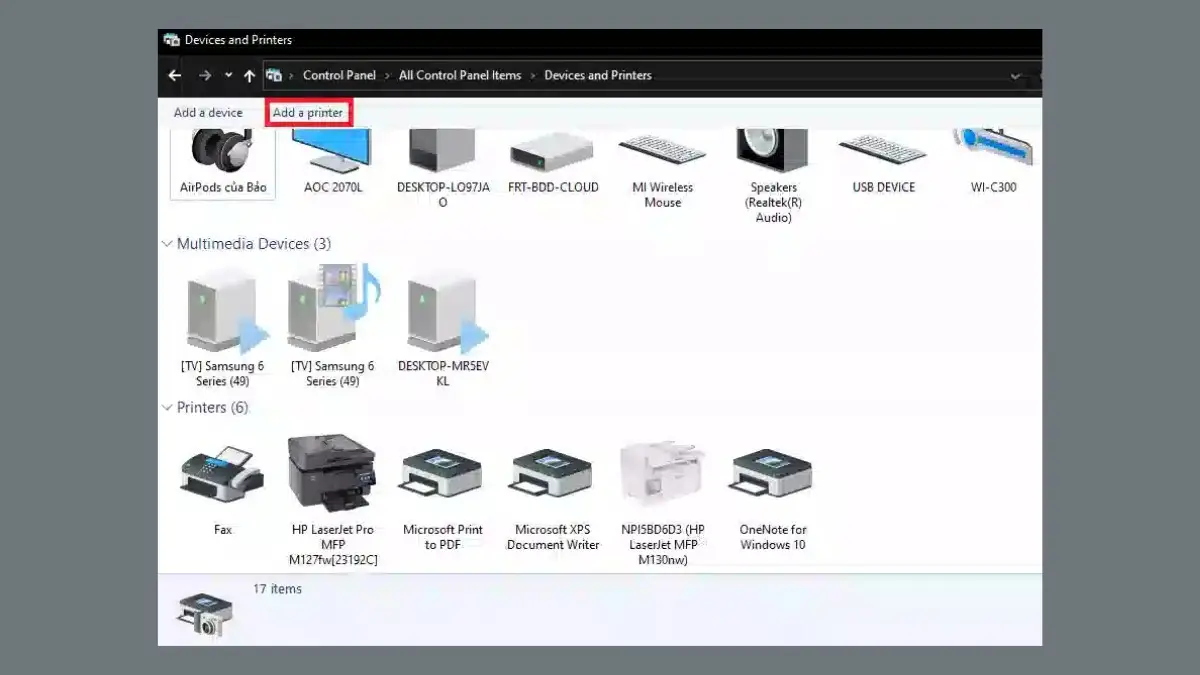
- Hoặc Control Panel > Devices and Printers > xem biểu tượng máy in có online, không mờ.
- Kiểm tra trên macOS:
- System Settings > Printers & Scanners > Add Printer… > chọn máy in (AirPrint hoặc driver hãng).
- Kiểm tra trên ChromeOS:
- Settings > Printing > Printers > Add Printer; thêm bằng IP hoặc phát hiện tự động.
Sau khi hoàn tất kết nối và cài đặt, hãy in trang kiểm tra (Print Test Page) để xác nhận máy hoạt động ổn định.
Kiểm tra kết nối máy in trong Devices and Printers trên Windows 10/11 trước khi in
Quy trình in chuẩn trên máy tính: nhanh – chính xác – đúng bố cục
Thao tác in có đôi chút khác nhau giữa các ứng dụng và hệ điều hành, nhưng quy trình chung gồm mở file, mở hộp thoại in, chọn máy in, tùy chỉnh thông số và xác nhận in.
- Mở file cần in: Word, Excel, PowerPoint, PDF, ảnh (JPG/PNG), trang web…
- Mở hộp thoại in:
- Windows/ChromeOS: Ctrl + P
- macOS: Command + P
- Hoặc vào File > Print trong ứng dụng
- Chọn máy in đúng (Default Printer hoặc chọn thủ công nếu nhiều máy).
- Thiết lập các thông số:
- Khổ giấy (A4, Letter…), hướng in (Portrait/Landscape)
- In 1 mặt/2 mặt (Duplex), bản màu/đen trắng (Color/Grayscale)
- Số bản (Copies), gom/trộn trang (Collated)
- Phạm vi in (All pages, Current page, Custom range)
- Lề, tỷ lệ, co giãn nội dung (Scale/Fit to page)
- Kiểm tra Preview để tránh sai bố cục, sau đó nhấn Print.
Nếu in qua mạng LAN/Wi-Fi, hãy đảm bảo máy in và máy tính cùng mạng, máy in không ở chế độ Offline hoặc Pause. Với máy in dùng IP tĩnh, thêm máy bằng cổng Standard TCP/IP Port để hạn chế lỗi mất kết nối.
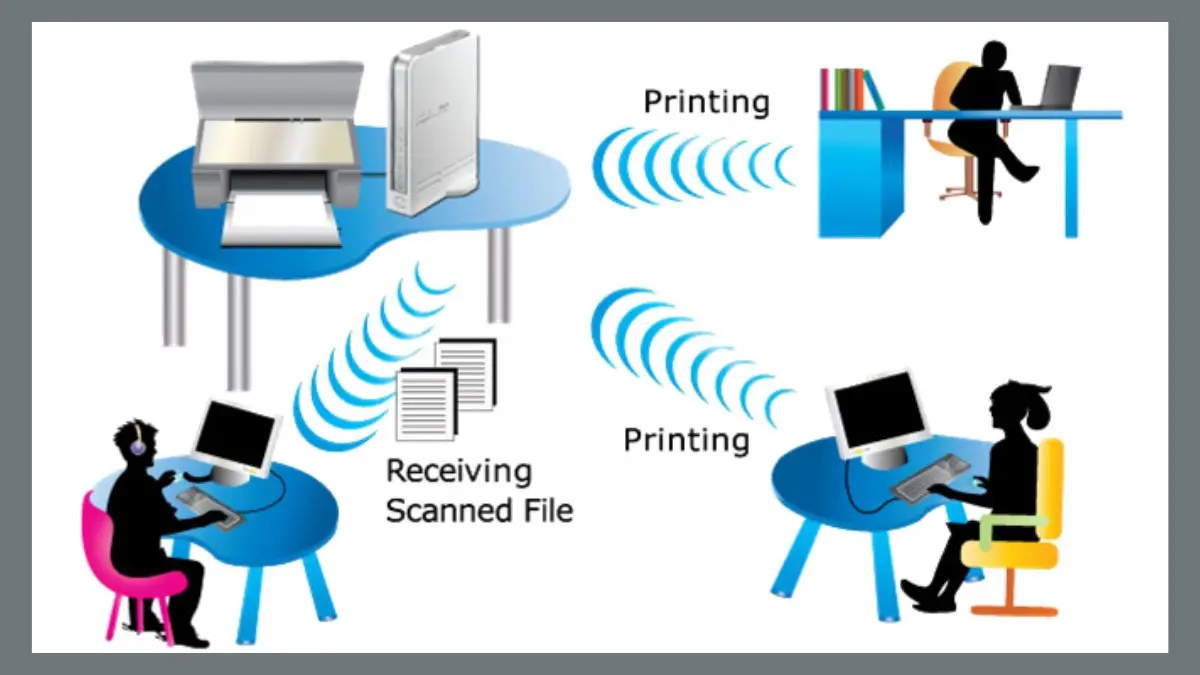 Quy trình thiết lập máy in và chia sẻ qua mạng LAN trên máy tính
Tùy chọn và chức năng in quan trọng bạn nên nắm
Nắm vững các tùy chọn giúp in chính xác, tiết kiệm thời gian và chi phí:
- Chọn máy in: đặt Default Printer để thao tác nhanh, tránh chọn nhầm.
- Khổ giấy: A4/Letter/Legal… theo tiêu chuẩn tài liệu của bạn.
- Hướng trang: Portrait (dọc) hoặc Landscape (ngang) tùy nội dung.
- Phạm vi trang:
- Print All Pages: in toàn bộ
- Print Current Page: in trang hiện tại
- Custom: nhập số trang hoặc dải (ví dụ: 1-3, 7, 10-12)
- Bản sao và gom trang:
- Copies: số lượng bản in
- Collated: gom theo bộ (1-2-3, 1-2-3…) hoặc theo từng trang (1-1-1, 2-2-2…)
- In 2 mặt (Duplex):
- Automatic duplex: máy hỗ trợ tự động
- Manual duplex: in thủ công, lật mặt theo hướng dẫn trong hộp thoại
- Lề và tỷ lệ:
- Margins: Normal hoặc tùy chỉnh
- Scale/Fit to page: co giãn nội dung cho khớp khổ giấy
- Chất lượng và chế độ:
- Draft/Standard/High: cân đối giữa tốc độ và chất lượng
- Grayscale: in đen trắng để tiết kiệm mực màu
- Page per sheet (N-up): in nhiều trang trên một tờ (2, 4, 8…), hữu ích cho tài liệu tham khảo.
Nắm vững các tùy chọn này giúp bạn có “hướng dẫn in trên máy tính mới nhất” đúng chuẩn, phù hợp nhiều ngữ cảnh từ văn phòng đến học tập.
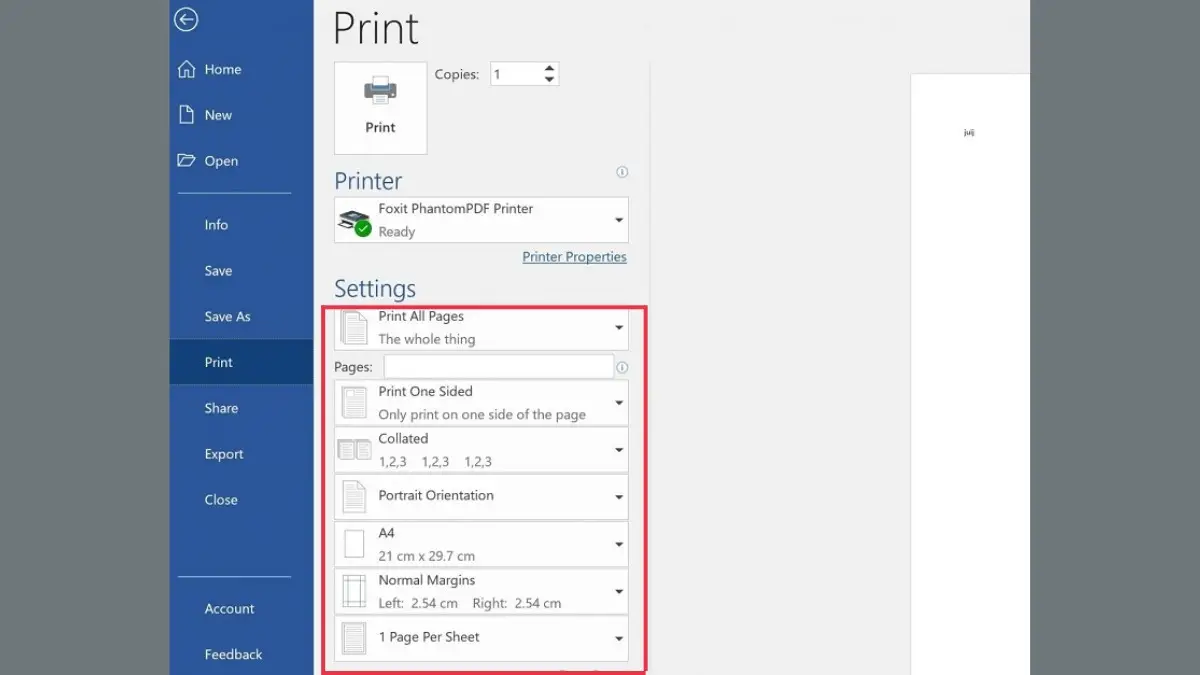 Các tùy chọn in cơ bản và nâng cao trong hộp thoại Print trên Windows
In nhanh tài liệu và ảnh: hai cách phổ biến
- Cách 1: phím tắt
- Mở file cần in (Word, Excel, PowerPoint, PDF, ảnh…)
- Nhấn Ctrl + P (Windows/ChromeOS) hoặc Command + P (macOS)
- Kiểm tra Preview, tùy chỉnh, nhấn Print
- Cách 2: qua menu ứng dụng
- Vào File > Print
- Chọn máy in, thông số, nhấn Print
Mẹo: In lựa chọn (Selection) khi chỉ cần in một đoạn trong Word/Excel; với PDF/ảnh, dùng vùng chọn hoặc nhập phạm vi trang cụ thể để tiết kiệm giấy.
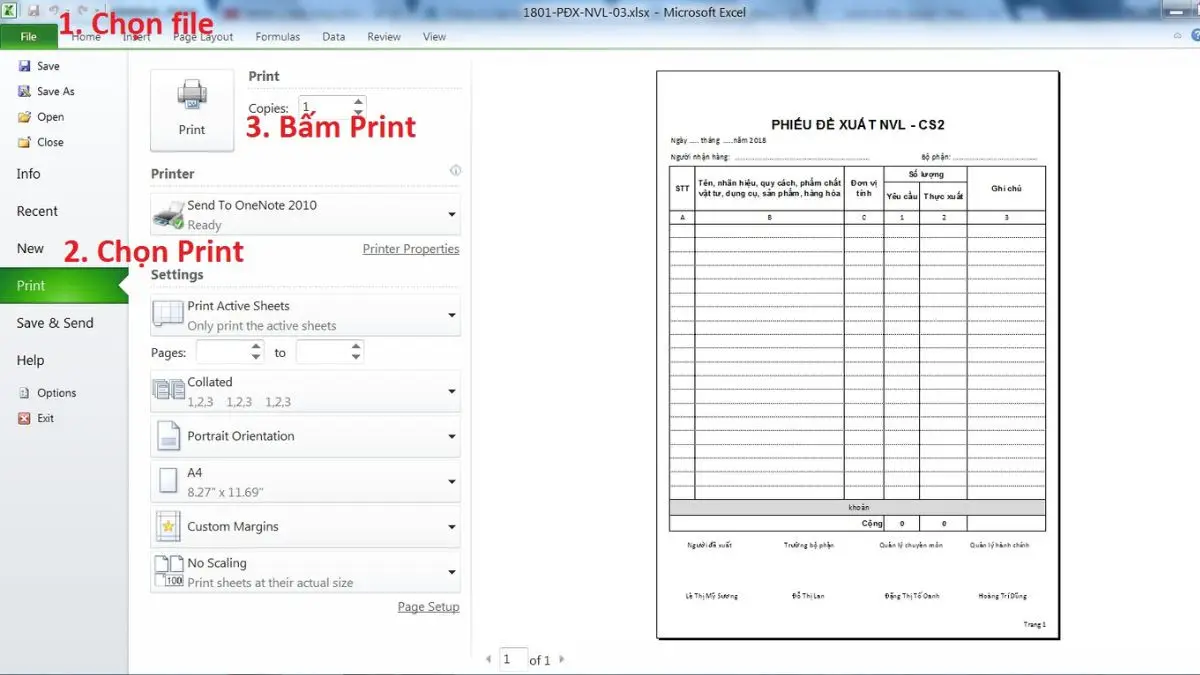 Thao tác Ctrl + P để in tài liệu Word/PDF nhanh trên máy tính
Khắc phục lỗi in thường gặp
- Máy in Offline/Pause:
- Windows: Control Panel > Devices and Printers > nhấp máy in > Printer > bỏ chọn Use Printer Offline, Resume Printing.
- Không nhận máy in:
- Kiểm tra cáp USB, Wi-Fi, IP; cài đúng driver; khởi động lại máy in và máy tính.
- Kẹt giấy:
- Tắt máy, mở nắp theo hướng dẫn, lấy giấy kẹt nhẹ nhàng, kiểm tra khay/tải giấy đúng chủng loại.
- In sai lề, phông chữ lỗi:
- Chuyển sang in PDF (Export to PDF), bật Fit to page/Scale phù hợp.
- Hình in mờ, lem màu:
- Làm sạch đầu phun (Inkjet), thay mực/toner chính hãng hoặc tương thích; chọn chế độ Standard/High.
- Lỗi Spooler:
- Windows: Win + R > services.msc > tìm Print Spooler > Restart.
- Không in 2 mặt:
- Kiểm tra Duplex có hỗ trợ; nếu không, dùng Manual duplex (in trang lẻ rồi trang chẵn).
Mẹo tối ưu chất lượng bản in và chi phí
- Dùng chế độ Draft/Eco cho tài liệu nội bộ, Grayscale cho văn bản đen trắng.
- In Preview kỹ, chỉ in phần cần thiết, dùng Page per sheet để gộp trang.
- Chọn đúng loại giấy: Plain cho văn bản, Photo/Glossy cho ảnh; tránh giấy ẩm.
- Quản lý màu sắc: dùng sRGB/ICC phù hợp, bật High Quality cho đồ họa/ảnh quan trọng.
- In ra PDF để chia sẻ/đóng dấu trước khi in bản cứng, hạn chế lỗi định dạng.
- Đặt mặc định in 2 mặt nếu tài liệu dài, tiết kiệm giấy đáng kể.
Thiết lập in qua mạng và di động
- Chia sẻ máy in trong mạng LAN:
- Windows: Settings > Printers & scanners > chọn máy in > Printer properties > Sharing > Share this printer.
- Trên máy khác: Add a printer > theo tên mạng hoặc IP (Standard TCP/IP Port).
- In qua Wi-Fi/AirPrint/Mopria:
- iPhone/iPad: chia sẻ máy in AirPrint; Mở tài liệu > Share > Print > chọn AirPrint printer.
- Android: cài dịch vụ Mopria/ứng dụng hãng (HP, Canon, Epson…); chọn Print trong ứng dụng.
- ChromeOS: Add printer qua IP hoặc phát hiện tự động.
- Wi-Fi Direct: kết nối điện thoại/máy tính vào mạng Wi-Fi Direct của máy in khi không có router.
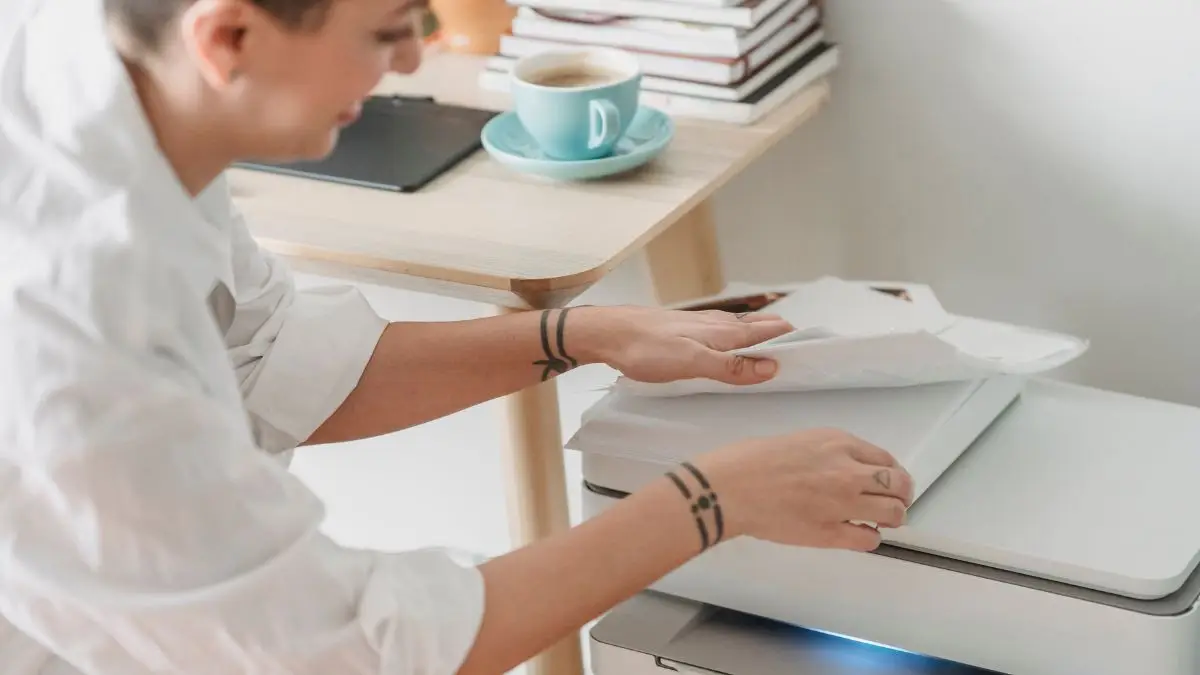 Hướng dẫn in trên máy tính: màn hình hộp thoại in và cấu hình máy in
Bảo trì và lưu ý khi sử dụng máy in
- Đặt máy in nơi bằng phẳng, thông thoáng; sắp xếp dây gọn để tránh vướng.
- Vệ sinh định kỳ 2–3 tháng: khay giấy, trục cuốn, đầu phun (Inkjet), bên trong máy (Laser).
- Tránh tắt máy đột ngột khi đang in; với máy phun, che đầu in để tránh khô mực.
- Bảo quản mực/toner đúng cách: đóng kín, tránh nhiệt/ẩm; không để hộp mực mở ngoài không khí quá lâu.
- Dùng vật tư chất lượng: giấy đúng chuẩn, mực/toner tương thích để tránh lỗi và hư hại.
Câu hỏi thường gặp
- Làm sao in 2 mặt nếu máy không hỗ trợ Duplex?
- Dùng Manual duplex: in trang lẻ, lật giấy theo hướng dẫn trên hộp thoại, rồi in trang chẵn.
- Tại sao Word/Excel in lệch lề so với PDF?
- Định dạng và driver khác nhau dễ gây lệch; xuất PDF và in từ PDF giúp ổn định bố cục.
- Có cần driver cho macOS?
- Máy hỗ trợ AirPrint thường không cần driver riêng; với model đặc thù, cài driver từ hãng để có tính năng nâng cao.
- In ảnh thế nào để màu đúng?
- Dùng giấy ảnh chính hãng, chọn chế độ High, bật quản lý màu sRGB/ICC; kiểm tra Preview và chỉnh độ sáng/tương phản hợp lý.
- Máy in Wi-Fi chập chờn?
- Đặt gần router, dùng băng tần 2.4 GHz, đặt IP tĩnh cho máy in, kiểm tra nguồn điện ổn định.
Với hướng dẫn in trên máy tính mới nhất ở trên, bạn có thể in nhanh, đúng chuẩn và tối ưu chi phí trên Windows, macOS, ChromeOS và thiết bị di động. Hãy lưu bài để áp dụng khi cần và nâng cao hiệu suất công việc mỗi ngày.
Cần thay linh kiện hay mua thiết bị?
Xem danh mục Linh kiện máy tính tại Trường Thịnh Computer — 14 Trịnh Lỗi, Phường Phú Thọ Hòa, TP. Hồ Chí Minh. Gọi 0888 319 798 để được đối chiếu đúng mã máy trước khi đặt.
Báo giá thiết bị tin học số lượng lớn — tư vấn đúng nhu cầu, báo giá nhanh
Nhận tư vấn và báo giá
Để lại số điện thoại, kỹ thuật viên gọi lại tư vấn đúng nhu cầu.
Cần chọn thiết bị cho nhu cầu của bạn?
Tham khảo danh mục Máy tính hoặc trao đổi trực tiếp với bộ phận tư vấn.
Sản phẩm tham khảo

Mini PC MSI CUBI NUC 1M-293XVN/CORE 5 120U/8GD5/500GSSD/NONOS/WF/BT/KB&M/3Y/ĐEN(BLACK)(CUBI B0B1) – 9S6-B0B111-293
Mã sản phẩm: 9S6-B0B111-293

Mini PC MSI CUBI NUC/CORE 5 120U/8GB DDR5/512GB SSD/WIN11 HOME/WF/BT/3Y/ĐEN(BLACK)(CUBI B0B1) – 9S6-B0B111-087
Mã sản phẩm: 9S6-B0B111-087

MÁY TÍNH ĐỂ BÀN (PC) HP S01-pF3016d i7- 13700(16*2.1)/8GD4/256GSSD/DVDWR/WLax/B T5/KB/M/W11SL/ĐEN(8C5T0PA)
Mã sản phẩm: 8C5T0PA

MÁY TÍNH ĐỂ BÀN (PC) HP S01-pF4010d i5- 14400(10*2.5)/8GD4/512GSSD/WL/BT/KB/M/W 11SL/ĐEN(AZ0F6PA)
Mã sản phẩm: AZ0F6PA


