






















Cách lấy lại wifi trên máy tính HP mới nhất
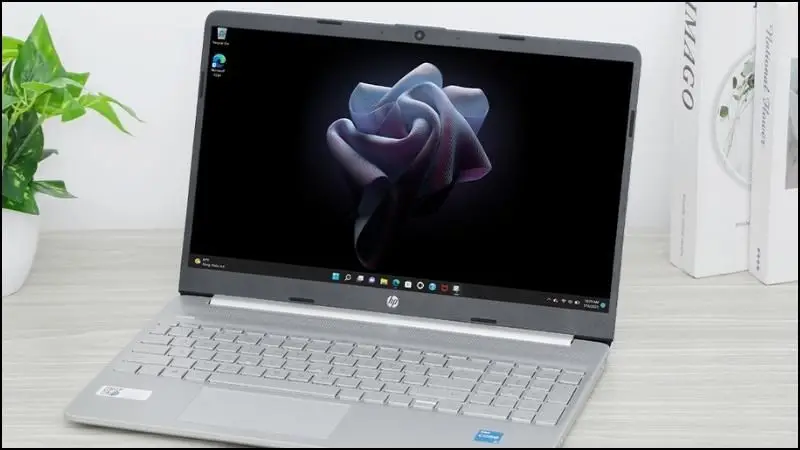
Bạn đang dùng laptop HP và đột nhiên mất kết nối Wi‑Fi? Dưới đây là cách lấy lại wifi trên máy tính HP mới nhất dành cho Windows 10/11, bao gồm nguyên nhân phổ biến, kiểm tra nhanh và quy trình khắc phục chi tiết theo từng tình huống.
Nguyên nhân thường gặp khiến máy tính HP mất Wi‑Fi
- Cài đặt hoặc cập nhật sai driver Wi‑Fi (Network Adapter) khiến hệ thống không nhận đúng card mạng.
- Vô tình tắt công tắc Wi‑Fi, nút chức năng (Fn + phím F12/F10 có biểu tượng ăng-ten), hoặc bật Chế độ máy bay.
- Modem/router hoạt động quá lâu, treo hoặc xung đột thiết lập kênh/tần số.
- Lỗi cấp phát địa chỉ IP (xung đột IP, router DHCP bị treo).
- Dịch vụ mạng hệ thống (WLAN AutoConfig) bị tắt.
- Windows lỗi sau thời gian dài hoạt động, file hệ thống xung đột.
- Máy bị nhiễm virus/malware can thiệp vào stack mạng.
Sau khi xác định được khả năng nguyên nhân, bạn có thể áp dụng các phương án dưới để lấy lại Wi‑Fi nhanh chóng.
Laptop HP mất Wi-Fi do cài đặt sai driver mạng không dây trên Windows
Một nguyên nhân rất phổ biến là vô tình tắt Wi‑Fi trên máy (bằng phím chức năng hoặc Chế độ máy bay). Bạn nên kiểm tra biểu tượng Wi‑Fi trên thanh tác vụ, thử bật/tắt lại và đảm bảo máy không ở chế độ Airplane Mode.
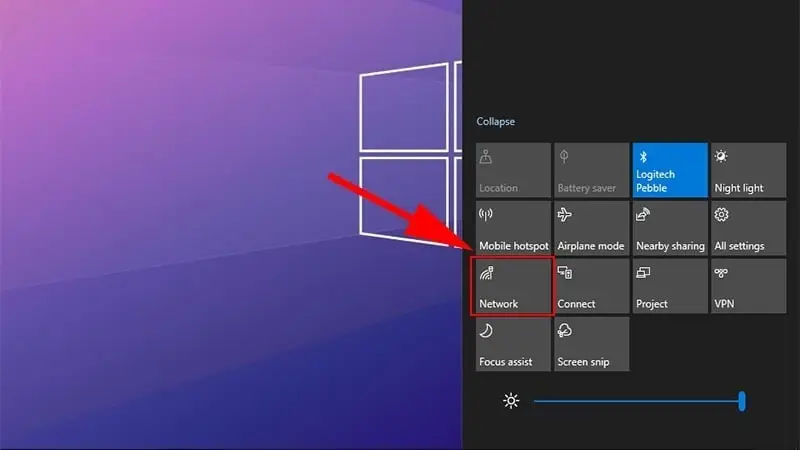 Chế độ Wi‑Fi bị tắt trên máy tính HP khiến không hiển thị mạng
Nếu nhiều thiết bị cùng mất mạng, vấn đề có thể nằm ở modem/router. Lúc này nên khởi động lại thiết bị mạng để giải phóng xung đột và làm mới DHCP.
-800×450.jpg)
Checklist nhanh trước khi xử lý sâu
- Tắt/bật lại Wi‑Fi trên laptop HP (phần Network & Internet, hoặc phím Fn + F12/F10 tùy dòng).
- Khởi động lại máy tính HP.
- Khởi động lại modem/router, chờ 1–2 phút.
- Kiểm tra lại mật khẩu, quên mạng (Forget) và kết nối lại.
- Đảm bảo không bật Airplane Mode; ưu tiên bật Wi‑Fi và tắt Bluetooth tạm thời.
- Thử kết nối mạng khác hoặc điểm phát di động để loại trừ lỗi router.
12 bước khắc phục chi tiết để lấy lại Wi‑Fi trên máy tính HP
1) Khởi động lại máy tính HP
Việc restart giúp xoá cache, giải phóng dịch vụ bị treo và thường giải quyết các lỗi mạng tạm thời. Hãy tắt máy hoàn toàn, chờ 1–2 phút rồi bật lại.
2) Kiểm tra phím Wi‑Fi, công tắc phần cứng
Nhiều mẫu HP có phím Wi‑Fi riêng hoặc tổ hợp Fn + F12/F10 (biểu tượng sóng/anten). Nhấn để bật lại. Đồng thời, kiểm tra đèn/báo trên phím (đèn trắng thường là bật, cam là tắt).
3) Kiểm tra Chế độ máy bay và bật Wi‑Fi trong cài đặt
Vào Settings > Network & Internet:
- Tắt Airplane Mode.
- Bật Wi‑Fi trong phần Wi‑Fi.
- Chọn Manage known networks > Forget mạng gặp lỗi > kết nối lại và nhập đúng mật khẩu.
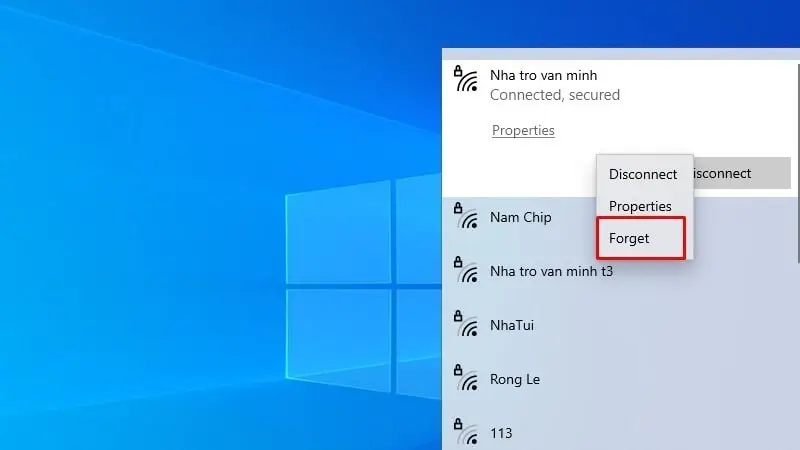 Thao tác Forget mạng và kết nối lại Wi‑Fi trên Windows 11
4) Kiểm tra và khôi phục dịch vụ WLAN AutoConfig
- Nhấn Windows + R, gõ services.msc, Enter.
- Tìm “WLAN AutoConfig”, bấm đúp, đặt Startup type: Automatic, chọn Start nếu đang Stopped.
- Nhấn Apply > OK.
5) Mở Device Manager để kiểm tra card Wi‑Fi
- Nhấn Windows + R, gõ hdwwiz.cpl hoặc devmgmt.msc, Enter.
- Mở Network adapters, tìm tên card Wi‑Fi (Intel/Realtek/Qualcomm…).
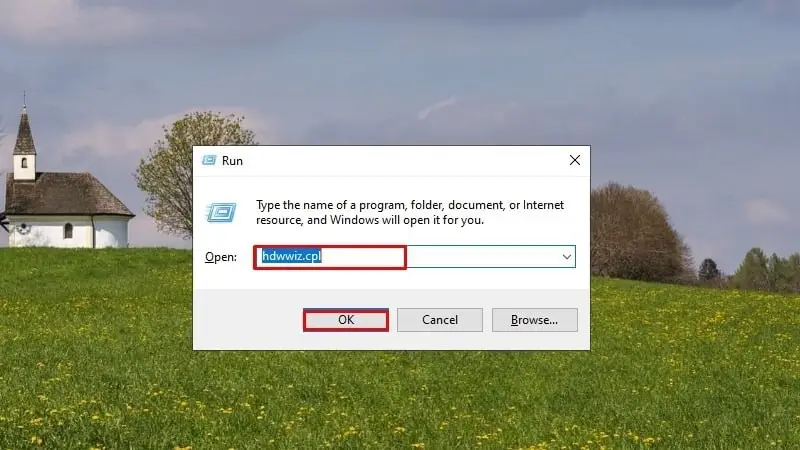 Mở Device Manager bằng lệnh hdwwiz.cpl để kiểm tra card mạng Wi‑Fi HP
Nếu thấy dấu chấm than màu vàng, card Wi‑Fi đang lỗi driver hoặc không nhận đúng trình điều khiển.
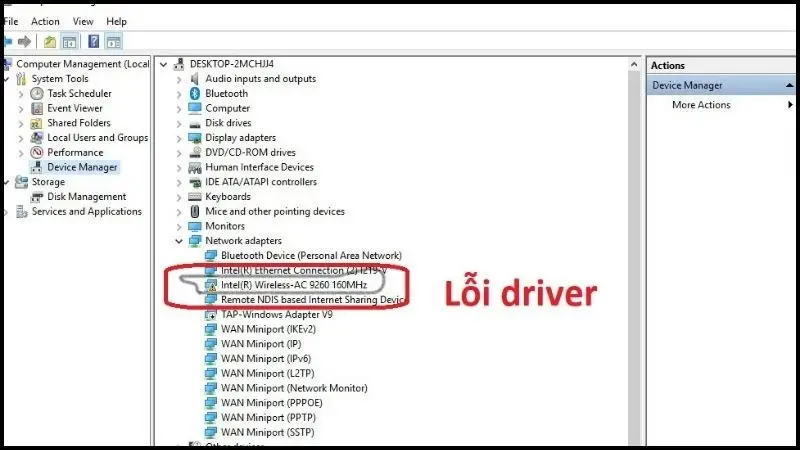 Dấu chấm than vàng ở Network Adapter báo lỗi driver Wi‑Fi trên máy HP
6) Gỡ và cài lại driver Wi‑Fi
- Trong Device Manager, bấm chuột phải card Wi‑Fi > Uninstall device.
- Tích “Delete the driver software for this device” (nếu có) > Uninstall.
- Khởi động lại máy để Windows tự cài lại driver cơ bản.
- Sau đó, truy cập trang hỗ trợ HP, tìm đúng model, tải driver Wi‑Fi mới nhất cho Windows 10/11 và cài đặt.
- Có thể dùng HP Support Assistant để tự động cập nhật driver/BIOS.
7) Reset TCP/IP và Winsock, làm mới IP
Mở Command Prompt (Admin) hoặc Windows Terminal (Admin), lần lượt chạy các lệnh sau, nhấn Enter sau mỗi dòng:
- ipconfig /release
- ipconfig /flushdns
- netsh winsock reset
- netsh int ip reset
- ipconfig /renew
Xong, khởi động lại máy và thử kết nối lại Wi‑Fi.
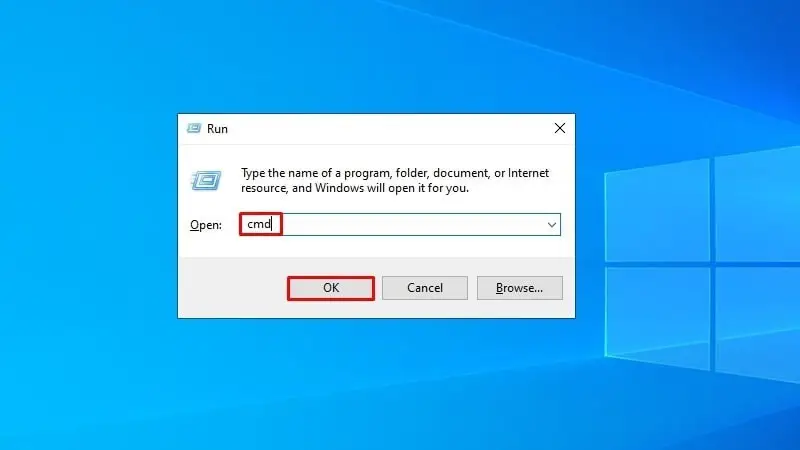 Chạy Command Prompt để reset Winsock và TCP/IP fix lỗi Wi‑Fi HP
8) Network Reset trong Windows 10/11
- Vào Settings > Network & Internet > Advanced network settings.
- Chọn Network reset > Reset now.
- Máy sẽ khởi động lại, các adapter mạng được cài mới, bạn kết nối lại Wi‑Fi.
9) Khởi động lại modem/router và kiểm tra cấu hình
- Tắt nguồn modem/router 30–60 giây, bật lại.
- Kiểm tra SSID, mật khẩu, chế độ bảo mật WPA2/WPA3.
- Thử đổi băng tần 2.4GHz/5GHz, kênh truyền (channel), tắt MAC Filtering.
- Cập nhật firmware router nếu có.
10) Xoá cấu hình proxy/VPN tạm thời
- Settings > Network & Internet > VPN: Ngắt kết nối thử.
- Settings > Network & Internet > Proxy: Tắt proxy nếu đang bật.
Việc này giúp loại trừ xung đột đường truyền gây mất Wi‑Fi.
11) Cập nhật BIOS/UEFI và Windows
- Dùng HP Support Assistant hoặc tải BIOS từ trang HP cho đúng model.
- Vào Windows Update, kiểm tra và cài bản cập nhật mới.
Cập nhật giúp sửa lỗi tương thích card mạng và cải thiện ổn định kết nối.
12) Quét virus/malware
Virut hoặc phần mềm độc hại có thể chặn dịch vụ mạng, sửa file hệ thống. Hãy quét toàn bộ bằng phần mềm uy tín hoặc Windows Security. Nếu nghiêm trọng, cân nhắc sao lưu dữ liệu và cài lại Windows.
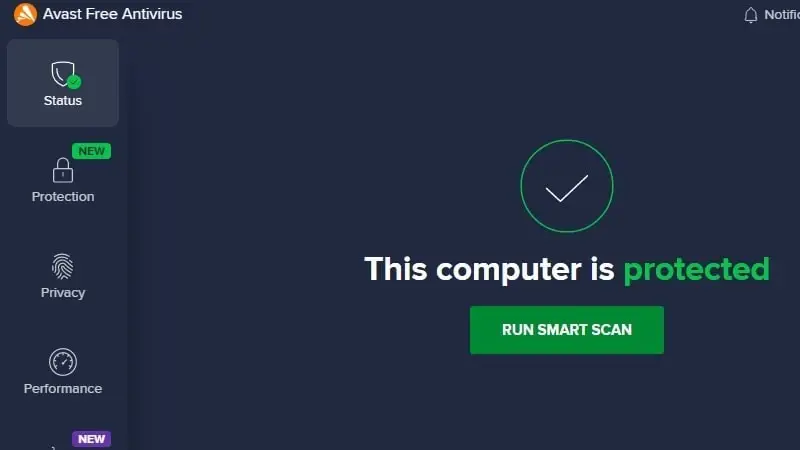 Cài Avast Free Antivirus để quét virus ảnh hưởng kết nối Wi‑Fi
Mẹo nâng cao để Wi‑Fi HP ổn định lâu dài
- Luôn dùng driver chính hãng từ trang HP cho đúng model và phiên bản Windows.
- Tránh cài phần mềm lạ, plugin gây xung đột mạng.
- Định kỳ khởi động lại router mỗi tuần, đặt vị trí thông thoáng, tránh che chắn.
- Nếu Wi‑Fi yếu, ưu tiên băng tần 5GHz cho tốc độ cao, 2.4GHz cho phạm vi rộng; tùy không gian mà chọn.
- Dùng DNS uy tín (Google 8.8.8.8/8.8.4.4 hoặc Cloudflare 1.1.1.1) để cải thiện độ ổn định.
- Kiểm tra nhiệt độ laptop; quá nóng có thể ảnh hưởng card Wi‑Fi, vệ sinh máy định kỳ.
Khi nào nên mang máy đến trung tâm hỗ trợ
- Card Wi‑Fi không hiển thị trong Device Manager dù đã cài driver.
- Máy tự sập kết nối liên tục, không bắt được bất kỳ mạng nào.
- Nghi ngờ lỗi phần cứng (card Wi‑Fi/M.2, ăng-ten, mainboard).
Lúc này, bạn nên liên hệ trung tâm bảo hành HP hoặc kỹ thuật viên uy tín để kiểm tra phần cứng chuyên sâu.
Với các bước trên, bạn có thể áp dụng cách lấy lại wifi trên máy tính hp mới nhất một cách hệ thống, giúp khôi phục kết nối nhanh và ổn định trên Windows 10/11.
Cần thay linh kiện hay mua thiết bị?
Xem danh mục Thiết bị mạng & WiFi tại Trường Thịnh Computer — 14 Trịnh Lỗi, Phường Phú Thọ Hòa, TP. Hồ Chí Minh. Gọi 0888 319 798 để được đối chiếu đúng mã máy trước khi đặt.
Thiết bị mạng và WiFi — tư vấn đúng nhu cầu, báo giá nhanh
Nhận tư vấn và báo giá
Để lại số điện thoại, kỹ thuật viên gọi lại tư vấn đúng nhu cầu.
Cần chọn thiết bị cho nhu cầu của bạn?
Tham khảo danh mục Laptop hoặc trao đổi trực tiếp với bộ phận tư vấn.
Sản phẩm tham khảo

Laptop HP 240R G9 Core i5-1334U, 8GB, SSD 512GB, 14 inch FHD, Windows 11 Home (240RG9)
Mã sản phẩm: 240RG9

Laptop Dell Inspiron 14 5440 i5-1334U, 8GB, SSD 512GB, 14 inch FHD+, Win11, Office HS 2021 (IU5085WINR)
Mã sản phẩm: IU5085WINR


Pin laptop Bamba HT03XL/HW03XL cho HP 14-ce, 15-da, 245/250/255 G7
Mã sản phẩm: SP102654


