






















Cách cài lại Win 10 cho laptop Dell mới nhất
Nếu laptop Dell của bạn chạy chậm, lỗi hệ thống, nhiễm mã độc hoặc chuẩn bị chuyển nhượng cho người khác, cài lại Windows 10 là cách nhanh và an toàn để đưa máy về trạng thái ổn định. Bài viết này cập nhật cách cài lại Win 10 cho laptop Dell mới nhất, tối ưu theo khuyến nghị của Microsoft và Dell, đảm bảo giữ bản quyền số, hạn chế rủi ro mất dữ liệu và tối ưu hiệu năng sau khi cài xong.
Khi nào nên cài lại Windows 10 trên laptop Dell?
- Máy phản hồi chậm, hay treo, mở ứng dụng lâu dù đã dọn rác, tắt ứng dụng nền
- Nghi ngờ nhiễm virus, malware, adware khó loại bỏ triệt để bằng trình diệt virus
- Ổ hệ thống đầy rác, file tạm, registry lỗi tích tụ qua thời gian
- Hệ thống lỗi do chỉnh sửa sai, thiếu file hệ thống, tự khởi động lại bất thường
Trong các trường hợp trên, cài lại Windows 10 sẽ đưa hệ thống về trạng thái sạch, ổn định, đồng thời loại bỏ xung đột phần mềm khó truy vết.
Laptop Dell bị treo, chạy chậm là dấu hiệu nên cài lại Windows 10 để tối ưu hiệu năng
Cài lại Win 10 cho laptop Dell có mất bản quyền không?
- Laptop Dell chính hãng thường dùng bản quyền số (Digital License) được gắn với bo mạch chủ. Sau khi cài lại, Windows 10 sẽ tự động kích hoạt nếu bạn vẫn dùng đúng bản edition trước đó (Home/Pro) và chưa thay mainboard.
- Nếu từng kích hoạt bằng key không rõ nguồn gốc, đã thay mainboard hoặc nâng/hạ edition khác với ban đầu, có thể mất kích hoạt.
- Kiểm tra kích hoạt sau khi cài: Settings > Update & Security > Activation. Nên đăng nhập tài khoản Microsoft để liên kết bản quyền số với tài khoản, giúp tái kích hoạt thuận lợi hơn.
 Giải đáp cài lại Win 10 cho laptop Dell có bị mất bản quyền số không và cách kiểm tra kích hoạt
Chuẩn bị trước khi cài lại Windows 10
- Sao lưu dữ liệu quan trọng: Desktop, Documents, Pictures, Downloads, email, project, mật khẩu trình duyệt
- Lưu key khôi phục BitLocker (nếu ổ hệ thống đã bật mã hóa) trong tài khoản Microsoft hoặc USB/giấy
- Sạc pin trên 70% và cắm sạc suốt quá trình
- Kết nối internet ổn định nếu dùng Cloud download
- Ghi chú license phần mềm trả phí (Office, Adobe…), mã bản quyền
- Chuẩn bị tài khoản Microsoft/Local để đăng nhập lại sau khi cài
- Dung lượng trống tối thiểu 20 GB cho Reset/Cloud download
- Cập nhật BIOS nếu Dell khuyến nghị, và đảm bảo Secure Boot/UEFI cấu hình chuẩn (mặc định của Dell)
 Sao lưu dữ liệu lên OneDrive/đám mây trước khi cài lại Windows 10 để tránh mất mát
3 cách cài lại Win 10 cho laptop Dell mới nhất (giữ bản quyền, dễ thực hiện)
Cách 1: Reset this PC trong Settings (giữ lại dữ liệu cá nhân)
Phù hợp khi Windows vẫn vào được màn hình Desktop. Cách này giữ thư mục người dùng (User) nhưng xóa ứng dụng và thiết lập.
Các bước:
- Mở Settings bằng Windows + I hoặc Start > biểu tượng bánh răng. Vào Update & Security > Recovery > Reset this PC > Get started.
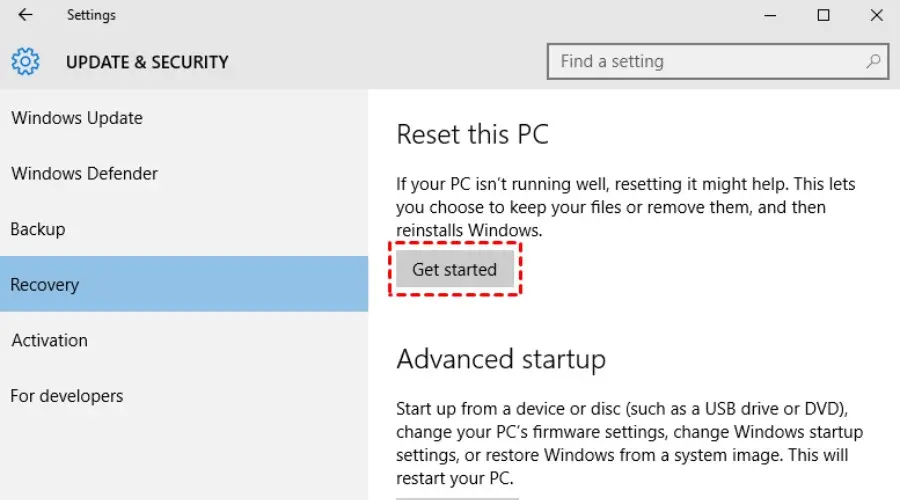 Chọn Get started trong Reset this PC để bắt đầu quá trình cài lại Win 10 trên Dell
- Chọn Keep my files để giữ lại dữ liệu cá nhân, chỉ xóa ứng dụng và cài đặt.
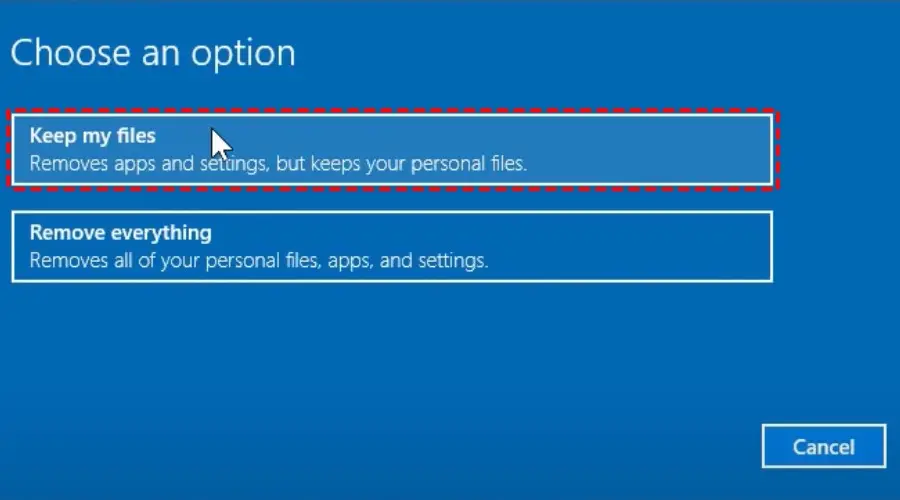 Chọn Keep my files để cài lại Win 10 cho laptop Dell mà vẫn giữ dữ liệu người dùng
- Chọn Cloud download (tải bộ cài mới nhất từ Microsoft, sạch lỗi, cần Internet và nhiều GB dung lượng) hoặc Local reinstall (dùng file hệ thống sẵn có, nhanh hơn, không cần mạng).
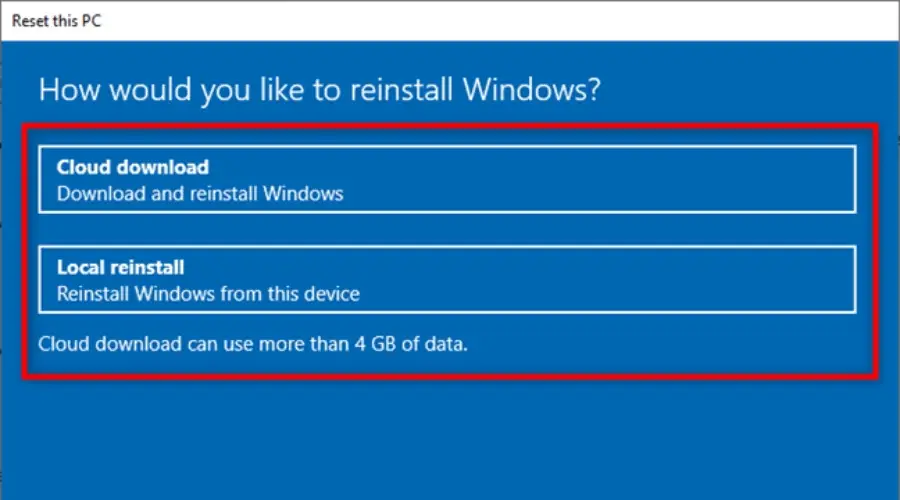 Chọn Cloud download hoặc Local reinstall tùy tốc độ mạng và dung lượng trống
- Kiểm tra Additional settings, chọn Next. Có thể xem danh sách ứng dụng sẽ bị gỡ ở View apps that will be removed.
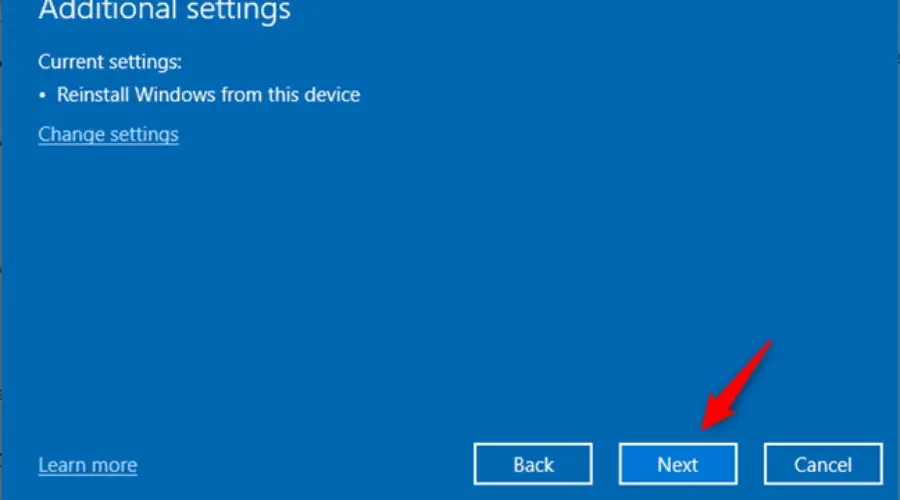 Nhấn Next để xác nhận các lựa chọn cài lại Windows 10 trên Dell
- Nhấn Reset để hệ thống bắt đầu chuẩn bị.
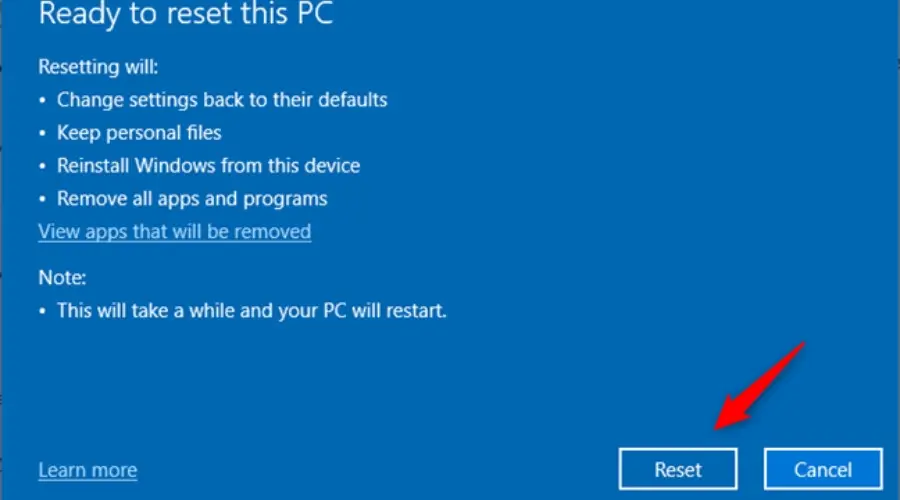 Nhấn Reset để xác nhận cài lại Win 10 và làm mới hệ thống Dell
Sau khi chuẩn bị xong, máy sẽ tự khởi động lại và tiến hành reset. Thời gian tùy cấu hình, thường 30–90 phút.
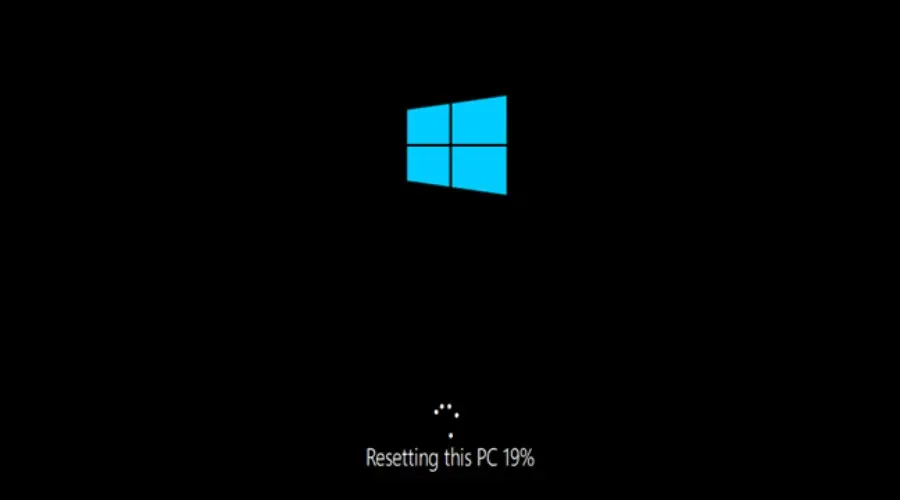 Sau khi bấm Reset, laptop Dell sẽ tự khởi động và tiến hành thiết lập lại Windows 10
Lưu ý:
- Dữ liệu trong thư mục người dùng được giữ lại, nhưng ứng dụng phải cài lại
- Sau khi vào Windows, cập nhật Windows Update và cài driver Dell chính chủ để tối ưu hiệu năng
Cách 2: Cài lại qua Windows Recovery Environment (không cần vào Desktop)
Dùng khi Windows lỗi nặng, không đăng nhập được. Bạn có thể vào WinRE để reset.
Các bước:
- Ở màn hình đăng nhập, giữ phím Shift và chọn Restart. Máy vào màn hình Choose an option > Troubleshoot.
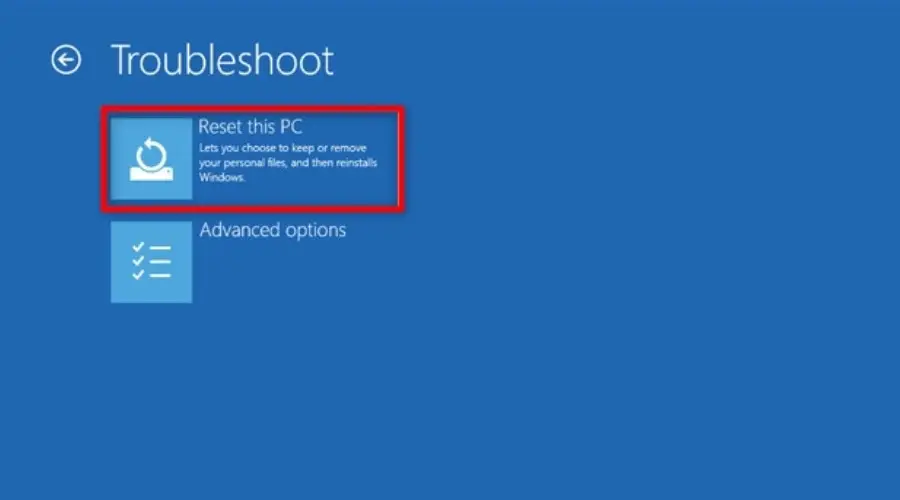 Trong WinRE, chọn Troubleshoot > Reset this PC để bắt đầu cài lại Win 10
- Chọn Reset this PC > Keep my files để giữ dữ liệu cá nhân (hoặc Remove everything nếu muốn xóa sạch).
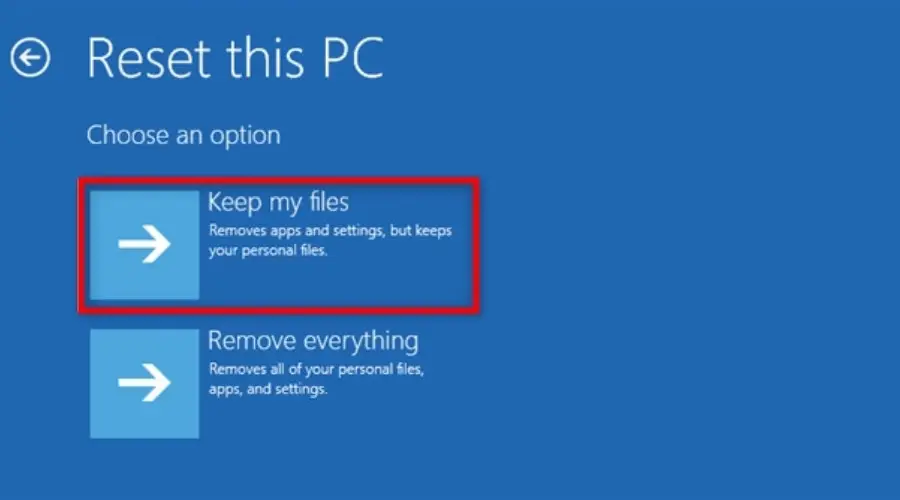 Chọn Keep my files để giữ dữ liệu khi cài lại Windows 10 qua môi trường Recovery
- Chọn Cloud download hoặc Local reinstall theo nhu cầu và băng thông Internet.
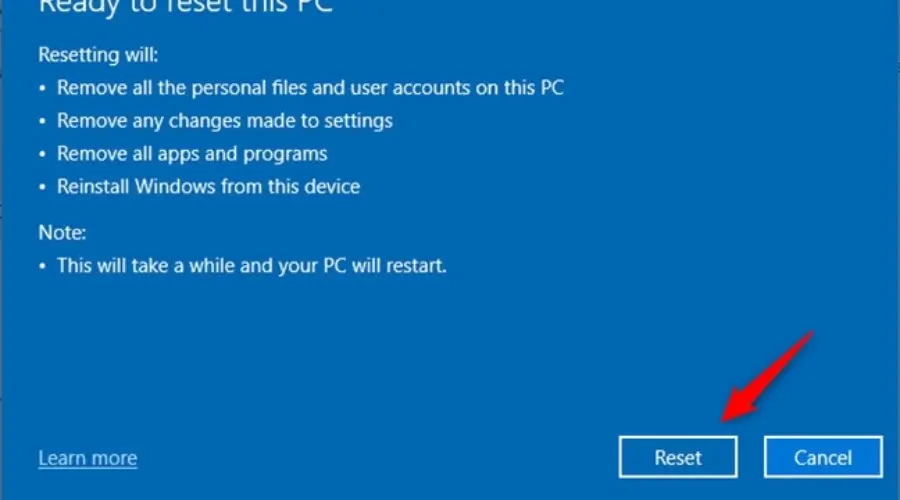 Chọn phương thức Cloud download hoặc Local reinstall trong WinRE cho Dell
- Xác nhận và bắt đầu. Hệ thống sẽ tự động thực hiện và khởi động lại.
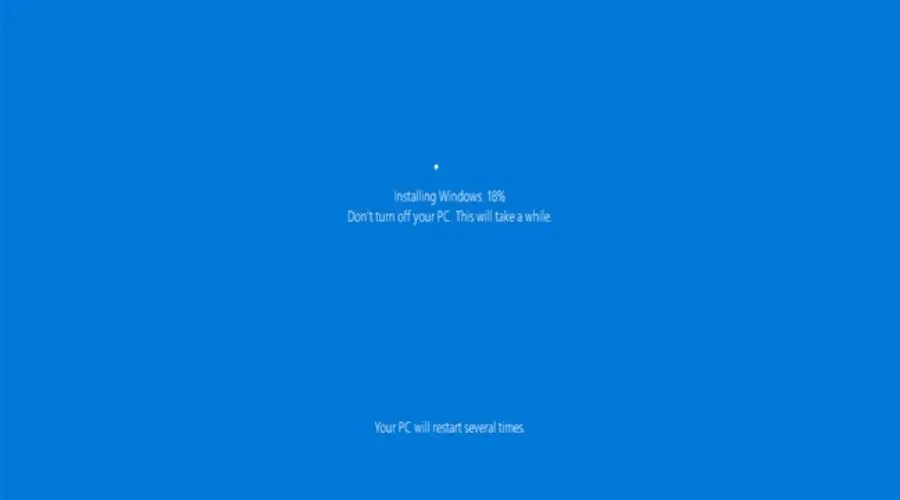 Chờ vài phút để hệ thống khôi phục Windows 10 và tự khởi động lại
Mẹo:
- Nếu thấy yêu cầu nhập BitLocker Recovery Key, hãy dùng key đã lưu trong tài khoản Microsoft
- Đảm bảo cắm sạc để tránh gián đoạn quá trình
Cách 3: Cài lại sạch và xóa toàn bộ dữ liệu (chuẩn bị bán/nhượng lại máy)
Cách này đưa máy về như mới, xóa sạch dữ liệu, ứng dụng, thiết lập. Rất phù hợp trước khi bán máy.
Các bước:
- Mở Settings bằng Windows + I.
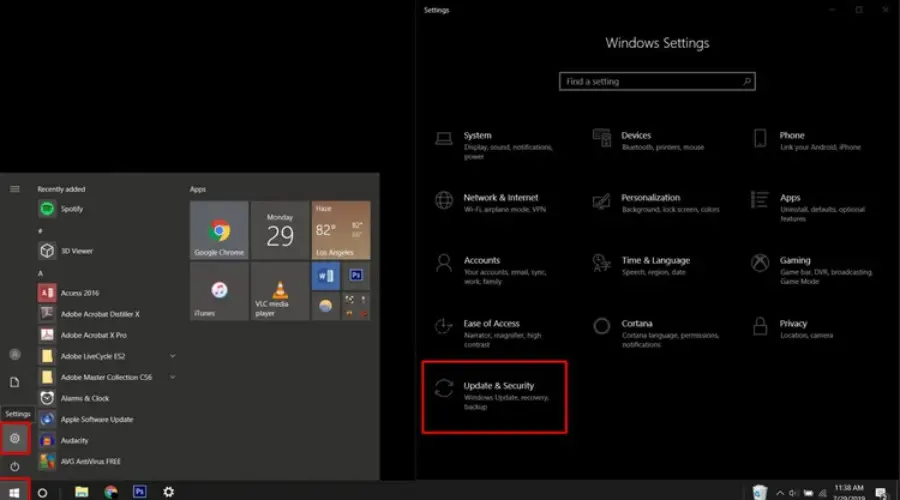 Mở Settings nhanh bằng Windows + I để truy cập Reset this PC
- Vào Update & Security > Recovery > Reset this PC > Get started > Remove everything.
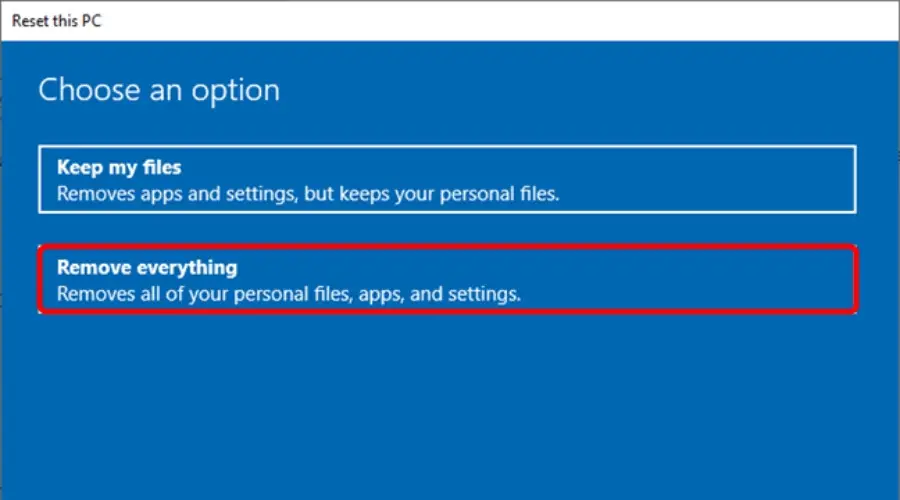 Chọn Remove everything để xóa sạch dữ liệu và cài mới Windows 10 cho Dell
- Nếu máy có nhiều ổ: chọn Only the drive where Windows is installed để chỉ xóa ổ hệ thống, hoặc All drives để xóa toàn bộ.
- Chọn Cloud download hoặc Local reinstall theo điều kiện mạng và dung lượng trống.
- Ở Additional settings, chọn Change settings > bật Clean data để xóa an toàn, khó khôi phục.
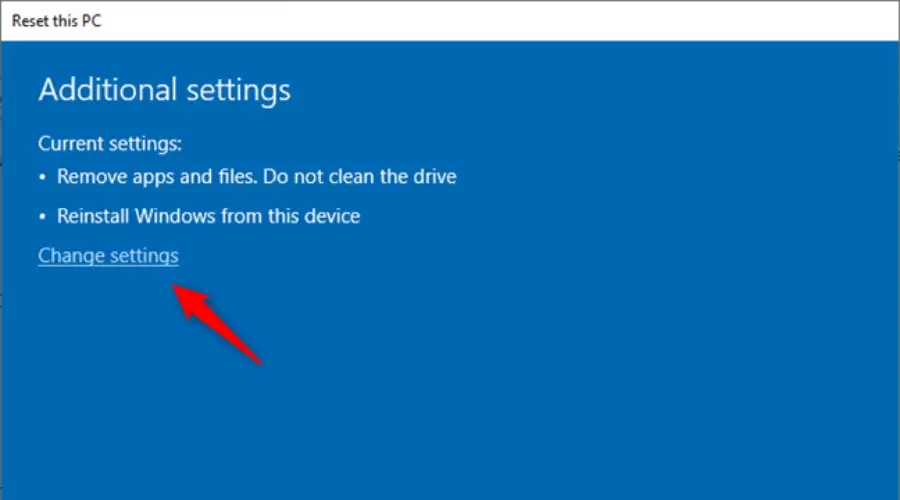 Chọn Change settings để bật xóa an toàn khi chuẩn bị bán máy Dell
- Xác nhận Yes để áp dụng xóa sạch dữ liệu.
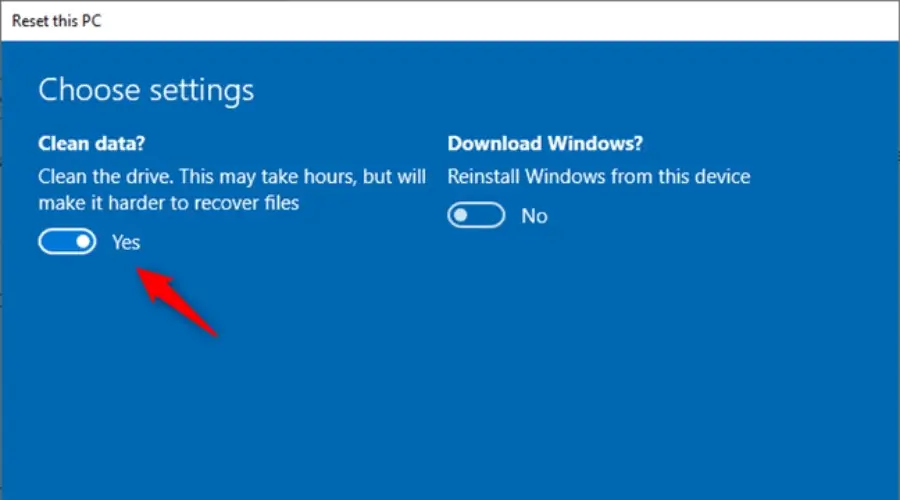 Xác nhận Yes để thực hiện xóa dữ liệu không thể khôi phục trước khi cài lại
- Kiểm tra thông tin tóm tắt, sau đó nhấn Reset để bắt đầu.
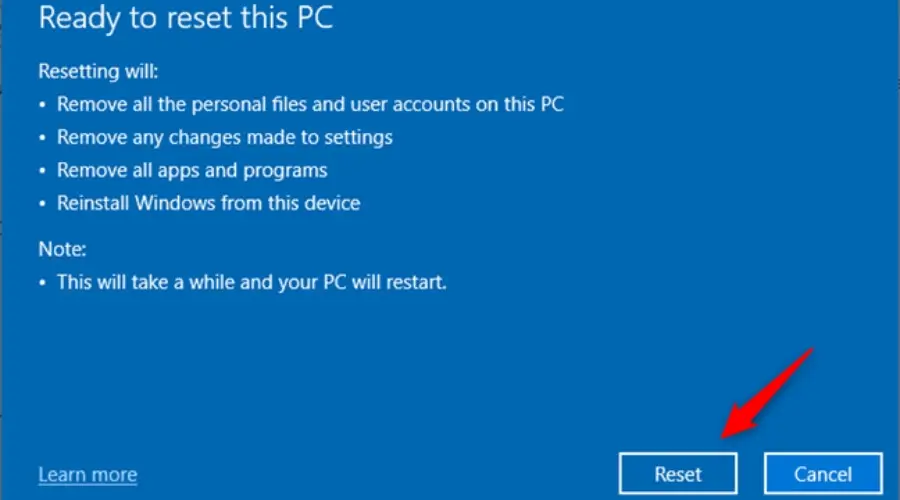 Kiểm tra lần cuối và nhấn Reset để cài lại Win 10 sạch cho laptop Dell
Gợi ý:
- Quá trình Clean data có thể lâu hơn (vài giờ), nhưng đảm bảo quyền riêng tư khi chuyển nhượng máy
- Sau khi cài xong, bạn có thể đăng nhập tài khoản Microsoft mới và kích hoạt bản quyền số nếu gắn với máy
Công cụ hỗ trợ cài lại Windows 10 cho Dell (mới nhất)
- Media Creation Tool của Microsoft: Tải và tạo bộ cài mới nhất, có thể cài trực tiếp hoặc tạo USB cài đặt. Phù hợp khi muốn cài mới hoàn toàn, sửa lỗi nặng, hoặc nâng cấp/đổi phân vùng GPT/MBR.
- WinToHDD: Cài lại Windows trực tiếp từ ổ cứng, không cần USB. Tiện khi không có thiết bị ngoài, nhưng cần thao tác đúng để tránh ghi nhầm phân vùng.
- Dell OS Recovery Tool/SupportAssist OS Recovery: Công cụ chính chủ từ Dell, cho phép khôi phục phân vùng gốc hoặc tạo bộ cài theo Service Tag để có đầy đủ driver ban đầu.
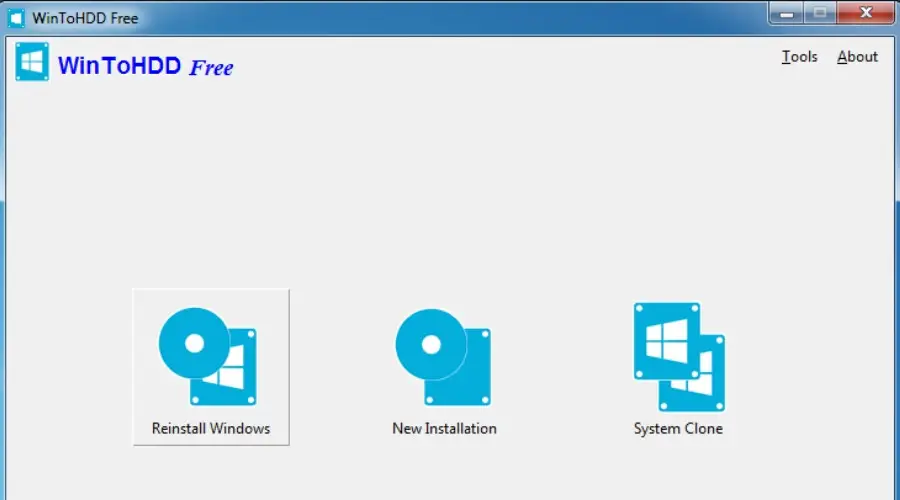 WinToHDD giúp cài lại Win 10 trên laptop Dell không cần USB, nhanh và thuận tiện
Lỗi thường gặp và cách xử lý nhanh
- Không tải được Cloud download
- Kiểm tra internet, đổi sang Local reinstall, hoặc dùng Media Creation Tool
- Mất kích hoạt sau khi cài
- Kiểm tra edition (Home/Pro), đăng nhập tài khoản Microsoft đã liên kết, chạy Activation troubleshooter
- Hỏi BitLocker Recovery Key
- Lấy key tại account.microsoft.com/devices hoặc từ bản sao lưu đã lưu trước đó
- Không thấy ổ cài khi cài mới
- Bật/giữ cấu hình SATA RAID/AHCI đúng theo BIOS ban đầu; nếu dùng Intel RST, cần driver tương ứng khi cài
- Không vào Boot menu/WinRE
- Dùng phím F12 khi bật máy để vào One-time Boot Menu trên Dell; đảm bảo Secure Boot và UEFI đúng mặc định
- Máy treo ở phần trăm nhất định
- Tháo thiết bị ngoại vi không cần thiết, đảm bảo còn đủ dung lượng, thử lại bằng Local reinstall hoặc Media Creation Tool
FAQs
-
Tôi có thể cài lại Win 10 miễn phí không?
- Có. Bạn có thể dùng Reset this PC, Media Creation Tool hoặc Dell Recovery. Bản quyền số sẽ tự kích hoạt nếu máy có license hợp lệ.
-
Reset hay cài mới sạch thì tốt hơn?
- Reset giữ dữ liệu cá nhân, nhanh và ít rủi ro. Cài mới sạch phù hợp khi lỗi nặng, muốn tối ưu sạch hoặc trước khi bán máy.
-
Cài lại có mất dữ liệu không?
- Chọn Keep my files sẽ giữ thư mục người dùng. Chọn Remove everything/Clean data sẽ xóa toàn bộ. Luôn sao lưu trước khi thao tác.
-
Có cần USB không?
- Không bắt buộc. Bạn có thể dùng Reset this PC hoặc WinRE. USB chỉ cần khi cài mới sạch bằng Media Creation Tool hoặc khi Windows lỗi nặng.
-
Mất bao lâu để cài lại?
- 30–90 phút với Reset/Local reinstall; Cloud download hoặc Clean data có thể lâu hơn tùy cấu hình và mạng.
-
Sau khi cài lại, cần làm gì để máy chạy mượt?
- Chạy Windows Update, cài driver từ Dell Support theo Service Tag, cài lại phần mềm cần thiết, bật bảo mật, dọn app không dùng.
Kết luận
Trên đây là hướng dẫn cách cài lại Win 10 cho laptop Dell mới nhất, bao gồm ba phương án dễ áp dụng: Reset trong Settings, cài qua WinRE và cài sạch xóa toàn bộ dữ liệu. Hãy sao lưu dữ liệu, chuẩn bị BitLocker key, đảm bảo nguồn điện và internet ổn định để quá trình diễn ra suôn sẻ. Sau khi cài xong, cập nhật Windows và driver Dell để hệ thống hoạt động mượt mà, ổn định và an toàn hơn.
Cần thay linh kiện hay mua thiết bị?
Xem danh mục Laptop tại Trường Thịnh Computer — 14 Trịnh Lỗi, Phường Phú Thọ Hòa, TP. Hồ Chí Minh. Gọi 0888 319 798 để được đối chiếu đúng mã máy trước khi đặt.
Làm mãi chưa được thì đừng cố thêm
Làm theo bài này mà máy vẫn không chịu nghe, thì thường lỗi không nằm ở thao tác nữa. Trường Thịnh nhận xem giúp phần cài lại Win 10 cho laptop Dell và các trục trặc máy tính, laptop khác — xem dịch vụ sửa máy tính của Trường Thịnh.
Linh kiện laptop — tư vấn đúng nhu cầu, báo giá nhanh
Nhận tư vấn và báo giá
Để lại số điện thoại, kỹ thuật viên gọi lại tư vấn đúng nhu cầu.
Cần chọn thiết bị cho nhu cầu của bạn?
Tham khảo danh mục Laptop hoặc trao đổi trực tiếp với bộ phận tư vấn.
Sản phẩm tham khảo

Laptop HP 240R G9 Core i5-1334U, 8GB, SSD 512GB, 14 inch FHD, Windows 11 Home (240RG9)
Mã sản phẩm: 240RG9

Laptop Dell Inspiron 14 5440 i5-1334U, 8GB, SSD 512GB, 14 inch FHD+, Win11, Office HS 2021 (IU5085WINR)
Mã sản phẩm: IU5085WINR


Pin laptop Bamba HT03XL/HW03XL cho HP 14-ce, 15-da, 245/250/255 G7
Mã sản phẩm: SP102654


