






















Hướng dẫn cách in trên máy tính mới nhất
In ấn là tác vụ cơ bản nhưng không phải ai cũng nắm rõ quy trình chuẩn để có bản in đẹp, nhanh và tiết kiệm. Bài viết này cung cấp hướng dẫn cách in trên máy tính mới nhất cho Windows 10/11, macOS và Linux, đồng thời kèm mẹo thiết lập thông số, chia sẻ máy in qua mạng, xử lý lỗi phổ biến và tối ưu chi phí vận hành.
Chuẩn bị trước khi in: kiểm tra kết nối, giấy và mực
- Kiểm tra nguồn điện và nút nguồn máy in đã bật.
- Nạp đúng loại giấy (A4/A5/Letter) và chỉnh khay giấy thẳng, không cong mép.
- Kiểm tra mức mực/toner; với máy in phun, đảm bảo đầu phun không bị khô.
- Kết nối máy in với máy tính qua USB, Wi-Fi, LAN hoặc Wi‑Fi Direct tùy model.
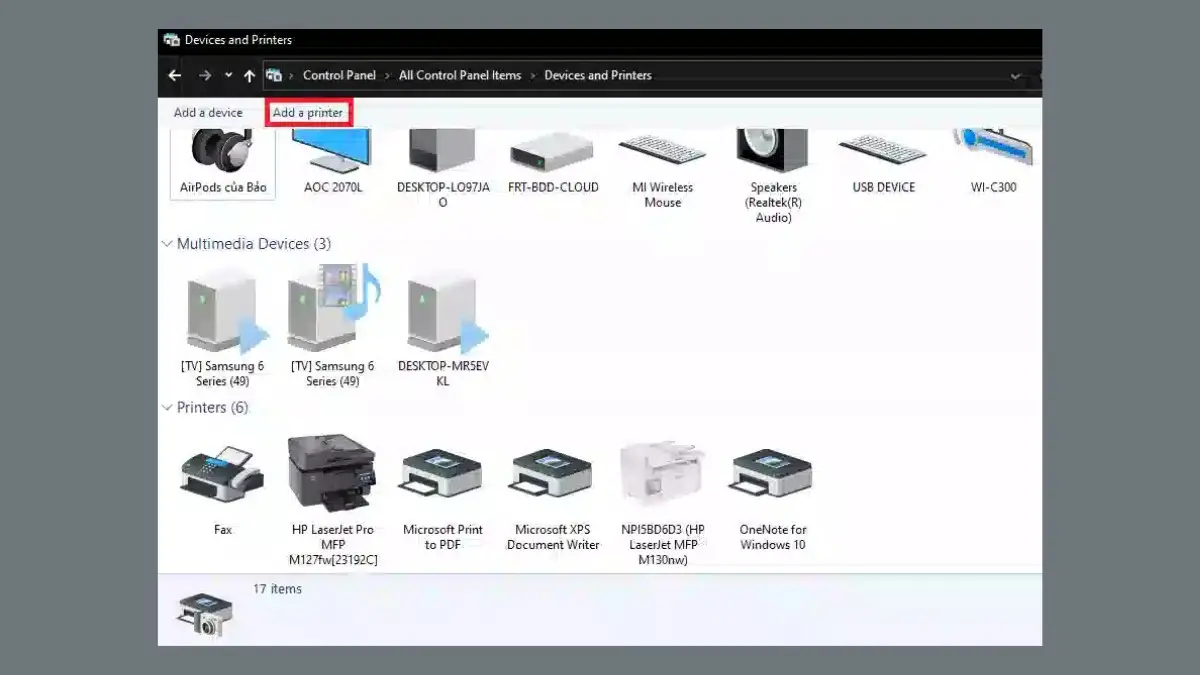
- Trên Windows 10/11: mở Settings > Bluetooth & devices > Printers & scanners, kiểm tra máy in đã xuất hiện và đặt làm mặc định nếu cần. Có thể in trang Test Page để thử.
- Trên macOS: vào System Settings > Printers & Scanners để kiểm tra máy in, in thử trang kiểm tra.
- Trên Linux: dùng CUPS (http://localhost:631) hoặc công cụ Printers để xác nhận và in test.
Mở Devices and Printers trên Windows kiểm tra máy in đã kết nối và sẵn sàng in
Cài đặt driver và thêm máy in trên từng hệ điều hành
- Windows 11/10:
- Cắm cáp USB để Windows tự nhận, hoặc vào Settings > Printers & scanners > Add device.
- Nếu máy không tự nhận, tải đúng driver từ trang hãng (Canon, HP, Epson, Brother…) theo phiên bản Windows, kiến trúc 64‑bit/32‑bit.
- Sau cài đặt, mở Printer Properties để cập nhật tùy chọn nâng cao (duplex, chất lượng in, khổ giấy mặc định).
- macOS (Ventura/Sonoma):
- Vào System Settings > Printers & Scanners > Add Printer, chọn máy in USB/Wi‑Fi/AirPrint.
- macOS thường cài sẵn driver qua AirPrint; nếu cần tính năng chuyên sâu, cài thêm driver từ hãng.
- Linux:
- Dùng CUPS để Add Printer, chọn PPD/driver phù hợp. Cài gói driver từ repo hoặc tải PPD chính thức từ nhà sản xuất.
Chia sẻ máy in qua mạng LAN, Wi‑Fi và AirPrint
- Chia sẻ trên Windows:
- Vào Control Panel > Devices and Printers > chọn máy in > Printer properties > thẻ Sharing > bật Share this printer.
- Trên máy khác trong cùng mạng, Add a printer > chọn máy in mạng hoặc nhập đường dẫn Tên‑máyTên‑máy‑in.
- Kết nối bằng địa chỉ IP:
- Xác định IP máy in trên router hoặc màn hình máy in, sau đó Add a printer bằng TCP/IP (Standard TCP/IP Port).
- Wi‑Fi Direct/AirPrint:
- Máy in Wi‑Fi Direct cho phép thiết bị di động/PC kết nối trực tiếp không cần router.
- Thiết bị Apple có thể in ngay qua AirPrint mà không cần driver.
- Mẹo an toàn mạng:
- Đặt mật khẩu Wi‑Fi mạnh, cố định IP cho máy in, cập nhật firmware để tránh sự cố kết nối.
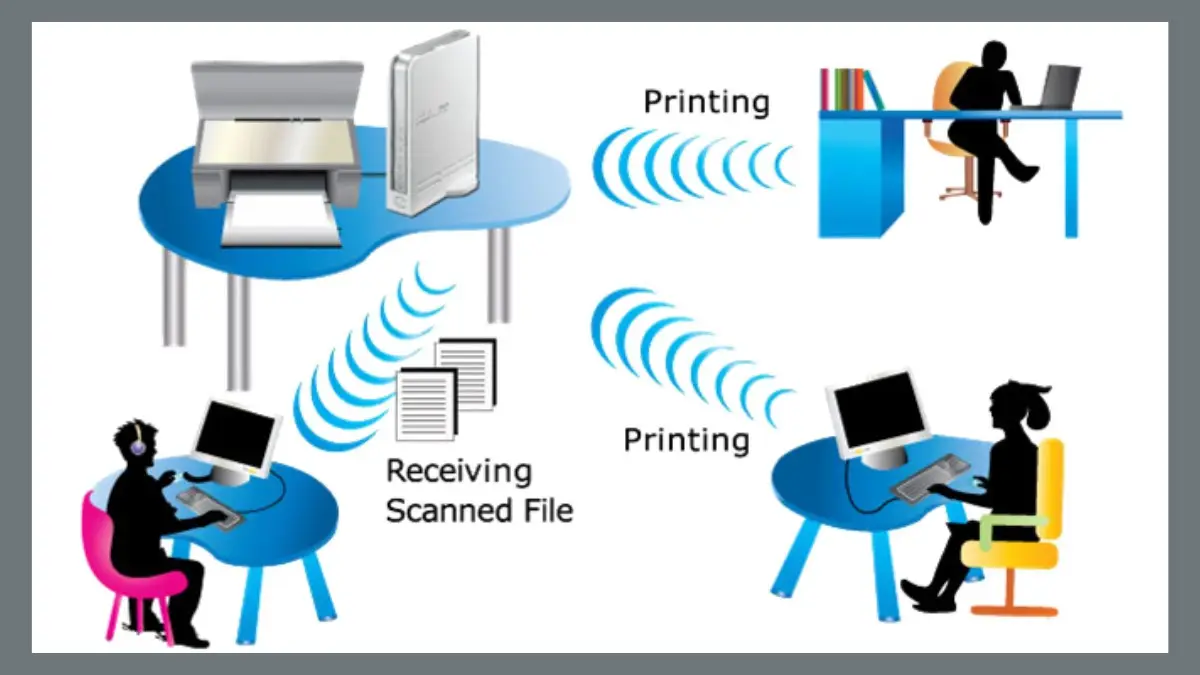 Thiết lập chia sẻ máy in trong mạng LAN và thêm máy in qua IP trên Windows
Thao tác in từ Word, Excel, PDF, trình duyệt và ứng dụng ảnh
- Mở tài liệu/ảnh cần in, nhấn Ctrl + P (Windows/Linux) hoặc Cmd + P (macOS) để mở hộp thoại in.
- Chọn máy in đúng tên, thiết lập thông số:
- Pages: in tất cả trang, trang hiện tại, phạm vi 1–5,7,10…
- Copies: số bản, Collate (đóng tập theo thứ tự) khi in nhiều bản.
- Orientation: Portrait/Landscape.
- Duplex: in 1 mặt hoặc 2 mặt (Print on both sides).
- Color: Color/Grayscale, Black & White (tiết kiệm mực màu).
- Quality: Draft/Standard/High (ảnh hưởng tốc độ và độ nét).
- Paper size: A4/A5/Letter; Margins và Scale/Fit to page để căn lề, căn vừa trang.
- Page per sheet: gộp 2, 4, 8 trang trên một tờ để tiết kiệm.
- Với PDF/Chrome: chú ý các tùy chọn Scale, Fit to printable area, Headers and footers, Background graphics.
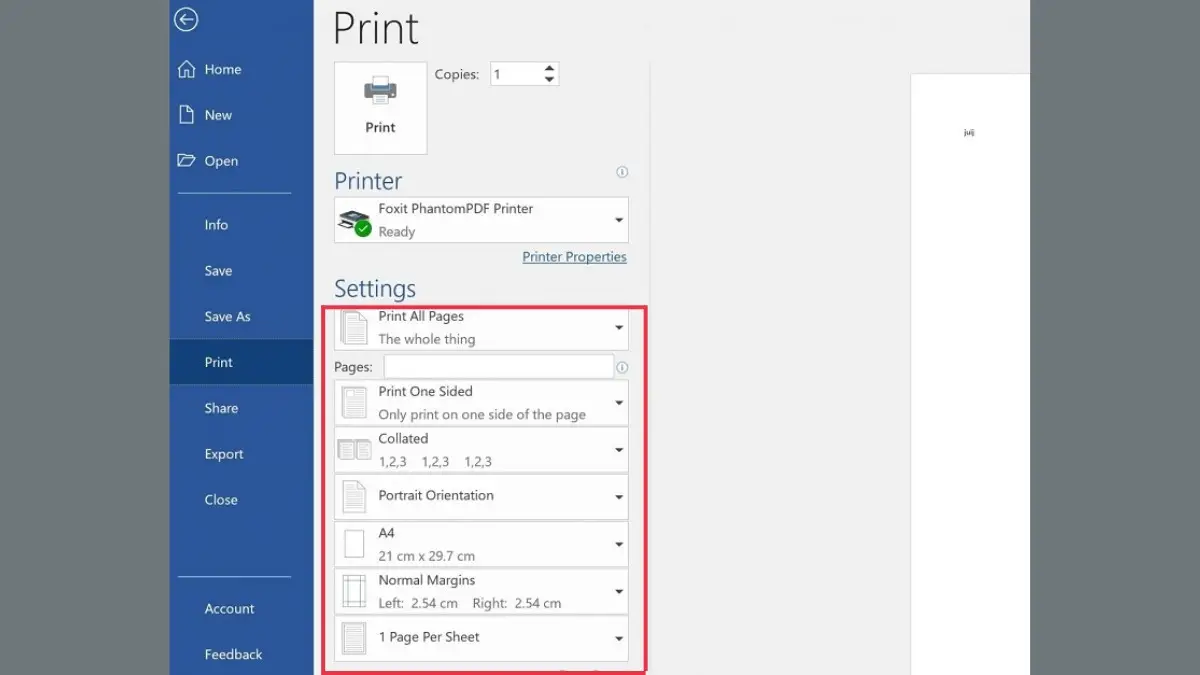 Hộp thoại in trên Windows với tùy chọn Print All Pages, Copies, Duplex, Margins tối ưu cho tài liệu văn phòng
Thiết lập thông số để bản in đẹp và tiết kiệm
- Chọn giấy đúng chuẩn: A4 cho hồ sơ, ảnh nên dùng giấy ảnh chuyên dụng, lưu ý độ dày (gsm) theo khuyến cáo.
- Chế độ chất lượng:
- Draft: phù hợp in nội bộ, tiết kiệm mực/toner, tốc độ nhanh.
- Standard/High: dùng cho tài liệu gửi khách hàng hoặc in ảnh cần độ nét.
- Màu sắc:
- Grayscale/Black & White: khi tài liệu chủ yếu là văn bản.
- Color với ảnh/đồ họa, bật Photo/Best Photo cho ảnh.
- Căn lề, co giãn:
- Margins Normal hoặc Custom tùy yêu cầu biểu mẫu.
- Scale/Fit to page để tài liệu không bị tràn lề hoặc cắt mất nội dung.
- Collate khi in nhiều bản để xếp đúng thứ tự, giảm thời gian sắp xếp thủ công.
Hai cách in nhanh cho người mới
- Cách 1: mở file (Word/Excel/PDF/Ảnh), nhấn Ctrl + P (Windows/Linux) hoặc Cmd + P (macOS), chọn Print để in ngay theo thiết lập mặc định.
- Cách 2: vào menu File > Print, điều chỉnh máy in và thông số chi tiết (duplex, pages, quality) rồi nhấn Print.
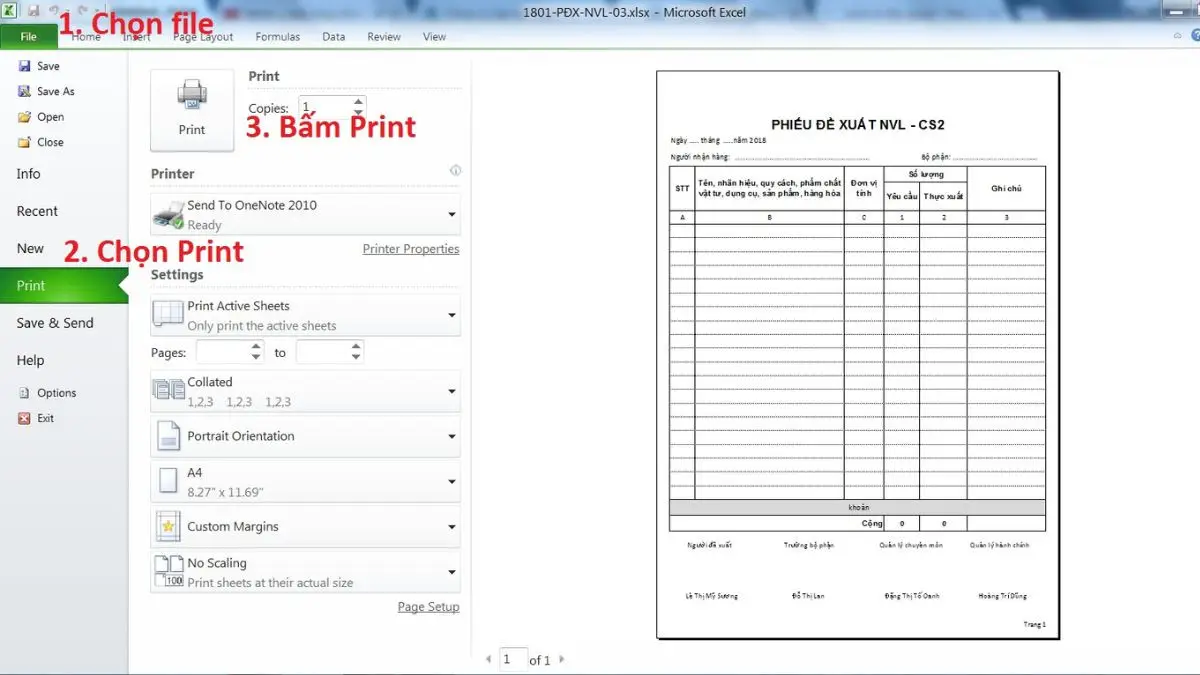 Phím tắt Ctrl + P giúp mở nhanh hộp thoại in tài liệu PDF trên Windows 11
In hai mặt, gộp trang và thu phóng nâng cao
- In hai mặt:
- Nếu máy hỗ trợ duplex tự động, bật Print on both sides.
- Nếu không, dùng Manual duplex: in trang lẻ trước, đảo giấy, rồi in trang chẵn theo hướng dẫn.
- Page per sheet:
- Gộp 2–4 trang/tờ cho slide, tài liệu tham khảo để tiết kiệm giấy.
- Thu phóng:
- Scale lên/xuống để nội dung vừa khít khổ giấy, tránh mất thông tin ở lề.
Xử lý lỗi in thường gặp
- Máy in Offline hoặc không phản hồi:
- Kiểm tra cáp/điện, Wi‑Fi, đặt máy in làm mặc định, khởi động lại máy in và máy tính.
- Windows: mở Services, khởi động lại Print Spooler; xóa hàng đợi in (print queue) rồi in lại.
- Kẹt giấy (Paper jam):
- Tắt máy, rút giấy theo hướng dẫn, kiểm tra khay và đường giấy, tránh dùng giấy ẩm/cũ.
- Bản in mờ, sọc:
- Làm sạch đầu in (Head cleaning) với máy phun; lắc nhẹ cartridge; thay mực/toner khi thấp.
- Lỗi driver:
- Gỡ driver cũ, cài lại bản mới nhất từ trang hãng, đúng hệ điều hành.
- In qua mạng chập chờn:
- Gán IP tĩnh cho máy in, giữ khoảng cách phù hợp với router, tắt VPN khi in nội bộ.
- Không in đúng kích thước:
- Kiểm tra Paper size, Margins, Scale/Fit to page, chọn đúng khổ (A4 vs Letter).
Bảo quản và vệ sinh máy in để in ổn định lâu dài
- Đặt máy in trên mặt phẳng, khô ráo, tránh gần nguồn nhiệt/ẩm, sắp xếp dây gọn gàng.
- Vệ sinh định kỳ 2–3 tháng: lau bụi ngoài, khay giấy, đường giấy; vệ sinh đầu in theo hướng dẫn hãng.
- Không tắt máy đột ngột khi đang in, nhất là máy in phun để tránh khô đầu in.
- Bảo quản mực/toner:
- Tránh để cartridge ngoài không khí quá lâu, cất trong túi kín tối màu khi chưa dùng.
- Với người in ít, cân nhắc dùng máy laser (toner bền hơn) để giảm nguy cơ khô mực.
- Cập nhật firmware/driver định kỳ để cải thiện hiệu năng và sửa lỗi.
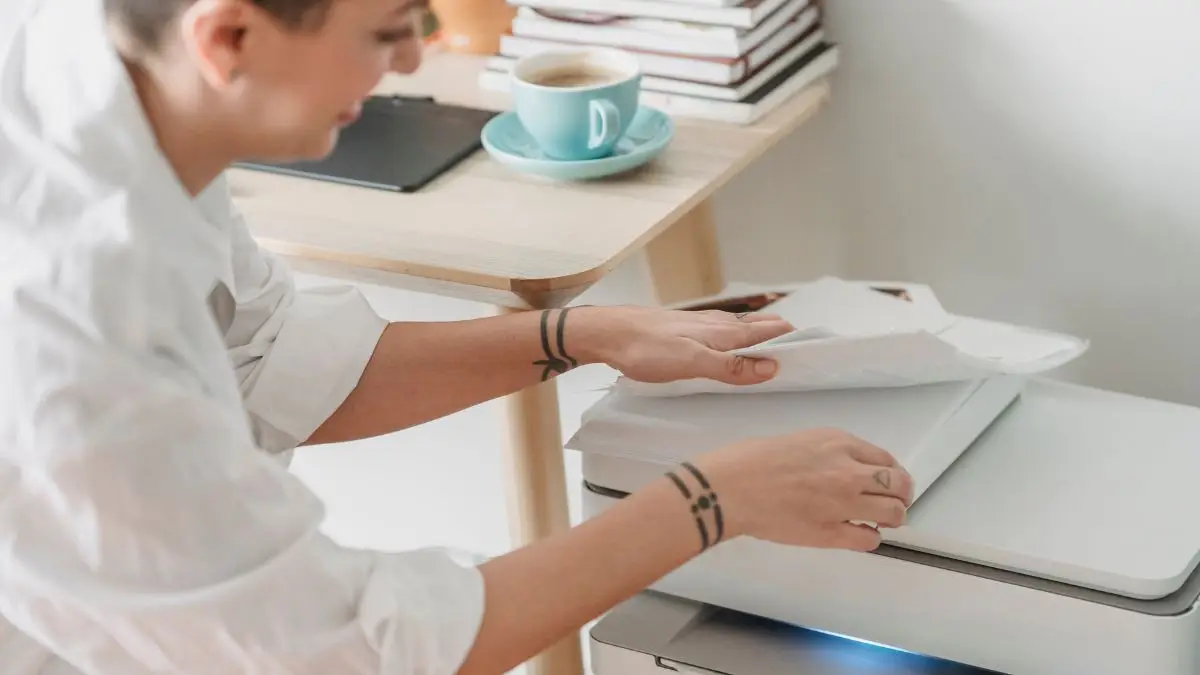 Máy in để bàn kết nối laptop phục vụ in ấn văn phòng, tối ưu vị trí đặt và dây cáp gọn gàng
Với hướng dẫn cách in trên máy tính mới nhất ở trên, bạn có thể thiết lập, in tài liệu và ảnh đúng chuẩn trong mọi môi trường làm việc. Hãy áp dụng các mẹo tối ưu chất lượng, tiết kiệm mực/giấy và xử lý sự cố để đảm bảo trải nghiệm in ấn nhanh, ổn định và chuyên nghiệp.
Cần thay linh kiện hay mua thiết bị?
Xem danh mục Linh kiện máy tính tại Trường Thịnh Computer — 14 Trịnh Lỗi, Phường Phú Thọ Hòa, TP. Hồ Chí Minh. Gọi 0888 319 798 để được đối chiếu đúng mã máy trước khi đặt.
Làm mãi chưa được thì đừng cố thêm
Trường hợp anh/chị ngại tự làm, hoặc máy đang chứa dữ liệu quan trọng không muốn mạo hiểm. Công ty nhận xử lý tại chỗ, kể cả cách in trên máy tính và các sự cố máy tính thường gặp — xem dịch vụ sửa máy tính của Trường Thịnh.
Báo giá thiết bị tin học số lượng lớn — tư vấn đúng nhu cầu, báo giá nhanh
Nhận tư vấn và báo giá
Để lại số điện thoại, kỹ thuật viên gọi lại tư vấn đúng nhu cầu.
Cần chọn thiết bị cho nhu cầu của bạn?
Tham khảo danh mục Máy tính hoặc trao đổi trực tiếp với bộ phận tư vấn.
Sản phẩm tham khảo

Mini PC MSI CUBI NUC 1M-293XVN/CORE 5 120U/8GD5/500GSSD/NONOS/WF/BT/KB&M/3Y/ĐEN(BLACK)(CUBI B0B1) – 9S6-B0B111-293
Mã sản phẩm: 9S6-B0B111-293

Mini PC MSI CUBI NUC/CORE 5 120U/8GB DDR5/512GB SSD/WIN11 HOME/WF/BT/3Y/ĐEN(BLACK)(CUBI B0B1) – 9S6-B0B111-087
Mã sản phẩm: 9S6-B0B111-087

MÁY TÍNH ĐỂ BÀN (PC) HP S01-pF3016d i7- 13700(16*2.1)/8GD4/256GSSD/DVDWR/WLax/B T5/KB/M/W11SL/ĐEN(8C5T0PA)
Mã sản phẩm: 8C5T0PA

MÁY TÍNH ĐỂ BÀN (PC) HP S01-pF4010d i5- 14400(10*2.5)/8GD4/512GSSD/WL/BT/KB/M/W 11SL/ĐEN(AZ0F6PA)
Mã sản phẩm: AZ0F6PA


