






















Cách chỉnh mic Win 10 mới nhất: to rõ, sạch tiếng, không rè
Bạn đang họp, học online, stream hoặc chơi game nhưng mic lúc to lúc nhỏ, rè hoặc người khác nghe không rõ? Đây là hướng dẫn cách chỉnh mic Win 10 mới nhất, đầy đủ từ cơ bản đến nâng cao để âm thu luôn ổn định, rõ ràng và sạch nhiễu.
Kiểm tra nhanh trước khi chỉnh
- Đảm bảo micro kết nối chắc chắn: cổng 3.5 mm đúng màu (hồng cho mic) hoặc USB/Type‑C gắn chặt, không lỏng.
- Tắt nút mute trên micro, dây, tai nghe hoặc trên bàn phím.
- Nếu dùng laptop, xác định rõ đang dùng mic tích hợp hay mic ngoài để chỉnh đúng thiết bị.
- Kiểm tra quyền truy cập micro:
- Vào Settings > Privacy > Microphone.
- Bật Microphone access và Allow apps to access your microphone.
- Đọc lại thông số nhà sản xuất: khoảng cách nói, hướng thu (cardioid/omni), có cần nguồn (phantom) hay driver riêng.
Chỉnh mic bằng Control Panel (chi tiết, kiểm soát đầy đủ)
Đây là cách truyền thống, cho phép bạn vào sâu các thẻ Properties để tối ưu mức âm và xử lý nâng cao.
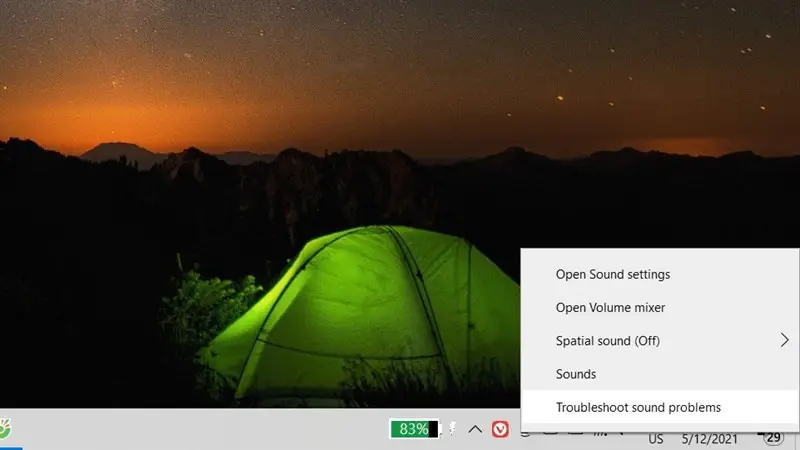
- Nhấp phải biểu tượng loa ở góc dưới bên phải, chọn Sound để mở bảng điều khiển âm thanh.
Mở Sound từ biểu tượng loa ở góc dưới phải để chỉnh micro trên Windows 10
Trong cửa sổ Sound, chuyển sang tab Recording. Chọn đúng micro bạn đang dùng (ví dụ: Microphone (Realtek), USB Microphone, Headset Mic), rồi bấm Properties.
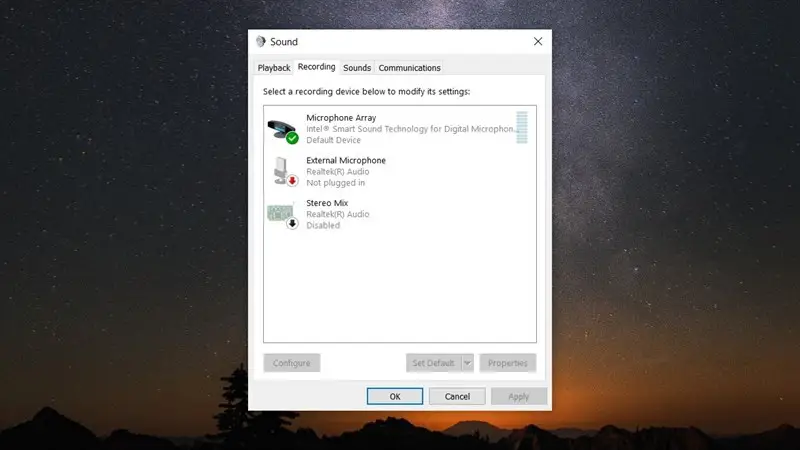 Chọn micro trong tab Recording của Sound để cấu hình đầu vào âm thanh Win 10
Ở thẻ Levels:
- Kéo thanh Microphone lên khoảng 80–95 để tiếng đủ lớn nhưng hạn chế méo.
- Nếu có Microphone Boost, tăng +10 dB đến +20 dB tùy độ nhạy mic. Ưu tiên mức vừa phải để tránh nhiễu nền.
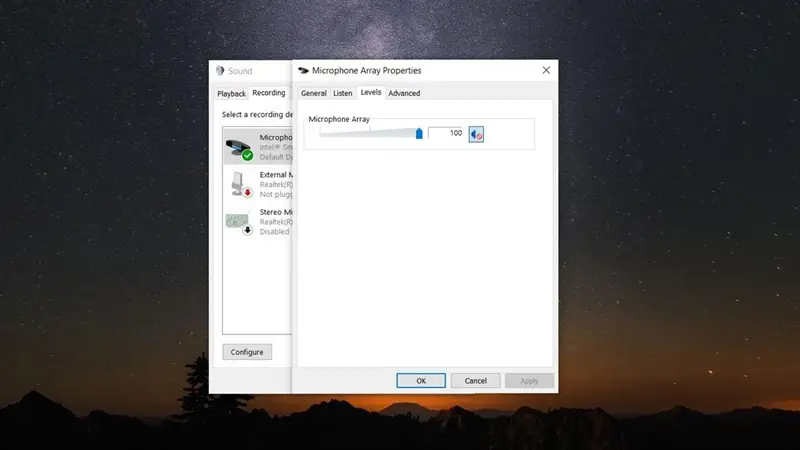 Tăng Microphone và Microphone Boost trong thẻ Levels để mic to và rõ trên Win 10
Ở các thẻ khác:
- Listen: Không bật “Listen to this device” trừ khi cần nghe chính mình; tính năng này có thể tạo vòng lặp, echo.
- Enhancements (nếu có): Bật Noise Suppression, Acoustic Echo Cancellation để giảm ồn/tiếng vọng. Nếu thấy méo tiếng, thử tắt Enhancements.
- Advanced: Chọn 16 bit, 44100 Hz hoặc 48000 Hz. Bỏ chọn “Allow applications to take exclusive control” nếu bị app chiếm quyền gây thay đổi mức mic.
- Communications: Chuyển sang “Do nothing” để Windows không tự giảm âm lượng khi có cuộc gọi/ứng dụng thoại.
Chỉnh mic trong Settings của Windows 10 (nhanh, lưu tự động)
Cách hiện đại, dễ thao tác và được lưu lại ổn định sau khi khởi động.
Nhấn Windows + I để mở Settings, chọn System.
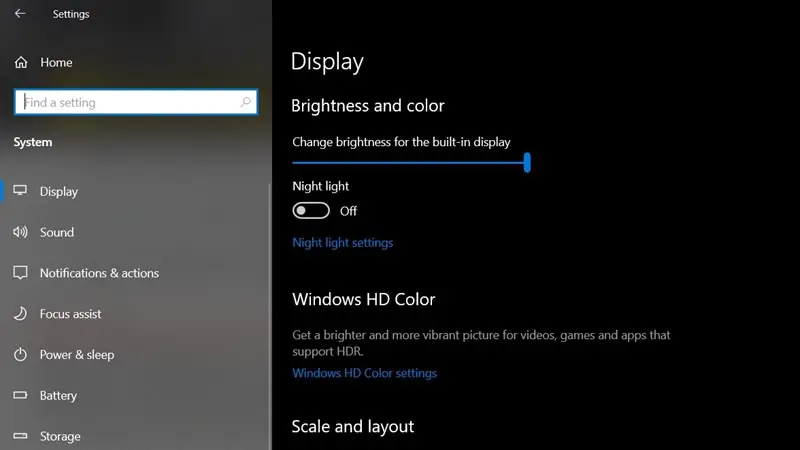 Vào Settings > System trên Windows 10 để chỉnh mic nhanh và lưu tự động
Vào Sound, phần Input chọn đúng thiết bị micro. Bấm Device properties để tinh chỉnh.
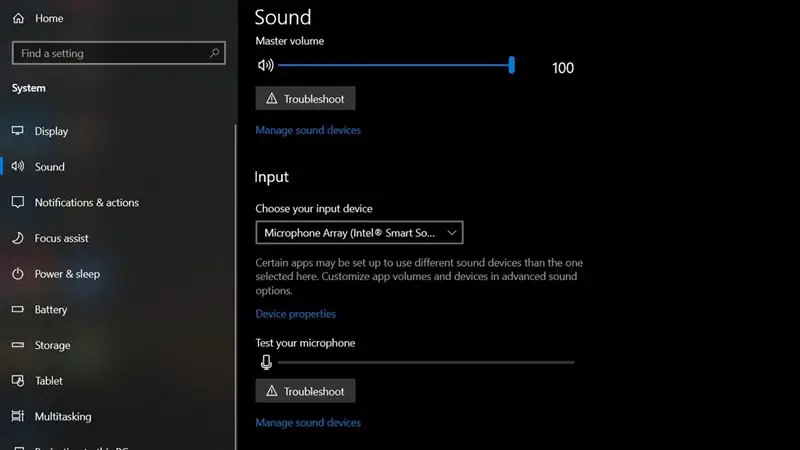 Mở Device properties trong mục Sound > Input để điều chỉnh âm lượng mic Win 10
Kéo thanh Volume để tăng giảm độ nhạy micro. Dùng nút Test your microphone để nói thử và xem mức tín hiệu hiển thị theo thời gian, đảm bảo không bị quá nhỏ hoặc peak liên tục.
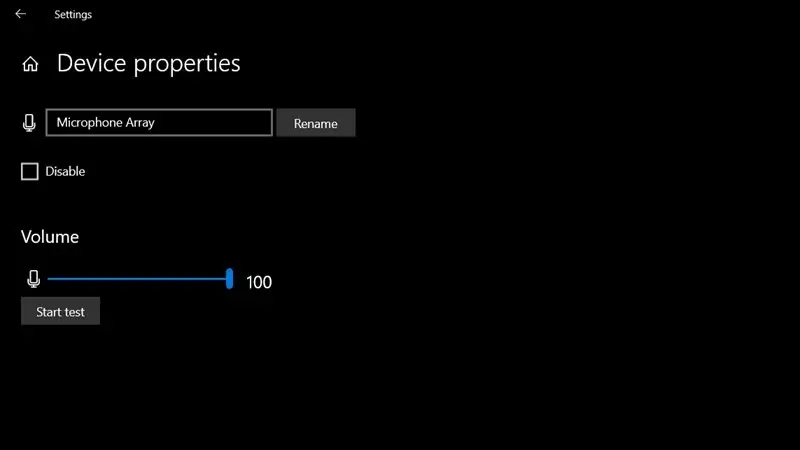 Kéo thanh Volume để tăng giảm độ nhạy micro trong Windows 10
Mẹo nhanh:
- Nếu không thấy micro, vào Manage sound devices > Input > Enable thiết bị đã bị Disable.
- Kiểm tra tiếp mục App volume and device preferences để gán đúng đầu vào mic cho từng ứng dụng.
Tối ưu chất lượng âm và khử ồn
- Chống rè/đục: Giảm Boost, giữ Levels ở 80–90, nói gần mic hơn nhưng không thổi thẳng vào đầu thu; dùng pop filter (màng lọc âm ph).
- Giảm tiếng bàn phím/chuột: Bật Noise Suppression/AEC trong driver (Realtek/Conexant) nếu có. Với USB mic không có driver, dùng khử ồn trong ứng dụng (Discord/Zoom/OBS).
- Ổn định âm lượng: Tắt các tính năng Auto Gain Control (AGC) trong app nếu thấy tiếng lúc to lúc nhỏ bất thường; hoặc bật AGC nếu bạn nói xa mic, âm không ổn định.
- Định hướng thu: Mic cardioid hướng về miệng; xoay đúng logo/đầu thu của mic để tối ưu.
Khắc phục lỗi mic nhỏ, rè, không nhận
- Kiểm tra quyền micro trong Settings > Privacy > Microphone.
- Cập nhật driver:
- Nhấn Windows + X > Device Manager > Audio inputs and outputs > chuột phải micro > Update driver.
- Nếu dùng Realtek, tải driver mới nhất từ trang hãng/mainboard/laptop.
- Tắt chế độ độc quyền:
- Vào Micro Properties > Advanced > bỏ chọn Exclusive mode nếu app chiếm quyền gây lỗi.
- Đặt chuẩn thu phù hợp:
- Advanced > Default Format > 16-bit 44100/48000 Hz. Tránh 192 kHz khi mic phổ thông, dễ gây không tương thích.
- Dọn nhiễu:
- Đổi cổng USB, tránh cắm cạnh thiết bị gây nhiễu; dùng cáp có chống nhiễu.
- Chạy trình khắc phục sự cố:
- Settings > Update & Security > Troubleshoot > Additional troubleshooters > Recording Audio.
- Kiểm tra phần cứng:
- Thử mic trên thiết bị khác; nếu vẫn lỗi, khả năng do mic/hub/cáp.
Chỉnh mic riêng cho từng ứng dụng
- Zoom/Teams/Google Meet:
- Chọn Input device đúng mic, bật Noise suppression, tắt “Automatically adjust microphone volume” nếu muốn tự kiểm soát.
- Discord:
- Voice & Video > Input Device chọn mic; bật Noise Suppression (Krisp). Tùy chọn Automatic Input Sensitivity: tắt để tự đặt ngưỡng nếu bị hụt tiếng.
- OBS/Streamlabs:
- Thêm nguồn Mic/Aux, áp dụng lọc Noise Gate, Compressor, EQ để tiếng đều và sạch.
- Game/Voice chat:
- Kiểm tra Push-to-Talk, Voice Activation, và mức mic trong game; đồng bộ với mức của Windows để tránh lệch.
Mẹo dùng micro cho âm thu chuyên nghiệp
- Khoảng cách 10–20 cm, lệch góc 10–30 độ so với trục mic để giảm âm gió/phụ âm bật hơi.
- Giảm phản xạ phòng: rèm, thảm, tấm tiêu âm đơn giản giúp tiếng gần và ít vọng.
- Nói đều, giữ âm lượng ổn định; tránh quay đầu khi đang nói.
- Với tai nghe có mic: cố định cần mic, tránh chạm mặt hoặc quá sát miệng.
Câu hỏi thường gặp
- Nên để Volume/Levels bao nhiêu? 80–90 là điểm cân bằng; chỉ dùng Boost khi mic quá nhỏ.
- Boost có làm rè không? Có thể nếu tăng quá nhiều; ưu tiên nâng Levels trước, Boost chỉ thêm vừa đủ.
- Khác gì giữa cách Control Panel và Settings? Control Panel cho phép chỉnh sâu (Boost, Enhancements, Advanced); Settings nhanh gọn, đủ cho phần lớn nhu cầu.
- Win 10 22H2 còn hỗ trợ tốt không? Có; đây là bản ổn định cuối cùng của Win 10, các bước trong bài vẫn áp dụng chính xác.
Kết luận
Với cách chỉnh mic Win 10 mới nhất ở trên, bạn có thể tăng âm lượng, làm tiếng rõ và sạch ồn chỉ trong vài phút. Hãy bắt đầu từ quyền truy cập, chọn đúng thiết bị, tinh chỉnh Levels/Boost, sau đó tối ưu nâng cao (Enhancements/Advanced) và cấu hình từng ứng dụng để đạt chất lượng thu ổn định trong mọi tình huống.
Cần thay linh kiện hay mua thiết bị?
Xem danh mục Linh kiện máy tính tại Trường Thịnh Computer — 14 Trịnh Lỗi, Phường Phú Thọ Hòa, TP. Hồ Chí Minh. Gọi 0888 319 798 để được đối chiếu đúng mã máy trước khi đặt.
Sạc laptop thay thế — tư vấn đúng nhu cầu, báo giá nhanh
Nhận tư vấn và báo giá
Để lại số điện thoại, kỹ thuật viên gọi lại tư vấn đúng nhu cầu.
Cần chọn thiết bị cho nhu cầu của bạn?
Tham khảo danh mục Máy tính hoặc trao đổi trực tiếp với bộ phận tư vấn.
Sản phẩm tham khảo

Mini PC MSI CUBI NUC 1M-293XVN/CORE 5 120U/8GD5/500GSSD/NONOS/WF/BT/KB&M/3Y/ĐEN(BLACK)(CUBI B0B1) – 9S6-B0B111-293
Mã sản phẩm: 9S6-B0B111-293

Mini PC MSI CUBI NUC/CORE 5 120U/8GB DDR5/512GB SSD/WIN11 HOME/WF/BT/3Y/ĐEN(BLACK)(CUBI B0B1) – 9S6-B0B111-087
Mã sản phẩm: 9S6-B0B111-087

MÁY TÍNH ĐỂ BÀN (PC) HP S01-pF3016d i7- 13700(16*2.1)/8GD4/256GSSD/DVDWR/WLax/B T5/KB/M/W11SL/ĐEN(8C5T0PA)
Mã sản phẩm: 8C5T0PA

MÁY TÍNH ĐỂ BÀN (PC) HP S01-pF4010d i5- 14400(10*2.5)/8GD4/512GSSD/WL/BT/KB/M/W 11SL/ĐEN(AZ0F6PA)
Mã sản phẩm: AZ0F6PA


