






















Cách tải Window 10 mới nhất: Hướng dẫn chuẩn, an toàn và tối ưu SEO
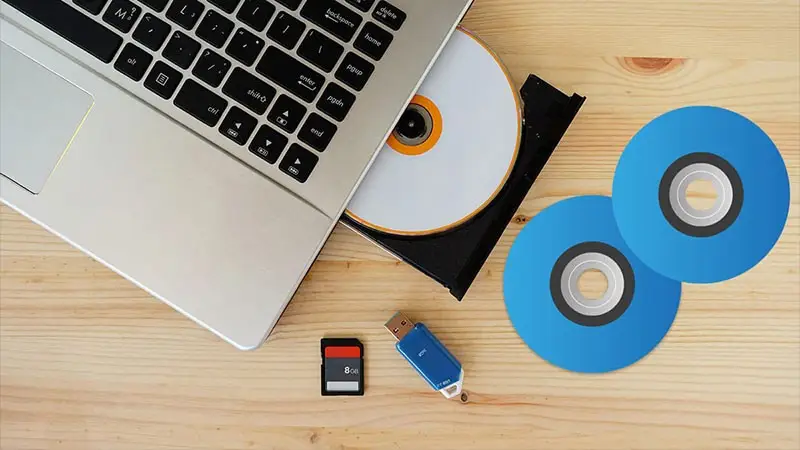
Windows 10 phiên bản mới nhất hiện nay là Windows 10 22H2 (bản phát hành tính năng cuối cùng), được Microsoft duy trì cập nhật bảo mật đến ngày 14/10/2025. Bài viết này hướng dẫn chi tiết cách tải Window 10 mới nhất dưới dạng file ISO chính thức từ Microsoft, tối ưu cho mọi trình duyệt, đồng thời giúp bạn tạo USB boot và cài đặt an toàn.
File ISO Windows 10 cho phép bạn nâng cấp, cài đặt lại sạch, hoặc tạo bản ghost và triển khai trên nhiều máy. Tải trực tiếp từ Microsoft giúp đảm bảo tính toàn vẹn, tốc độ cao và tránh rủi ro phần mềm độc hại.
Windows 10 mới nhất và file ISO là gì?
File ISO là ảnh đĩa chứa toàn bộ dữ liệu cài đặt Windows 10. Khi tải ISO chính thức từ Microsoft, bạn có thể ghi ra USB hoặc DVD để cài đặt, hoặc mount trực tiếp trong Windows để nâng cấp tại chỗ.
Định dạng ISO của Windows 10 dùng để tạo USB cài đặt và sao lưu hệ điều hành dung lượng lớn
Windows 10 22H2 là bản phát hành tính năng cuối cùng của Windows 10; sau khi tải ISO, bạn vẫn nhận được các bản cập nhật bảo mật định kỳ cho đến khi kết thúc vòng đời hỗ trợ.
Chuẩn bị trước khi tải Window 10 mới nhất
- Kiểm tra cấu hình máy (CPU hỗ trợ x64, RAM tối thiểu 4 GB khuyến nghị, dung lượng trống tối thiểu 8 GB cho ISO và 16 GB cho USB).
- Xác định kiến trúc: đa số máy hiện nay dùng 64-bit; chỉ chọn 32-bit nếu phần cứng quá cũ.
- Chọn ngôn ngữ cài đặt (Vietnamese hoặc English).
- Sao lưu dữ liệu nếu dự định cài mới (clean install).
- Chuẩn bị USB 8–16 GB nếu muốn tạo USB boot.
- Đảm bảo kết nối mạng ổn định, tắt tạm VPN để tối ưu tốc độ.
- Kiểm tra giấy phép số (digital license) hoặc product key nếu cài mới; máy đã kích hoạt Windows 10 trước đó sẽ tự kích hoạt lại sau khi kết nối Internet.
Bạn nên truy cập trang tải chính thức của Microsoft (software-download/windows10) để bảo đảm nguồn ISO chuẩn và mới nhất.
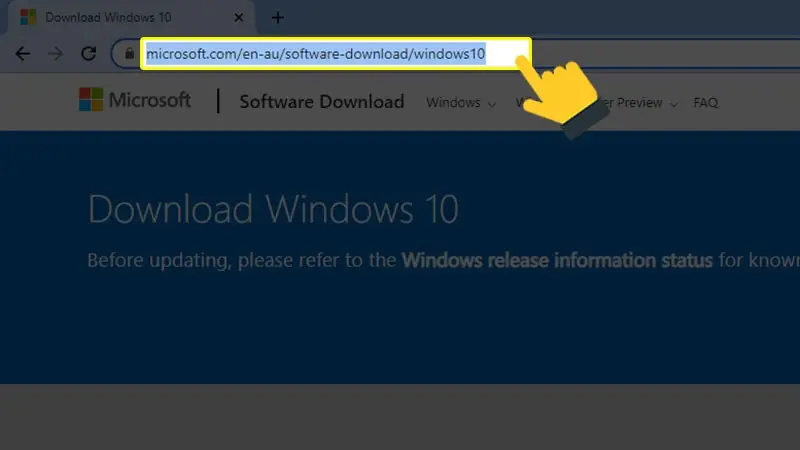 Mở trang tải Windows 10 chính thức từ Microsoft trên trình duyệt web
Cách tải Window 10 mới nhất bằng Media Creation Tool (khuyến nghị cho Windows)
Media Creation Tool là công cụ chính thức giúp bạn tải Windows 10 và tạo USB cài đặt hoặc lưu ISO chỉ với vài bước:
- Truy cập trang Microsoft: microsoft.com/software-download/windows10.
- Tải Media Creation Tool và chạy bằng quyền admin.
- Chọn Create installation media (USB flash drive, DVD, or ISO file).
- Bỏ chọn Use the recommended options for this PC nếu muốn thay đổi language/architecture/edition.
- Chọn Language, Edition (Windows 10), Architecture (64-bit hoặc 32-bit).
- Chọn ISO file để lưu về máy, hoặc USB flash drive để tạo USB cài đặt tự động.
- Chờ công cụ tải về và tạo phương tiện cài đặt.
Sau khi thiết lập, công cụ sẽ tự động lấy bản Windows 10 22H2 mới nhất từ máy chủ Microsoft và lưu thành ISO hoặc tạo USB boot.
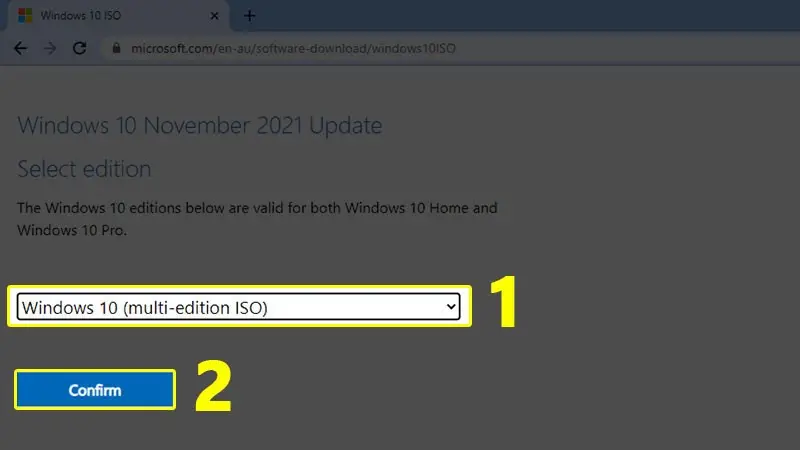 Chọn phiên bản Windows 10 22H2 mới nhất trước khi xác nhận tải ISO
Cách tải ISO trực tiếp từ Microsoft khi không dùng Media Creation Tool
Nếu bạn đang dùng macOS, Linux, hoặc muốn tải ISO trực tiếp trên Windows, bạn có thể hiển thị tùy chọn tải ISO ngay trên trang Microsoft bằng cách đổi User-Agent của trình duyệt.
Trên Chrome hoặc Microsoft Edge
- Mở microsoft.com/en-au/software-download/windows10.
- Mở DevTools (Ctrl + Shift + I), vào More tools > Network conditions.
- Bỏ chọn Use browser default trong mục User agent và chọn Safari – iPad iOS.
- Tải lại trang (F5). Lúc này trang sẽ hiển thị tùy chọn tải ISO trực tiếp.
Khi trang chuyển sang chế độ tải ISO, bạn sẽ lần lượt chọn phiên bản, ngôn ngữ và kiến trúc phù hợp trước khi tải.
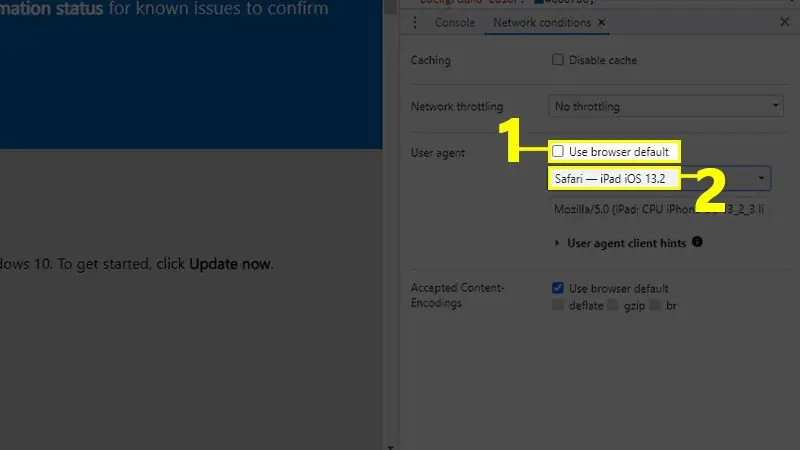 Đổi User-Agent sang Safari iPad trong DevTools để hiện nút tải ISO Windows 10 trực tiếp
Ở bước chọn phiên bản, hãy ưu tiên Windows 10 22H2 để đảm bảo nhận đủ cập nhật bảo mật mới nhất.
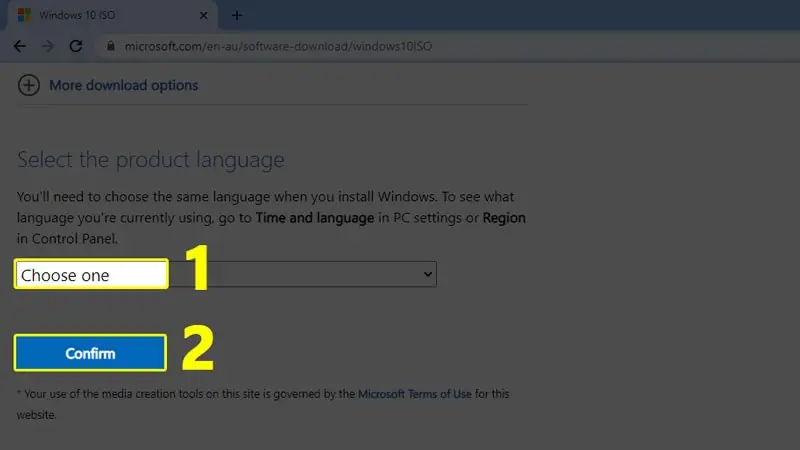 Thiết lập ngôn ngữ cài đặt cho file ISO Windows 10, ví dụ Vietnamese hoặc English
Cuối cùng, chọn tải bản 64-bit (x64) cho máy đời mới; chỉ dùng 32-bit (x86) nếu phần cứng yêu cầu.
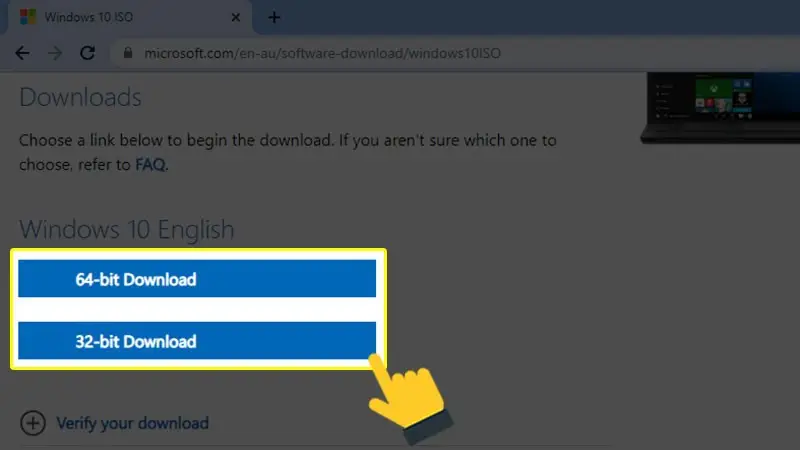 Lựa chọn tải Windows 10 64-bit hoặc 32-bit phù hợp với cấu hình máy tính
Trên Mozilla Firefox
- Cài tiện ích User-Agent Switcher (addons.mozilla.org).
- Mở microsoft.com/en-au/software-download/windows10.
- Đổi User-Agent sang Apple Mac-OS và tải lại trang.
- Lần lượt chọn phiên bản, ngôn ngữ và bản 64-bit/32-bit, sau đó tải ISO.
Cách này cho phép bạn lấy ISO trực tiếp từ Microsoft mà không cần công cụ trung gian, thuận tiện khi làm việc trên hệ điều hành khác ngoài Windows.
Kiểm tra tính toàn vẹn file ISO sau khi tải
Để đảm bảo file ISO không bị lỗi:
- Kiểm tra kích thước tệp ISO (thường khoảng 4–6 GB tùy ngôn ngữ/kiến trúc).
- Tính checksum SHA-256 bằng công cụ hệ thống:
- Trên Windows: dùng lệnh certutil -hashfile “duongdanISO” SHA256.
- Trên macOS/Linux: dùng shasum -a 256 hoặc sha256sum.
- So sánh với giá trị tham chiếu nếu Microsoft cung cấp; hoặc ít nhất đảm bảo checksum ổn định giữa các lần kiểm tra.
Nếu checksum không khớp hoặc ISO mount/lỗi giải nén, hãy tải lại từ trang chính thức.
Tạo USB boot Windows 10 chuẩn UEFI bằng Rufus
Nếu bạn đã có ISO:
- Tải Rufus (rufus.ie) và mở bằng quyền admin.
- Gắn USB 8–16 GB, chọn Device là USB cần tạo.
- Chọn Select và trỏ tới file ISO Windows 10.
- Partition scheme: chọn GPT + Target system UEFI (khuyến nghị cho máy đời mới). Nếu máy cũ chỉ hỗ trợ Legacy BIOS, chọn MBR + BIOS.
- File system: NTFS (hoặc FAT32 nếu yêu cầu Secure Boot, tùy cấu hình).
- Bấm Start, chờ Rufus tạo USB boot.
Khi quá trình tạo USB hoặc tải ISO diễn ra, hãy theo dõi trạng thái để đảm bảo hoàn tất trước khi ngắt kết nối hoặc cài đặt.
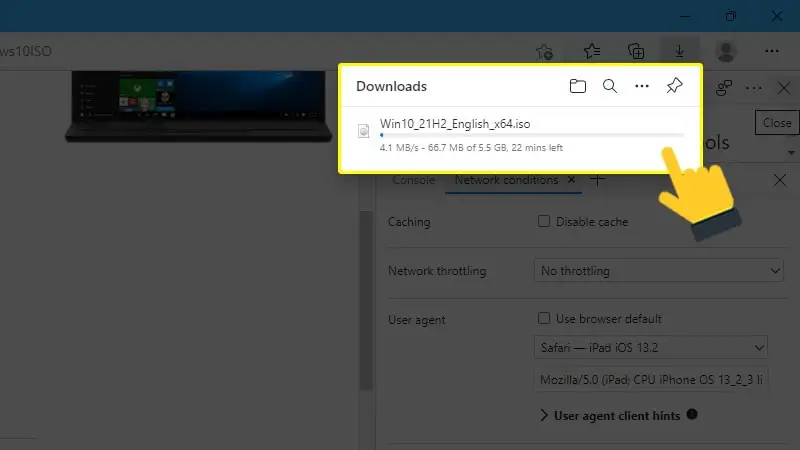 Theo dõi tiến trình tải ISO Windows 10 từ máy chủ Microsoft trên trình duyệt Edge
Nâng cấp hay cài mới: chọn phương án phù hợp
- Nâng cấp tại chỗ (In-place upgrade): mount ISO, chạy setup.exe, giữ ứng dụng và dữ liệu. Phù hợp khi bạn muốn cập nhật lên 22H2 mà không mất dữ liệu.
- Cài mới (Clean install): khởi động từ USB, xóa/format phân vùng hệ thống, cài lại sạch. Phù hợp khi muốn máy chạy nhẹ, sạch lỗi và tối ưu hiệu năng.
Về kích hoạt:
- Máy từng kích hoạt Windows 10 trước đó sẽ tự kích hoạt lại sau khi cài và kết nối Internet (digital license).
- Nếu chưa có giấy phép, bạn cần product key hợp lệ hoặc mua bản quyền.
Mẹo tối ưu và lỗi thường gặp khi tải Window 10 mới nhất
- Liên kết tải ISO trực tiếp từ Microsoft có hiệu lực 24 giờ; nếu quá hạn, hãy tạo lại link bằng thao tác đổi User-Agent.
- Tắt tạm VPN, proxy và phần mềm tăng tốc tải xuống để tránh lỗi kết nối.
- Ưu tiên ngôn ngữ và layout bàn phím trùng nhu cầu sử dụng (ví dụ Vietnamese, US keyboard).
- Nếu USB không boot, kiểm tra lại chế độ UEFI/Legacy trong BIOS, và chọn đúng GPT/MBR khi tạo USB.
- Sau khi cài, chạy Windows Update để nhận các bản vá bảo mật mới nhất cho 22H2.
- Luôn tải ISO, công cụ và tiện ích từ nguồn chính thức (Microsoft, Rufus) để đảm bảo an toàn.
Với các phương án trên, bạn đã có đầy đủ cách tải Window 10 mới nhất trực tiếp từ Microsoft, xác minh ISO, tạo USB boot chuẩn, và cài đặt an toàn cho mọi cấu hình máy.
Lưu ý về bản quyền phần mềm
Hướng dẫn này áp dụng cho Windows có giấy phép hợp lệ. Theo quy định hiện hành tại Việt Nam, cài đặt và sử dụng phần mềm không có bản quyền có thể bị xử phạt. Hãy tải bộ cài trực tiếp từ trang chính thức của Microsoft và kích hoạt bằng key hợp lệ (Retail, OEM hoặc Volume/KMS-MAK đối với doanh nghiệp).
Trường Thịnh Computer không cung cấp, không hướng dẫn sử dụng phần mềm bẻ khoá. Nếu cần tư vấn mua key bản quyền, gọi 0888 319 798.
Báo giá thiết bị tin học số lượng lớn — tư vấn đúng nhu cầu, báo giá nhanh
Nhận tư vấn và báo giá
Để lại số điện thoại, kỹ thuật viên gọi lại tư vấn đúng nhu cầu.
Cần chọn thiết bị cho nhu cầu của bạn?
Tham khảo danh mục Máy tính hoặc trao đổi trực tiếp với bộ phận tư vấn.
Sản phẩm tham khảo

Mini PC MSI CUBI NUC 1M-293XVN/CORE 5 120U/8GD5/500GSSD/NONOS/WF/BT/KB&M/3Y/ĐEN(BLACK)(CUBI B0B1) – 9S6-B0B111-293
Mã sản phẩm: 9S6-B0B111-293

Mini PC MSI CUBI NUC/CORE 5 120U/8GB DDR5/512GB SSD/WIN11 HOME/WF/BT/3Y/ĐEN(BLACK)(CUBI B0B1) – 9S6-B0B111-087
Mã sản phẩm: 9S6-B0B111-087

MÁY TÍNH ĐỂ BÀN (PC) HP S01-pF3016d i7- 13700(16*2.1)/8GD4/256GSSD/DVDWR/WLax/B T5/KB/M/W11SL/ĐEN(8C5T0PA)
Mã sản phẩm: 8C5T0PA

MÁY TÍNH ĐỂ BÀN (PC) HP S01-pF4010d i5- 14400(10*2.5)/8GD4/512GSSD/WL/BT/KB/M/W 11SL/ĐEN(AZ0F6PA)
Mã sản phẩm: AZ0F6PA


