Hướng dẫn cài máy in Win 10 mới nhất

Windows 10 hỗ trợ nhiều phương thức kết nối máy in: USB (có dây), Wi‑Fi/LAN (không dây) và Bluetooth. Bài viết này cung cấp hướng dẫn cài máy in Win 10 mới nhất từ A đến Z, giúp bạn thêm máy in, cài driver, thiết lập mặc định, chia sẻ qua LAN và khắc phục lỗi thường gặp chỉ trong vài phút.
Trước khi bắt đầu, bạn cần nắm rõ: mỗi hãng máy in (HP, Canon, Brother, Ricoh…) có bộ driver riêng, và Windows 10 có thể tự nhận một số thiết bị. Tuy nhiên để in ổn định, đặc biệt với Wi‑Fi/LAN, bạn nên cài driver mới nhất từ hãng.
Minh họa hướng dẫn kết nối và cài máy in trên Windows 10 cho laptop
1. Chuẩn bị trước khi cài đặt
- Kiểm tra quyền quản trị (Admin) trên tài khoản Windows 10.
- Cập nhật Windows 10 (Settings > Update & Security > Windows Update).
- Bật máy in, đảm bảo máy in và laptop cùng mạng Wi‑Fi hoặc cùng switch LAN (với máy in mạng).
- Xác định tên model máy in (ví dụ: Canon LBP 2900, HP LaserJet 1020).
- Nếu dùng Wi‑Fi/LAN: nên thiết lập IP tĩnh cho máy in để kết nối ổn định.
- Tạm thời tắt VPN/Firewall bên thứ ba nếu thấy bị chặn kết nối.
Kiểm tra phiên bản Windows 10 đang dùng (32‑bit hay 64‑bit) để chọn đúng driver máy in: vào This PC > chuột phải > Properties > xem mục System type.
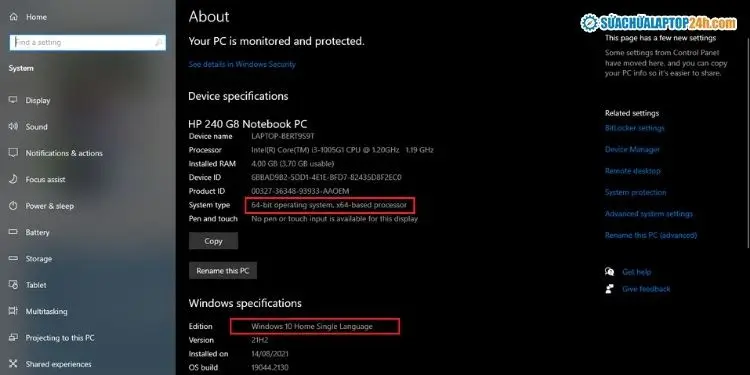 Kiểm tra System type 32bit/64bit trong Windows 10 để chọn driver máy in phù hợp
2. Thêm máy in qua Settings (Wi‑Fi/LAN/WSD)
Cách này phù hợp với hầu hết máy in mạng hoặc máy in Wi‑Fi đã được kết nối cùng mạng với laptop.
Bước 1: Mở Settings bằng Windows + I > chọn Devices.
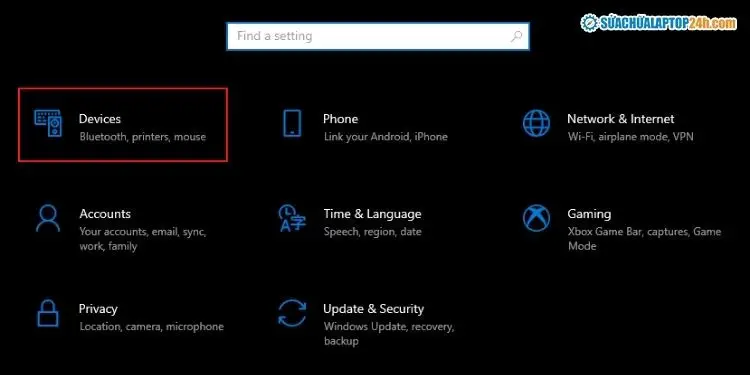 Mở Settings Windows 10 và chọn mục Devices trước khi thêm máy in
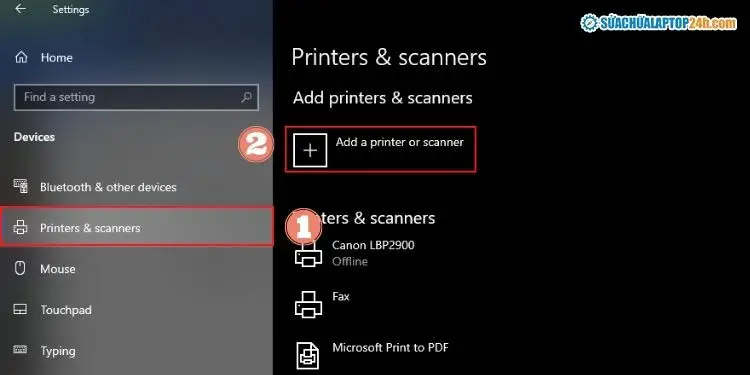
Bước 2: Vào Printers & scanners > nhấn Add a printer or scanner. Windows sẽ quét máy in gần đó. Đợi vài giây để hệ thống tìm thiết bị.
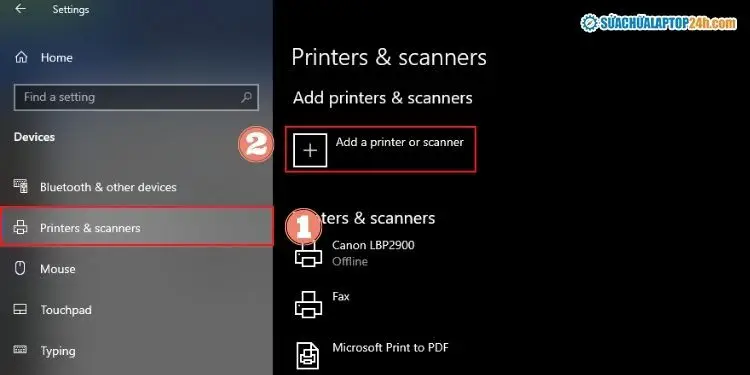 Thêm máy in trong Printers & scanners bằng nút Add a printer or scanner trên Windows 10
Bước 3: Chọn tên máy in cần thêm > Add device. Windows 10 sẽ tự tải và cài driver phù hợp. Với máy in Wi‑Fi/LAN hỗ trợ WSD, thiết bị thường xuất hiện tự động sau vài phút.
Nếu máy in không xuất hiện trong danh sách, chọn The printer that I want isn’t listed để thêm thủ công theo IP/hostname.
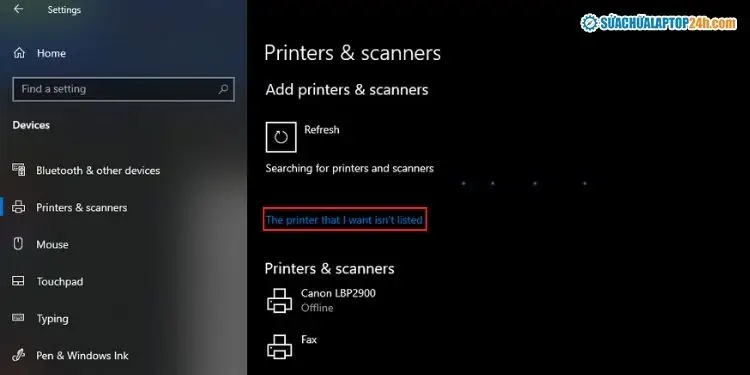 Tùy chọn The printer that I want isn’t listed khi Windows 10 không tìm thấy máy in
Mẹo chuyên sâu khi thêm bằng IP:
- Chọn Add a printer using a TCP/IP address or hostname.
- Device type: TCP/IP Device, nhập IP tĩnh của máy in (ví dụ 192.168.1.50).
- Bỏ tick Query the printer and automatically select the driver nếu Windows nhận sai mẫu.
- Chọn driver từ danh sách hoặc ấn Have Disk để trỏ tới driver tải từ hãng.
- Với máy in mạng, tắt SNMP ở cổng (Configure Port > bỏ Enable SNMP) nếu trạng thái cứ hiện Offline.
3. Kết nối máy in Bluetooth
Áp dụng cho máy in hỗ trợ Bluetooth, tiện cho in ấn gần không cần Wi‑Fi.
Bước 1: Windows + I > Devices.
Bước 2: Vào Bluetooth & other devices > nhấn Add Bluetooth or other device.
 Chọn Add Bluetooth or other device để kết nối máy in Bluetooth trên Windows 10
Bước 3: Chọn Bluetooth, chờ Windows quét và hiển thị tên máy in. Nhấn Connect > Pair để ghép đôi.
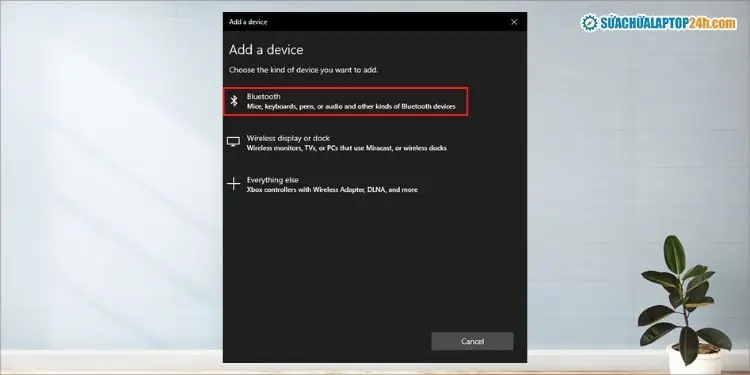 Chọn Bluetooth để ghép nối máy in không dây qua Bluetooth trong Windows 10
Sau khi kết nối, vào Printers & scanners để đảm bảo máy in đã sẵn sàng và in thử.
4. Kết nối máy in qua cáp USB
Đây là cách nhanh nhất và ổn định:
- Cắm cáp USB từ máy in vào laptop. Windows 10 sẽ tự nhận và cài driver.
- Nếu không nhận: đổi cổng USB, thử cáp khác, dùng hub/docking chất lượng, hoặc cài driver thủ công từ hãng.
- Với máy in Wi‑Fi, vẫn có thể cắm USB để thiết lập ban đầu (cấu hình Wi‑Fi, sau đó chuyển sang không dây).
5. Cài driver máy in mới nhất từ hãng
Driver mới giúp sửa lỗi, bổ sung tính năng, hỗ trợ tốt cho Windows 10. Hãy chọn đúng phiên bản 32‑bit hoặc 64‑bit như đã kiểm tra ở phần chuẩn bị.
Bước 1: Truy cập website hãng (Canon, HP, Brother, Ricoh…) > tìm model máy in > chọn hệ điều hành Windows 10 > tải driver.
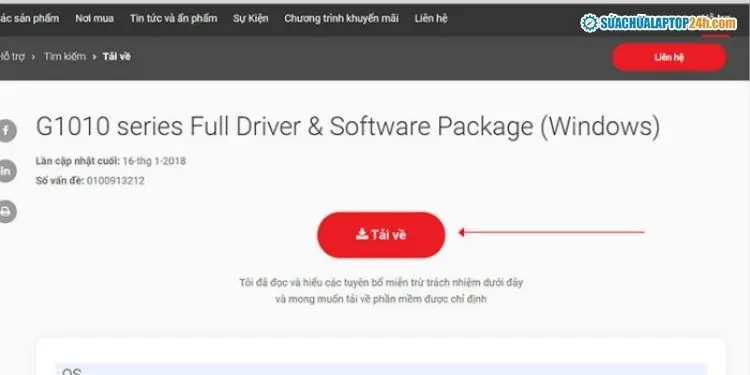 Tải driver máy in từ trang hãng Canon tương thích Windows 10
Bước 2: Mở file cài đặt, chọn Bắt đầu thiết lập (Start Setup).
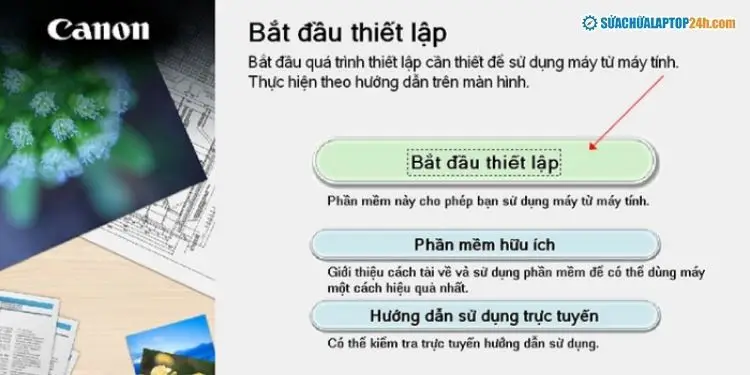 Khởi chạy trình cài đặt driver máy in và chọn Bắt đầu thiết lập
Bước 3: Đồng ý các điều khoản, cấp quyền cài đặt khi được hỏi (Yes/Agree).
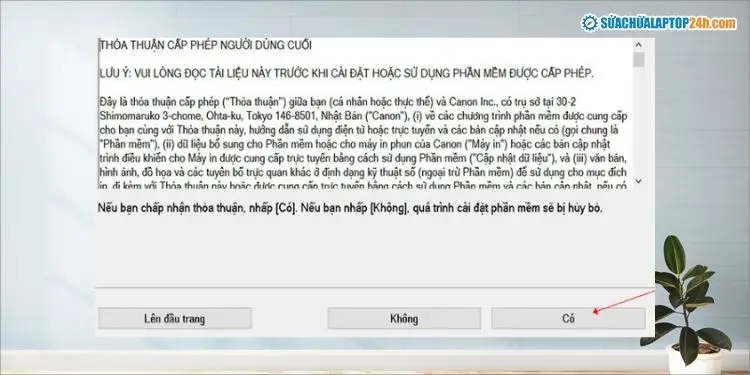 Cấp quyền cài đặt driver máy in: chọn Có và Đồng ý trong trình cài
Bước 4: Chọn phương thức kết nối tương ứng: Wi‑Fi/LAN, Bluetooth hoặc USB trong bộ cài. Làm theo hướng dẫn hiện trên màn hình.
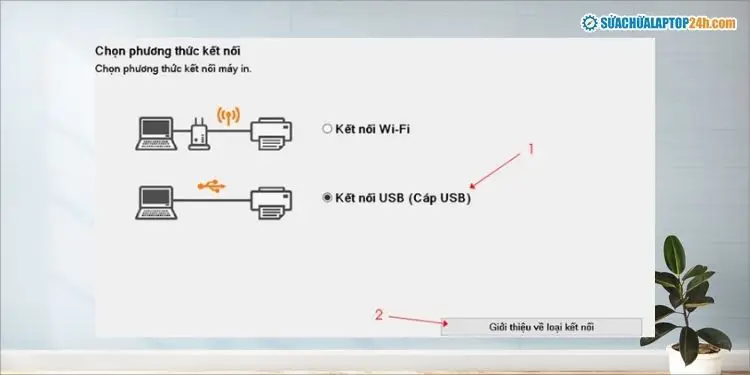 Chọn phương thức kết nối máy in: Wi‑Fi, Bluetooth hoặc USB trong bộ cài driver
Bước 5: Nhấn Next để tiếp tục và Exit để hoàn tất. Khởi động lại máy nếu được yêu cầu.
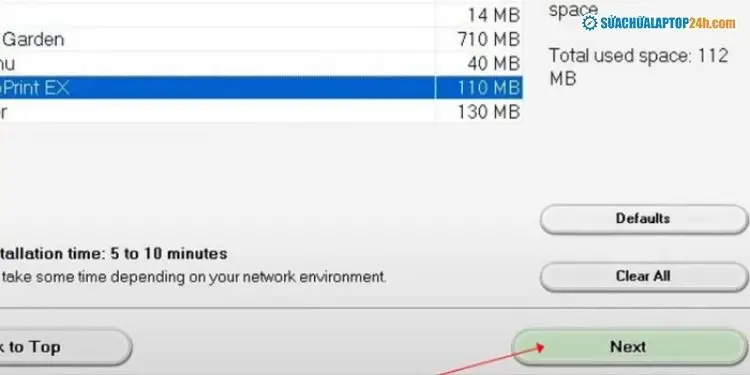 Hoàn tất cài driver máy in trên Windows 10 bằng nút Next và Exit
Mẹo:
- Trong Add Printer (Windows), chọn Windows Update để tải thêm danh sách driver mặc định nếu chưa thấy model.
- Với máy in đa năng (MFP), nhớ cài đầy đủ driver Printer, Scanner và Utility/App của hãng để dùng đủ tính năng scan/fax.
6. Thiết lập máy in mặc định và in thử
- Vào Settings > Devices > Printers & scanners.
- Bỏ chọn Let Windows manage my default printer nếu bạn muốn tự đặt máy in mặc định.
- Chọn máy in > Manage > Set as default.
- Nhấn Print a test page để in thử.
- Trong Preferences: chọn khổ giấy (A4/Letter), duplex (in 2 mặt), chất lượng in, khay giấy.
7. Chia sẻ máy in qua mạng LAN (máy in cắm USB vào một PC)
Trường hợp văn phòng nhỏ, một máy tính chia sẻ máy in cho máy khác:
- Trên máy chủ (đã cắm USB và cài driver): Settings > Devices > Printers & scanners > chọn máy in > Manage > Printer properties > Sharing > tích Share this printer, đặt tên chia sẻ dễ nhớ.
- Bật Network discovery và File & printer sharing trong Network & Sharing Center.
- Trên máy khách: mở Run > nhập Tên-máy-chủ hoặc IP-máy-chủ > nhấp đôi vào máy in chia sẻ để cài.
- Nếu bị chặn, kiểm tra Firewall (cho phép File and Printer Sharing), đảm bảo cổng SMB 445 không bị chặn.
8. Khắc phục lỗi thường gặp trên Windows 10
Máy in không xuất hiện khi quét:
- Đảm bảo máy in và laptop cùng mạng, máy in đã kết nối Wi‑Fi (đèn Wi‑Fi sáng), hoặc IP đúng.
- Thêm bằng IP/hostname (Add a printer using a TCP/IP address).
- Tắt VPN, thử tạm thời tắt Firewall bên thứ ba.
Trạng thái Printer Offline:
- Vào Devices and Printers > chuột phải máy in > xem có tick Use Printer Offline không, bỏ tick.
- Tắt SNMP trong cấu hình cổng (Configure Port) nếu máy in mạng báo Offline dù vẫn ping OK.
Không in được, treo hàng đợi:
- Khởi động lại dịch vụ Print Spooler: mở Services (services.msc) > Print Spooler > Restart.
- Xóa hàng đợi in: vào C:WindowsSystem32spoolPRINTERS, xóa file .spl/.shd (cần dừng Spooler trước).
- Gỡ và cài lại driver: Settings > Printers & scanners > Remove device. Sau đó vào Print server properties > tab Drivers > Remove.
Bản in mờ, lệch trang:
- Kiểm tra khay giấy, chọn đúng khổ giấy trong Preferences.
- Dùng tính năng Cleaning/Calibration của máy (trong app hãng).
- Thay mực/toner đúng loại, lắc nhẹ cartridge để dàn đều bột.
Windows không nhận máy in USB:
- Đổi cáp USB, thử cổng khác, tránh cáp quá dài.
- Dùng hub/docking chất lượng, cập nhật driver chipset/USB của laptop.
- Cài driver chính thức từ hãng, không dùng driver chung nếu model đặc thù.
9. Mẹo nâng cao để in ổn định
- Đặt IP tĩnh cho máy in Wi‑Fi/LAN (qua panel máy in hoặc web interface).
- Ưu tiên kết nối qua TCP/IP thay vì WSD nếu mạng có nhiều thiết bị, để tránh đổi tên thiết bị.
- Cài ứng dụng chính hãng (HP Smart, Canon PRINT, Brother iPrint&Scan…) để scan bằng điện thoại và cập nhật firmware máy in.
- Bật Microsoft Print to PDF trong Windows Features để “in” tài liệu ra PDF nhanh chóng.
- Đối với văn phòng, tạo GPO (Group Policy) để triển khai máy in mạng đồng nhất cho nhiều máy.
10. Câu hỏi thường gặp
Máy in Wi‑Fi cần cài driver không?
- Nên cài driver mới nhất từ hãng để có đầy đủ tính năng (duplex, chất lượng, scan), dù Windows có thể tự nhận.
Cách biết IP máy in?
- In “Configuration Page” từ menu máy in hoặc vào router xem danh sách thiết bị. Nhiều máy in hiển thị IP trên màn hình.
Tại sao in chậm khi dùng Wi‑Fi?
- Do tín hiệu yếu hoặc máy in dùng băng tần 2.4GHz crowded. Đặt gần router, dùng LAN có dây hoặc băng tần 5GHz nếu hỗ trợ.
Có nên để Windows tự quản lý máy in mặc định?
- Nếu bạn thường in từ nhiều vị trí mạng khác nhau, tính năng này tiện. Nếu bạn muốn cố định một máy in mặc định, hãy tắt và đặt thủ công.
Với hướng dẫn cài máy in Win 10 mới nhất ở trên, bạn có thể thiết lập mọi kiểu kết nối, cài driver đúng chuẩn, tối ưu cấu hình và xử lý nhanh các lỗi thường gặp để in ấn ổn định trên Windows 10.
Cần thay linh kiện hay mua thiết bị?
Xem danh mục Máy in & Mực in tại Trường Thịnh Computer — 14 Trịnh Lỗi, Phường Phú Thọ Hòa, TP. Hồ Chí Minh. Gọi 0888 319 798 để được đối chiếu đúng mã máy trước khi đặt.
Làm mãi chưa được thì đừng cố thêm
Làm theo bài này mà máy vẫn không chịu nghe, thì thường lỗi không nằm ở thao tác nữa. Trường Thịnh nhận xem giúp phần cài máy in Win 10 và các trục trặc máy tính, laptop khác — xem dịch vụ sửa máy tính của Trường Thịnh.
Máy in và mực in — tư vấn đúng nhu cầu, báo giá nhanh
Nhận tư vấn và báo giá
Để lại số điện thoại, kỹ thuật viên gọi lại tư vấn đúng nhu cầu.
Cần chọn thiết bị cho nhu cầu của bạn?
Tham khảo danh mục Máy in hoặc trao đổi trực tiếp với bộ phận tư vấn.
Sản phẩm tham khảo