






















Cách vào TeamViewer mới nhất: Hướng dẫn đầy đủ cho Windows, Mac, Android và iPhone
TeamViewer là công cụ điều khiển máy tính từ xa phổ biến, hỗ trợ trao quyền truy cập an toàn, truyền file và chia sẻ màn hình đa nền tảng. Bài viết này tập trung vào cách vào TeamViewer mới nhất để kết nối nhanh, ổn định và bảo mật, kèm mẹo khắc phục lỗi thường gặp.
Chuẩn bị trước khi vào TeamViewer
- Kiểm tra hệ điều hành và cấu hình máy: Windows 32/64 bit, macOS phiên bản mới, Android/iOS cập nhật.
- Đảm bảo mạng Internet ổn định; ưu tiên kết nối dây hoặc Wi-Fi mạnh.
- Cập nhật TeamViewer lên phiên bản mới nhất ở cả hai đầu để tránh lỗi không tương thích.
- Chuẩn bị ID và mật khẩu TeamViewer của máy cần điều khiển, hoặc tài khoản TeamViewer để thiết lập truy cập không giám sát.
Cách tải và cài TeamViewer trên Windows
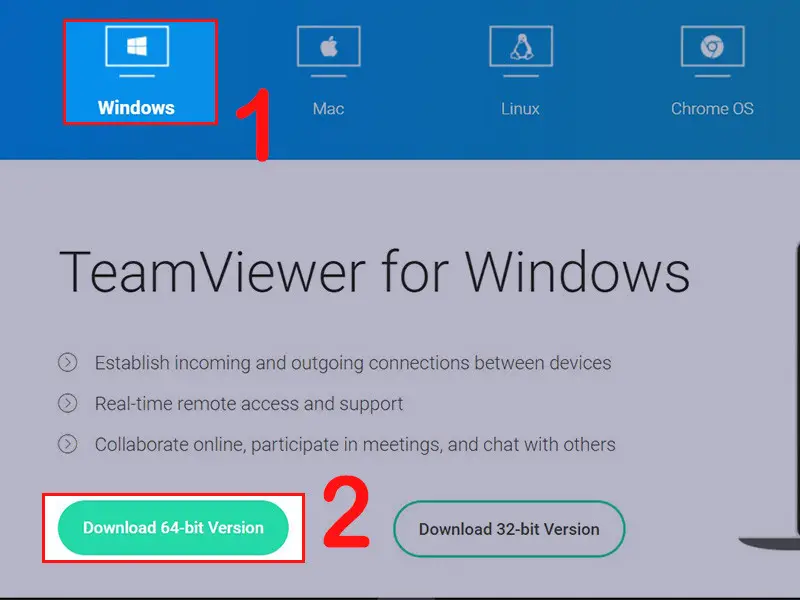
Bước 1: Truy cập trang tải TeamViewer chính thức, chọn phiên bản Windows và xác định hệ 32 hoặc 64 bit phù hợp với máy.
Tải TeamViewer bản phù hợp cho Windows 32/64 bit để vào và kết nối điều khiển từ xa
Bước 2: Chạy file cài đặt .exe vừa tải; chọn Default Installation để cài đầy đủ các thành phần cần thiết.
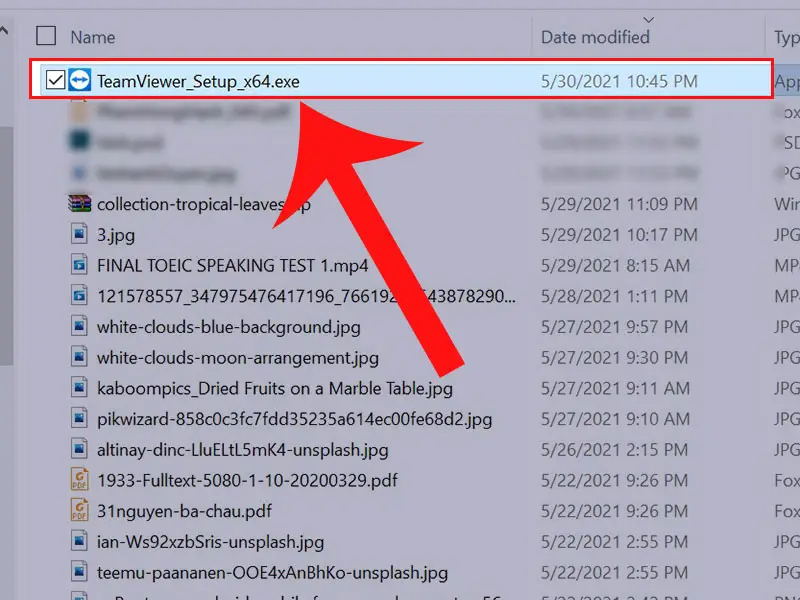 Mở file cài đặt TeamViewer (.exe) trên Windows để bắt đầu thiết lập
Bước 3: Chọn sử dụng miễn phí cho mục đích cá nhân, hoàn tất cài đặt. Sau khi cài xong, mở TeamViewer để kiểm tra ID và mật khẩu tự sinh.
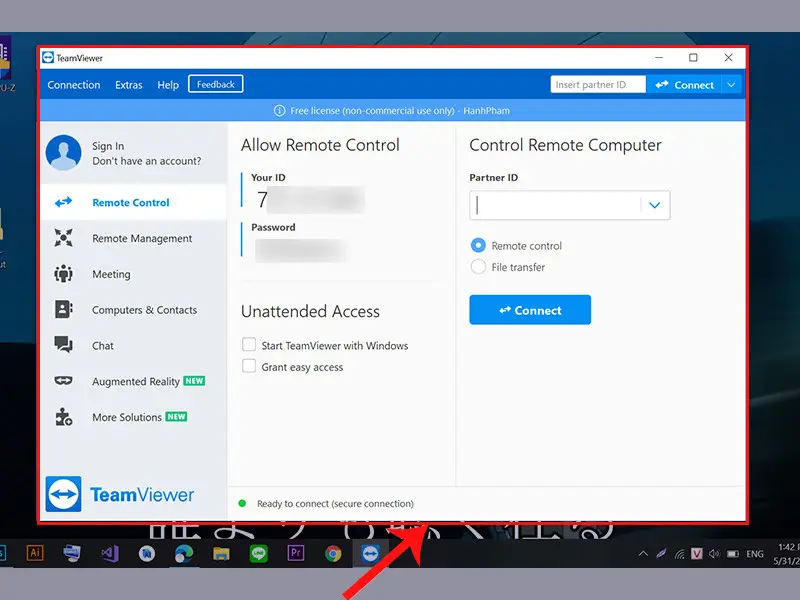 Giao diện TeamViewer hiển thị ID và mật khẩu – bước quan trọng để vào điều khiển máy tính từ xa
Mẹo bảo mật:
- Không chia sẻ ID/mật khẩu trên kênh công khai.
- Đổi mật khẩu phiên mới sau mỗi lần kết nối.
- Bật xác thực hai yếu tố cho tài khoản TeamViewer nếu dùng tính năng đăng nhập.
Cách tải và cài TeamViewer trên macOS
Bước 1: Truy cập trang tải TeamViewer cho macOS, chọn Download TeamViewer và mở file .dmg.
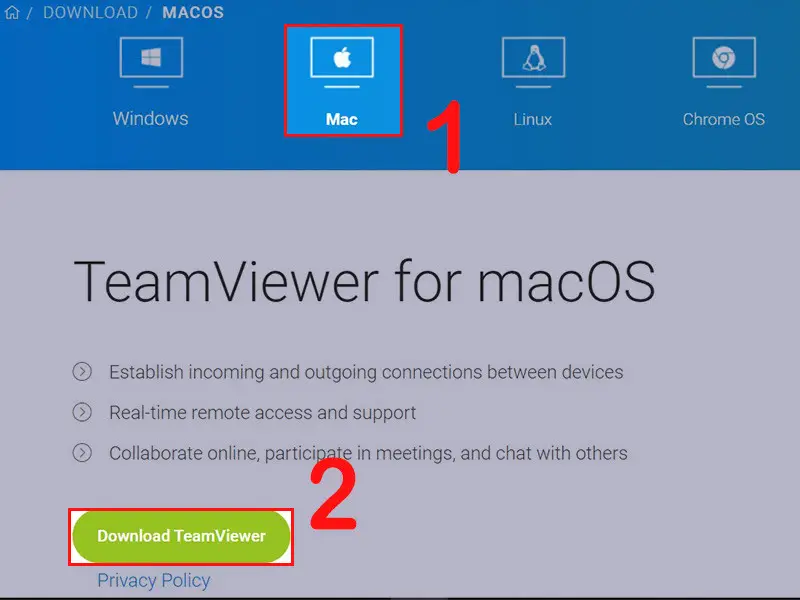 Trang Download TeamViewer cho MacBook – cách vào TeamViewer mới nhất trên macOS
Bước 2: Chọn Install TeamViewer, cấp quyền theo yêu cầu của macOS (Accessibility, Screen Recording, Full Disk Access nếu cần) để điều khiển từ xa đầy đủ.
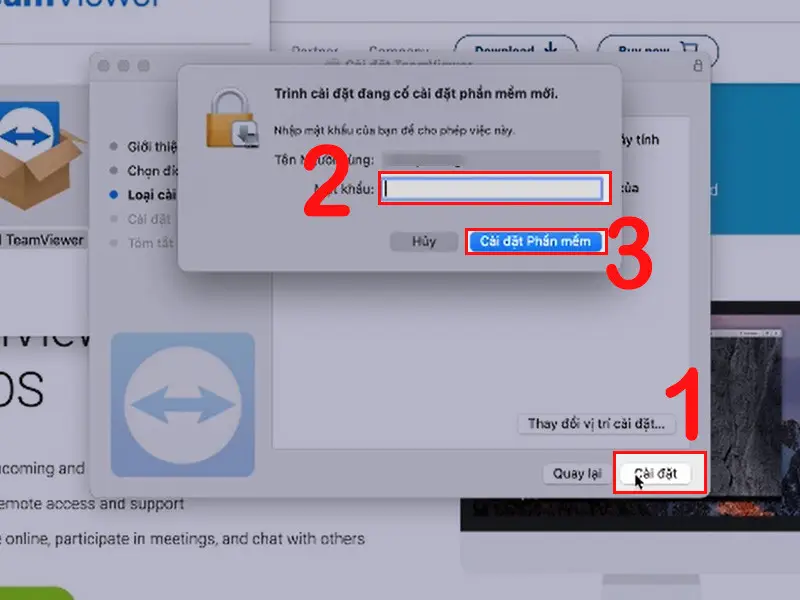 Cài đặt TeamViewer trên Mac – cấp quyền hệ thống để vào và điều khiển từ xa ổn định
Mẹo cho macOS:
- Vào System Settings > Privacy & Security > Screen Recording và Accessibility để bật quyền cho TeamViewer.
- Khởi động lại ứng dụng sau khi cấp quyền để tránh lỗi không hiển thị màn hình.
Cách vào TeamViewer trên máy tính để điều khiển từ xa
Bước 1: Mở TeamViewer, nhập Partner ID của máy cần điều khiển. Chọn Remote Control để điều khiển hoặc File Transfer để truyền file, rồi bấm Connect.
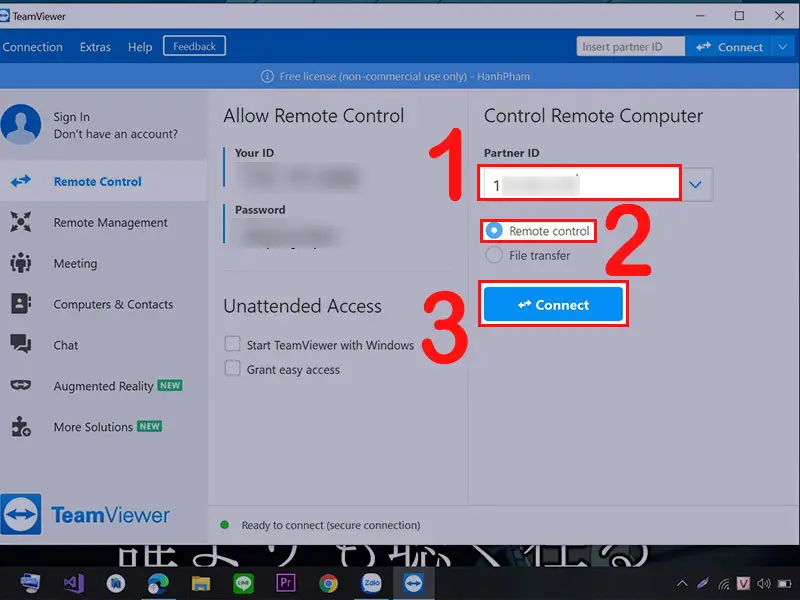 Nhập Partner ID trong TeamViewer để vào và kết nối điều khiển máy tính từ xa
Bước 2: Nhập mật khẩu do đối tác cung cấp, nhấn Log On để truy cập phiên làm việc.
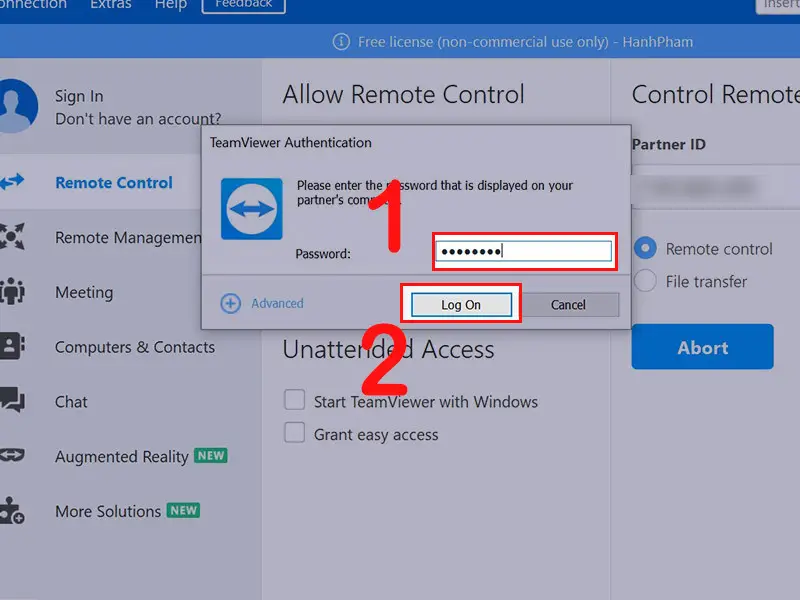 Điền mật khẩu TeamViewer của đối tác – bước cần thiết để vào phiên làm việc an toàn
Bước 3: Trong phiên làm việc, dùng Files & Extras để truyền file nhanh, hoặc công cụ Communicate để chat, gọi thoại.
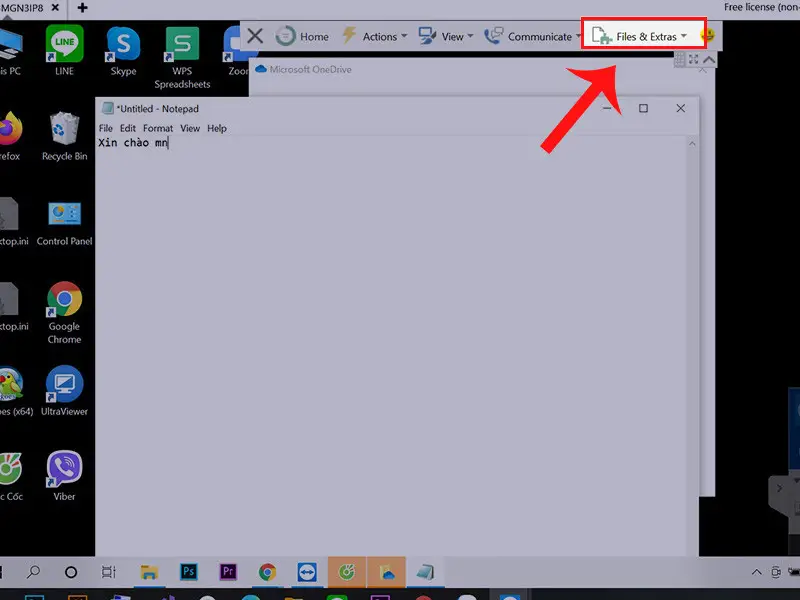 Gửi file qua TeamViewer với Files & Extras – tối ưu chia sẻ dữ liệu khi vào kết nối
Mẹo thao tác:
- Bật chế độ chất lượng thấp nếu mạng yếu (Menu View > Optimize Speed).
- Sử dụng phím tắt TeamViewer để thao tác nhanh: Ctrl+Alt+Del, chuyển màn hình, bật tắt chuột/touch input.
Cách vào TeamViewer trên điện thoại (Android/iPhone)
Bước 1: Tải TeamViewer từ Google Play hoặc App Store, mở ứng dụng và chọn mục Kết nối.
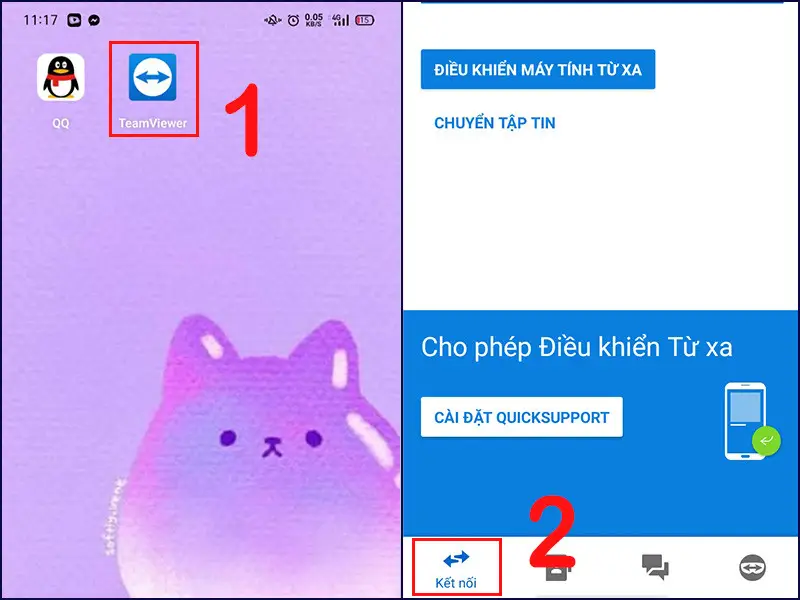 Giao diện TeamViewer trên điện thoại – chọn Kết nối để vào máy tính từ xa nhanh chóng
Bước 2: Nhập ID đối tác, chọn Điều khiển máy tính từ xa, nhập mật khẩu và bấm OK để bắt đầu phiên điều khiển.
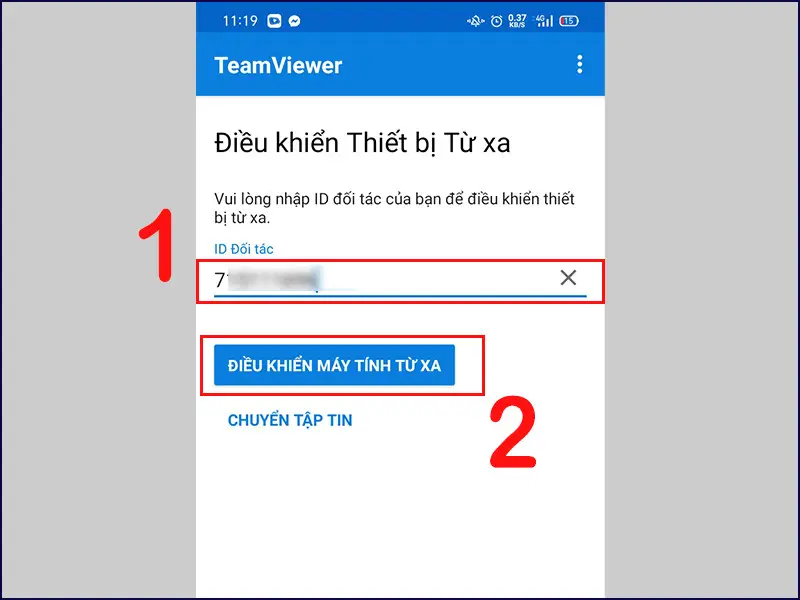 Nhập ID đối tác trên TeamViewer Mobile và chọn Điều khiển máy tính từ xa để vào phiên làm việc
Mẹo dùng trên điện thoại:
- Dùng thao tác chạm để di chuột, pinch để phóng to/thu nhỏ.
- Khi kết thúc, bấm X và chọn Đóng để ngắt phiên an toàn.
Thiết lập truy cập không giám sát (Unattended Access)
- Tạo và đăng nhập tài khoản TeamViewer trên cả hai thiết bị.
- Trên máy cần điều khiển: bật Start TeamViewer with Windows và Grant Easy Access cho tài khoản của bạn.
- Thêm thiết bị vào danh sách Computers & Contacts để vào nhanh không cần mật khẩu mỗi lần.
- Kích hoạt Wake-on-LAN nếu cần mở máy từ xa qua mạng.
Lợi ích:
- Vào TeamViewer nhanh hơn, bảo mật tốt hơn.
- Quản lý nhiều thiết bị từ một tài khoản, thuận tiện cho hỗ trợ IT.
Mẹo tối ưu tốc độ và độ ổn định
- Ưu tiên mạng dây hoặc Wi-Fi 5/6, tránh dùng hotspot yếu.
- Vào Settings > Remote control, chọn Optimize Speed, giảm chất lượng hình ảnh khi cần.
- Tắt các ứng dụng nặng gây chiếm CPU/GPU trên cả hai máy.
- Sử dụng proxy/VPN ổn định nếu mạng công ty hạn chế cổng.
Khắc phục lỗi không vào được TeamViewer
- Phiên bản cũ: Cập nhật TeamViewer ở cả hai đầu để tránh lỗi “version mismatch”.
- Bị chặn bởi firewall: Mở cổng 5938 TCP (ưu tiên), 443 và 80; cho phép TeamViewer.exe qua tường lửa/antivirus.
- macOS không hiển thị màn hình: Cấp quyền Screen Recording và Accessibility.
- Bị nghi ngờ dùng thương mại: Sử dụng đúng mục đích cá nhân hoặc đăng ký gói bản quyền phù hợp.
- Lỗi mật khẩu sai: Kiểm tra Caps Lock, yêu cầu đối tác tạo mật khẩu phiên mới.
- Mạng yếu: Chuyển sang Optimize Speed hoặc tạm dừng video/âm thanh.
- Không điều khiển UAC: Bật “Start TeamViewer with system” và chạy TeamViewer với quyền admin.
Câu hỏi thường gặp
- Có cần tài khoản để vào TeamViewer? Không bắt buộc. Bạn có thể vào bằng ID/mật khẩu; tài khoản giúp quản lý thiết bị và truy cập không giám sát.
- Có thể truyền file dung lượng lớn? Có, nhưng nên nén file và truyền qua Files & Extras để tối ưu.
- TeamViewer có an toàn không? TeamViewer dùng mã hóa đầu cuối, nhưng bạn vẫn phải bảo mật ID/mật khẩu và bật xác thực hai yếu tố cho tài khoản.
Kết luận
Với các bước trên, bạn có thể nắm vững cách vào TeamViewer mới nhất trên mọi nền tảng, thiết lập truy cập nhanh, bảo mật và ổn định để hỗ trợ làm việc từ xa, học tập hoặc trợ giúp kỹ thuật bất cứ lúc nào.
Cần thay linh kiện hay mua thiết bị?
Xem danh mục Linh kiện máy tính tại Trường Thịnh Computer — 14 Trịnh Lỗi, Phường Phú Thọ Hòa, TP. Hồ Chí Minh. Gọi 0888 319 798 để được đối chiếu đúng mã máy trước khi đặt.
Làm mãi chưa được thì đừng cố thêm
Trường hợp anh/chị ngại tự làm, hoặc máy đang chứa dữ liệu quan trọng không muốn mạo hiểm. Công ty nhận xử lý tại chỗ, kể cả vào TeamViewer và các sự cố máy tính thường gặp — xem dịch vụ sửa máy tính của Trường Thịnh.
Báo giá thiết bị tin học số lượng lớn — tư vấn đúng nhu cầu, báo giá nhanh
Nhận tư vấn và báo giá
Để lại số điện thoại, kỹ thuật viên gọi lại tư vấn đúng nhu cầu.
Cần chọn thiết bị cho nhu cầu của bạn?
Tham khảo danh mục Máy tính hoặc trao đổi trực tiếp với bộ phận tư vấn.
Sản phẩm tham khảo

Mini PC MSI CUBI NUC 1M-293XVN/CORE 5 120U/8GD5/500GSSD/NONOS/WF/BT/KB&M/3Y/ĐEN(BLACK)(CUBI B0B1) – 9S6-B0B111-293
Mã sản phẩm: 9S6-B0B111-293

Mini PC MSI CUBI NUC/CORE 5 120U/8GB DDR5/512GB SSD/WIN11 HOME/WF/BT/3Y/ĐEN(BLACK)(CUBI B0B1) – 9S6-B0B111-087
Mã sản phẩm: 9S6-B0B111-087

MÁY TÍNH ĐỂ BÀN (PC) HP S01-pF3016d i7- 13700(16*2.1)/8GD4/256GSSD/DVDWR/WLax/B T5/KB/M/W11SL/ĐEN(8C5T0PA)
Mã sản phẩm: 8C5T0PA

MÁY TÍNH ĐỂ BÀN (PC) HP S01-pF4010d i5- 14400(10*2.5)/8GD4/512GSSD/WL/BT/KB/M/W 11SL/ĐEN(AZ0F6PA)
Mã sản phẩm: AZ0F6PA


