






















Cách dùng TeamViewer mới nhất: Hướng dẫn chi tiết cho máy tính và điện thoại
TeamViewer là phần mềm điều khiển máy tính từ xa số một hiện nay, hỗ trợ Windows, macOS, Linux, iOS và Android. Bài viết này hướng dẫn cách dùng TeamViewer mới nhất theo giao diện TeamViewer Remote, tối ưu bảo mật, tốc độ và độ ổn định cho cả công việc và hỗ trợ kỹ thuật.
TeamViewer Remote là gì? Có gì mới so với bản cũ
TeamViewer Remote là giao diện và cách kết nối mới, bổ sung phiên kết nối qua liên kết bảo mật (session link) bên cạnh phương thức ID và mật khẩu truyền thống. Bạn có thể:
- Tạo một phiên hỗ trợ và mời người khác tham gia bằng link hoặc mã phiên.
- Kết nối bằng ID và mật khẩu như trước đây nếu cần.
- Gán thiết bị vào tài khoản để bật Easy Access (truy cập không cần mật khẩu).
- Quản trị nhóm thiết bị, phân quyền và theo dõi trạng thái online/offline.
- Dùng web client để kết nối ngay trên trình duyệt, không cần cài đặt ở máy điều khiển.
Tải và cài đặt TeamViewer phiên bản mới nhất
Windows và macOS
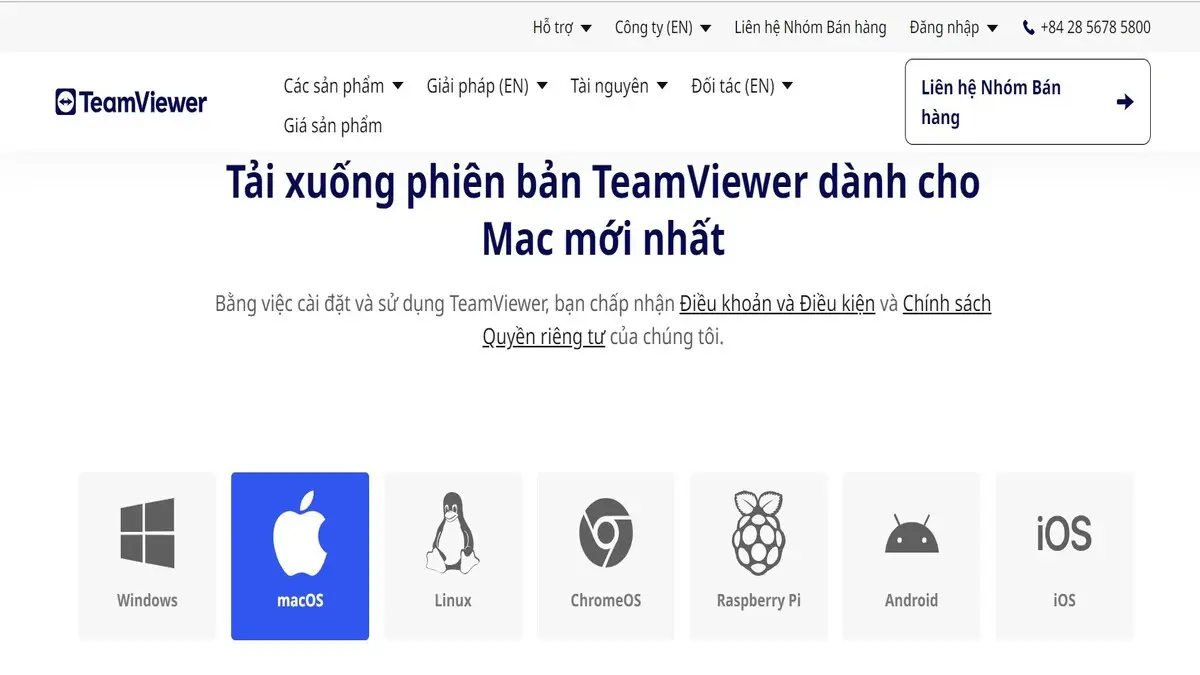
- Truy cập trang tải chính thức của TeamViewer và chọn bản phù hợp với hệ điều hành.
- Tải bộ cài, mở file vừa tải về và cài đặt theo hướng dẫn.
- Đăng nhập tài khoản TeamViewer để dùng đầy đủ tính năng mới, đồng bộ thiết bị và bật Easy Access.
Trang tải TeamViewer cho macOS và Windows – hướng dẫn cài đặt phiên bản mới nhất
Mẹo cài đặt nhanh:
- Nếu dùng để hỗ trợ người khác một lần, bạn có thể chọn chế độ chỉ chạy không cài (run-only).
- Nếu cần quyền cao nhất trên Windows (tránh bị che bởi cửa sổ UAC), hãy cài TeamViewer làm dịch vụ hệ thống.
- Trên macOS, sau khi cài nhớ cấp quyền Accessibility, Screen Recording và Full Disk Access để điều khiển mượt.
iOS và Android
- Mở App Store hoặc CH Play, tìm “TeamViewer”.
- Cài đặt:
- TeamViewer Remote Control: dùng để điều khiển thiết bị khác.
- TeamViewer QuickSupport/Host: cài trên thiết bị cần được hỗ trợ hoặc điều khiển.
- Đăng nhập tài khoản để đồng bộ thiết bị và lịch sử phiên.
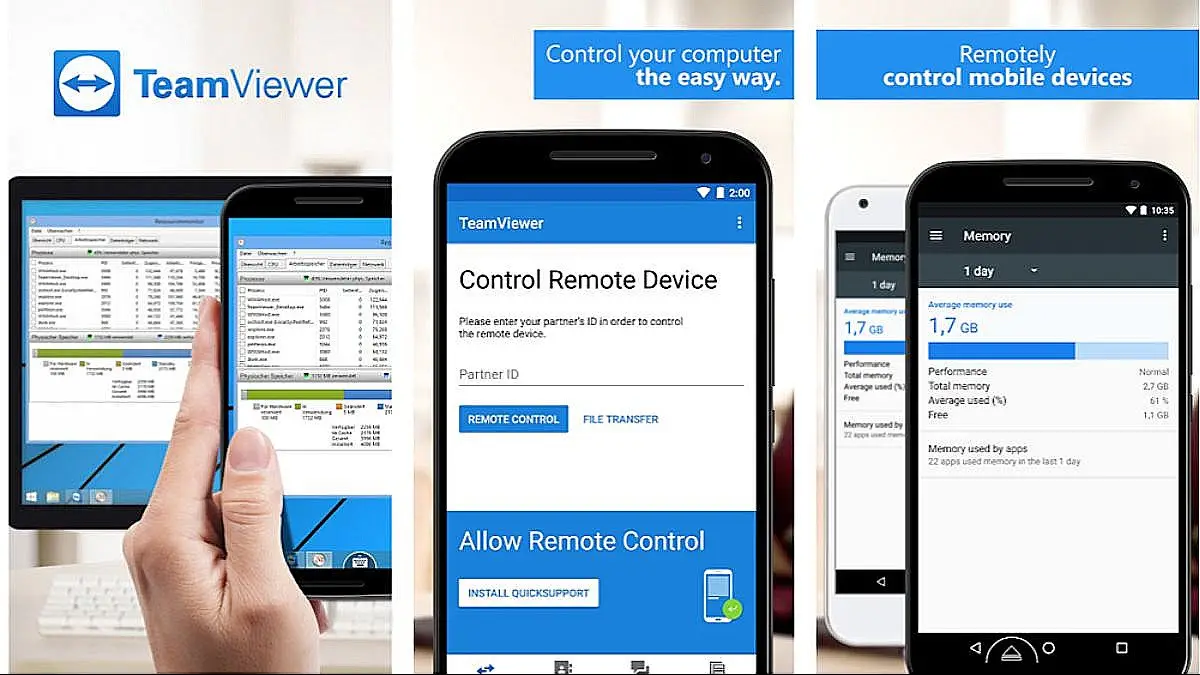 Tìm và tải ứng dụng TeamViewer trên App Store và CH Play để điều khiển máy tính từ xa
Cách dùng TeamViewer mới nhất trên máy tính
Kết nối nhanh qua liên kết phiên (Session link)
- Mở TeamViewer Remote, đăng nhập tài khoản.
- Tạo phiên mới và sao chép liên kết hoặc mã phiên gửi cho người nhận.
- Khi đối tác mở link/mã và chấp thuận, bạn nhấn Start để bắt đầu điều khiển.
- Ưu điểm: Không cần đọc ID/mật khẩu, bảo mật và thuận tiện cho người dùng không rành kỹ thuật.
Kết nối bằng ID và mật khẩu truyền thống
- Mở TeamViewer trên cả hai máy.
- Tại máy bạn: nhập Partner ID của máy từ xa, chọn Remote Control hoặc File Transfer.
- Nhập mật khẩu (random hoặc personal password) và kết nối.
- Lưu ý tương thích: phiên bản TeamViewer của bạn nên bằng hoặc mới hơn máy từ xa.
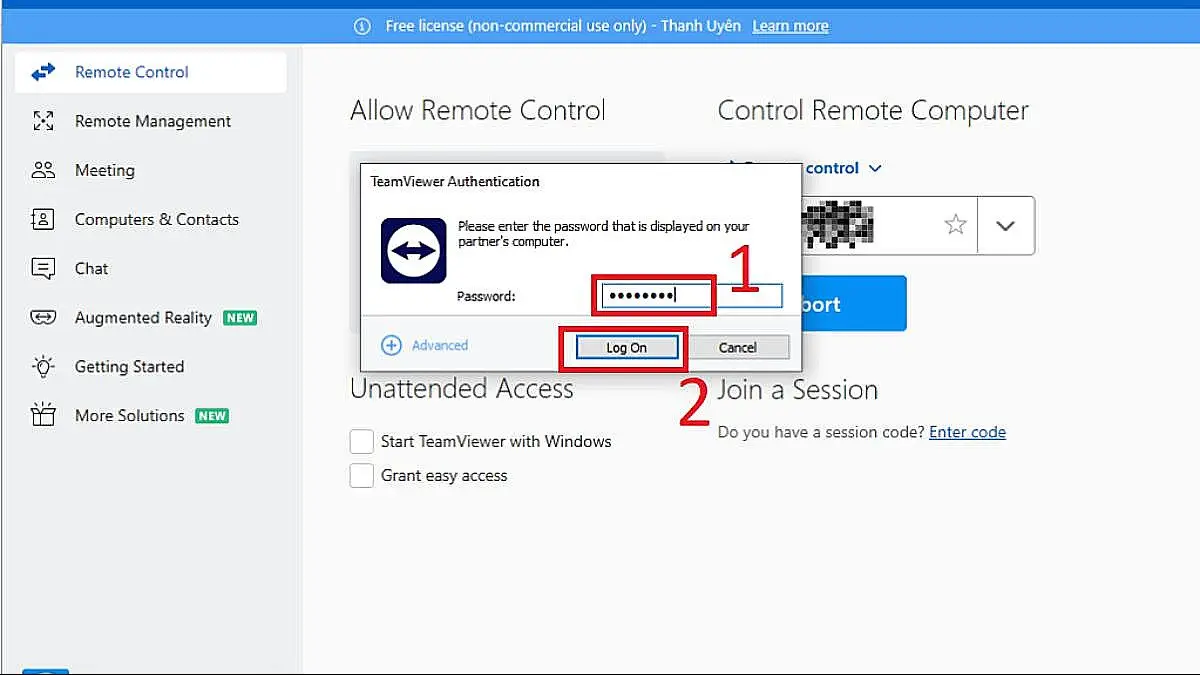 Nhập mật khẩu và đăng nhập để thiết lập điều khiển từ xa với TeamViewer Remote
Truy cập không giám sát (Unattended access) với Easy Access
- Trên máy từ xa, đăng nhập TeamViewer và Assign device to account.
- Bật Grant Easy Access để bạn có thể kết nối mà không cần mật khẩu.
- Tùy chọn nâng cao:
- Đặt Personal Password dự phòng.
- Bật Allowlist (chỉ tài khoản/nhóm được phép truy cập).
- Sử dụng Conditional Access (yêu cầu giấy phép tương ứng) để áp chính sách theo người/thiết bị/địa chỉ IP.
Những việc nên làm ngay khi vào phiên
- Điều khiển và thao tác:
- Chuyển màn hình giữa nhiều monitor.
- Bật/ tắt con trỏ chuột, tỉ lệ hiển thị, chất lượng hình ảnh.
- Khóa máy từ xa sau khi kết thúc phiên.
- Chuyển tệp:
- Dùng File Transfer hoặc kéo thả trực tiếp giữa hai máy.
- Đồng bộ clipboard để copy/dán nhanh văn bản và ảnh.
- Bảo mật và quyền riêng tư:
- Blank remote screen để ẩn màn hình máy từ xa khi thao tác.
- Ngăn nhập liệu từ máy từ xa khi cần.
- Khởi động lại và tự kết nối lại:
- Restart and reconnect để khắc phục lỗi hệ thống mà không mất phiên.
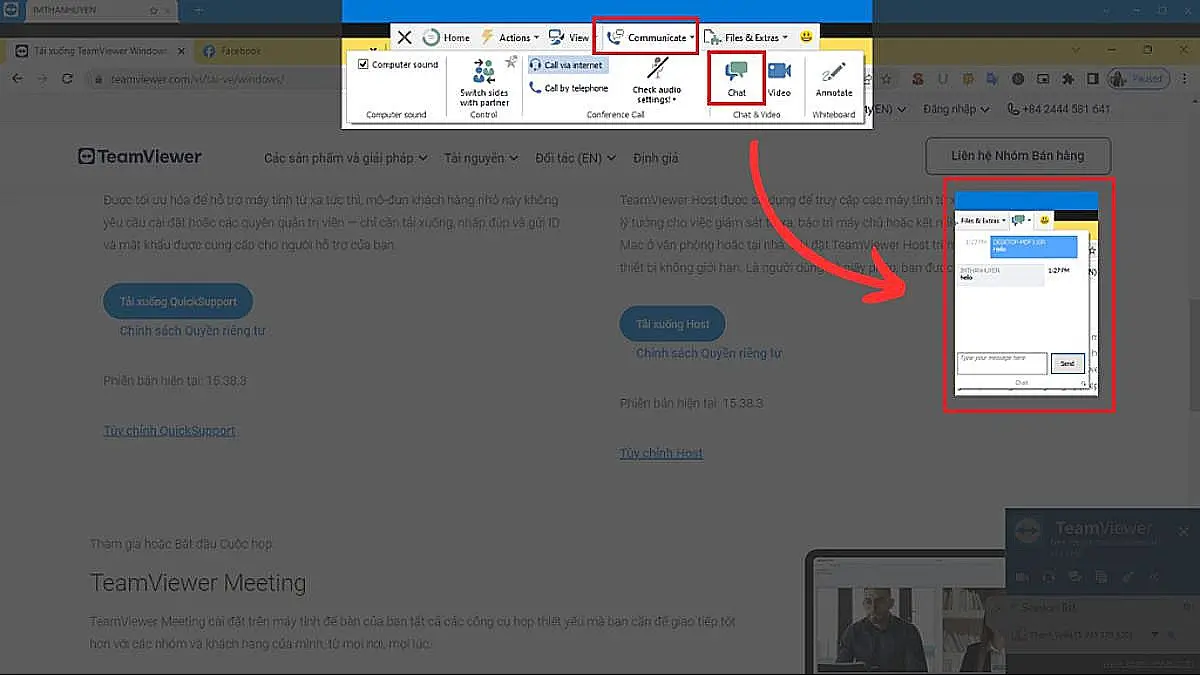 Trao đổi qua Chat và Gọi thoại trong phiên TeamViewer để hỗ trợ kỹ thuật hiệu quả
Cách dùng TeamViewer mới nhất trên điện thoại
Điều khiển máy tính từ điện thoại
- Mở TeamViewer Remote Control trên điện thoại, đăng nhập.
- Nhập Partner ID hoặc tham gia bằng session link/mã phiên.
- Chấp thuận kết nối và điều khiển:
- Cử chỉ cảm ứng: chạm để click, hai ngón để cuộn, giữ để chuột phải.
- Bàn phím ảo: nhập văn bản nhanh, hỗ trợ phím chức năng cơ bản.
- Thanh công cụ: chuyển chất lượng/độ phân giải, bật chuột, gửi tổ hợp phím.
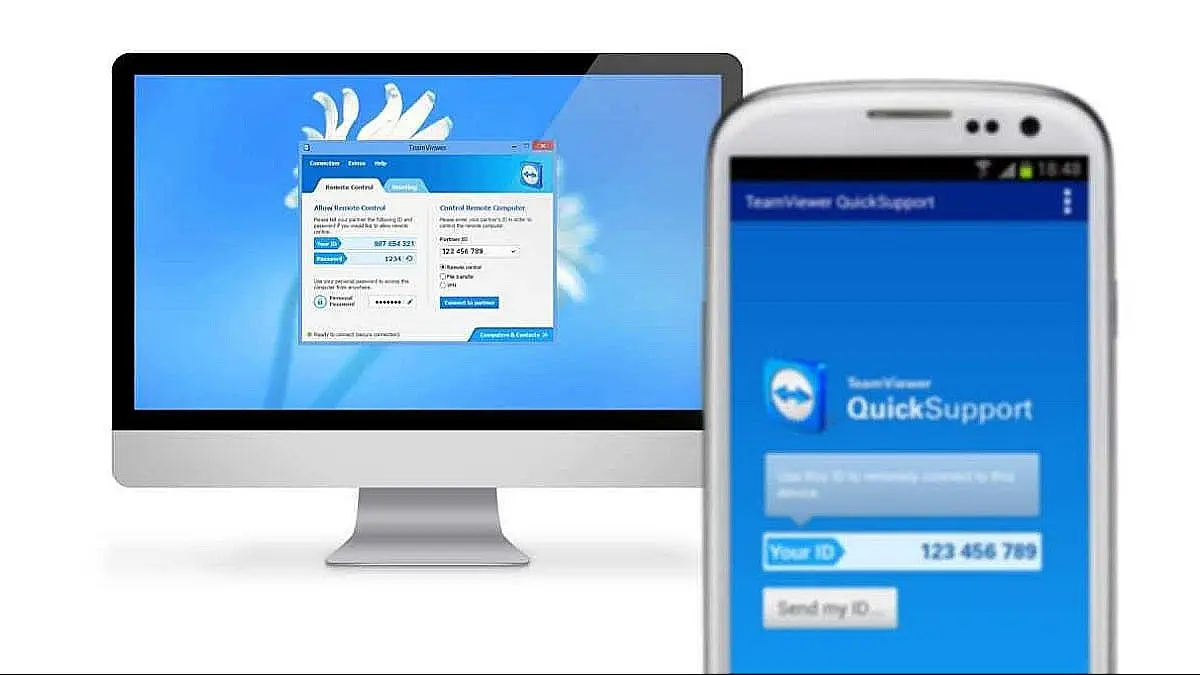 Điều khiển máy tính bằng điện thoại với TeamViewer: thao tác cảm ứng, chuột và bàn phím ảo
Hỗ trợ điện thoại từ máy tính
- Android:
- Cài TeamViewer QuickSupport (hỗ trợ giám sát) hoặc TeamViewer Host (truy cập không giám sát) trên máy Android.
- Cấp quyền hiển thị, Accessibility và cài add-on của hãng (nếu yêu cầu) để điều khiển hoàn toàn.
- iOS:
- Cài TeamViewer QuickSupport để chia sẻ màn hình qua Broadcast.
- Do giới hạn của iOS, điều khiển từ xa đầy đủ không khả dụng trong hầu hết trường hợp; bạn có thể xem màn hình và hướng dẫn người dùng thao tác.
Thiết lập bảo mật chuẩn 2025
- Bật xác thực hai yếu tố (2FA) cho tài khoản TeamViewer.
- Duyệt thiết bị lạ: bật Device Approval để chấp thuận khi đăng nhập trên thiết bị mới.
- Dùng Allowlist/Blocklist để giới hạn ai được truy cập.
- Dùng Easy Access thay vì chia sẻ mật khẩu ngẫu nhiên; thường xuyên đổi personal password nếu có dùng.
- Bật Black Screen và Lock on session end khi làm việc trên thiết bị công cộng.
- Ghi nhật ký và quay phiên (nếu chính sách cho phép) để truy vết sự cố.
- Không cài Autostart trên máy dùng chung; chỉ khởi chạy khi cần.
Tối ưu hiệu năng kết nối và giảm độ trễ
- Mạng và tường lửa:
- Ưu tiên mở cổng TCP/UDP 5938. Nếu không được, TeamViewer sẽ dùng 443/80 nhưng sẽ chậm hơn.
- Cấu hình proxy nếu doanh nghiệp yêu cầu.
- Cài đặt trong phiên:
- Quality: chọn Optimize speed để giảm trễ khi mạng yếu.
- Tắt hình nền, hiệu ứng trong suốt, giảm độ phân giải khi cần.
- Bật/ tắt Hardware acceleration tùy GPU để tối ưu khung hình.
- Khoảng cách mạng:
- Ưu tiên kết nối có dây/5 GHz, tránh hotspot di động khi hỗ trợ công việc quan trọng.
Xử lý lỗi thường gặp
- Not ready. Please check your connection:
- Kiểm tra internet, VPN, tường lửa, proxy; thử mở cổng 5938 hoặc đổi mạng.
- Authentication rejected:
- Sai mật khẩu/không có quyền. Kiểm tra mật khẩu, Easy Access, Allowlist và quyền hệ thống.
- Không điều khiển được trên macOS:
- Vào System Settings > Privacy & Security > cấp Screen Recording, Accessibility, Full Disk Access cho TeamViewer.
- Bị UAC che trên Windows:
- Cài TeamViewer làm dịch vụ hệ thống (chạy với quyền Admin) để vượt UAC.
- Không nghe âm thanh/không thấy chuột:
- Kiểm tra Audio/Voice trong toolbar và hiển thị con trỏ ở phần Options.
- Nghi ngờ dùng thương mại:
- TeamViewer miễn phí chỉ cho mục đích cá nhân. Nếu hỗ trợ khách hàng/doanh nghiệp, cần cấp phép phù hợp.
So sánh nhanh các cách kết nối trong TeamViewer Remote
- Session link/mã phiên: nhanh, thân thiện với người dùng, bảo mật cao, không cần đọc ID/mật khẩu.
- ID và mật khẩu: phổ biến, linh hoạt, phù hợp hỗ trợ nhanh không đăng nhập.
- Easy Access: tốt nhất cho truy cập không giám sát, quản trị nhiều thiết bị.
- Web client: kết nối ngay trên trình duyệt khi bạn không thể cài ứng dụng ở máy điều khiển.
Mẹo hay để dùng TeamViewer an toàn và hiệu quả
- Tạo nhóm thiết bị theo phòng ban/khách hàng để quản lý dễ.
- Đặt tên và chú thích cho mỗi máy để tìm kiếm nhanh.
- Dùng Tags hoặc Device Groups để phân quyền cho đồng nghiệp.
- Lên lịch bảo trì và dùng Restart & reconnect để cập nhật hệ thống từ xa.
- Sử dụng Chat và Voice trong phiên để giải thích thao tác, giảm sai sót.
Câu hỏi thường gặp
- TeamViewer có miễn phí không?
- Miễn phí cho mục đích cá nhân. Doanh nghiệp cần mua giấy phép.
- Có thể điều khiển qua trình duyệt không?
- Có. Đăng nhập tài khoản và dùng web client để kết nối ngay, phù hợp khi không thể cài app.
- Wake-on-LAN có hỗ trợ?
- Có. Bật trong cài đặt máy từ xa, cấu hình router/điện năng để đánh thức máy khi tắt.
- Dùng phiên bản cũ có kết nối được không?
- Nên dùng phiên bản mới nhất để tương thích tốt nhất. Bản quá cũ có thể không kết nối được đến bản mới.
- TeamViewer có an toàn không?
- Kết nối mã hóa đầu cuối, có 2FA, duyệt thiết bị, Allowlist. Bạn cần tuân thủ thiết lập bảo mật khuyến nghị để bảo vệ dữ liệu.
Bây giờ bạn đã nắm trọn cách dùng TeamViewer mới nhất với phiên kết nối hiện đại, tốc độ cao và bảo mật chuẩn. Áp dụng các bước và mẹo trên để làm việc từ xa hiệu quả trên mọi nền tảng.
Báo giá thiết bị tin học số lượng lớn — tư vấn đúng nhu cầu, báo giá nhanh
Nhận tư vấn và báo giá
Để lại số điện thoại, kỹ thuật viên gọi lại tư vấn đúng nhu cầu.
Cần chọn thiết bị cho nhu cầu của bạn?
Tham khảo danh mục Máy tính hoặc trao đổi trực tiếp với bộ phận tư vấn.
Sản phẩm tham khảo

Mini PC MSI CUBI NUC 1M-293XVN/CORE 5 120U/8GD5/500GSSD/NONOS/WF/BT/KB&M/3Y/ĐEN(BLACK)(CUBI B0B1) – 9S6-B0B111-293
Mã sản phẩm: 9S6-B0B111-293

Mini PC MSI CUBI NUC/CORE 5 120U/8GB DDR5/512GB SSD/WIN11 HOME/WF/BT/3Y/ĐEN(BLACK)(CUBI B0B1) – 9S6-B0B111-087
Mã sản phẩm: 9S6-B0B111-087

MÁY TÍNH ĐỂ BÀN (PC) HP S01-pF3016d i7- 13700(16*2.1)/8GD4/256GSSD/DVDWR/WLax/B T5/KB/M/W11SL/ĐEN(8C5T0PA)
Mã sản phẩm: 8C5T0PA

MÁY TÍNH ĐỂ BÀN (PC) HP S01-pF4010d i5- 14400(10*2.5)/8GD4/512GSSD/WL/BT/KB/M/W 11SL/ĐEN(AZ0F6PA)
Mã sản phẩm: AZ0F6PA


