






















Cách kết nối WiFi cho laptop HP Win 10 mới nhất: hướng dẫn chi tiết và sửa lỗi triệt để
Bạn đang tìm cách kết nối WiFi cho laptop HP Win 10 mới nhất nhưng máy không hiện mạng, báo lỗi không kết nối được hoặc WiFi chập chờn? Bài viết này hướng dẫn chi tiết từng bước kết nối, tối ưu cài đặt Wi-Fi trên Windows 10 dành riêng cho laptop HP, kèm theo các mẹo sửa lỗi phổ biến giúp bạn vào mạng ổn định và nhanh chóng.
Chuẩn bị nhanh trước khi kết nối Wi‑Fi
- Đảm bảo Wi‑Fi đã bật và chế độ Máy bay (Airplane mode) đang tắt.
- Kiểm tra router/modem đang hoạt động, đứng trong vùng phủ sóng ổn định (ưu tiên cùng phòng hoặc cách tối đa 1–2 tường).
- Chuẩn bị đúng mật khẩu Wi‑Fi, ưu tiên băng tần 5 GHz nếu gần router (cho tốc độ cao), 2.4 GHz nếu xa (cho độ phủ tốt).
- Tắt VPN/Proxy tạm thời để tránh xung đột khi đăng nhập mạng có cổng chào (captive portal).
3 cách kết nối WiFi nhanh trên laptop HP Windows 10
1) Bật Wi‑Fi bằng phím cứng/phím tắt HP
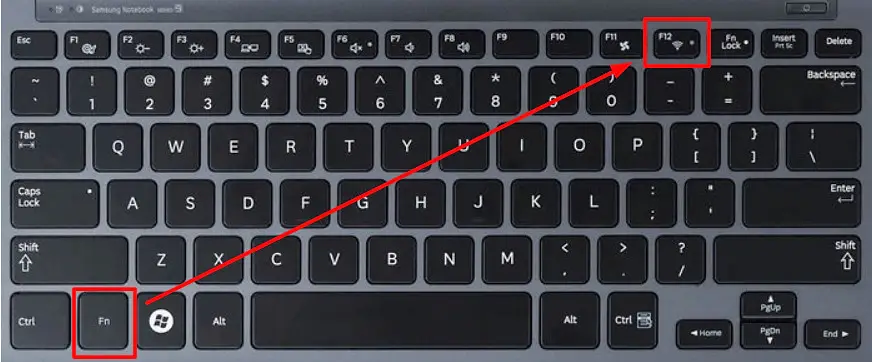
- Trên nhiều mẫu HP, phím F12 có biểu tượng sóng không dây; bấm Fn + F12 để bật/tắt Wi‑Fi. Đèn LED trên phím hoặc cạnh máy sáng/trắng thường là đang bật, cam/cam nhạt là tắt.
- Nếu có nút gạt Wi‑Fi vật lý ở cạnh máy (hiếm trên đời mới), gạt sang vị trí On.
- Khi Wi‑Fi đã bật, biểu tượng mạng trên thanh tác vụ sẽ hiện danh sách mạng có sẵn.
Tổ hợp phím Fn + F12 bật tắt Wi-Fi trên laptop HP Windows 10
2) Kết nối từ biểu tượng Wi‑Fi trên thanh Taskbar
Trên thanh tác vụ (góc phải dưới), nhấn biểu tượng mạng/Wi‑Fi để mở danh sách Wi‑Fi khả dụng. Chọn mạng bạn muốn dùng, tick “Connect automatically” nếu muốn tự động kết nối lần sau, sau đó nhấn Connect.
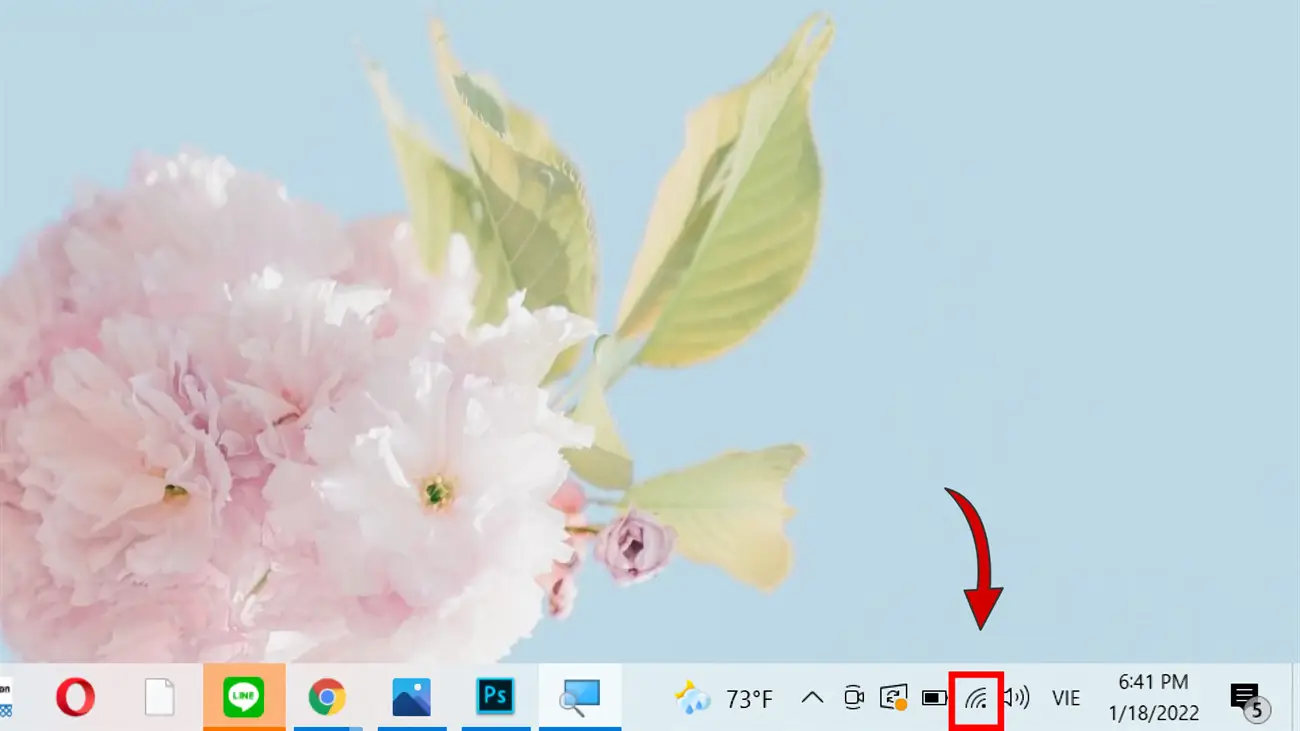 Biểu tượng Wi-Fi trên thanh tác vụ Windows 10 để kết nối mạng không dây cho laptop HP
Khi danh sách mạng hiển thị, chọn đúng tên Wi‑Fi (SSID) của bạn rồi bấm Connect để tiếp tục.
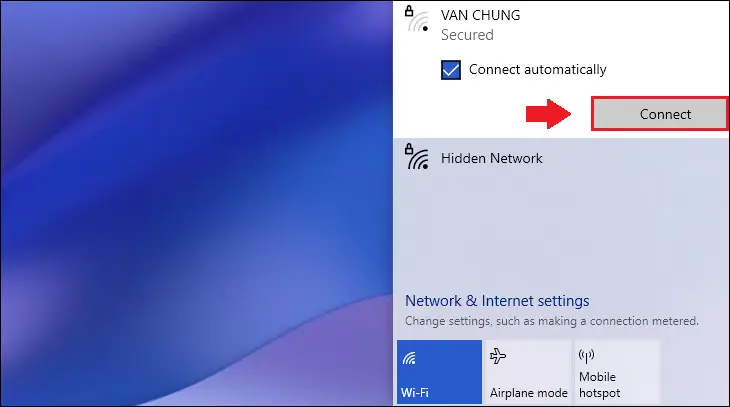 Chọn mạng Wi-Fi và nhấn Connect trên Windows 10 khi dùng laptop HP
Nhập mật khẩu chính xác, nhấn Next/OK để hoàn tất. Nếu router dùng WPA3 mà card Wi‑Fi cũ không hỗ trợ, bạn có thể chuyển bảo mật trên router về WPA2 để tương thích.
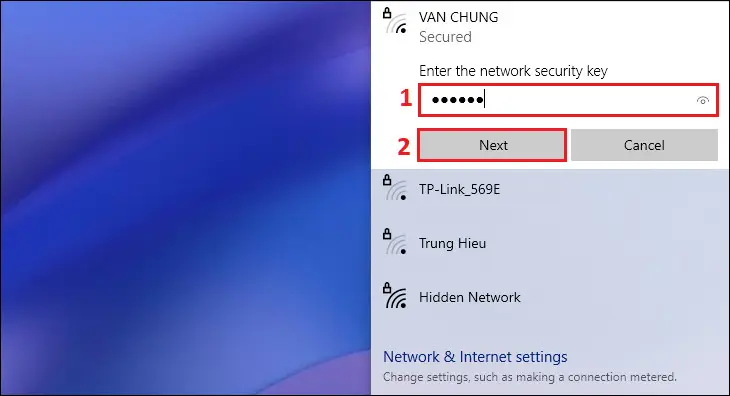 Nhập mật khẩu Wi-Fi trên cửa sổ kết nối Windows 10 để truy cập mạng
3) Kết nối qua Settings của Windows 10
Mở Start > chọn biểu tượng bánh răng Settings > vào Network & Internet > Wi‑Fi. Tại đây, bạn có thể bật tắt Wi‑Fi, xem mạng khả dụng và tùy chọn nâng cao.
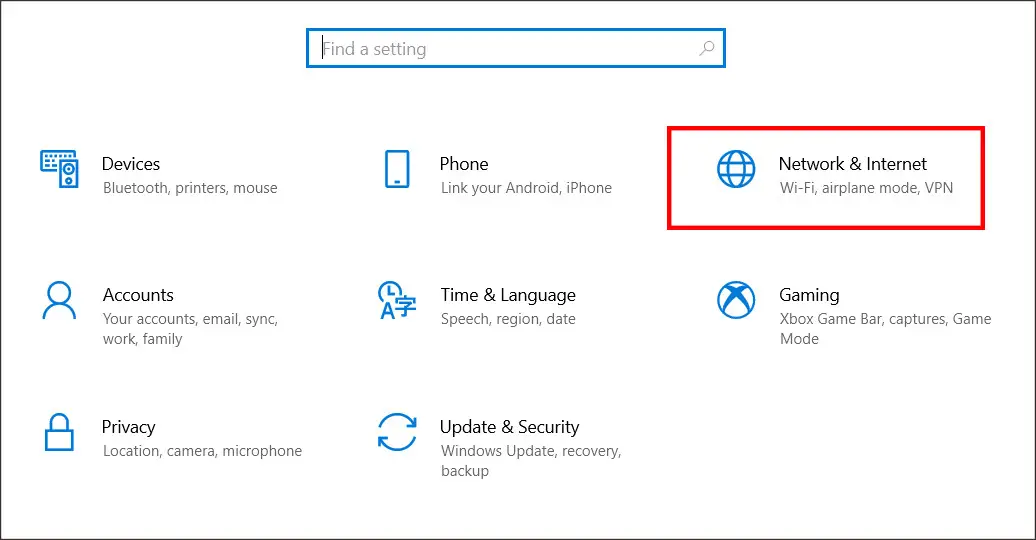 Mở Settings > Network & Internet trên Windows 10 để cấu hình Wi-Fi cho HP
Nhấn Show available networks để hiển thị danh sách. Chọn mạng, bấm Connect và nhập mật khẩu khi được yêu cầu.
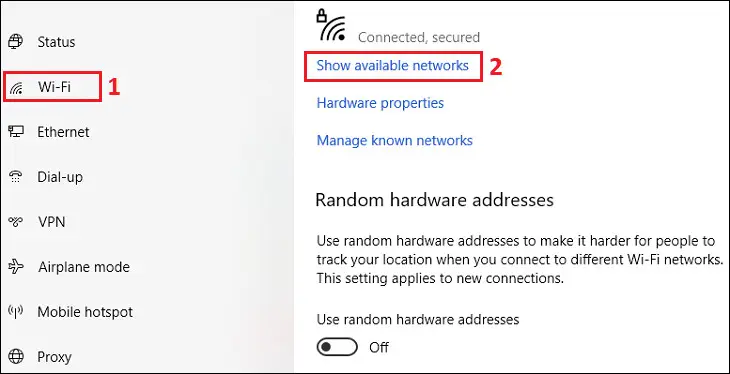 Giao diện Wi‑Fi và tùy chọn Show available networks trong Windows 10
Ngoài ra, bạn có thể bật/tắt Wi‑Fi cực nhanh qua Action Center: nhấn biểu tượng thông báo ở góc phải dưới, bật công tắc Wi‑Fi trong nhóm nút nhanh.
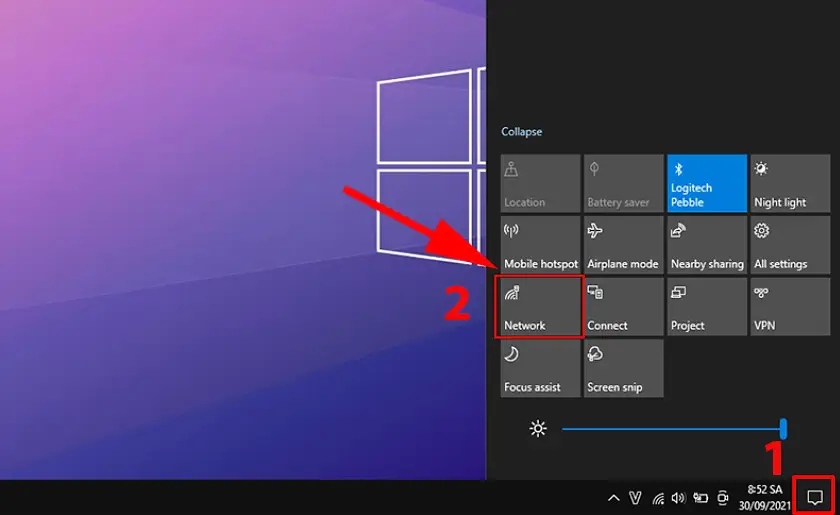 Bật tắt Wi‑Fi nhanh qua Action Center trên Windows 10
Tối ưu cài đặt Wi‑Fi trên HP Windows 10 để kết nối ổn định
- Tự động kết nối: Tại mạng đã lưu, bật Connect automatically để máy tự vào mạng khi gặp lại.
- Quên mạng để sửa lỗi: Vào Settings > Network & Internet > Wi‑Fi > Manage known networks > chọn mạng > Forget, sau đó kết nối lại từ đầu.
- DNS nhanh và ổn định: Vào Settings > Network & Internet > Change adapter options > nhấn chuột phải Wi‑Fi > Properties > Internet Protocol Version 4 (TCP/IPv4) > Use the following DNS server addresses. Nhập 1.1.1.1 và 8.8.8.8 (hoặc 8.8.4.4) để cải thiện độ ổn định.
- MAC ngẫu nhiên (Random hardware addresses): Nếu không đăng nhập được Wi‑Fi công cộng có cổng chào, thử tắt Random hardware addresses trong Settings > Network & Internet > Wi‑Fi > Manage known networks > chọn mạng > Properties.
- Metered connection: Bật nếu dùng gói data giới hạn để Windows hạn chế tải cập nhật nền.
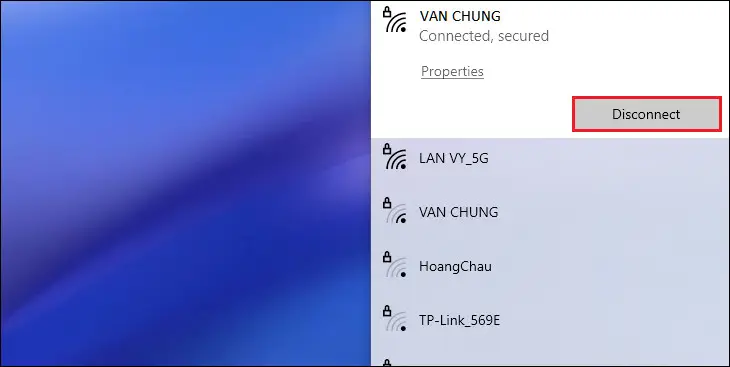 Tùy chọn Disconnect để ngắt kết nối Wi‑Fi trên Windows 10
Sửa lỗi Wi‑Fi thường gặp trên laptop HP Win 10
1) Không thấy mạng Wi‑Fi hoặc biểu tượng xám
- Kiểm tra Airplane mode đã tắt.
- Bật lại adapter Wi‑Fi: Control Panel > Network and Sharing Center > Change adapter settings > nhấp chuột phải Wi‑Fi > Enable.
- Dịch vụ WLAN AutoConfig: Nhấn Windows + R > gõ services.msc > tìm WLAN AutoConfig > Startup type chọn Automatic > Start.
- Kiểm tra phím F12/nút gạt Wi‑Fi trên máy HP, bảo đảm đèn Wi‑Fi ở trạng thái bật.
- Khoảng cách và băng tần: Di chuyển gần router, thử mạng 2.4 GHz nếu máy không thấy mạng 5 GHz (đặc biệt laptop HP cũ chỉ hỗ trợ 2.4 GHz).
- Khởi động lại router và laptop, sau đó tìm lại mạng.
2) Có mạng nhưng không kết nối được
- Đảm bảo mật khẩu đúng, chú ý chữ hoa/thường và ký tự đặc biệt.
- Tương thích bảo mật: Một số card Wi‑Fi cũ không hỗ trợ WPA3; đổi router về WPA2‑PSK/AES để kết nối.
- Kênh/băng thông: Với router thiết lập channel width 40/80 MHz ở 2.4 GHz có thể gây lỗi; chuyển về 20 MHz để ổn định.
- Quên mạng và kết nối lại: Settings > Wi‑Fi > Manage known networks > Forget, rồi kết nối lại.
- Đặt lại TCP/IP, DNS: Mở Command Prompt (Run as administrator), chạy lần lượt:
- ipconfig /flushdns
- netsh winsock reset
- netsh int ip reset
- ipconfig /release
- ipconfig /renew
- Tắt tường lửa/vpn tạm thời để thử lại, sau đó bật lại khi đã kết nối.
3) Mạng chậm hoặc hay rớt
- Cập nhật driver Wi‑Fi: Device Manager > Network adapters > nhấp đúp adapter Wi‑Fi (Intel/Realtek/Qualcomm) > Driver > Update Driver. Ưu tiên cập nhật qua Windows Update, HP Support Assistant hoặc tải từ trang HP/Intel/Realtek theo đúng model.
- Tùy chọn tiết kiệm điện: Device Manager > Network adapters > chọn Wi‑Fi > Power Management > bỏ tick “Allow the computer to turn off this device to save power”.
- Chế độ nguồn: Settings > System > Power & sleep > Additional power settings > chọn High performance hoặc Balanced, tránh Power saver khi cần ổn định.
- Nhiễu kênh: Đổi kênh Wi‑Fi trên router sang kênh ít nhiễu (1/6/11 cho 2.4 GHz) hoặc chuyển sang 5 GHz nếu thiết bị hỗ trợ.
- Đặt router ở vị trí cao, thoáng; tránh đặt sát tường dày, lò vi sóng, thiết bị Bluetooth công suất mạnh.
4) Khắc phục nhanh bằng công cụ Windows 10
- Network Troubleshooter: Settings > Update & Security > Troubleshoot > Additional troubleshooters > Internet Connections > Run the troubleshooter.
- Network Reset: Settings > Network & Internet > Status > Network reset. Lưu ý thao tác này sẽ xóa cấu hình mạng và yêu cầu kết nối lại từ đầu.
5) Sự cố do phần mềm/hệ thống
- Xung đột VPN/Proxy: Tắt tạm trong Settings > Network & Internet > VPN/Proxy.
- Tường lửa/phần mềm bảo mật: Tắt tạm thời để kiểm tra, sau đó cấu hình cho phép.
- Cập nhật Windows: Settings > Update & Security > Windows Update > Check for updates để vá lỗi tương thích mạng.
6) Cài đặt/khôi phục driver Wi‑Fi cho HP
- Xác định adapter: Device Manager > Network adapters > ghi lại tên chip (Intel AX201/AX211, Realtek RTL8822CE…).
- Cập nhật/rollback: Trong Driver > Update Driver. Nếu sau khi cập nhật bị lỗi, chọn Roll Back Driver để quay về phiên bản ổn định.
- HP Support Assistant: Cài ứng dụng chính hãng để tự động nhận diện và cập nhật driver/BIOS cho đúng model HP.
Kết nối Wi‑Fi bằng WPS trên HP Windows 10
Nếu router hỗ trợ WPS:
- Mở danh sách Wi‑Fi, chọn mạng cần kết nối.
- Trên router, nhấn nút WPS trong 1–2 phút.
- Windows 10 sẽ tự kết nối mà không cần nhập mật khẩu. Lưu ý: một số nhà mạng tắt WPS vì lý do bảo mật.
Mẹo bảo mật và quản lý mạng Wi‑Fi
- Đổi mật khẩu Wi‑Fi định kỳ, dùng WPA2‑PSK/AES hoặc WPA3 nếu tất cả thiết bị hỗ trợ.
- Bật Connect automatically tại mạng tin cậy, tắt với mạng công cộng.
- Dùng Metered connection khi phát Wi‑Fi từ điện thoại để tiết kiệm dung lượng.
- Bật đồng bộ mật khẩu Wi‑Fi qua tài khoản Microsoft để tự động đăng nhập trên thiết bị Windows 10 khác.
Câu hỏi thường gặp về laptop HP Win 10 và Wi‑Fi
- Đèn F12 màu cam nghĩa là Wi‑Fi đang tắt. Nhấn Fn + F12 để bật lại.
- Không thấy mạng 5 GHz? Card Wi‑Fi cũ có thể không hỗ trợ băng tần này; dùng 2.4 GHz hoặc nâng cấp card Wi‑Fi tương thích 802.11ac/ax.
- Wi‑Fi mất sau khi ngủ đông/đóng nắp? Tắt tùy chọn tiết kiệm điện cho adapter và đặt máy ở chế độ Balanced/High performance.
- Không mở được trang đăng nhập Wi‑Fi công cộng? Tắt VPN/Proxy, tắt MAC ngẫu nhiên, truy cập một địa chỉ không HTTPS như http://neverssl.com để gọi trang cổng chào.
Cần thay linh kiện hay mua thiết bị?
Xem danh mục Thiết bị mạng & WiFi tại Trường Thịnh Computer — 14 Trịnh Lỗi, Phường Phú Thọ Hòa, TP. Hồ Chí Minh. Gọi 0888 319 798 để được đối chiếu đúng mã máy trước khi đặt.
Cần người đến tận nơi?
Hướng dẫn trên dành cho người tự làm. Cần kỹ thuật viên đến cài đặt và xử lý tại chỗ: Service24h.
Đang tính mua máy mới hoặc nâng cấp: xem tư vấn mua hàng.
Làm mãi chưa được thì đừng cố thêm
Làm theo bài này mà máy vẫn không chịu nghe, thì thường lỗi không nằm ở thao tác nữa. Trường Thịnh nhận xem giúp phần kết nối WiFi cho laptop HP Win 10 và các trục trặc máy tính, laptop khác — xem dịch vụ sửa máy tính của Trường Thịnh.
Thiết bị mạng và WiFi — tư vấn đúng nhu cầu, báo giá nhanh
Nhận tư vấn và báo giá
Để lại số điện thoại, kỹ thuật viên gọi lại tư vấn đúng nhu cầu.
Cần chọn thiết bị cho nhu cầu của bạn?
Tham khảo danh mục Laptop hoặc trao đổi trực tiếp với bộ phận tư vấn.
Sản phẩm tham khảo

Laptop HP 240R G9 Core i5-1334U, 8GB, SSD 512GB, 14 inch FHD, Windows 11 Home (240RG9)
Mã sản phẩm: 240RG9

Laptop Dell Inspiron 14 5440 i5-1334U, 8GB, SSD 512GB, 14 inch FHD+, Win11, Office HS 2021 (IU5085WINR)
Mã sản phẩm: IU5085WINR


Pin laptop Bamba HT03XL/HW03XL cho HP 14-ce, 15-da, 245/250/255 G7
Mã sản phẩm: SP102654


