






















Cách tải Window trên MacBook mới nhất: Hướng dẫn đầy đủ cho Intel và Apple Silicon
Bạn muốn chạy phần mềm chỉ có trên Windows, chơi game hoặc cần môi trường kiểm thử? Bài viết này hướng dẫn cách tải Window trên MacBook mới nhất, kèm các bước cài đặt chi tiết cho cả MacBook chip Intel và Apple Silicon (M1, M2, M3). Bạn sẽ biết cách tải file cài đặt Windows chuẩn từ Microsoft, lựa chọn phương án phù hợp (máy ảo hay Boot Camp), tối ưu hiệu năng và khắc phục lỗi thường gặp.
Nên chọn phương án nào để tải và cài Windows trên MacBook?
- MacBook Apple Silicon (M1/M2/M3): Không hỗ trợ cài Windows native. Giải pháp tối ưu là máy ảo (Parallels Desktop, VMware Fusion, UTM). Parallels hiện là lựa chọn mượt, tích hợp tốt, tự động tải Windows 11 ARM.
- MacBook Intel: Có thể cài Windows native bằng Boot Camp (khai thác toàn bộ hiệu năng) hoặc dùng máy ảo nếu muốn chạy song song macOS và Windows.
Gợi ý nhanh:
- Ưu tiên máy ảo (Parallels) nếu bạn cần chuyển đổi nhanh giữa macOS và Windows, làm việc văn phòng, ứng dụng x86/ARM, test môi trường.
- Chọn Boot Camp (chỉ Intel) nếu bạn chơi game DirectX, phần mềm đồ họa/CAE cần hiệu năng tối đa, hoặc muốn trải nghiệm Windows “máy thật”.
Chuẩn bị trước khi tải và cài Windows
- Kiểm tra loại chip: Menu Apple > Giới thiệu về máy Mac. Nếu hiển thị Apple M1/M2/M3 là Apple Silicon; nếu hiển thị Intel Core i… là Intel.
- Dung lượng trống: Tối thiểu 64 GB, khuyến nghị 128 GB trở lên cho Windows.
- Sao lưu dữ liệu: Sử dụng Time Machine hoặc giải pháp cloud/ổ cứng ngoài trước khi phân vùng/cài đặt.
- Cập nhật macOS và firmware: Đảm bảo máy ổn định, tương thích tốt.
- USB (chỉ khi cần cho Mac Intel đời cũ): USB 8 GB trở lên nếu Boot Camp yêu cầu tạo bộ cài.
- Bản quyền: Chuẩn bị license Windows 10/11 (bạn có thể cài trước, kích hoạt sau).
Tải file Windows đúng phiên bản cho MacBook
- MacBook Intel:
- Tải ISO Windows 11 hoặc Windows 10 từ trang Microsoft Software Download.
- Với Windows 11 trên máy Intel đời cũ không có TPM 2.0: có thể cần tạo USB cài đặt với bộ cài đã bỏ qua yêu cầu TPM/Secure Boot hoặc dùng thủ thuật bỏ qua kiểm tra trong quá trình cài đặt.
- MacBook Apple Silicon:
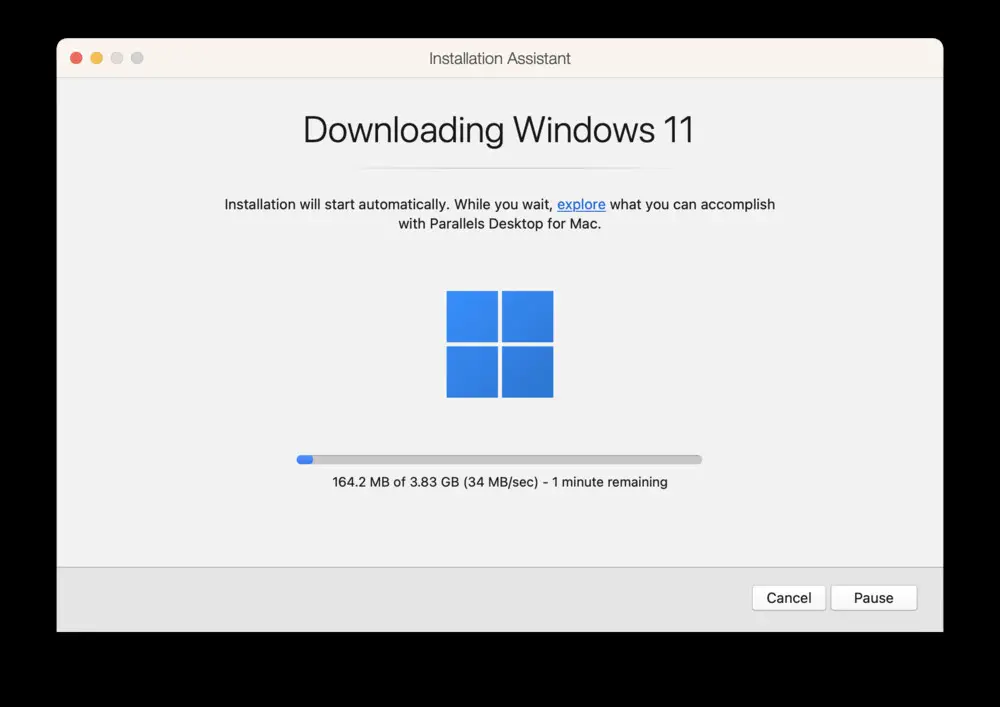
- Parallels Desktop có tùy chọn tự động tải Windows 11 ARM chính hãng trong quá trình tạo máy ảo.
- Nếu tải thủ công: dùng file Windows 11 ARM VHDX/ISO tương thích, sau đó nhập vào Parallels/VMware/UTM.
Cách tải và cài Windows bằng Parallels Desktop (khuyên dùng cho Apple Silicon, dùng tốt cả Intel)
Parallels Desktop là phần mềm ảo hóa tối ưu cho macOS, cho phép chạy Windows song song mà không cần khởi động lại. Bạn có thể chia sẻ clipboard, file và thư mục giữa hai hệ điều hành, đồng thời tối ưu hiệu năng theo nhu cầu.
Các bước thực hiện tổng quát:
- Tải và cài Parallels Desktop từ trang nhà phát triển.
- Mở Parallels, chọn tạo máy ảo mới.
- Chọn Install Windows (Parallels có thể tự tải Windows 11 ARM cho Apple Silicon, hoặc bạn trỏ tới file ISO/VHDX có sẵn).
- Chọn cấu hình máy ảo (CPU, RAM, dung lượng), nên cấp ít nhất 8 GB RAM cho công việc văn phòng, 12–16 GB cho tác vụ nặng.
- Sau khi cài xong, Parallels Tools tự động cài để tối ưu hiển thị, driver, chia sẻ file.
- Đăng nhập Microsoft Account và kích hoạt bản quyền Windows (nếu có).
- Thiết lập chia sẻ thư mục, Coherence Mode (chạy ứng dụng Windows như app Mac), và bảo mật theo nhu cầu.
Giao diện cài đặt Parallels Desktop để tải Windows 11 ARM trên MacBook
Mẹo tối ưu hiệu năng trong Parallels:
- Tắt bớt hiệu ứng hình ảnh trong Windows, giới hạn ứng dụng nền.
- Bật “Use Mac Pro Resource”/“Games Only” khi chơi game hoặc chạy ứng dụng đồ họa.
- Lưu máy ảo trên ổ trong (SSD) của Mac để tăng tốc I/O.
- Bật/điều chỉnh 3D acceleration nếu dùng ứng dụng cần DirectX/OpenGL.
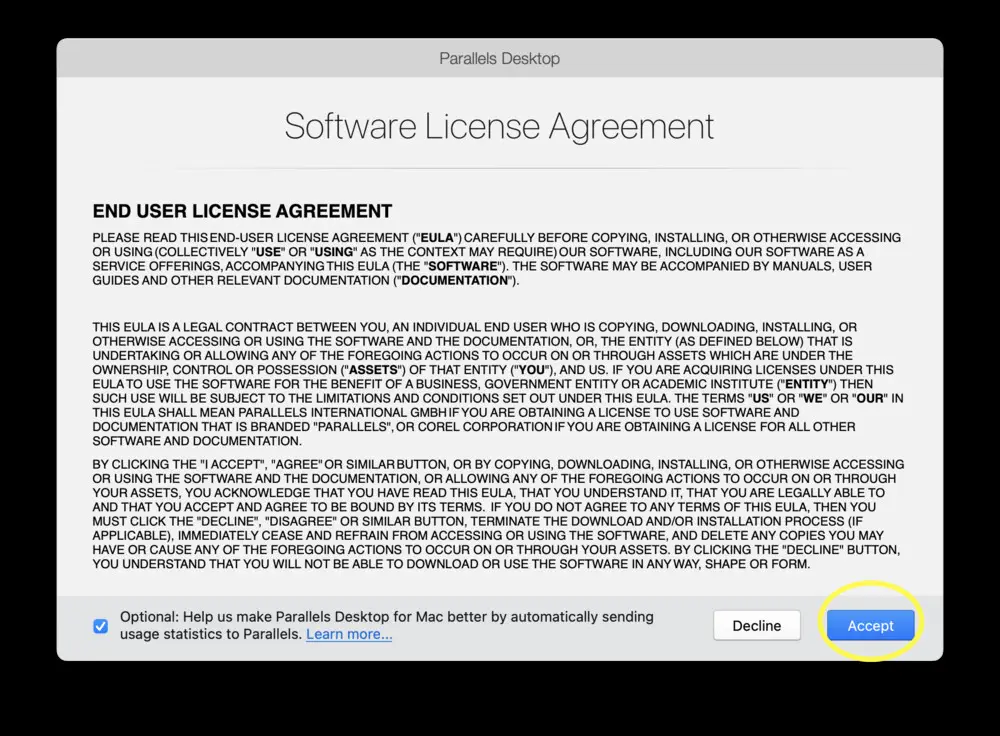 Chấp nhận quyền và cấp phép hệ thống khi cài Parallels Desktop để cài Windows trên macOS
Sau khi Windows được cài, hãy truy cập Windows Update để lấy driver mới nhất, cài Microsoft Edge/Chrome, và thiết lập phần mềm bảo mật theo nhu cầu. Với Apple Silicon, đa số ứng dụng Windows x86 sẽ chạy thông qua lớp giả lập của Windows 11 ARM; ưu tiên bản ARM-native nếu có để được hiệu năng tốt nhất.
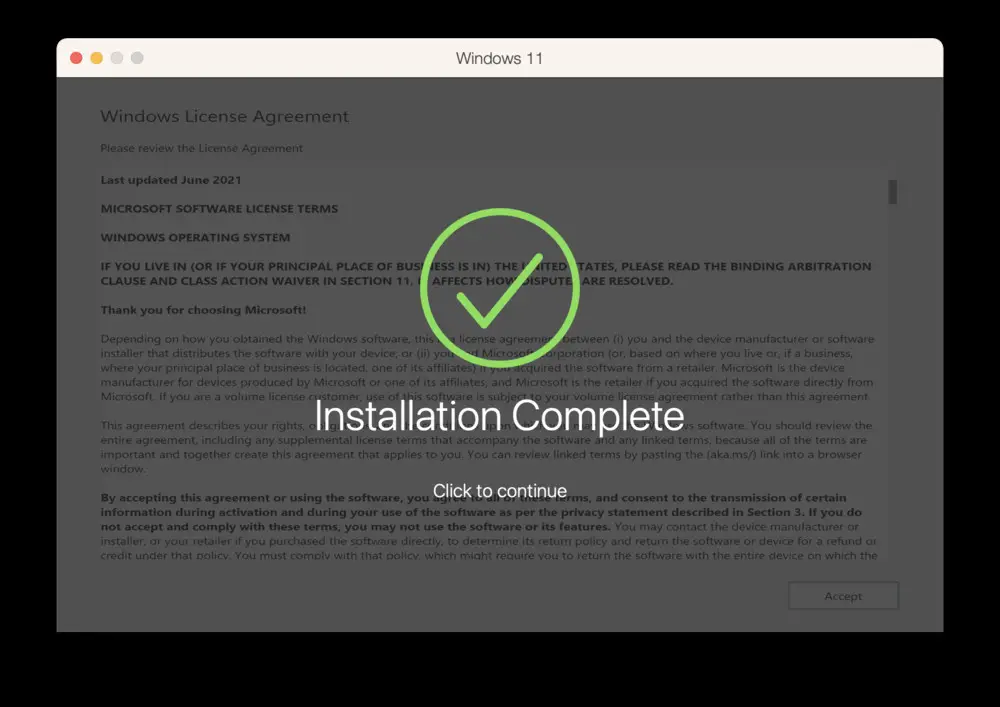 Hoàn tất quá trình cài Windows 11 trong Parallels trên MacBook, sẵn sàng sử dụng
Cách tải và cài Windows bằng Boot Camp (chỉ áp dụng cho MacBook Intel)
Boot Camp tạo phân vùng riêng cho Windows và cài đầy đủ driver Apple. Bạn sẽ khởi động vào macOS hoặc Windows tùy lựa chọn khi bật máy.
Chuẩn bị:
- Tải ISO Windows 10/11 từ Microsoft.
- Dung lượng trống tối thiểu 64 GB; khuyến nghị 128 GB trở lên cho trải nghiệm mượt.
- Sao lưu Time Machine trước khi phân vùng.
- Với Mac Intel đời cũ, cần USB 8 GB để tạo bộ cài.
Các bước:
- Mở Boot Camp Assistant từ Applications > Utilities hoặc tìm nhanh bằng Spotlight, nhấn Continue. Trường hợp máy đời cũ có yêu cầu USB, hãy cắm USB và để Boot Camp tạo bộ cài tự động.
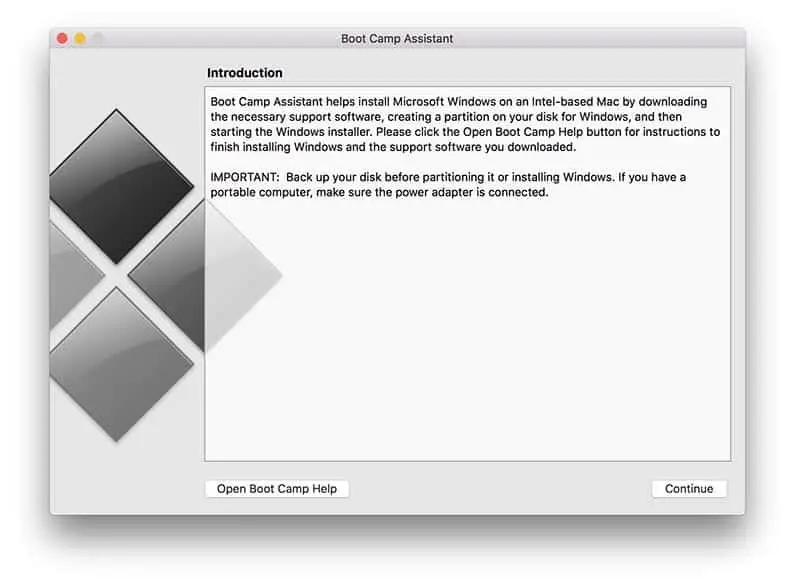 Khởi động Boot Camp Assistant để cài Windows trên MacBook Intel
- Trỏ tới file ISO Windows, chọn phân vùng dung lượng cho Windows tùy nhu cầu (gợi ý từ 128 GB), sau đó nhấn Install. Máy sẽ tự phân vùng, khởi động vào trình cài đặt Windows.
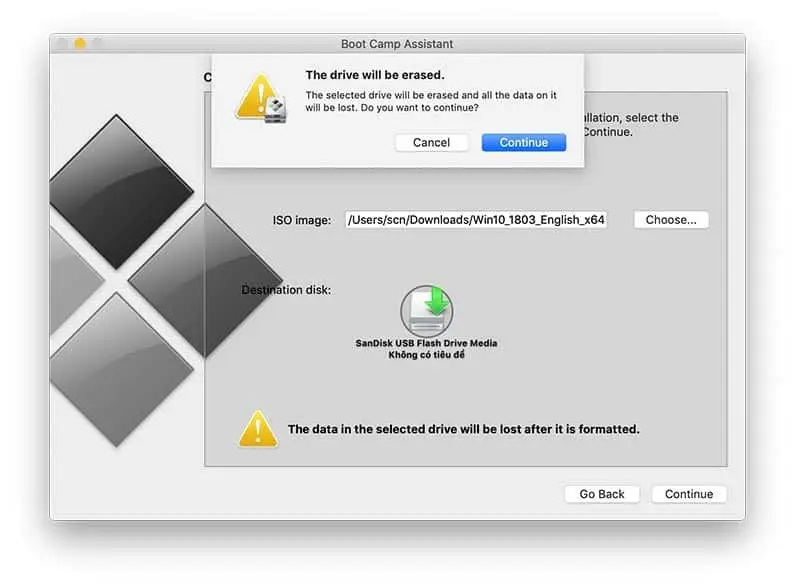 Chọn file ISO Windows và tạo USB cài đặt trong Boot Camp cho Mac Intel
- Trong trình cài Windows, chọn phiên bản Windows muốn cài (Windows 10/11 Home/Pro), tạo tài khoản, múi giờ, bàn phím. Có thể chọn “I don’t have a product key” để cài trước, kích hoạt sau.
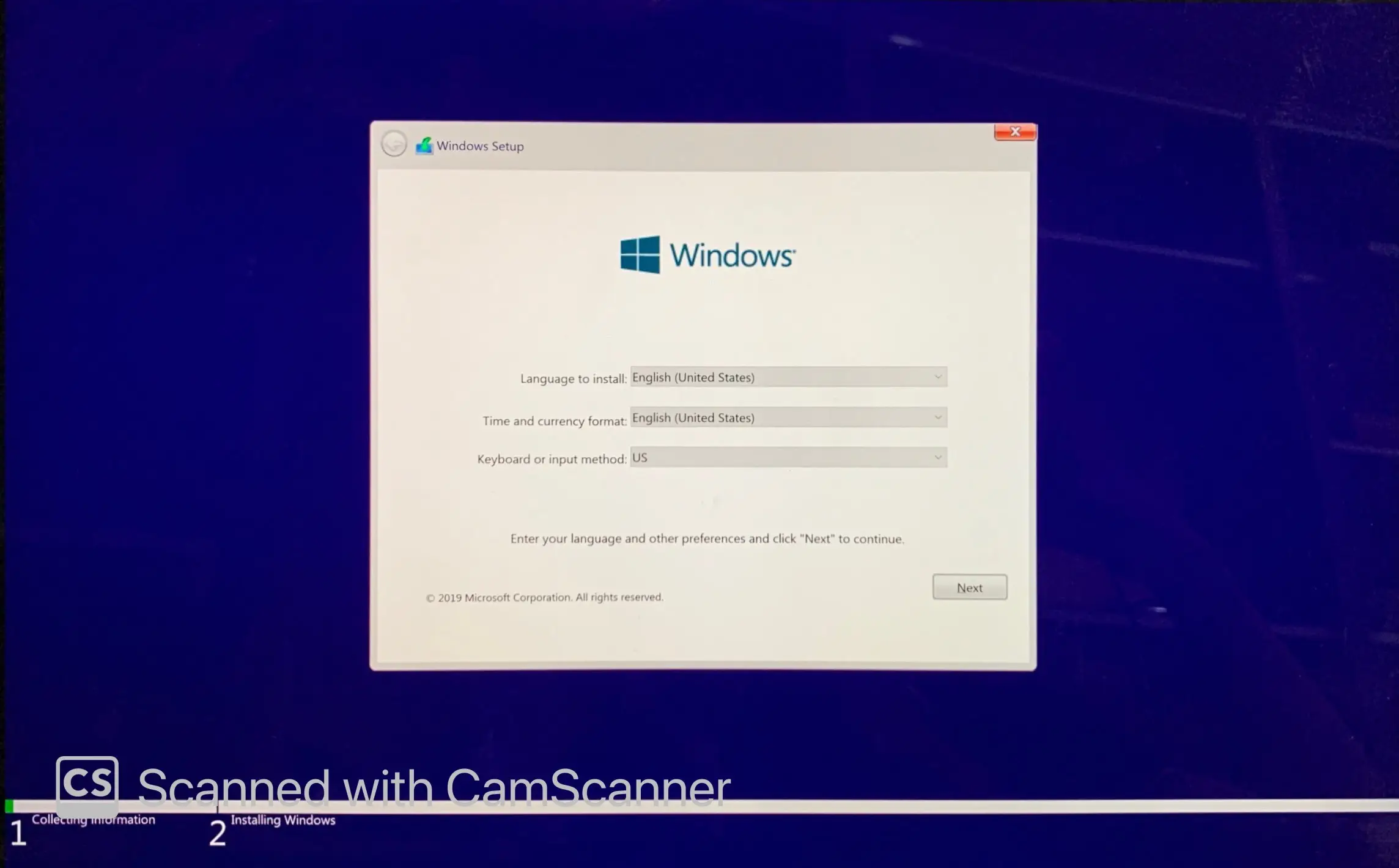 Chọn phiên bản Windows khi cài đặt qua Boot Camp để tối ưu trải nghiệm
- Khi vào giao diện Windows lần đầu, Boot Camp sẽ tự cài driver Apple (âm thanh, bàn phím, touchpad, đồ họa, Wi-Fi, Bluetooth). Hoàn tất, khởi động lại.
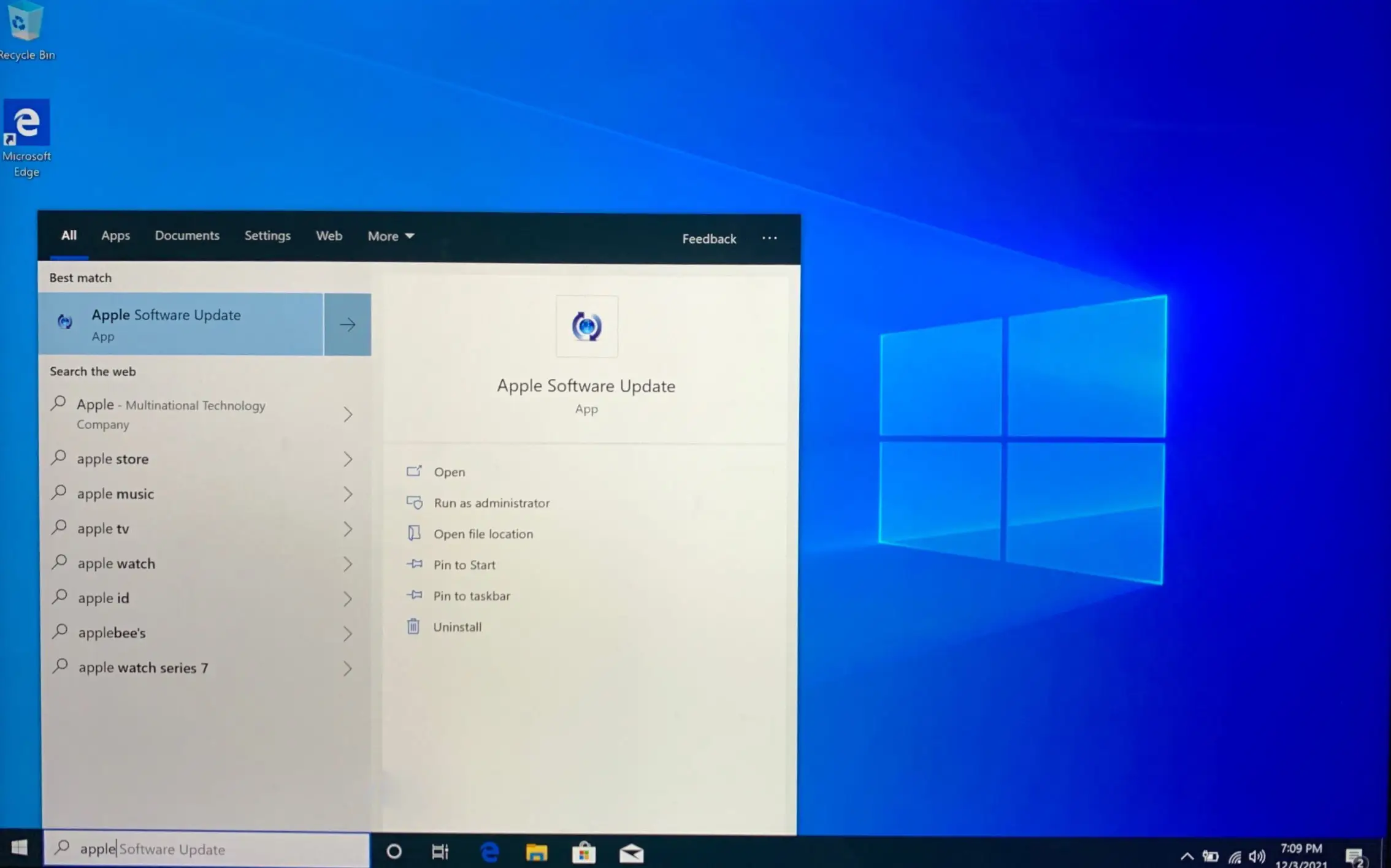 Cập nhật Apple Software Update và driver Boot Camp để Windows chạy ổn định trên MacBook Intel
Ghi chú tương thích Windows 11 trên Mac Intel:
- Máy không có TPM 2.0 có thể cần bỏ qua kiểm tra trong lúc cài (sử dụng trình tạo bộ cài tương thích hoặc tinh chỉnh registry khi setup). Sau khi hoàn tất, Windows Update vẫn hoạt động bình thường trong đa số trường hợp.
- Nên cập nhật driver đồ họa từ Apple Software Update/Boot Camp Support để tối ưu hiệu năng và ổn định.
Tối ưu sau khi cài: hiệu năng, pin và lưu trữ
- Cập nhật Windows Update, cài driver đầy đủ (Boot Camp/Parallels Tools).
- Kích hoạt chế độ nguồn “Balanced” hoặc “Best performance” khi cần hiệu năng.
- Tắt ứng dụng khởi động cùng Windows, tối ưu Storage Sense để dọn file tạm.
- Với máy ảo Parallels: điều chỉnh CPU/RAM phù hợp khối lượng công việc; với đồ họa, bật 3D acceleration khi cần.
- Dùng NTFS driver trên macOS (nếu cần chia sẻ ổ NTFS) hoặc chia sẻ thư mục qua Parallels để trao đổi dữ liệu.
Gỡ bỏ Windows hoặc đổi dung lượng
- Boot Camp (Intel): Mở Boot Camp Assistant > Remove Windows để xóa phân vùng và trả lại dung lượng cho macOS.
- Parallels: Tắt máy ảo > Delete để thu hồi dung lượng; có thể mở Settings của VM để mở rộng dung lượng đĩa ảo trước khi cần.
Lỗi thường gặp và cách khắc phục
- Không nhận file ISO: Tải lại ISO từ Microsoft, kiểm tra checksum, đảm bảo dung lượng đủ.
- Lỗi phân vùng Boot Camp: Chạy Disk Utility First Aid trước khi phân vùng; dọn file Time Machine snapshots cục bộ; đảm bảo còn dư dung lượng lớn hơn phân vùng dự định.
- Mạng/Wi‑Fi không hoạt động sau cài Boot Camp: Chạy Apple Software Update để cài driver; kiểm tra Device Manager, cài lại bộ Boot Camp Support.
- Bàn di chuột/âm thanh lỗi: Cập nhật bộ driver Boot Camp, khởi động lại; với Parallels, cài Parallels Tools mới nhất.
- Lỗi TPM khi cài Windows 11 (Intel cũ): Tạo bộ cài đã bỏ qua TPM hoặc áp dụng thiết lập bypass trong lúc Setup; đảm bảo vẫn cập nhật hệ thống đầy đủ sau khi cài.
- Hiệu năng máy ảo thấp: Tăng RAM/CPU cho VM, lưu máy ảo trên SSD trong máy, tắt app nền nặng ở macOS/Windows.
So sánh nhanh: Parallels vs Boot Camp
- Parallels (Apple Silicon/Intel): Chạy song song macOS + Windows, chuyển đổi tức thì, chia sẻ file dễ; phù hợp công việc văn phòng, dev/test, ứng dụng đa nền tảng. Hạn chế: hiệu năng đồ họa/IO không bằng native, cần cấu hình RAM/CPU tốt.
- Boot Camp (chỉ Intel): Hiệu năng như máy Windows thật, chơi game và ứng dụng nặng tốt hơn; nhưng phải khởi động lại để chuyển hệ điều hành, chiếm phân vùng lớn, không hỗ trợ Apple Silicon.
Câu hỏi thường gặp về cách tải Window trên MacBook mới nhất
- Có cài được Windows 11 trên MacBook M1/M2/M3 không?
- Có, qua máy ảo như Parallels Desktop. Cài native không được hỗ trợ trên Apple Silicon.
- Dùng Windows 10 hay 11?
- Windows 11 là bản mới, nhận cập nhật dài hạn. Nếu phần mềm của bạn yêu cầu Windows 10, có thể dùng Windows 10; với Apple Silicon nên chọn Windows 11 ARM.
- Dung lượng tối thiểu là bao nhiêu?
- Tối thiểu 64 GB; nên từ 128 GB trở lên để cài phần mềm và cập nhật thoải mái.
- Có cần key bản quyền ngay khi cài?
- Không bắt buộc. Bạn có thể cài trước, kích hoạt sau. Dùng bản quyền chính hãng để nhận đầy đủ tính năng/cập nhật.
- Chơi game có mượt không?
- Boot Camp (Intel) cho hiệu năng tốt hơn. Parallels chơi được một số game nhẹ/trung bình hoặc game hỗ trợ tốt trên Windows 11 ARM, nhưng không phù hợp mọi tựa game nặng.
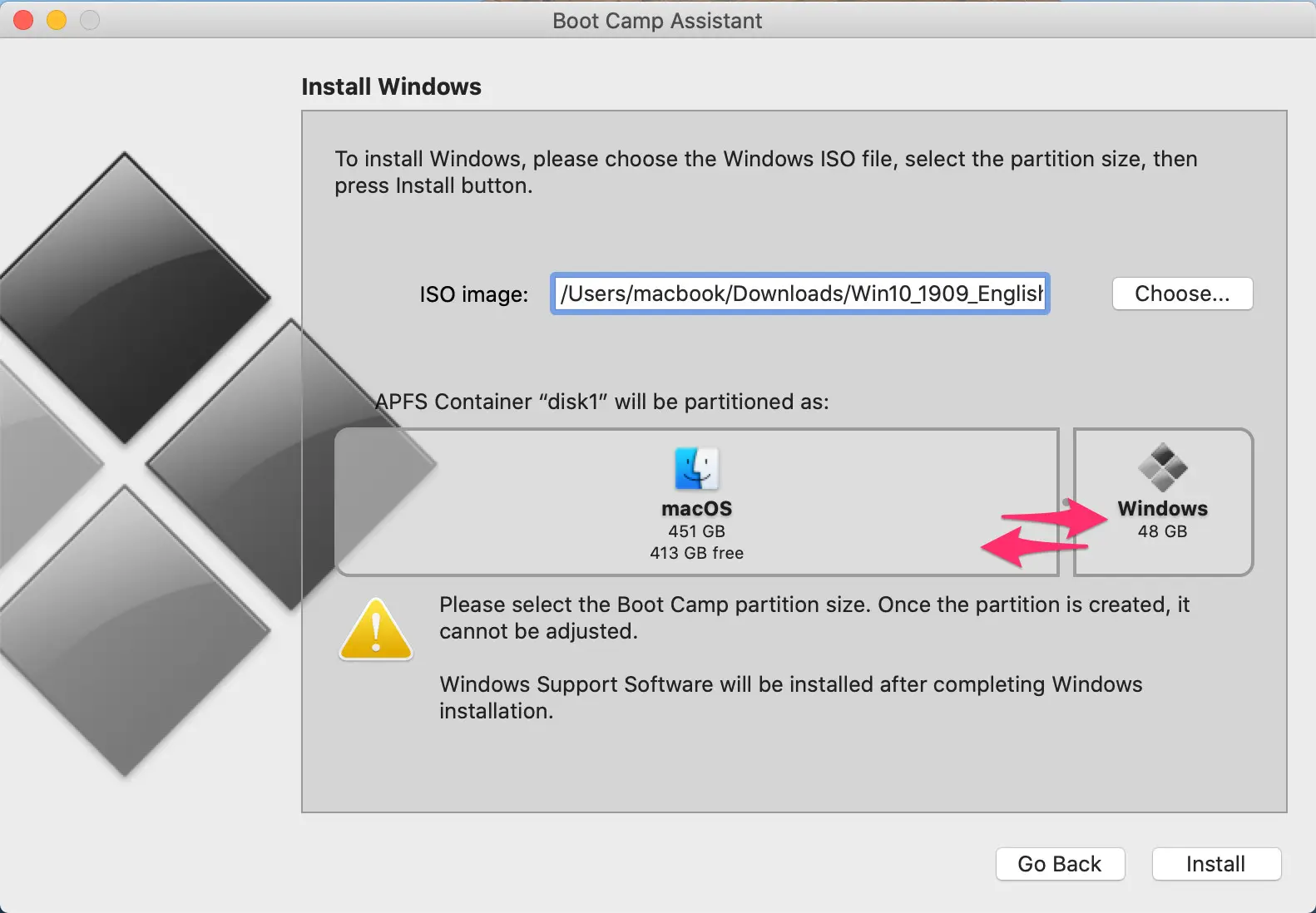 Mở Boot Camp Assistant và chia phân vùng cài Windows trên MacBook Intel để đạt hiệu năng tốt
Kết luận: Tùy dòng máy và nhu cầu, bạn có thể chọn Parallels để tải và chạy Windows nhanh, gọn, linh hoạt (đặc biệt cho MacBook Apple Silicon), hoặc Boot Camp để khai thác tối đa hiệu năng (chỉ cho MacBook Intel). Với các bước trong bài, bạn đã có thể thực hiện cách tải Window trên MacBook mới nhất một cách an toàn, tối ưu và bền bỉ cho công việc hằng ngày.
Báo giá thiết bị tin học số lượng lớn — tư vấn đúng nhu cầu, báo giá nhanh
Nhận tư vấn và báo giá
Để lại số điện thoại, kỹ thuật viên gọi lại tư vấn đúng nhu cầu.
Cần chọn thiết bị cho nhu cầu của bạn?
Tham khảo danh mục Máy tính hoặc trao đổi trực tiếp với bộ phận tư vấn.
Sản phẩm tham khảo

Mini PC MSI CUBI NUC 1M-293XVN/CORE 5 120U/8GD5/500GSSD/NONOS/WF/BT/KB&M/3Y/ĐEN(BLACK)(CUBI B0B1) – 9S6-B0B111-293
Mã sản phẩm: 9S6-B0B111-293

Mini PC MSI CUBI NUC/CORE 5 120U/8GB DDR5/512GB SSD/WIN11 HOME/WF/BT/3Y/ĐEN(BLACK)(CUBI B0B1) – 9S6-B0B111-087
Mã sản phẩm: 9S6-B0B111-087

MÁY TÍNH ĐỂ BÀN (PC) HP S01-pF3016d i7- 13700(16*2.1)/8GD4/256GSSD/DVDWR/WLax/B T5/KB/M/W11SL/ĐEN(8C5T0PA)
Mã sản phẩm: 8C5T0PA

MÁY TÍNH ĐỂ BÀN (PC) HP S01-pF4010d i5- 14400(10*2.5)/8GD4/512GSSD/WL/BT/KB/M/W 11SL/ĐEN(AZ0F6PA)
Mã sản phẩm: AZ0F6PA


