Cài Win Server mới nhất: Hướng dẫn đầy đủ Windows Server 2022 từ A đến Z
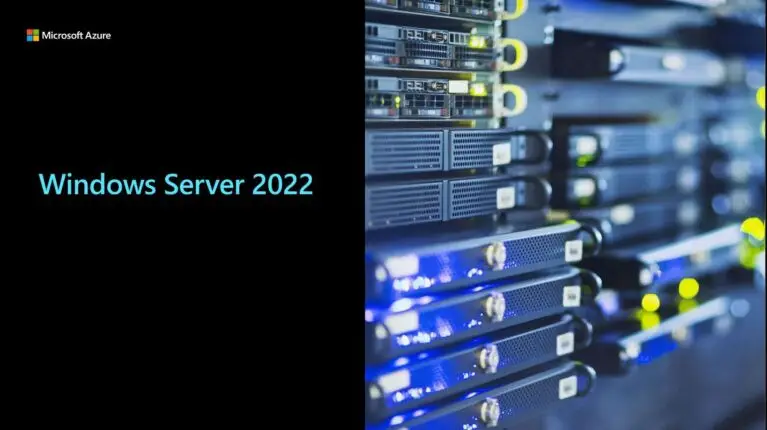
Windows Server 2022 là phiên bản ổn định, bảo mật và được triển khai rộng rãi nhất hiện nay cho môi trường doanh nghiệp và SMB. Bài viết này cung cấp hướng dẫn cài Win Server mới nhất, chọn phiên bản phù hợp, chuẩn bị phần cứng, quy trình cài đặt chi tiết, cấu hình sau cài đặt, bảo mật và tối ưu hiệu năng để bạn có một máy chủ sẵn sàng chạy sản xuất.
Vì sao nên cài Win Server mới nhất (Windows Server 2022)
Windows Server 2022 củng cố bảo mật ở mức phần cứng, firmware và ảo hóa, tích hợp đám mây lai với Azure Arc/Stack HCI, mở rộng hỗ trợ phần cứng lên 48 TB RAM và 2.048 lõi logic, cùng các tối ưu mạng TCP/UDP/QUIC giúp tăng thông lượng và giảm tải CPU.
Các tính năng nổi bật để “cài Win Server mới nhất” hiệu quả:
- Bảo mật nâng cao: Secure Boot, TLS 1.3 mặc định, SMB over QUIC, VBS, bảo vệ Hypervisor
- Lưu trữ và mở rộng: Storage Spaces Direct, ReFS snapshot, caching thông minh, sửa lỗi nhanh
- Ứng dụng và ảo hóa: hỗ trợ SQL Server quy mô lớn, Hyper-V, container .NET, Windows Admin Center
- Quản lý đám mây: Azure Arc, Hotpatch (Azure Edition), tự động hóa, giám sát và di chuyển dữ liệu
Giao diện Windows Server 2022 – hướng dẫn cài Win Server mới nhất cho doanh nghiệp
Chọn phiên bản Windows Server 2022 phù hợp trước khi cài
Tùy nhu cầu, lựa chọn phiên bản phù hợp sẽ giúp tối ưu chi phí và tính năng ngay từ bước cài Win Server mới nhất:
- Windows Server 2022 Standard: dành cho hạ tầng tại chỗ cơ bản, tối đa 2 VM/1 Hyper-V host, phù hợp ứng dụng phổ thông, không có Hotpatch hay Storage Spaces Direct
- Windows Server 2022 Datacenter: đầy đủ tính năng enterprise, VM bảo vệ, Storage Spaces Direct, Storage Replica theo khối, mở rộng lớn
- Windows Server 2022 Datacenter Azure Edition: tối ưu cho Azure/Stack HCI, Hotpatch không cần khởi động lại, SMB over QUIC, tích hợp đám mây lai sâu
- Windows Server 2022 Essentials: cho tổ chức nhỏ (tối đa 25 người dùng/50 thiết bị), tối ưu chi phí và quản trị đơn giản
Nếu bạn cần khả năng mở rộng cao, dự phòng dữ liệu, bảo mật và tích hợp đám mây, Datacenter hoặc Azure Edition là lựa chọn tốt khi cài Win Server mới nhất. Với hạ tầng gọn nhẹ tại chỗ, Standard/Essentials là đủ.
 Các phiên bản Windows Server 2022 (Standard, Datacenter, Azure, Essentials) – lựa chọn trước khi cài Win Server mới nhất
Chuẩn bị trước khi cài Win Server mới nhất
- Tải ISO Windows Server 2022 bản chính thức từ Microsoft
- Xác định hình thức cài: máy vật lý (USB boot/ILO/iDRAC), hypervisor (Hyper-V/VMware/Proxmox), hoặc Azure Stack HCI
- Chuẩn bị license phù hợp và CAL (nếu cần), hoặc dùng bản Evaluation 180 ngày để thử nghiệm
- Lập kế hoạch phân vùng, đặt tên máy chủ, dải IP, vai trò (AD DS/DNS/DHCP/File/WSUS/Web/SQL), và chính sách bảo mật
Yêu cầu phần cứng tối thiểu và khuyến nghị
Tối thiểu để cài Windows Server 2022:
- CPU: 64-bit, 1.4 GHz hỗ trợ x64
- RAM: 512 MB (Core), 2 GB (Desktop Experience); khuyến nghị 8–16 GB trở lên cho vai trò thông dụng
- Ổ cứng: 32 GB trống; khuyến nghị 100 GB+ cho hệ thống, SSD cho tốc độ
- Mạng: NIC 1 Gbps; khuyến nghị 10 Gbps cho máy chủ file/ảo hóa
- UEFI + Secure Boot, TPM 2.0 (để bật các tính năng bảo mật nâng cao)
Nếu dự kiến chạy ảo hóa (Hyper-V), storage phân tán (Storage Spaces Direct) hay cơ sở dữ liệu lớn (SQL), hãy nâng cấp RAM, IOPS, và đường mạng 10/25/40 Gbps tương ứng.
Tạo USB cài đặt hoặc boot qua mạng
- Dùng Rufus/Etcher để tạo USB boot (GPT, UEFI) từ ISO Windows Server 2022
- Trên máy chủ vật lý, chọn boot từ USB hoặc dùng IPMI/iDRAC/ILO để gắn ISO ảo
- Trên hypervisor, tạo VM với firmware UEFI, 2 vCPU+, 4–8 GB RAM+, ổ cứng 60–100 GB+, gắn ISO
Quy trình cài Win Server mới nhất (Windows Server 2022)
- Boot vào media cài đặt, chọn ngôn ngữ, định dạng thời gian, bàn phím
- Bấm Install Now, chọn phiên bản: Server Core (nhẹ, bảo mật cao) hoặc Desktop Experience (có GUI, dễ cấu hình)
- Accept license, chọn Custom: Install để phân vùng GPT/UEFI, định dung lượng
- Cài đặt hoàn tất, đặt mật khẩu Administrator
- Đăng nhập lần đầu, cài driver (RAID/NIC), cập nhật Windows Update
- Đặt tên máy chủ, IP tĩnh, DNS và bật Remote Desktop nếu cần
- Kích hoạt bản quyền (Product Key/KMS/MAK) sau khi kiểm tra ổn định
Cấu hình vai trò sau cài: AD DS, DNS, DHCP, File Server
Sau khi cài Win Server mới nhất, cấu hình vai trò thường gặp:
- Active Directory Domain Services (AD DS) và DNS: nâng cấp máy chủ thành Domain Controller, tạo domain forest, OU, người dùng/nhóm
- DHCP: cấp phát IP động, scope, reservation, option 003/006/015
- File Server: chia sẻ SMB, quyền NTFS, Access-Based Enumeration, quota
- Print Server hoặc Web Server (IIS) theo nhu cầu ứng dụng
 Cấu hình Domain Controller trên Windows Server 2022 sau khi cài Win Server mới nhất
Tăng cường bảo mật sau khi cài Win Server mới nhất
- Bật Secure Boot, TPM 2.0 và BitLocker cho ổ hệ thống/dữ liệu
- Kích hoạt TLS 1.3, tắt các giao thức cũ (SSL/TLS 1.0/1.1) nếu ứng dụng tương thích
- SMB over QUIC cho truy cập file an toàn từ xa, giảm phụ thuộc VPN
- Bật VBS và Hypervisor-Protected Code Integrity (HVCI) nếu phần cứng hỗ trợ
- Cấu hình tường lửa theo vai trò, áp dụng baseline (Local/Domain Policy), LAPS cho mật khẩu admin
- Bật audit: log đăng nhập, thay đổi quyền, truy cập file nhạy cảm
- Giảm tấn công firmware: DRTM, DMA protections và cập nhật BIOS/UEFI đều đặn
Tích hợp đám mây và ảo hóa
- Azure Arc: quản lý đa đám mây/tại chỗ, chính sách, cập nhật, giám sát tập trung
- Azure Stack HCI: chạy VM trên hạ tầng siêu hội tụ, Datacenter Azure Edition hỗ trợ Hotpatch
- Hyper-V: tạo VM, live migration, nested virtualization cho lab/kubernetes
- Container và .NET: tối ưu kích thước container Windows, khởi động nhanh, tích hợp WAC
 Cân bằng tải và tích hợp Azure trên Windows Server 2022 – tối ưu hệ thống sau khi cài Win Server mới nhất
Tối ưu mạng: TCP, UDP, QUIC
- TCP HyStart++ và RACK: giảm mất gói khi khởi tạo kết nối, rút ngắn thời gian truyền lại
- UDP USO và UDP RSC: giảm tải CPU, gộp gói tốt hơn cho ứng dụng thời gian thực
- SMB over QUIC: chuyển SMB sang UDP mã hóa end-to-end, truy cập file từ xa nhanh và an toàn
Lưu trữ và hiệu năng
- Storage Spaces Direct: tập hợp ổ cục bộ thành storage pool, mở rộng theo cụm, hỗ trợ cache/tier
- ReFS snapshot: chụp nhanh siêu tốc theo thời gian gần như không đổi, hữu ích cho backup/khôi phục
- Write-back caching và sửa lỗi nhanh: tăng tốc IO, rút ngắn thời gian phục hồi sau sự cố
Các lỗi thường gặp khi cài Win Server mới nhất và cách khắc phục
- Không boot được USB: kiểm tra định dạng GPT/UEFI, bật boot UEFI trong BIOS, tái tạo USB
- Mất mạng sau cài: cài đúng driver NIC, đặt IP/DNS tĩnh, kiểm tra VLAN/port trunk
- Không nâng cấp lên Domain Controller: đảm bảo thời gian hệ thống đúng, quyền admin, tên domain hợp lệ, DNS chạy local
- Lỗi kích hoạt: xác thực key/MAK/KMS, đồng bộ thời gian, mở port cần thiết
- Ứng dụng không chạy sau khi bật bảo mật: rà soát tương thích TLS/SMB/VBS, tạo exception có kiểm soát
Mẹo triển khai để cài Win Server mới nhất ổn định
- Luôn thử nghiệm trên môi trường staging trước khi triển khai production
- Chọn Server Core cho vai trò hạ tầng (AD/DNS/DHCP/File) để giảm bề mặt tấn công
- Dùng Windows Admin Center để quản trị tập trung và theo dõi hiệu năng
- Thiết lập backup định kỳ (VSS, ReFS, snapshot) và kiểm tra khôi phục
- Ghi tài liệu cấu hình: IP, vai trò, bản vá, tài khoản, quy trình khôi phục
Kết luận
Cài Win Server mới nhất (Windows Server 2022) không chỉ là thao tác cài đặt hệ điều hành mà còn là quá trình thiết kế, bảo mật và tối ưu hạ tầng tổng thể. Bằng việc chọn phiên bản phù hợp, chuẩn bị phần cứng/ISO, thực hiện quy trình cài đặt chuẩn, cấu hình vai trò trọng yếu, tăng cường bảo mật và tích hợp đám mây, bạn sẽ có một nền tảng máy chủ sẵn sàng cho sản xuất, mở rộng linh hoạt và vận hành an toàn lâu dài.
Cần thay linh kiện hay mua thiết bị?
Xem danh mục Linh kiện máy tính tại Trường Thịnh Computer — 14 Trịnh Lỗi, Phường Phú Thọ Hòa, TP. Hồ Chí Minh. Gọi 0888 319 798 để được đối chiếu đúng mã máy trước khi đặt.
Lưu ý về bản quyền phần mềm
Hướng dẫn này áp dụng cho Windows có giấy phép hợp lệ. Theo quy định hiện hành tại Việt Nam, cài đặt và sử dụng phần mềm không có bản quyền có thể bị xử phạt. Hãy tải bộ cài trực tiếp từ trang chính thức của Microsoft và kích hoạt bằng key hợp lệ (Retail, OEM hoặc Volume/KMS-MAK đối với doanh nghiệp).
Trường Thịnh Computer không cung cấp, không hướng dẫn sử dụng phần mềm bẻ khoá. Nếu cần tư vấn mua key bản quyền, gọi 0888 319 798.
Cần người đến tận nơi?
Hướng dẫn trên dành cho người tự làm. Cần kỹ thuật viên đến cài đặt và xử lý tại chỗ: service24h.com.vn.
Đang tính mua máy mới hoặc nâng cấp: xem tư vấn mua hàng.
Server và linh kiện server — tư vấn đúng nhu cầu, báo giá nhanh
Nhận tư vấn và báo giá
Để lại số điện thoại, kỹ thuật viên gọi lại tư vấn đúng nhu cầu.
Cần chọn thiết bị cho nhu cầu của bạn?
Tham khảo danh mục Server / Network hoặc trao đổi trực tiếp với bộ phận tư vấn.
Sản phẩm tham khảo
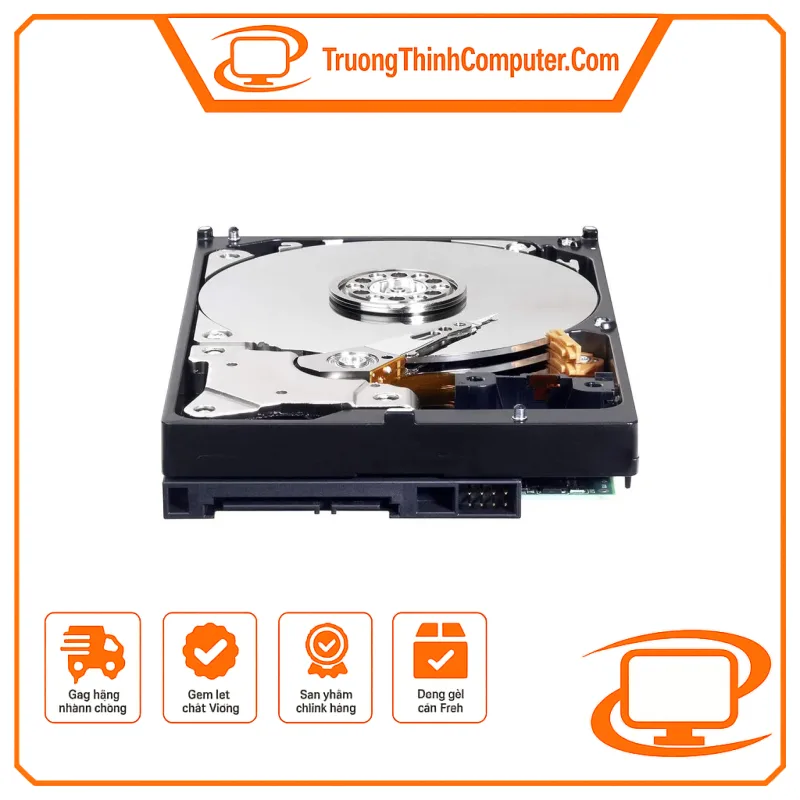
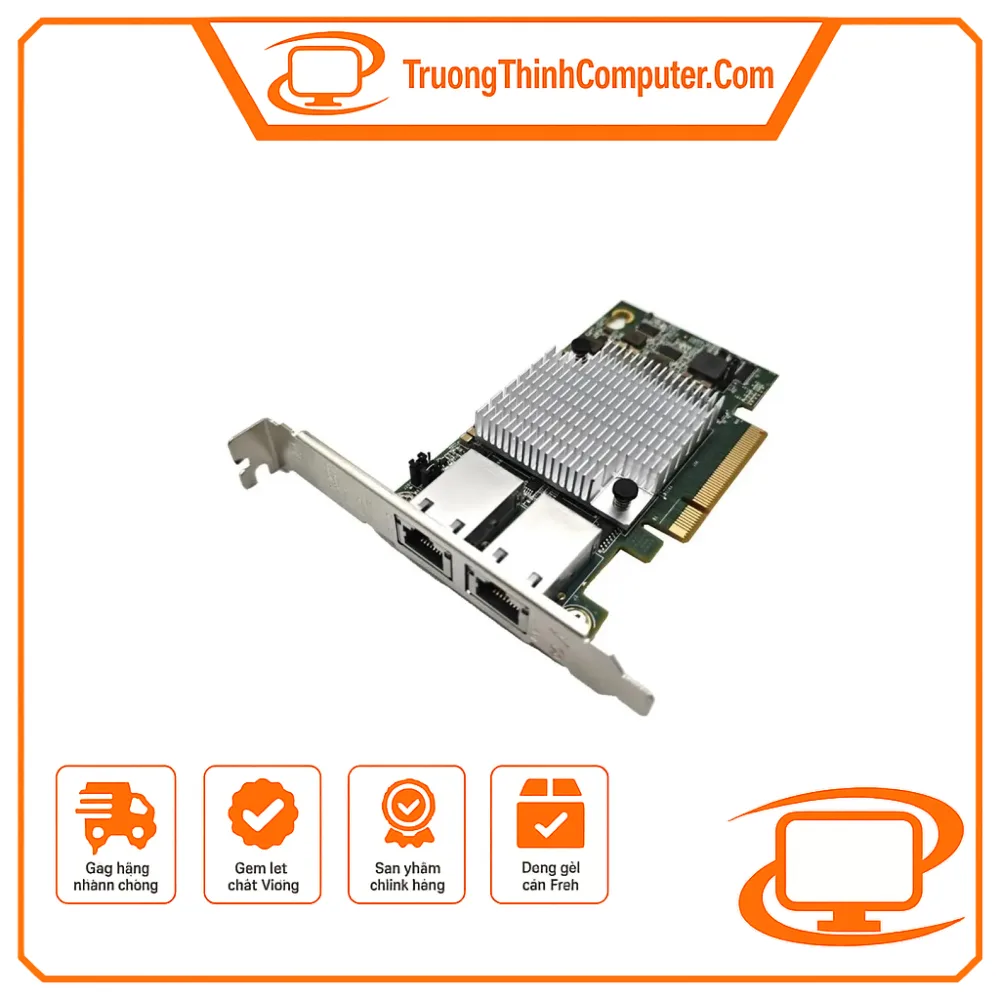
Card Mạng Intel X540-T2 Dual Port 10G BaseT Ethernet Network Adapter TT-0520-6H5E-5
Thương hiệu: Intel
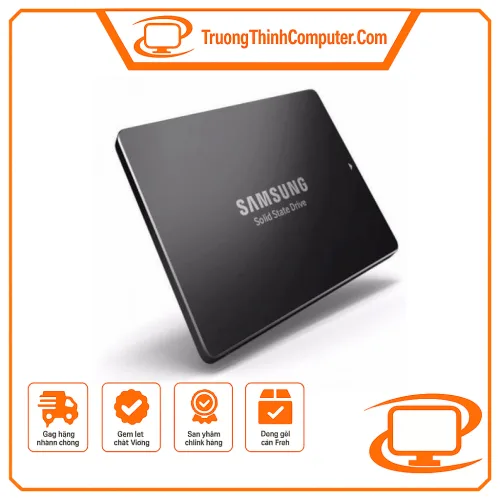
Samsung PM893 960GB SSD Enterprise DataCenter 2.5in SATA 6Gbps - SKU TT-0520-6H5D-7
Thương hiệu: Samsung · Hãng tương thích: Samsung