






















Cách vào BIOS Acer Nitro 5 mới nhất: Hướng dẫn chi tiết cho mọi đời máy
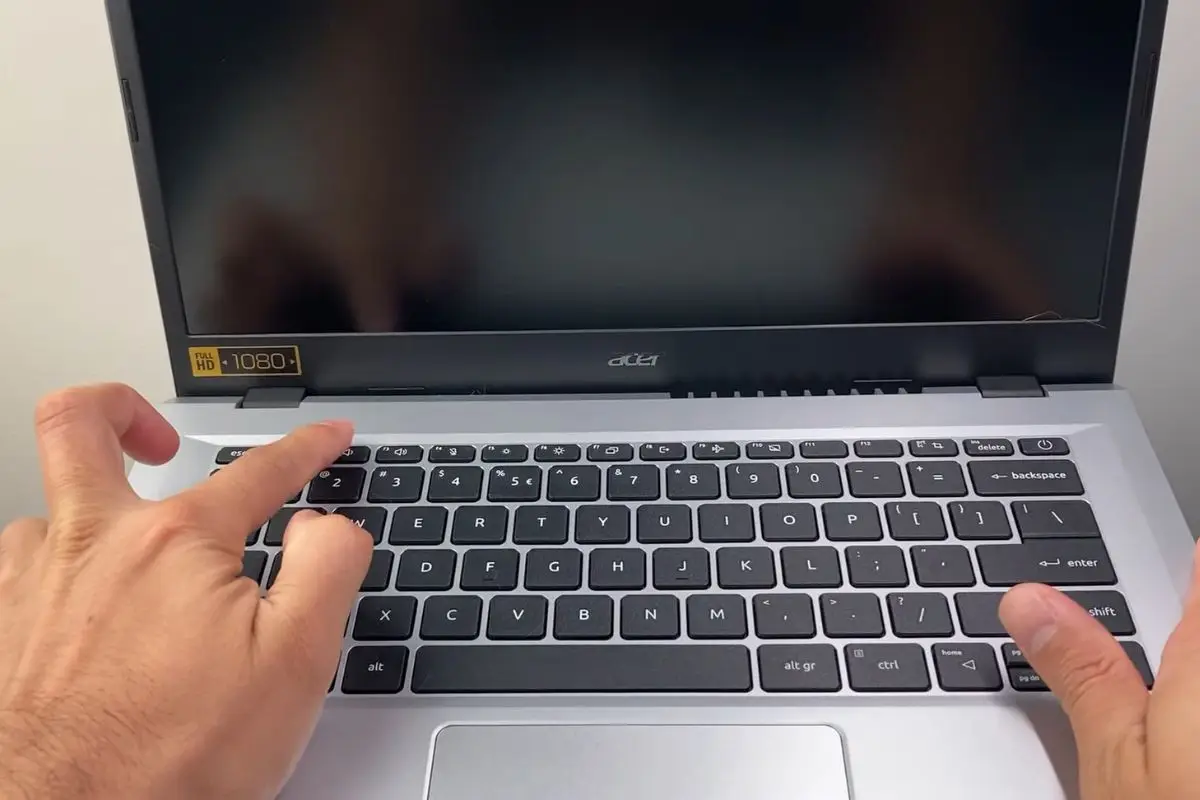
Bạn đang tìm cách vào BIOS Acer Nitro 5 mới nhất để chỉnh boot USB, bật F12 Boot Menu, tắt Secure Boot hay khắc phục lỗi không vào Windows? Bài viết này tổng hợp đầy đủ thao tác cho mọi đời Nitro 5 (AN515-5x, AN515-58, AN517 và các biến thể), tối ưu cho Windows 10 và Windows 11, kèm những mẹo xử lý nhanh khi phím F2 không có tác dụng.
Acer Nitro 5 dùng phím nào để vào BIOS?
- Phím vào BIOS mặc định: F2
- Phím mở Boot Menu nhanh: F12 (cần bật trong BIOS)
- Một số máy có thể nhận Esc hoặc Del, nhưng Nitro 5 chuẩn dùng F2 cho BIOS
Mẹo thao tác:
- Nhấn F2 liên tục ngay khi bấm nút nguồn, đừng đợi logo Acer mới nhấn
- Trên vài máy, giữ F2 rồi bấm nút nguồn cũng hiệu quả
- Nếu bật Fast Startup/ Fast Boot, máy sẽ qua màn POST rất nhanh, khó kịp bấm F2
Nhấn F2 liên tục ngay khi bật Acer Nitro 5 để vào giao diện BIOS UEFI
Chuẩn bị trước khi vào BIOS Nitro 5
- Tắt hoàn toàn máy: Chọn Shutdown thay vì Restart để hệ thống nhận phím F2 ổn định
- Cắm sạc: Đảm bảo pin đủ để tránh lỗi khi thao tác trong BIOS
- Ngắt thiết bị USB không cần thiết: Giảm xung đột trong giai đoạn POST
- Tắt Fast Startup trên Windows 10/11: Giúp dễ bấm F2/F12 hơn
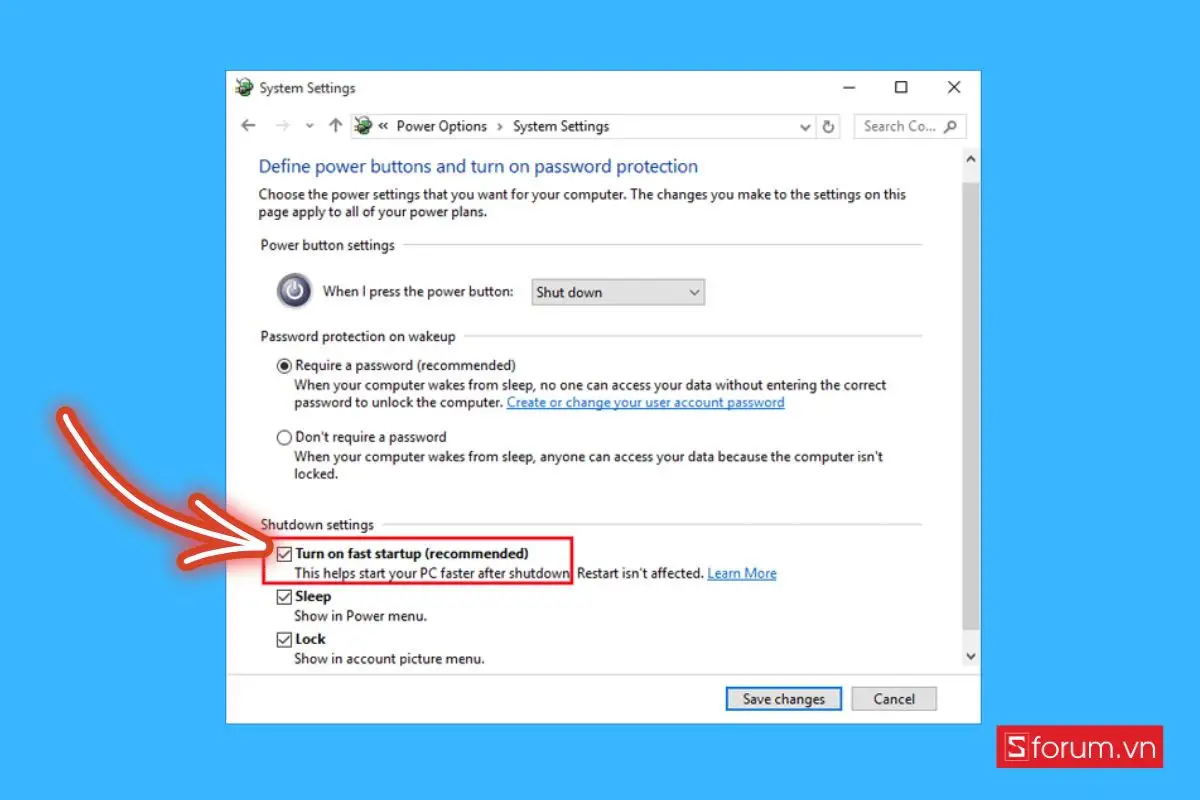 Tắt Fast Startup trong Windows 10/11 để dễ vào BIOS trên laptop Acer Nitro 5
Lưu ý thêm:
- Nếu phím F2 là phím chức năng (Action Keys), thử nhấn Fn + F2 khi khởi động
- Ưu tiên dùng bàn phím tích hợp; nếu dùng bàn phím rời, hãy cắm vào cổng USB 2.0
2 cách vào BIOS Acer Nitro 5 mới nhất (Win 10, Win 11)
Cách 1: Dùng phím cứng khi khởi động
- Tắt hẳn máy (giữ nút nguồn 5–10 giây nếu máy đang treo)
- Bấm nút nguồn và nhấn F2 liên tục ngay lập tức
- Khi thấy giao diện BIOS/UEFI xuất hiện, dùng phím mũi tên để điều hướng
- Nhấn F10 để lưu thay đổi, hoặc thoát mà không lưu nếu chỉ xem
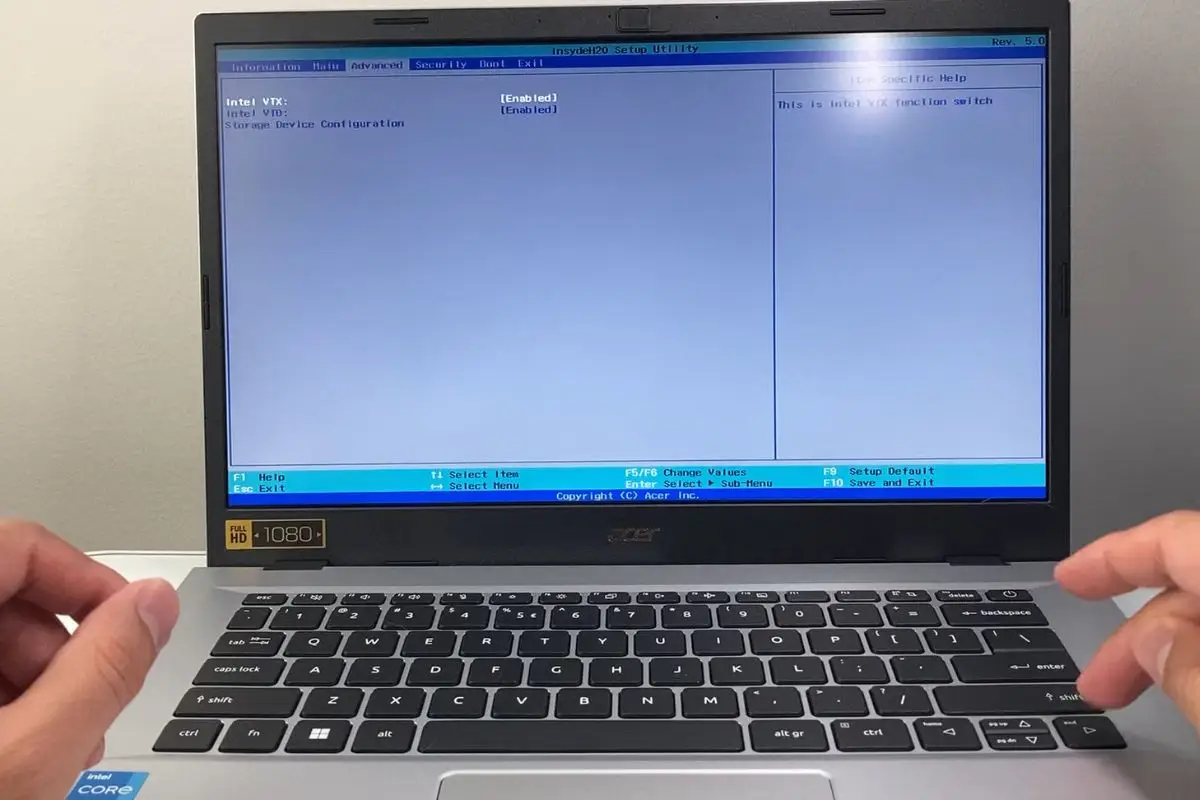 Giao diện BIOS Acer Nitro 5 với các tab Main, Security, Boot và Exit
Mẹo: Nếu nhấn F2 không nhận, thử giữ F2 trước rồi bấm nút nguồn; hoặc thử phím Esc/Del trên một số bản BIOS.
Cách 2: Vào BIOS từ Windows (Advanced startup)
Áp dụng khi máy vẫn vào Windows bình thường.
Windows 11:
- Mở Cài đặt > Hệ thống > Khôi phục
- Ở mục Khởi động nâng cao, bấm Khởi động lại ngay (Restart now)
- Chọn Troubleshoot > Advanced options > UEFI Firmware Settings > Restart
Windows 10:
- Cài đặt > Cập nhật & Bảo mật > Khôi phục
- Khởi động nâng cao > Khởi động lại ngay
- Chọn Troubleshoot > Advanced options > UEFI Firmware Settings > Restart
Mẹo nhanh (Win 10/11): Giữ Shift và bấm Restart từ menu Start, rồi đi theo bước trên.
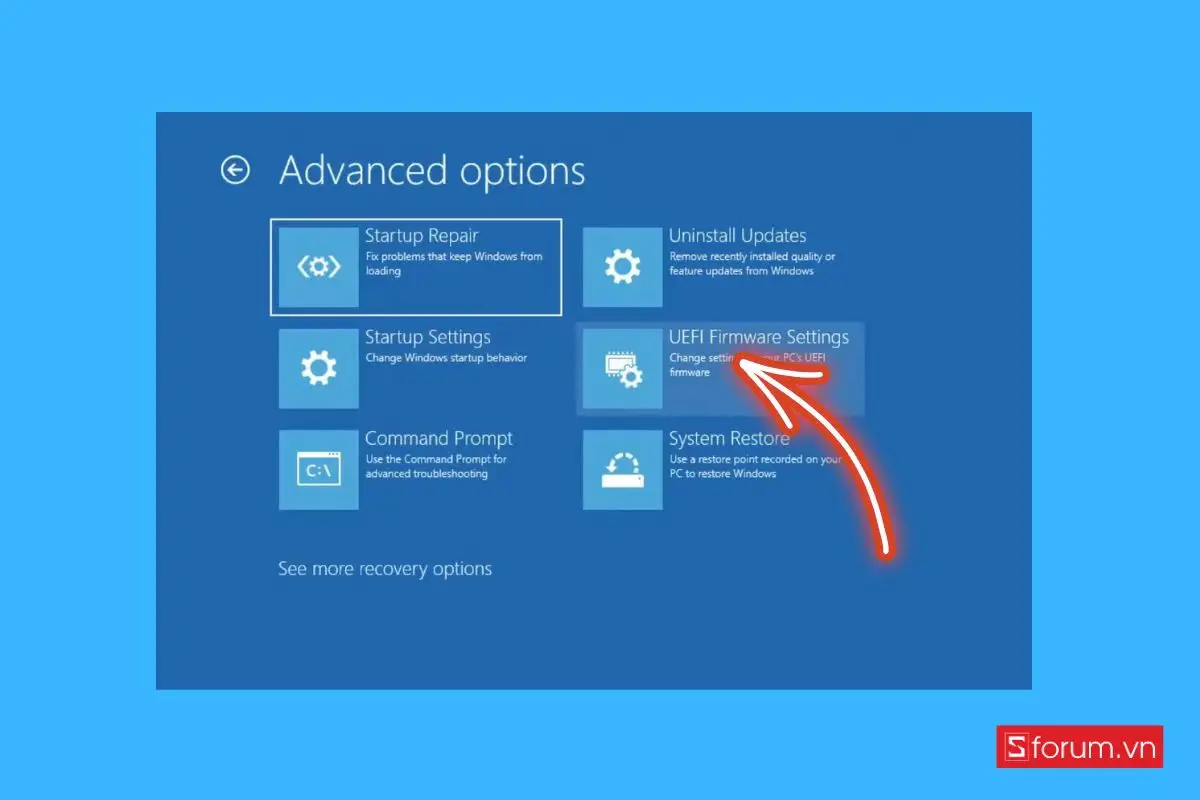 Chọn UEFI Firmware Settings trong Advanced options để truy cập BIOS Acer Nitro 5
Sau khi khởi động lại, máy sẽ tự đưa bạn vào BIOS mà không cần bấm phím F2.
Cấu hình quan trọng trong BIOS Nitro 5 sau khi truy cập
- Bật F12 Boot Menu:
- Vào tab Main (hoặc Boot) > F12 Boot Menu > Enabled
- Dùng F12 để chọn USB/SSD khởi động nhanh khi bật máy
- Chế độ Boot:
- UEFI: Khuyến nghị cho Windows 10/11, bảo mật và tương thích tốt
- Legacy: Chỉ dùng khi cần boot thiết bị cũ, có thể xung đột với Windows 11
- Secure Boot:
- Giữ Enabled khi cài Windows 11 chuẩn
- Tạm Disable nếu cài Linux hoặc USB không hỗ trợ Secure Boot
- Thứ tự Boot:
- Đặt SSD chứa Windows (Windows Boot Manager) lên đầu
- Khi cài mới, để USB UEFI đứng trên (hoặc dùng F12 Boot Menu thay vì đổi thứ tự)
Cảnh báo bảo mật:
- Thay đổi TPM/Secure Boot có thể khiến Windows yêu cầu khóa khôi phục BitLocker. Hãy sao lưu khóa trước khi chỉnh.
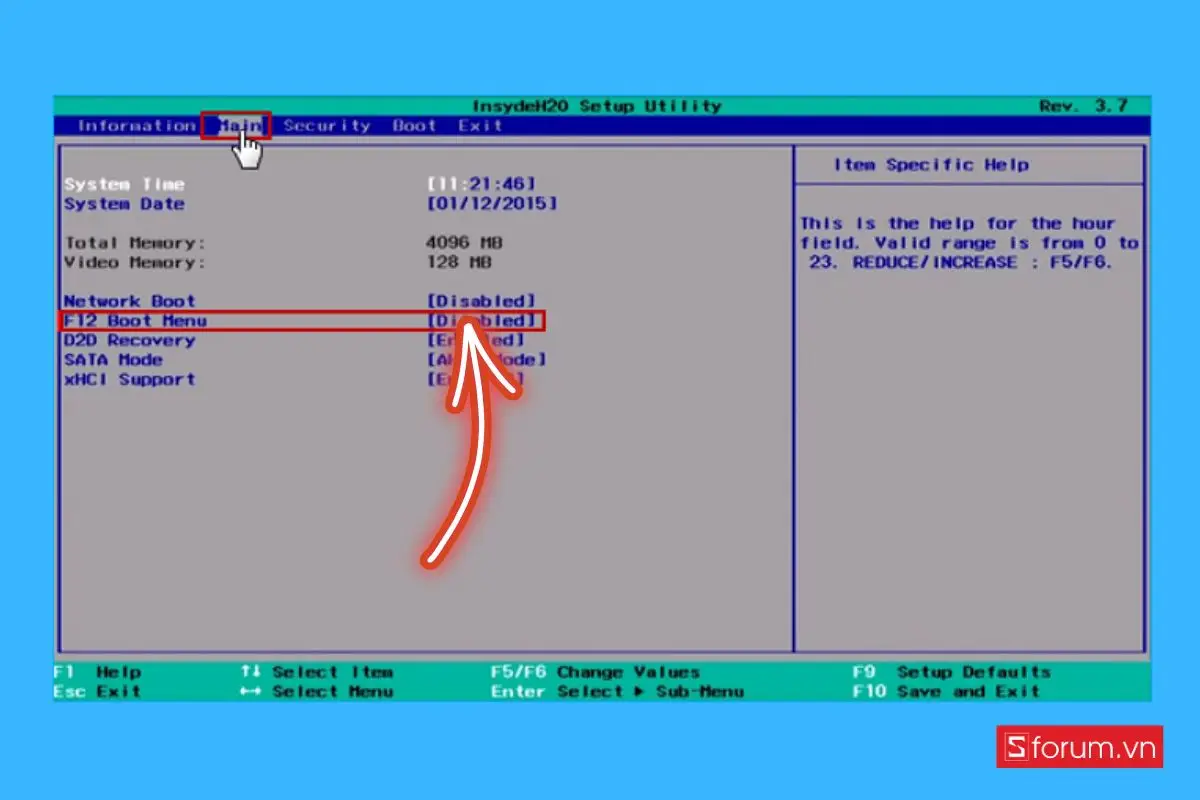 Bật F12 Boot Menu trong BIOS Acer Nitro 5 để chọn USB khởi động
Kinh nghiệm khi cài Windows 11:
- Giữ UEFI + Secure Boot bật, fTPM/TPM 2.0 Enabled
- Tạo USB theo chuẩn GPT/UEFI bằng Media Creation Tool hoặc Rufus (chọn GPT/UEFI)
Mẹo thao tác theo đời máy Nitro 5
- AN515-54/55/57 (2019–2021): F2 cho BIOS, F12 Boot Menu; một số máy nhấn Fn + F2 hiệu quả hơn
- AN515-58 (2022, Intel Gen 12) và đời mới: POST nhanh hơn; ưu tiên tắt Fast Startup và nhấn F2 sớm
- Dùng bàn phím rời: Cắm USB 2.0 (màu đen) thay vì 3.0/3.2 (màu xanh) để tăng khả năng nhận phím lúc POST
- Nếu vừa cập nhật BIOS, thiết lập có thể về mặc định; kiểm tra lại F12 Boot Menu và thứ tự boot
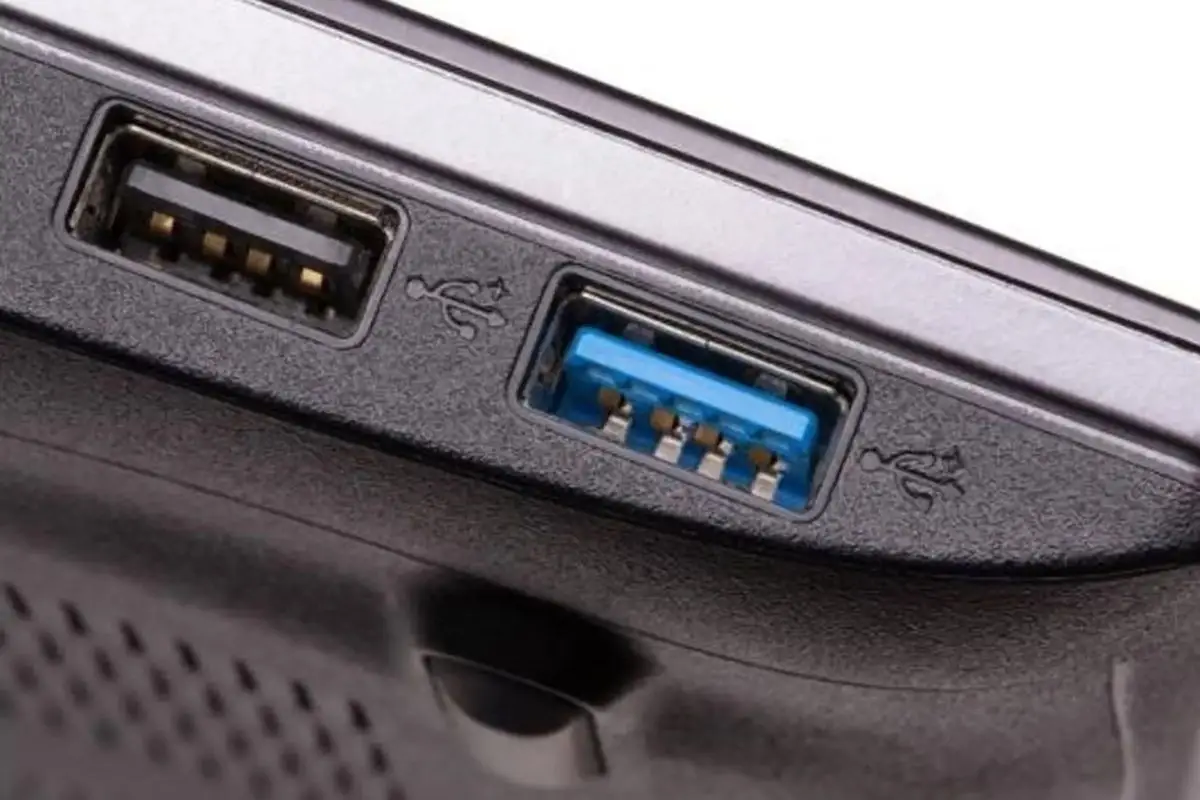 Khắc phục lỗi bàn phím không nhận phím F2 khi khởi động Acer Nitro 5
Với máy có tốc độ khởi động quá nhanh, hãy tắt Fast Startup trong Windows và dùng cách vào BIOS từ Advanced startup.
Lỗi thường gặp khi vào BIOS Acer Nitro 5 và cách xử lý
-
Nhấn F2 nhưng không vào được BIOS
- Nhấn F2 ngay khi bấm nút nguồn (spam liên tục)
- Tắt Fast Startup/Fast Boot
- Thử giữ F2 rồi bấm nút nguồn
- Đổi cổng USB cho bàn phím rời (ưu tiên USB 2.0)
-
Máy yêu cầu mật khẩu Supervisor khi đổi Secure Boot/Boot Mode
- Vào tab Security > đặt Supervisor Password
- Sau đó mới chỉnh Secure Boot/F12/Boot Mode
- Có thể xóa Supervisor Password sau khi hoàn tất
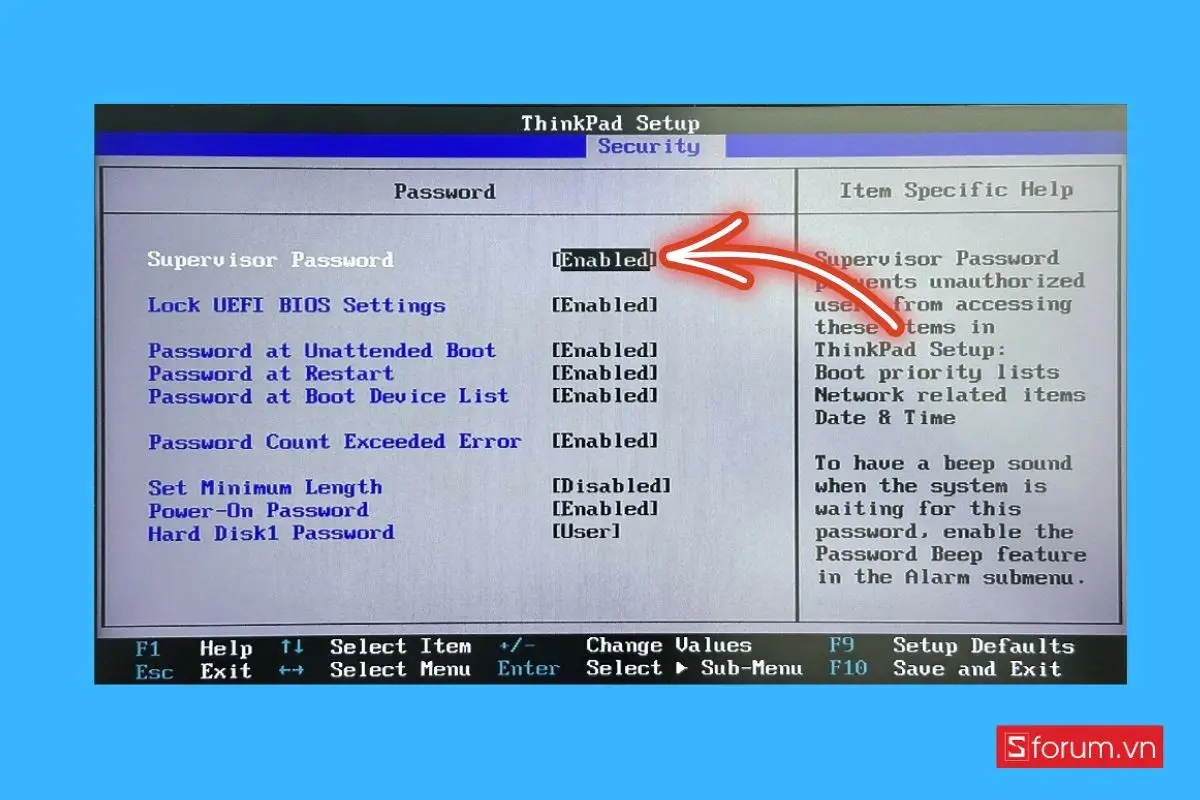 Thiết lập mật khẩu Supervisor trong BIOS Acer để đổi Secure Boot và các tùy chọn nâng cao
-
Khởi động quá nhanh, không kịp bấm F2/F12
- Tắt Fast Startup trong Windows
- Dùng Advanced startup > UEFI Firmware Settings
- Thử giữ F2 trước khi bấm nút nguồn
-
Nitro 5 không nhận phím do lỗi bàn phím/USB
- Dùng bàn phím tích hợp hoặc thay cổng USB 2.0
- Cập nhật BIOS/EC từ trang hỗ trợ Acer khi cần thiết
-
Bật/đổi Secure Boot làm Windows yêu cầu BitLocker
- Chuẩn bị sẵn khóa khôi phục trong tài khoản Microsoft
- Ghi chú trạng thái Secure Boot/TPM trước khi thay đổi
Reset BIOS về mặc định và cập nhật BIOS an toàn
Reset BIOS về mặc định:
- Trong BIOS, tìm Load Setup Defaults hoặc Restore Defaults (thường phím F9)
- Chọn Yes để khôi phục thiết lập gốc
- Nhấn F10 để Save & Exit
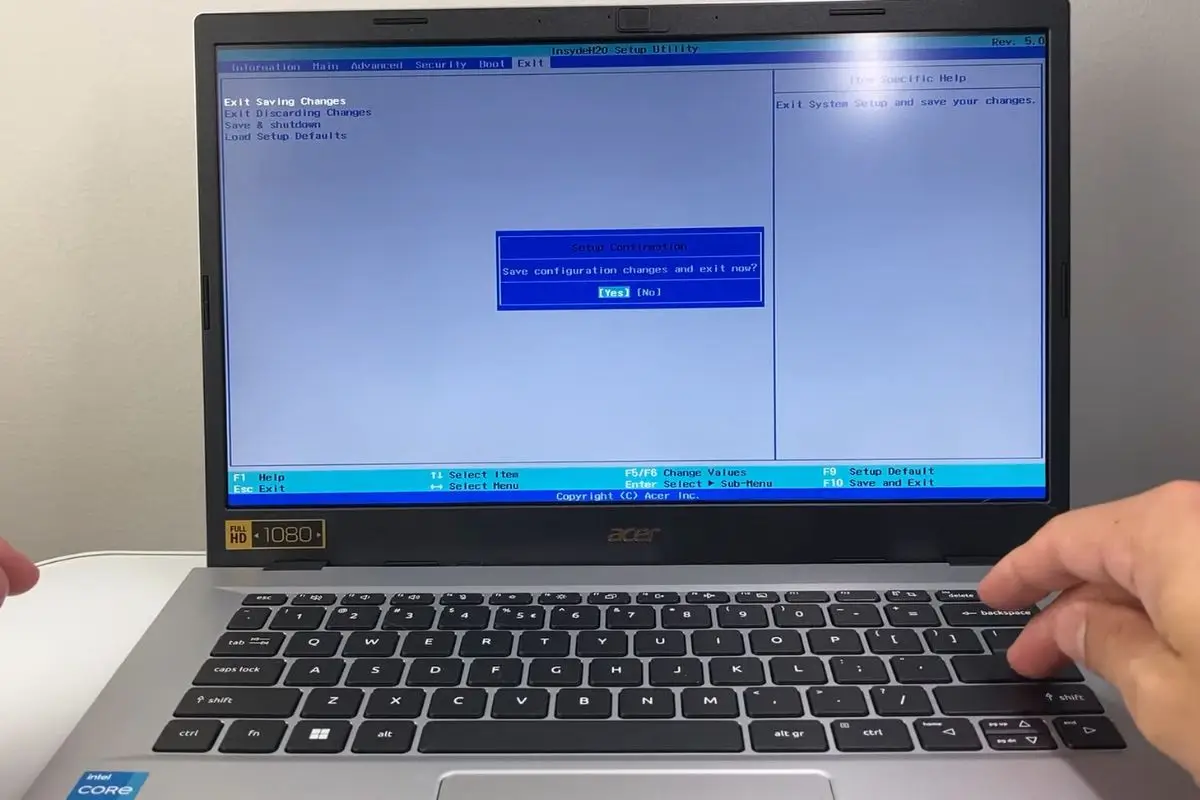 Lưu và thoát BIOS Acer Nitro 5 bằng tùy chọn Save Changes and Exit
Cập nhật BIOS:
- Truy cập trang hỗ trợ Acer theo model/SNID để tải đúng phiên bản BIOS
- Đọc kỹ hướng dẫn đi kèm; cắm sạc, không tắt máy trong quá trình cập nhật
- Chỉ cập nhật khi cần (sửa lỗi tương thích, bảo mật, tối ưu phần cứng)
FAQ nhanh:
- Không vào Windows có vào BIOS được không? Được, dùng F2 khi bật máy
- Phím vào Boot Menu là gì? F12, nhớ bật trong BIOS (F12 Boot Menu = Enabled)
- Có cần Fn + F2 không? Tùy máy; nếu F2 không nhận, thử Fn + F2
- Làm sao biết máy đang ở UEFI? Trong BIOS xem Boot Mode = UEFI; trong Windows mở msinfo32 và kiểm tra BIOS Mode
Tóm lại, cách vào BIOS Acer Nitro 5 mới nhất vẫn là F2 khi khởi động hoặc thông qua UEFI Firmware Settings trong Windows. Hãy tắt Fast Startup, bật F12 Boot Menu và cấu hình UEFI/Secure Boot đúng mục đích để cài đặt, sửa lỗi hay tối ưu hiệu năng một cách an toàn.
Mainboard máy tính — tư vấn đúng nhu cầu, báo giá nhanh
Nhận tư vấn và báo giá
Để lại số điện thoại, kỹ thuật viên gọi lại tư vấn đúng nhu cầu.
Cần chọn thiết bị cho nhu cầu của bạn?
Tham khảo danh mục Máy tính hoặc trao đổi trực tiếp với bộ phận tư vấn.
Sản phẩm tham khảo

Mini PC MSI CUBI NUC 1M-293XVN/CORE 5 120U/8GD5/500GSSD/NONOS/WF/BT/KB&M/3Y/ĐEN(BLACK)(CUBI B0B1) – 9S6-B0B111-293
Mã sản phẩm: 9S6-B0B111-293

Mini PC MSI CUBI NUC/CORE 5 120U/8GB DDR5/512GB SSD/WIN11 HOME/WF/BT/3Y/ĐEN(BLACK)(CUBI B0B1) – 9S6-B0B111-087
Mã sản phẩm: 9S6-B0B111-087

MÁY TÍNH ĐỂ BÀN (PC) HP S01-pF3016d i7- 13700(16*2.1)/8GD4/256GSSD/DVDWR/WLax/B T5/KB/M/W11SL/ĐEN(8C5T0PA)
Mã sản phẩm: 8C5T0PA

MÁY TÍNH ĐỂ BÀN (PC) HP S01-pF4010d i5- 14400(10*2.5)/8GD4/512GSSD/WL/BT/KB/M/W 11SL/ĐEN(AZ0F6PA)
Mã sản phẩm: AZ0F6PA


