
Nếu bạn đang tìm cách cài driver máy in Canon 2900 cho Macbook mới nhất để in ấn ổn định trên macOS (Intel và Apple Silicon M1/M2/M3), bài viết này cung cấp hướng dẫn đầy đủ, link tải chính hãng, mẹo tương thích và xử lý lỗi thường gặp. Canon LBP2900 là dòng máy dùng công nghệ CAPT, hiện hoạt động tốt trên macOS thông qua driver LBP3000 CAPT cùng một số thiết lập bổ trợ.
Tải driver Canon LBP2900 cho macOS mới nhất
- Trên macOS, Canon LBP2900 sử dụng bộ CAPT driver của Canon, thường hiển thị là Canon LBP3000 CAPT trong mục Select Software.
- Link tải chính hãng (Việt Nam): https://vn.canon/vi/support/0100999320
- Link hỗ trợ chi tiết (Úc): https://www.canon.com.au/laser-printers/laser-shot-lbp3000/support
- Lưu ý tương thích:
- macOS Monterey, Ventura, Sonoma, Sequoia: cần CAPT driver và có thể phải áp dụng Patch để hoạt động ổn định.
- Apple Silicon M1/M2/M3: driver hoạt động qua bản hỗ trợ ARM hoặc tương thích x86_64; nếu cần, cài Rosetta bằng lệnh softwareupdate –install-rosetta.
Chuẩn bị trước khi cài đặt
- Cáp USB chất lượng, kết nối trực tiếp máy in LBP 2900 với Macbook (tránh hub nếu có thể).
- Tắt Gatekeeper để cho phép cài app từ nhà phát triển không xác định (Bật Anywhere).
- Gỡ các driver Canon cũ nếu đã cài trước đó để tránh xung đột.
- Khởi động lại Macbook sau khi hoàn tất cài đặt và thêm máy in.
Cách 1: Cài tự động bằng gói .pkg (nhanh và đơn giản)
Bước 1: Cắm cáp USB và bật máy in Canon LBP 2900.
Bước 2: Tắt Gatekeeper (Bật Anywhere) để macOS cho phép cài đặt driver từ nguồn ngoài.
Bước 3: Tải gói driver .pkg từ link chính hãng ở trên.
Bước 4: Chạy file CanonLPB2900DriverbyPhongBlack.pkg (hoặc gói .pkg tương ứng từ Canon) và cài đặt như bình thường.
Bước 5: Mở System Settings (System Preferences) => Printers & Scanners => nhấn dấu + để thêm máy in. Ở mục Use/Printer Software chọn Canon LBP3000 CAPT. Hoàn tất thêm máy in, thử in văn bản. Nếu báo Printing nhưng máy không chạy, khởi động lại Macbook rồi in lại.
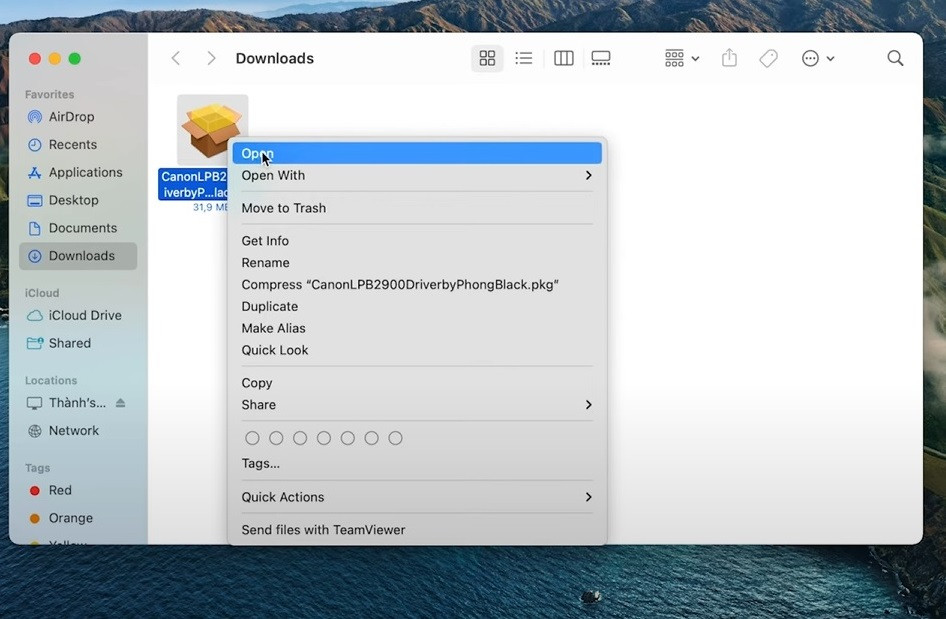 Cài driver máy in Canon 2900 cho Macbook mới nhất bằng gói .pkg và thêm Canon LBP3000 trong Printers & Scanners
Gợi ý cho Apple Silicon: nếu driver yêu cầu Rosetta, cài bằng lệnh softwareupdate –install-rosetta trong Terminal, rồi chạy lại gói cài đặt.
Cách 2: Cài thủ công CAPT driver + Patch (khi cách 1 không hoạt động)
Bước 1: Truy cập trang hỗ trợ Canon: https://www.canon.com.au/laser-printers/laser-shot-lbp3000/support. Tại đây, chọn hệ điều hành macOS tương ứng và tải CAPT driver phù hợp.
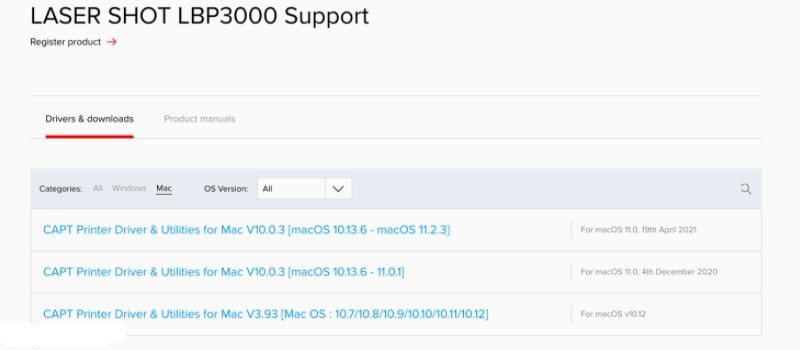 Tải driver CAPT Canon LBP3000/LBP2900 cho macOS từ trang hỗ trợ chính hãng
Bước 2: Nếu dùng macOS High Sierra (10.13), Mojave (10.14) hoặc phiên bản mới hơn, chuẩn bị Patch tương thích:
- Patch cho macOS Mojave 10.14 trở lên: Tải tại đây
- Patch cho macOS bản cũ (10.11, 10.12,…): Tải tại đây
Bước 3: Giải nén Patch. Mở Finder => Go => Go to Folder, dán đường dẫn /Library/Printers/Canon/CUPSCAPT2/Bidi/ rồi sao chép (ghi đè nếu có) 2 file trong Patch vào thư mục này. Nếu hệ thống yêu cầu mật khẩu, hãy xác nhận với tài khoản quản trị.
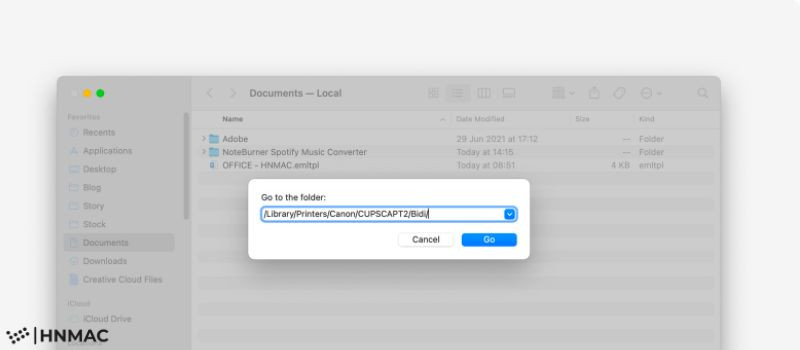 Sao chép Patch CAPT vào thư mục /Library/Printers/Canon/CUPSCAPT2/Bidi trên Macbook để sửa lỗi tương thích
Bước 4: Lặp lại thao tác sao chép Patch với đường dẫn /Library/Printers/Canon/CUPSCAPT2/cnaccm (ghi đè nếu được yêu cầu).
Bước 5: Khởi động lại Macbook.
Bước 6: Kết nối máy in LBP 2900 qua USB, mở System Settings (System Preferences) => Printers & Scanners.
Bước 7: Nhấn dấu + để thêm máy in.
Bước 8: Chọn Canon LBP2900, mục Use chọn Select Software.
Bước 9: Chọn Canon LBP3000 CAPT => OK.
Bước 10: Nhấn Add để hoàn tất. Thử in tài liệu để kiểm tra.
Tối ưu tương thích trên macOS mới
- Nếu gặp lỗi “developer cannot be verified”, mở System Settings => Privacy & Security => Allow Anyway với gói cài.
- Với macOS Sonoma/Sequoia, đảm bảo cài bản CAPT driver mới nhất. Nếu vẫn lỗi, áp dụng Patch như mục Cách 2.
- Trên Apple Silicon, ưu tiên bản hỗ trợ ARM; nếu chỉ có bản x86_64, cài Rosetta để đảm bảo hoạt động.
Phân biệt cài driver Canon 2900 trên Macbook so với Windows
- Trên Windows, driver thường là file .exe, cài trực tiếp, thư mục nén .zip/.rar.
- Trên Macbook, driver phổ biến là .pkg hoặc .dmg; sau khi cài, cần thêm máy in trong Printers & Scanners và chọn đúng CAPT (Canon LBP3000).
- CAPT trên macOS đôi khi cần Patch để xử lý lỗi tương thích phiên bản hệ điều hành.
 So sánh cài driver Canon 2900 trên Macbook và laptop Windows: khác biệt định dạng .pkg, .dmg và .exe
Lỗi thường gặp khi cài driver máy in Canon 2900 cho Macbook và cách khắc phục
- Máy in không hoạt động hoặc đứng ở trạng thái “Printing”: xóa máy in vừa thêm, khởi động lại Macbook, tắt/bật máy in, cắm cáp USB trực tiếp rồi thêm lại theo đúng bước.
- Không chọn được Canon LBP3000 CAPT trong Use: cập nhật CAPT driver và áp dụng Patch theo Cách 2; kiểm tra lại đường dẫn thư mục CAPT đã ghi đè thành công.
- Lỗi “Filter failed” hoặc “Unable to add printer”: Reset hệ thống in (Printers & Scanners => chuột phải => Reset printing system), cài lại driver rồi thêm máy in.
- Bị chặn cài đặt do Gatekeeper: bật Anywhere trong Security & Privacy, hoặc mở file bằng chuột phải => Open.
- Máy in offline: đổi cáp USB, thử cổng USB khác, tránh hub, đảm bảo LBP 2900 đang bật và không báo lỗi kẹt giấy.
- Không in trên Apple Silicon: cài Rosetta (softwareupdate –install-rosetta), khởi động lại, thử lại với CAPT driver và Patch.
Câu hỏi thường gặp (FAQ)
- Có driver chính thức cho macOS mới nhất không?
- Canon cung cấp CAPT driver hoạt động với nhiều phiên bản macOS. Với các bản rất mới, bạn có thể cần Patch để tương thích.
- Tại sao phải chọn Canon LBP3000 CAPT khi đang dùng LBP2900?
- CAPT của LBP3000 tương thích với LBP2900 trên macOS, được Canon và cộng đồng sử dụng rộng rãi.
- Có in được qua mạng/AirPrint không?
- LBP2900 là máy in USB, không hỗ trợ AirPrint. Bạn có thể chia sẻ máy in từ máy tính kết nối USB, nhưng độ ổn định phụ thuộc cấu hình hệ thống.
- Có cần cài lại sau mỗi bản cập nhật macOS?
- Không phải lúc nào cũng cần. Nếu sau cập nhật máy in không hoạt động, cài lại CAPT driver hoặc áp dụng Patch sẽ khắc phục.
Kết luận
Với hướng dẫn trên, bạn có thể cài driver máy in Canon 2900 cho Macbook mới nhất nhanh chóng và ổn định. Hãy ưu tiên gói CAPT driver (chọn Canon LBP3000 trong Use/Printer Software), áp dụng Patch khi cần, và kiểm tra Gatekeeper/Rosetta để đảm bảo tương thích trên các phiên bản macOS hiện hành. Chỉ cần làm đúng trình tự, LBP2900 sẽ in bền bỉ trên Macbook của bạn.