






















Cách lắp sim vào máy tính mới nhất: hướng dẫn đầy đủ cho laptop Windows, eSIM và thiết bị 4G/5G
Bạn đang tìm cách lắp sim vào máy tính mới nhất để truy cập mạng di động 4G/5G trực tiếp trên laptop? Bài viết này cung cấp hướng dẫn chi tiết từ khâu kiểm tra thiết bị hỗ trợ, lắp SIM vật lý, thiết lập eSIM, cấu hình APN cho nhà mạng, đến khắc phục sự cố thường gặp. Nội dung tối ưu cho người dùng tại Việt Nam với ngôn ngữ dễ hiểu, từng bước rõ ràng.
Máy tính nào hỗ trợ SIM?
Không phải mọi laptop đều có khe SIM hoặc eSIM. Bạn cần kiểm tra:
- Laptop có module WWAN (LTE/5G) tích hợp hoặc khe M.2 dành cho WWAN
- Có khay SIM vật lý (thường là nano-SIM) nằm ở cạnh máy, cạnh khe thẻ nhớ, phía sau nắp dưới hoặc khay chung với microSD
- Hỗ trợ eSIM (Windows 10/11 trên một số dòng máy như Surface, Lenovo, HP, Dell có cấu hình WWAN/eSIM)
- Trình điều khiển (driver) WWAN đã được cài đặt, BIOS/UEFI bật mô-đun di động
Nếu thiết bị không hỗ trợ, bạn có thể dùng USB 4G/5G dongle hoặc phát Wi‑Fi từ điện thoại.
Chuẩn bị trước khi lắp SIM
- SIM đúng kích thước (đa số laptop dùng nano‑SIM). Nếu cần, dùng adapter chính hãng để tránh kẹt khay
- Mã PIN SIM (nếu SIM có bật bảo vệ PIN)
- Gói cước dữ liệu di động còn hiệu lực, đã kích hoạt
- Thông số APN của nhà mạng (có thể lấy từ ứng dụng, website hoặc tổng đài của Viettel, VinaPhone, MobiFone)
- Cập nhật Windows và driver WWAN lên phiên bản mới nhất
- Dụng cụ mở khay SIM (kim/que chọc SIM)
Cách lắp SIM vật lý vào máy tính Windows 10/11
- Tắt máy tính hoàn toàn, rút sạc và các thiết bị ngoại vi.
- Xác định vị trí khay SIM:
- Trên khung máy: cạnh trái/phải, gần cổng USB hoặc khe thẻ nhớ
- Bên dưới nắp máy: cần tháo vài ốc để tiếp cận khay hoặc mô-đun WWAN
- Tài liệu hãng: tra cứu model máy trên website của Dell, HP, Lenovo, Microsoft Surface
- Dùng que chọc SIM đẩy khay ra (nếu là khay dạng tray). Với khay trong nắp dưới, kéo nhẹ theo hướng mũi tên.
- Đặt nano-SIM theo đúng chiều (vát góc trùng với khay), mặt chip hướng đúng theo ký hiệu trên khay.
- Đẩy khay vào cố định. Đảm bảo khay kín, không lỏng.
- Khởi động máy, vào Cài đặt Windows > Mạng & Internet > Di động (Cellular):
- Bật Di động
- Chọn nhà mạng nếu được nhận diện
- Nhấn Kết nối
- Nếu không tự nhận, cấu hình APN:
- Mạng & Internet > Di động > Tùy chọn nâng cao > Thêm APN
- Nhập tên APN, tên người dùng/mật khẩu (nếu nhà mạng yêu cầu), lưu và chọn APN vừa tạo
- Kiểm tra biểu tượng sóng di động và thử truy cập Internet. Đặt kết nối Di động ở chế độ Metered để tiết kiệm dữ liệu.
Sau khi lắp SIM, nếu thiết bị báo trạng thái không có dịch vụ, hãy kiểm tra lại khay, chiều SIM, gói cước và vùng phủ sóng.
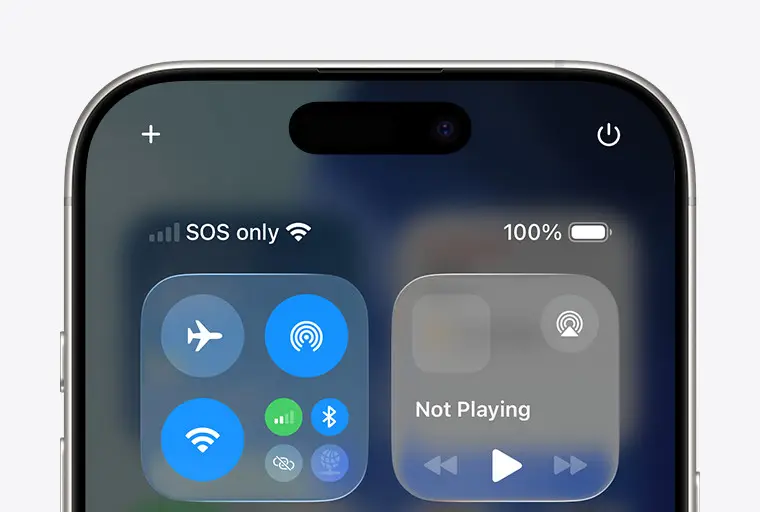
Trạng thái “Chỉ SOS” trên iPhone minh họa thiết bị không vào mạng di động; tình huống tương tự có thể gặp trên laptop nếu SIM lắp sai hoặc chưa kích hoạt
Cách thiết lập eSIM trên laptop hỗ trợ
Một số laptop Windows 10/11 hỗ trợ eSIM giúp bạn dùng dữ liệu di động mà không cần SIM vật lý.
- Mở Cài đặt > Mạng & Internet > Di động (Cellular)
- Chọn Quản lý hồ sơ eSIM (Manage eSIM profiles)
- Nhấn Thêm (Add) và quét QR code do nhà mạng cung cấp hoặc nhập mã kích hoạt
- Chọn hồ sơ eSIM làm mặc định cho dữ liệu di động
- Bật Chuyển vùng dữ liệu nếu cần dùng ở nước ngoài
- Áp dụng hoặc chỉnh APN nếu nhà mạng yêu cầu cấu hình thủ công
eSIM tiện lợi khi bạn muốn chuyển nhà mạng nhanh, dùng song song nhiều hồ sơ dữ liệu, hoặc không muốn thao tác khay SIM.
Cấu hình APN cho nhà mạng
APN quyết định máy tính có thể truy cập dữ liệu di động hay không. Cách chung để thiết lập:
- Vào Mạng & Internet > Di động > Tùy chọn nâng cao > Thêm APN
- Nhập:
- Tên APN: theo hướng dẫn nhà mạng
- Username/Password: để trống hoặc nhập nếu được yêu cầu
- Loại xác thực: PAP/CHAP theo yêu cầu
- Loại PDP: IPv4, IPv6 hoặc IPv4v6 (tùy hỗ trợ)
- Lưu, chọn APN mới, Kết nối lại
Lưu ý: Thông số APN có thể khác nhau giữa Viettel, VinaPhone, MobiFone hoặc tùy gói cước. Hãy tra cứu chính thức từ nhà mạng để đảm bảo chính xác.
Bật/tối ưu cài đặt dữ liệu di động trên hệ thống
Sau khi lắp SIM và/hoặc cài eSIM, hãy tối ưu:
- Bật Di động (Cellular) và ưu tiên kết nối qua dữ liệu di động khi cần
- Bật Roaming khi đi công tác/du lịch quốc tế
- Đặt kết nối Di động là Metered Connection để hạn chế cập nhật nền
- Theo dõi mức sử dụng dữ liệu trong Mạng & Internet > Sử dụng dữ liệu
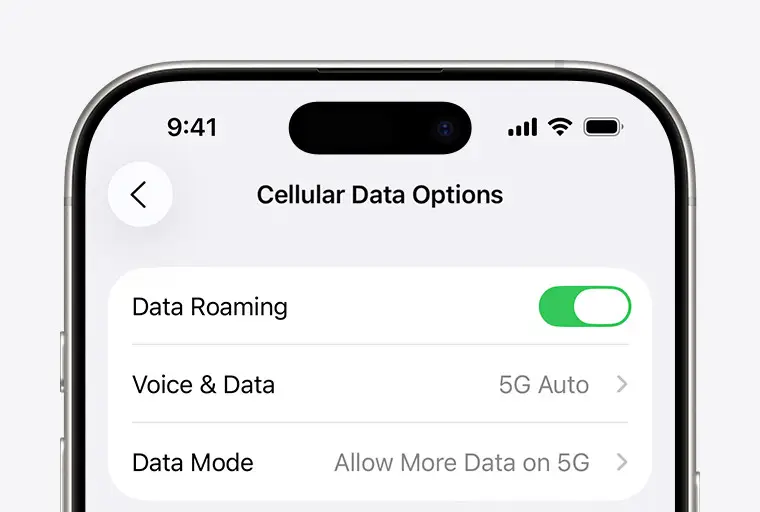 Màn hình cài đặt dữ liệu di động minh họa các tùy chọn mạng; trên Windows bạn tìm phần Cellular với thiết lập tương tự để bật dữ liệu và tinh chỉnh APN
Khắc phục sự cố khi máy tính không nhận SIM
- SIM không nhận/không có dịch vụ:
- Tháo và lắp lại, kiểm tra đúng chiều
- Thử SIM trên thiết bị khác để loại trừ SIM hỏng
- Liên hệ nhà mạng xác nhận gói dữ liệu còn hiệu lực, SIM không bị khóa
- Không hiển thị mục Di động (Cellular):
- Cài driver WWAN chính hãng (Dell/HP/Lenovo/Microsoft)
- Bật mô-đun WWAN trong BIOS/UEFI
- Cập nhật Windows, firmware
- Yếu hoặc mất sóng:
- Di chuyển đến khu vực có phủ sóng tốt hơn
- Khai báo/đăng ký IMEI nếu địa phương yêu cầu
- Chọn băng tần LTE/5G phù hợp, bật VoLTE/Data khi cần
- Đi quốc tế:
- Bật Chuyển vùng dữ liệu
- Mua eSIM du lịch hoặc gói roaming từ nhà mạng
- Thiết bị cũ chỉ hỗ trợ 3G:
- 3G đã ngừng ở nhiều nơi; cần thiết bị hỗ trợ 4G/5G
Giải pháp thay thế khi máy không hỗ trợ khay SIM
- USB 4G/5G dongle: cắm là dùng, thường kèm phần mềm cấu hình APN
- Mobile hotspot từ điện thoại: bật Điểm phát Wi‑Fi, kết nối laptop qua Wi‑Fi
- Bộ phát Wi‑Fi 4G/5G (MiFi): dùng nano‑SIM/eSIM, phát Wi‑Fi cho nhiều thiết bị
Mẹo bảo mật và tối ưu chi phí dữ liệu
- Bật VPN khi dùng mạng di động công cộng hoặc roaming
- Giới hạn ứng dụng nền, tắt tự động cập nhật hệ thống trên kết nối metered
- Theo dõi dung lượng đã dùng theo chu kỳ gói cước
- Khóa SIM bằng PIN, không chia sẻ hồ sơ eSIM cho người lạ
- Ưu tiên nội dung tối ưu hóa dữ liệu (nén ảnh/video, tải ngoại tuyến khi dùng Wi‑Fi)
Câu hỏi thường gặp
- Máy tính có cần SIM để vào Internet không?
- Không bắt buộc. Bạn có thể dùng Wi‑Fi, Ethernet. SIM giúp bạn truy cập 4G/5G di động ở mọi nơi.
- Lắp SIM có ảnh hưởng bảo hành?
- Nếu thiết bị có khay SIM chính hãng, thao tác đúng sẽ không ảnh hưởng. Tránh tự ý mở máy vượt quá hướng dẫn của hãng.
- Dùng eSIM có nhanh hơn SIM vật lý?
- Tốc độ phụ thuộc modem và mạng, không phụ thuộc SIM vật lý hay eSIM.
- Có thể dùng song song Wi‑Fi và Di động?
- Có. Windows ưu tiên Wi‑Fi khi mạnh hơn, nhưng bạn có thể chọn thủ công.
- SIM báo “không có dịch vụ” sau khi lắp?
- Kiểm tra chiều SIM, gói cước, vùng phủ sóng, APN và driver WWAN. Nếu vẫn lỗi, liên hệ nhà mạng để hỗ trợ hoặc đổi SIM.
Cần thay linh kiện hay mua thiết bị?
Xem danh mục Laptop tại Trường Thịnh Computer — 14 Trịnh Lỗi, Phường Phú Thọ Hòa, TP. Hồ Chí Minh. Gọi 0888 319 798 để được đối chiếu đúng mã máy trước khi đặt.
Cần người đến tận nơi?
Hướng dẫn trên dành cho người tự làm. Cần kỹ thuật viên đến cài đặt và xử lý tại chỗ: service24h.com.vn.
Đang tính mua máy mới hoặc nâng cấp: xem tư vấn mua hàng.
Linh kiện laptop — tư vấn đúng nhu cầu, báo giá nhanh
Nhận tư vấn và báo giá
Để lại số điện thoại, kỹ thuật viên gọi lại tư vấn đúng nhu cầu.
Cần chọn thiết bị cho nhu cầu của bạn?
Tham khảo danh mục Laptop hoặc trao đổi trực tiếp với bộ phận tư vấn.
Sản phẩm tham khảo

Laptop HP 240R G9 Core i5-1334U, 8GB, SSD 512GB, 14 inch FHD, Windows 11 Home (240RG9)
Mã sản phẩm: 240RG9

Laptop Dell Inspiron 14 5440 i5-1334U, 8GB, SSD 512GB, 14 inch FHD+, Win11, Office HS 2021 (IU5085WINR)
Mã sản phẩm: IU5085WINR


Pin laptop Bamba HT03XL/HW03XL cho HP 14-ce, 15-da, 245/250/255 G7
Mã sản phẩm: SP102654


