
Hướng dẫn sử dụng laptop ASUS mới nhất dưới đây giúp bạn thiết lập máy nhanh, tối ưu hiệu suất bền vững và cập nhật trình điều khiển, BIOS đúng cách cho các dòng Notebook, Desktop và AIO. Bài viết tổng hợp đầy đủ cách dùng MyASUS, tải Driver/Utility/BIOS/Manual từ trang hỗ trợ ASUS, và kích hoạt tính năng One-Click Update mới, đồng thời bổ sung mẹo pin, hiệu năng, bảo mật và khắc phục sự cố thường gặp.
Chuẩn bị trước khi sử dụng
- Kiểm tra tên model chính xác trên vỏ máy, hộp, BIOS hoặc trong System Information của Windows để dùng đúng gói hỗ trợ.
- Kết nối mạng ổn định, đăng nhập tài khoản Microsoft (nếu dùng Windows 11) và cập nhật bản vá Windows mới nhất.
- Sạc pin đến tối thiểu 60% hoặc cắm nguồn AC để đảm bảo an toàn khi cài driver/BIOS.
Thiết lập MyASUS và cập nhật trình điều khiển an toàn
MyASUS là trung tâm hỗ trợ và tối ưu dành cho laptop ASUS. Sau khi cài đặt hoặc cập nhật MyASUS lên phiên bản mới nhất, hãy mở ứng dụng từ Windows để quản lý driver, tiện ích và BIOS theo chuẩn của hãng.
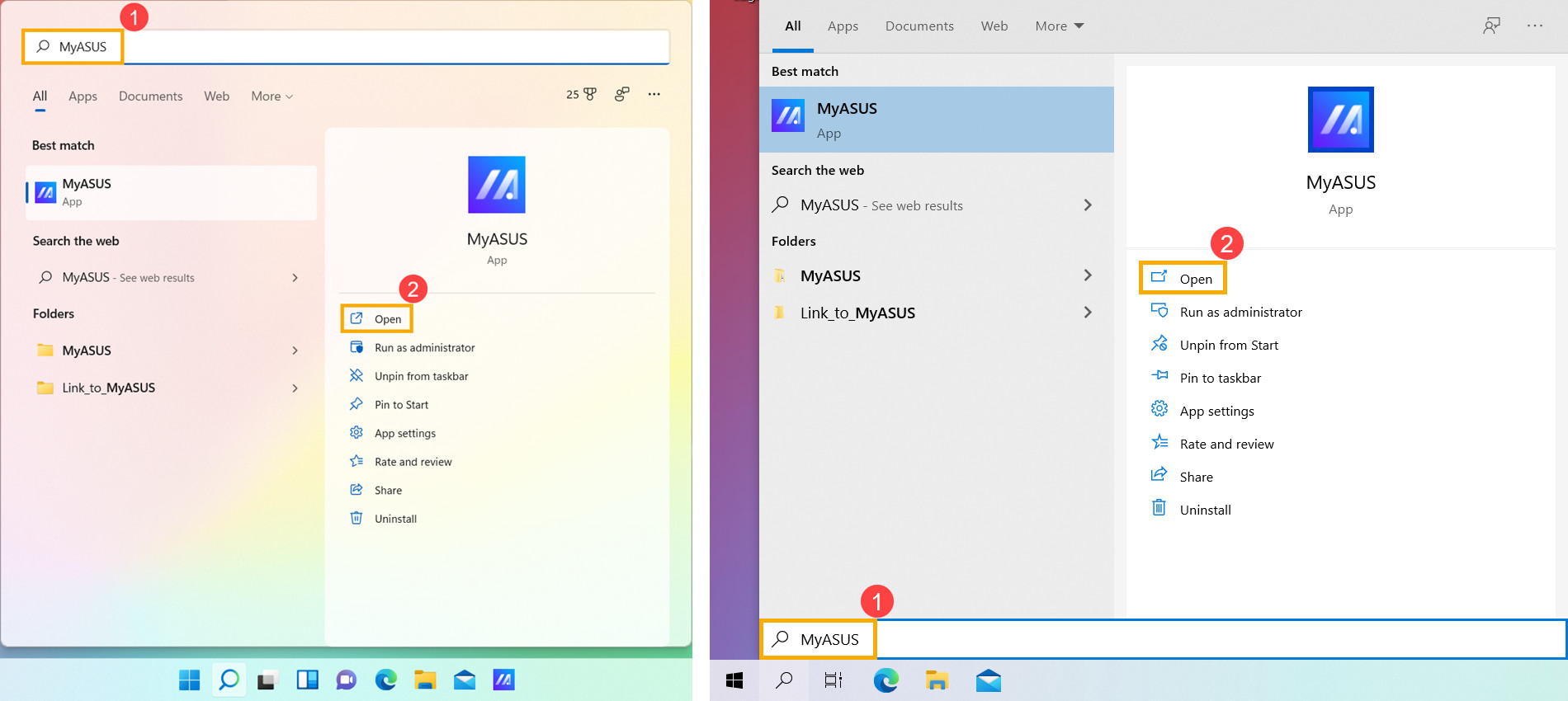 Mở MyASUS từ thanh tìm kiếm Windows 10/11 để cập nhật driver và tối ưu hiệu suất laptop ASUS
Trong MyASUS, truy cập mục Cập nhật hệ thống để kiểm tra tự động các trình điều khiển, tiện ích và BIOS tương thích với model của bạn. Tại đây, bạn có thể chọn từng mục hoặc cập nhật tất cả để tối ưu hiệu năng và độ ổn định.
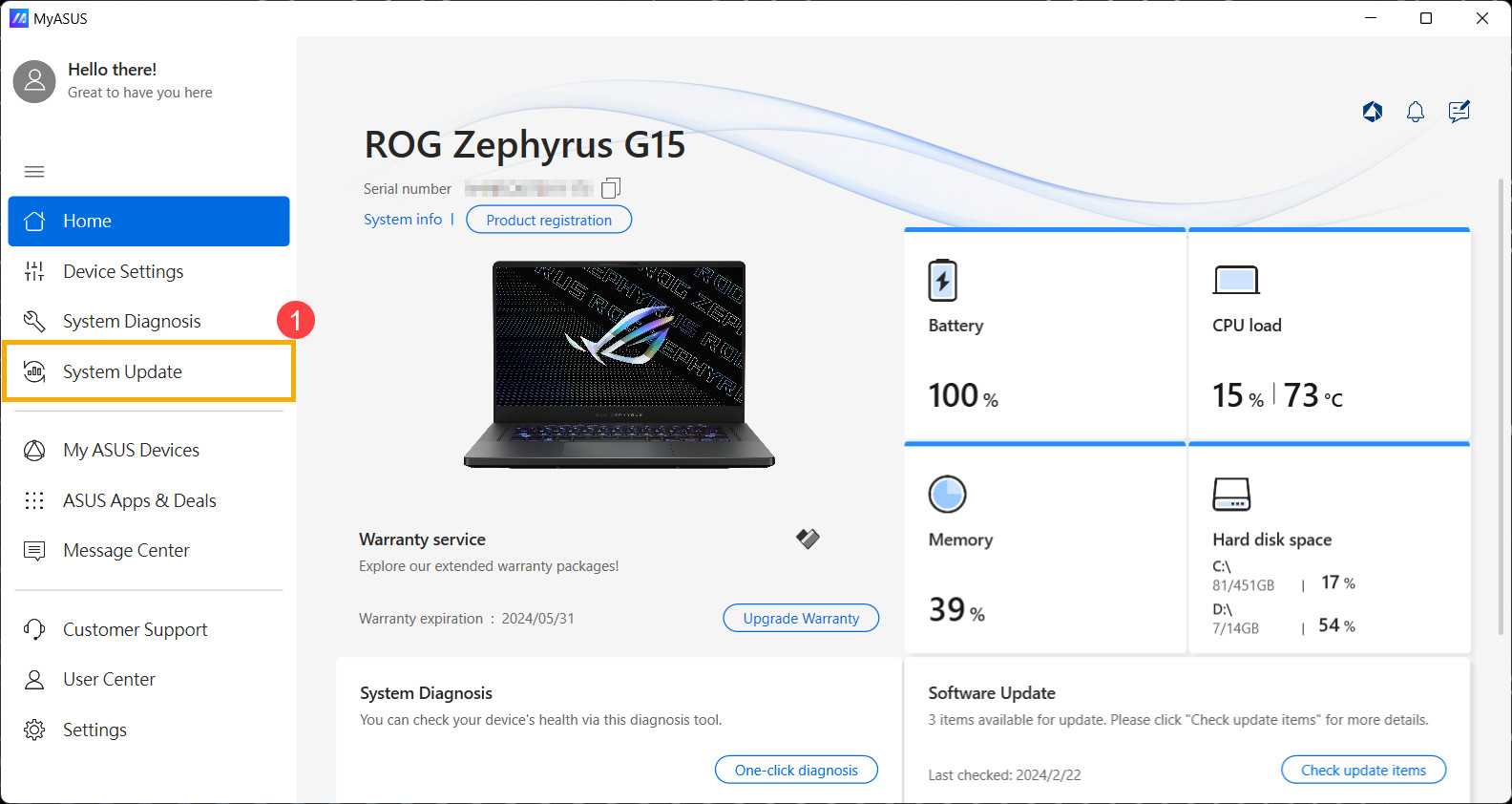 Giao diện MyASUS với tab Cập nhật hệ thống kiểm tra driver, tiện ích và BIOS mới cho laptop ASUS
Trong quá trình cập nhật, hãy giữ kết nối mạng ổn định và cắm nguồn nếu có thể. Sau khi hoàn tất, kiểm tra lại Lịch sử cập nhật để xác nhận phiên bản đã cài, thuận tiện cho việc đối chiếu khi cần khôi phục hoặc hỗ trợ kỹ thuật.
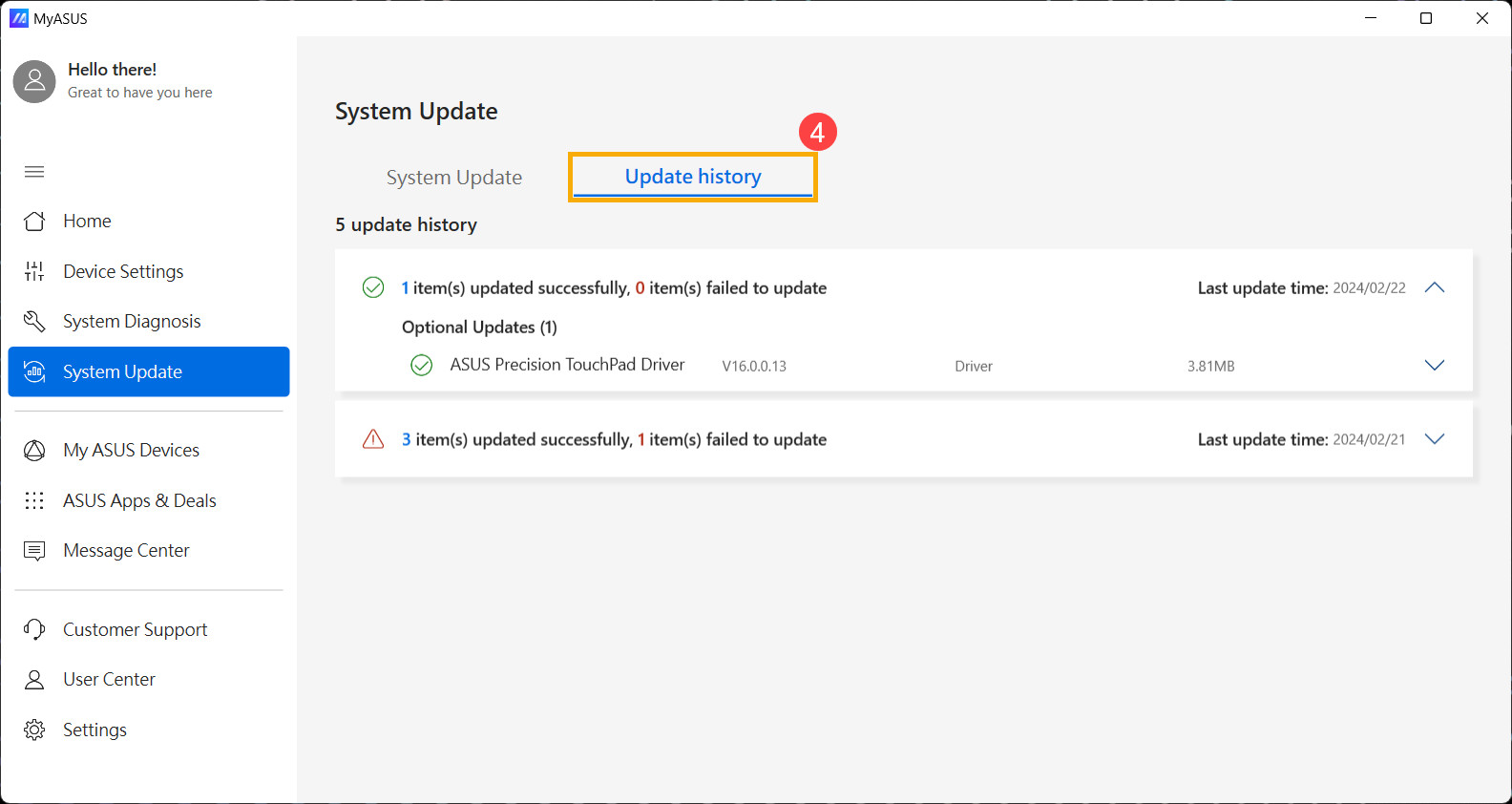 Theo dõi Lịch sử cập nhật trong MyASUS để xác nhận các driver và tiện ích đã được cài đặt thành công
Tải Hướng dẫn sử dụng trong MyASUS
Bạn có thể tra cứu và tải hướng dẫn sử dụng chính thức cho model laptop ASUS của mình ngay trong MyASUS. Vào Hỗ trợ khách hàng, chọn mục phù hợp với thiết bị, sau đó truy cập liên kết đến trang Manual để tải tài liệu chi tiết.
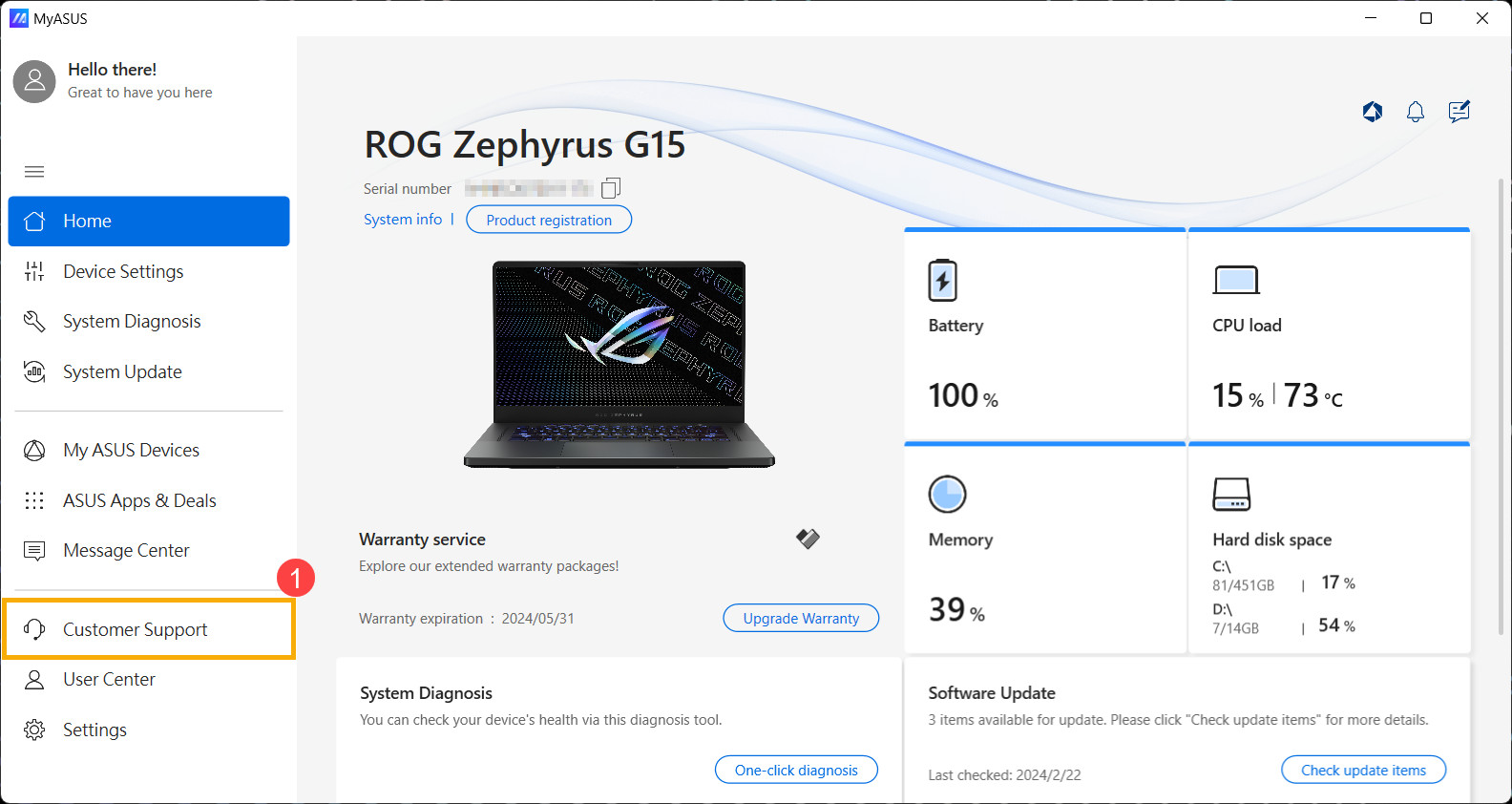 Truy cập mục Hỗ trợ khách hàng trong MyASUS để tìm và tải hướng dẫn sử dụng thiết bị ASUS
Tải Driver, Utility, BIOS và Manual từ trang hỗ trợ ASUS
Nếu MyASUS chưa hiển thị đủ nội dung, hãy truy cập trang hỗ trợ chính thức của ASUS. Nhập đúng tên model vào ô tìm kiếm, chọn Hỗ trợ, rồi vào Driver & Tools để tải các thành phần phù hợp hệ điều hành.
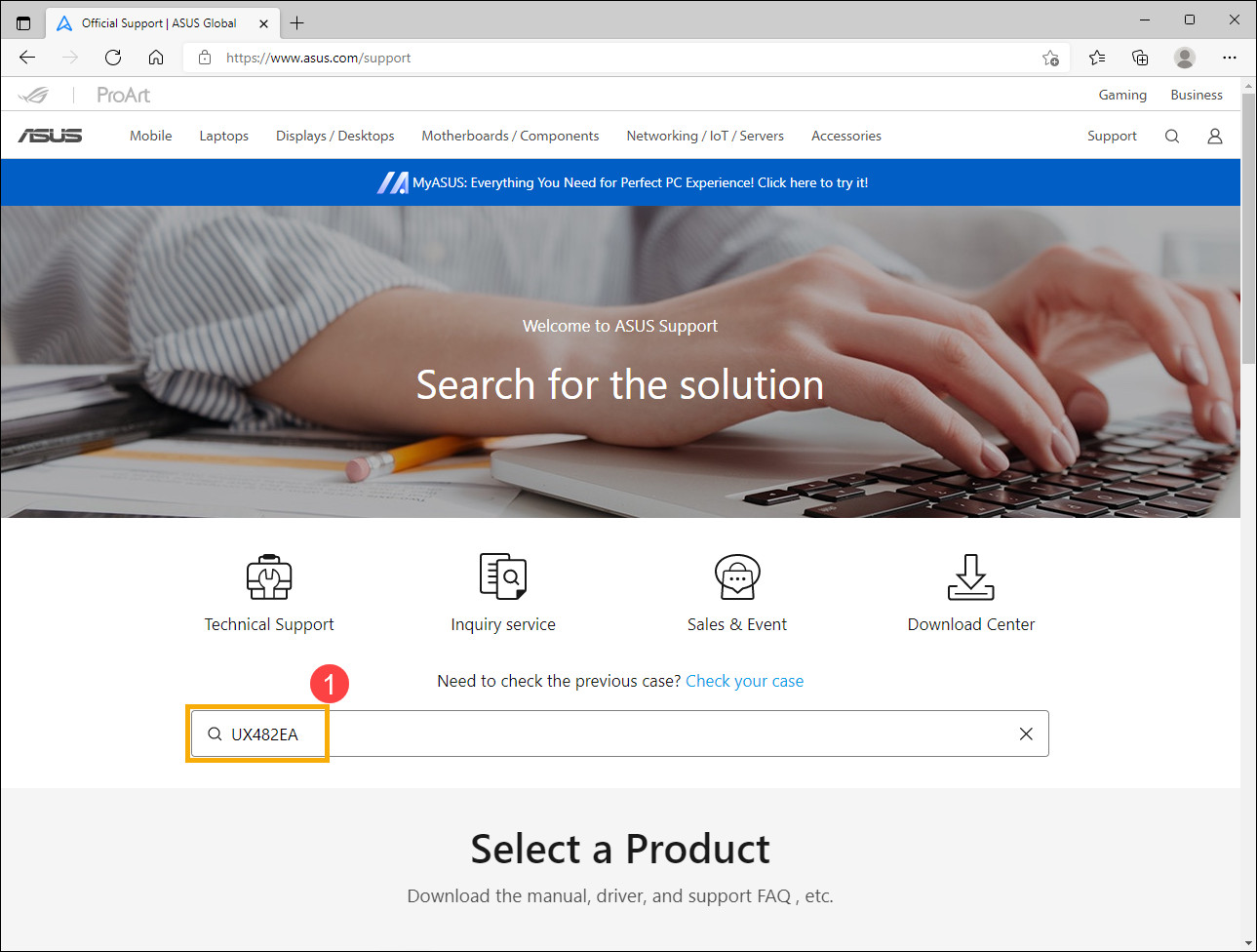 Tìm tên model trên trang hỗ trợ ASUS để tải driver, tiện ích và BIOS chính hãng cho laptop ASUS
Bạn có thể lọc theo hệ điều hành, mở rộng danh sách phiên bản và xem toàn bộ gói Driver/Utility trước khi tải. Đối với tài liệu, vào mục Manual & Document để tải Hướng dẫn sử dụng, Quy cách kỹ thuật, hoặc các hướng dẫn bổ sung.
Cập nhật trình điều khiển bằng One-Click Update trên web
One-Click Update là tính năng mới giúp kiểm tra và liệt kê phiên bản driver mới hơn so với hệ thống hiện tại ngay trên trang hỗ trợ ASUS. Sau khi chọn đúng model và vào Driver & Tools, hãy nhấp Tải xuống trình điều khiển một lần nhấp để bắt đầu.
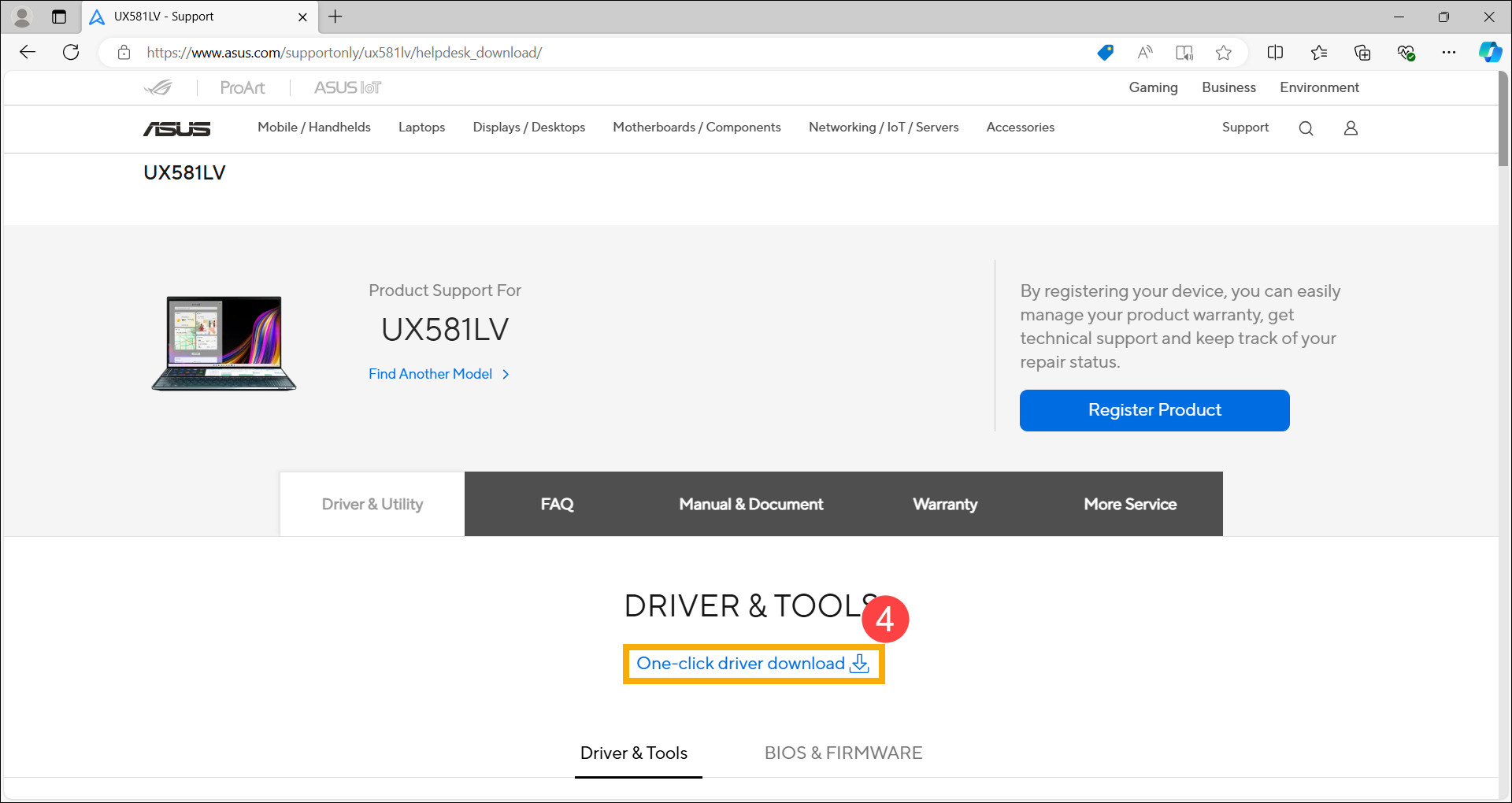 Nút Tải xuống trình điều khiển một lần nhấp trên trang hỗ trợ ASUS giúp cập nhật driver tự động và nhanh chóng
Nếu máy yêu cầu cài ASUS Support Agent, hãy tải về và giải nén bộ cài trước khi chạy, sau đó quay lại trang hỗ trợ để tiếp tục One-Click Update.
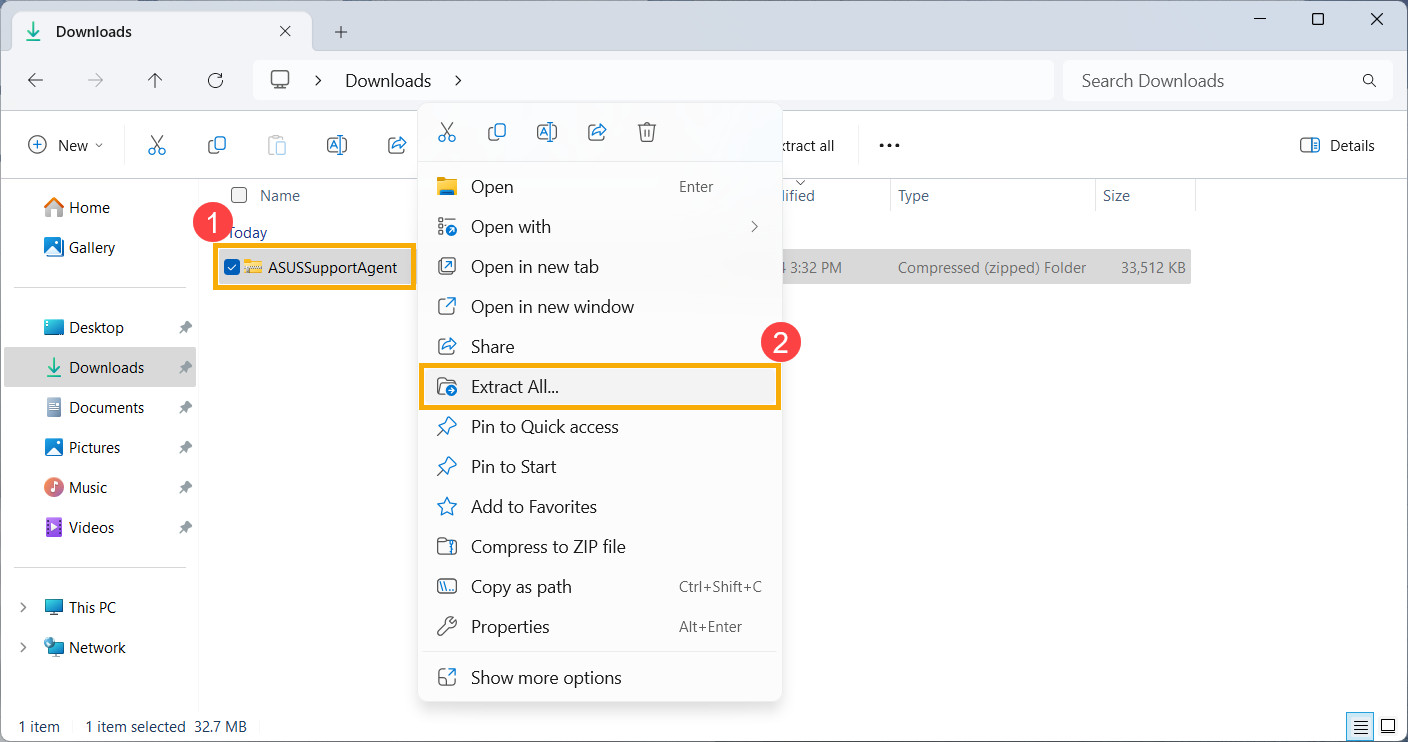 Giải nén bộ cài ASUS Support Agent trước khi cài đặt để kích hoạt tính năng One-Click Update driver trên trang ASUS
Sau khi đồng ý điều khoản và kiểm tra nguồn điện, hệ thống sẽ tự phát hiện và đề xuất cập nhật. Chọn những mục cần thiết, nhấn Tải xuống và cài đặt, chờ quá trình hoàn tất và khởi động lại nếu được yêu cầu.
Cập nhật BIOS an toàn
BIOS ảnh hưởng trực tiếp đến tính ổn định, tương thích và hiệu năng. Chỉ cập nhật khi có bản phát hành liên quan đến lỗi bạn gặp hoặc tính năng bạn cần. Trên trang Driver & Utility, chọn BIOS & FIRMWARE để tải đúng phiên bản theo model và hệ điều hành hỗ trợ.
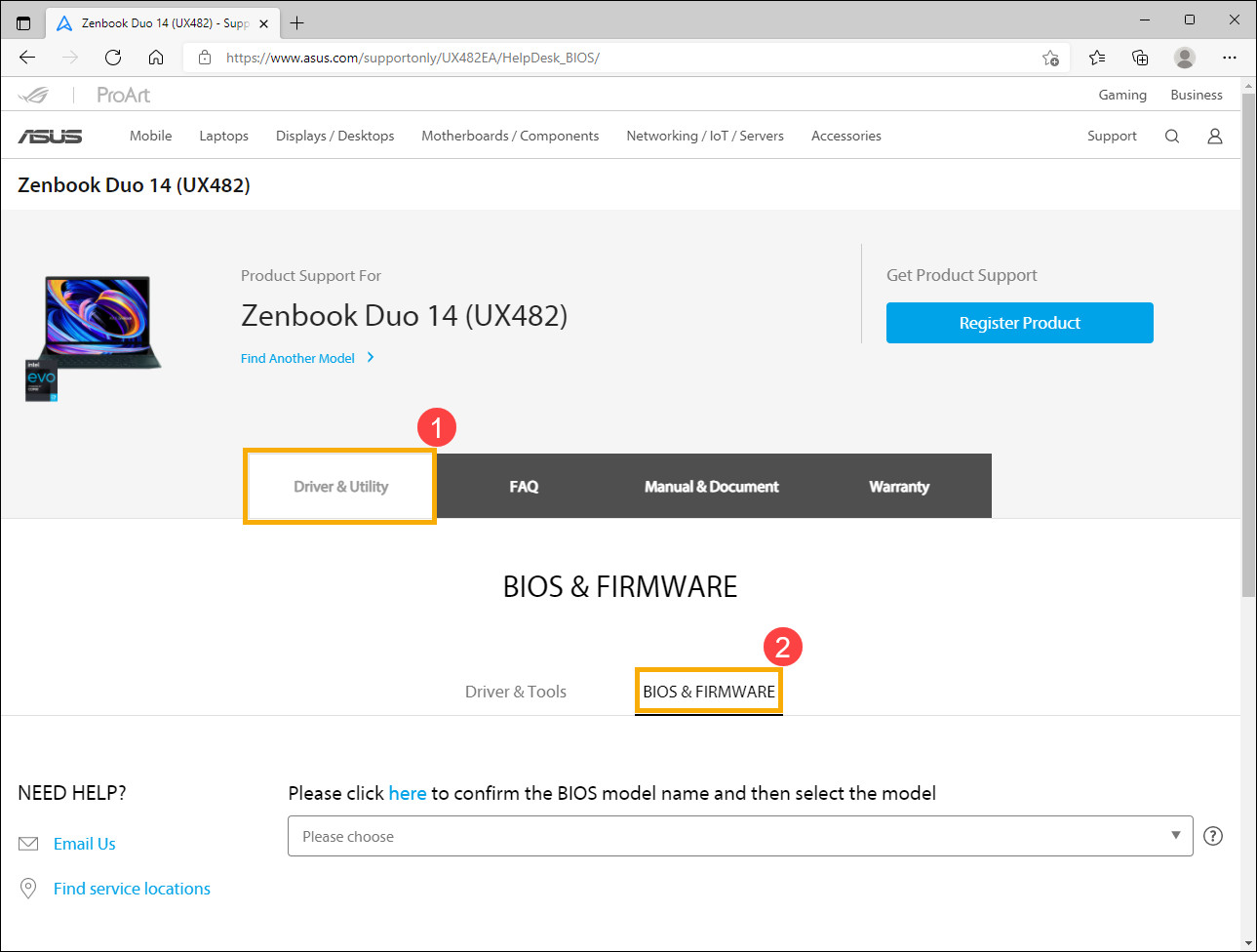 Chọn mục BIOS & FIRMWARE trong Driver & Utility để tải và cập nhật BIOS chính hãng cho laptop ASUS
Trong quá trình cập nhật BIOS, đảm bảo máy cắm nguồn AC, không tắt máy, không đóng trình duyệt hay ngắt kết nối mạng. Sau khi cập nhật, khởi động lại và vào BIOS để kiểm tra phiên bản. Nếu phát sinh lỗi hiếm gặp, liên hệ trung tâm bảo hành ASUS hoặc qua MyASUS để được hỗ trợ.
Tối ưu hiệu suất, nhiệt độ và độ bền pin
- Chế độ quạt và hiệu năng: Trong MyASUS, chuyển hồ sơ Hiệu suất/Chuẩn/Tiết kiệm để cân bằng tốc độ quạt, nhiệt độ và hiệu năng khi làm việc, học tập hoặc chơi game.
- Battery Health Charging: Bật chế độ sạc thông minh để hạn chế sạc đầy 100% liên tục, giúp kéo dài tuổi thọ pin khi thường xuyên cắm điện.
- Chế độ đồ họa: Với máy hỗ trợ GPU rời, hãy dùng Armoury Crate để chuyển chế độ MSHybrid/Ultimate hoặc tối ưu hiệu năng khi chơi game.
- Mạng và Wi-Fi: Cập nhật driver Wi-Fi/Bluetooth mới và dùng Wi-Fi 6/6E nếu có, bật chế độ ưu tiên ứng dụng (QoS) trong router để giảm độ trễ.
- Âm thanh và micro: Bật AI Noise-Cancelation trong MyASUS cho cuộc gọi học/ họp trực tuyến, đồng thời cập nhật driver Audio để có chất lượng tốt nhất.
Phím tắt và tính năng thông minh trên laptop ASUS
- Fn + F5/F6: Điều chỉnh độ sáng màn hình; Fn + F7: Bật/tắt touchpad; Fn + F8/F9: Âm lượng.
- NumberPad/ScreenPad: Bật NumberPad từ biểu tượng góc touchpad để nhập số nhanh; ScreenPad hỗ trợ đa nhiệm và phím tắt ứng dụng (tùy model).
- USB-C/Thunderbolt: Dùng dock USB-C để kết nối màn hình ngoài, LAN, lưu ý công suất sạc tương thích với chuẩn PD của máy.
Bảo mật, sao lưu và phục hồi
- Windows Security: Bật bảo vệ thời gian thực, kiểm tra cập nhật chữ ký virus, dùng Application Control để hạn chế ứng dụng lạ.
- BitLocker: Mã hóa ổ nếu lưu dữ liệu nhạy cảm, ghi lại khóa khôi phục để tránh mất truy cập.
- Khôi phục hệ thống: Tạo điểm khôi phục trước khi cài driver lớn hoặc cập nhật BIOS; sao lưu dữ liệu quan trọng định kỳ.
Khắc phục sự cố cập nhật driver/BIOS
- Driver không tương thích: Gỡ driver hiện tại từ Device Manager và cài lại phiên bản trước (Roll back) hoặc dùng gói từ trang hỗ trợ ASUS theo đúng hệ điều hành.
- Sự cố mạng khi One-Click Update: Đổi mạng, tắt proxy/VPN tạm thời, thử tải gói thủ công.
- Máy treo khi cập nhật: Chờ hoàn tất, không tắt máy; nếu sự cố kéo dài, giữ nút nguồn để khởi động lại, sau đó kiểm tra Lịch sử cập nhật trong MyASUS.
- Xác thực model: Với các dòng gần tên nhau (ví dụ UX482EA vs UX482EG), cần chọn đúng model để tránh sai gói Driver/BIOS.
Câu hỏi thường gặp cho hướng dẫn sử dụng laptop ASUS mới nhất
- Tại sao MyASUS không có tab Cập nhật hệ thống? Có thể model không hỗ trợ đầy đủ; hãy tải driver/BIOS từ trang hỗ trợ ASUS theo model.
- Hệ điều hành không được liệt kê: ASUS chỉ phát hành driver cho hệ điều hành được hỗ trợ; hãy chọn phiên bản Windows phù hợp hoặc tham khảo model tương đương.
- Khi nào nên cập nhật BIOS? Khi hãng công bố sửa lỗi ảnh hưởng tới bạn hoặc bổ sung tính năng cần thiết; luôn cắm nguồn và làm theo hướng dẫn chính thức.
- Cài ASUS Support Agent để dùng One-Click Update thế nào? Tải, giải nén và cài đặt rồi quay lại trang hỗ trợ để chạy One-Click Update.
Kết luận
Hướng dẫn sử dụng laptop ASUS mới nhất tập trung vào ba trụ cột: cài đặt và quản lý qua MyASUS, tải chính xác Driver/Utility/BIOS/Manual từ trang hỗ trợ ASUS, và tận dụng One-Click Update để giản lược quá trình cập nhật. Kết hợp các mẹo hiệu năng, pin, bảo mật và phím tắt ở trên, máy của bạn sẽ hoạt động ổn định, bền bỉ và tối ưu cho công việc, học tập lẫn giải trí.