






















Cách khắc phục laptop chạy chậm bất thường nhanh chóng và chi tiết

Nội dung bài viết
- Laptop chậm bất thường cần xác định từ thời điểm nào và trong tác vụ nào?
- Kiểm tra CPU, RAM và ứng dụng nền để tìm tác vụ đang chiếm tài nguyên
- Ổ lưu trữ đầy hoặc hoạt động bất thường có thể làm laptop phản hồi chậm ra sao?
- Laptop nóng lên rồi chậm dần: Cách kiểm tra theo chu kỳ sử dụng
- Sau khi tối ưu phần mềm, khi nào RAM hoặc SSD mới là điểm cần nâng cấp?
- Quy trình nghiệm thu: Làm sao biết laptop đã hết chậm sau khi xử lý?
- Câu hỏi thường gặp
- Cần thay linh kiện hay mua thiết bị?
- Mua linh kiện thay thế
- Nhận tư vấn và báo giá
Giả sử một chiếc laptop đã hoạt động ổn định nhiều tháng nhưng gần đây mở trình duyệt mất nhiều thời gian, chuyển giữa Excel và các ứng dụng khác bị khựng, trong khi công việc vẫn không thay đổi. Nếu chưa xác định nguyên nhân, việc mua thêm RAM hoặc thay SSD có thể chưa đúng hướng. Với tình trạng laptop chạy chậm bất thường, nên bắt đầu bằng việc xác định máy chậm ở thời điểm nào, chậm trong tác vụ nào và tài nguyên nào đang bị giới hạn. Cách làm này cũng phù hợp với laptop đã sử dụng lâu năm vì mỗi giai đoạn của vòng đời máy có thể phát sinh một kiểu điểm nghẽn khác nhau.
Laptop chậm bất thường cần xác định từ thời điểm nào và trong tác vụ nào?
Trước khi thay đổi thiết lập hoặc cài thêm công cụ tối ưu, hãy ghi lại chính xác biểu hiện đang xảy ra. Mục tiêu của bước này không phải đo tốc độ laptop bằng một con số duy nhất mà là tìm mối liên hệ giữa thời điểm xuất hiện hiện tượng chậm và công việc đang thực hiện.
Hãy bắt đầu bằng ba tình huống chính:
- Chậm ngay sau khi bật máy: Windows mất nhiều thời gian để vào màn hình làm việc, biểu tượng tải xuất hiện liên tục hoặc các ứng dụng khởi động cùng hệ thống phản hồi muộn. Trường hợp này nên chú ý đến chương trình chạy nền, lượng RAM khả dụng và hoạt động của ổ lưu trữ.
- Ban đầu chạy bình thường nhưng chậm dần: máy dùng được vài phút rồi bắt đầu nóng, quạt tăng tốc, ứng dụng phản hồi kém hoặc thao tác bị giật. Cần xem xét tải kéo dài và khả năng tản nhiệt ở các bước sau.
- Chỉ chậm trong một tác vụ: chẳng hạn trình duyệt bị đơ khi mở nhiều tab nhưng Word vẫn hoạt động bình thường. Khi đó chưa nên kết luận toàn bộ laptop gặp vấn đề; có thể chính ứng dụng, tiện ích mở rộng hoặc dữ liệu mà ứng dụng xử lý đang tạo tải.
Với laptop chạy chậm bất thường, Một cách kiểm tra đơn giản là chọn hai hoặc ba thao tác thường ngày, chẳng hạn mở trình duyệt, mở một bảng tính và chuyển qua lại giữa các cửa sổ. Thực hiện chúng trong điều kiện tương tự rồi ghi nhận lúc máy bắt đầu chậm. Nếu chỉ một chương trình gây ra hiện tượng, phạm vi cần kiểm tra sẽ hẹp hơn đáng kể so với trường hợp mọi thao tác đều bị ảnh hưởng.
Tiếp theo, hãy nhớ lại những thay đổi gần thời điểm vấn đề xuất hiện: Windows vừa cập nhật, cài thêm phần mềm, đồng bộ dữ liệu lớn, thay đổi thiết bị lưu trữ hoặc thói quen sử dụng tăng lên. Ví dụ, một laptop trước đây chỉ mở trình duyệt và phần mềm văn phòng nhưng hiện phải duy trì hàng chục tab, ứng dụng họp trực tuyến và công cụ đồng bộ đám mây cùng lúc thì mức tải đã thay đổi, dù phần cứng không hỏng.
Khi chọn laptop chạy chậm bất thường, Checklist đầu vào: ghi lại tác vụ gây chậm, thời điểm bắt đầu, chương trình đang mở, máy có nóng lên hay không và những thay đổi đã thực hiện gần đây. Nếu máy chậm ở mọi tác vụ, chuyển sang kiểm tra tài nguyên hệ thống. Nếu chỉ một ứng dụng gặp vấn đề, hãy khoanh vùng ứng dụng đó trước thay vì can thiệp toàn bộ Windows.

Kiểm tra CPU, RAM và ứng dụng nền để tìm tác vụ đang chiếm tài nguyên
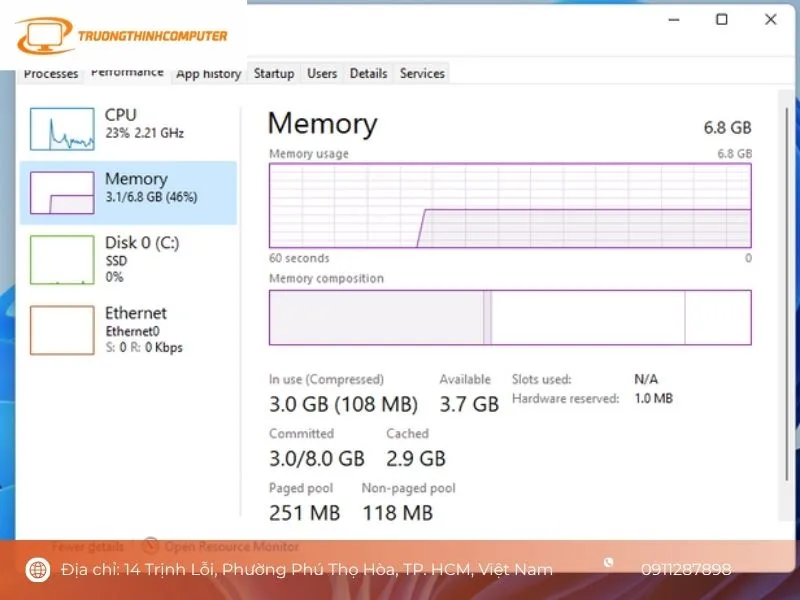
Trên Windows, Task Manager là điểm bắt đầu phù hợp để quan sát những tài nguyên đang được sử dụng. Nhấn Ctrl + Shift + Esc để mở công cụ, sau đó vào khu vực hiển thị các tiến trình và theo dõi CPU, Memory và Disk trong lúc tái hiện đúng thao tác khiến laptop chậm.
Xét về laptop chạy chậm bất thường, Không nên chỉ mở Task Manager rồi nhìn một con số tại thời điểm máy đang nhàn rỗi. Hãy thực hiện tác vụ gây lỗi trước, chẳng hạn mở nhiều tab trình duyệt và một bảng Excel, sau đó quan sát tiến trình nào tăng mức sử dụng. Cách kiểm tra này giúp phân biệt tải thực tế với một biến động ngắn hạn.
Nếu CPU tăng cao trong lúc một chương trình cụ thể đang xử lý dữ liệu, hãy xem tên tiến trình và đối chiếu với công việc đang chạy. CPU cao trong vài giây khi mở ứng dụng chưa đủ để kết luận có lỗi. Ngược lại, nếu một tiến trình duy trì mức sử dụng cao trong thời gian dài dù bạn không thực hiện tác vụ tương ứng, đó là dấu hiệu đáng để kiểm tra thêm.
Khi triển khai laptop chạy chậm bất thường , Với RAM , hãy chú ý tình huống bộ nhớ gần đầy khi bạn mở đồng thời nhiều chương trình. Ví dụ, laptop văn phòng có trình duyệt với nhiều tab, Excel, phần mềm họp trực tuyến và ứng dụng đồng bộ tệp. Nếu chuyển qua lại giữa các cửa sổ ngày càng chậm, ứng dụng thường phải tải lại hoặc hệ thống phản hồi trễ khi mở thêm chương trình, thiếu bộ nhớ có thể là một phần nguyên nhân.
Tuy nhiên, không nên suy luận rằng cứ RAM sử dụng cao là RAM bị lỗi; hệ điều hành vốn chủ động sử dụng bộ nhớ để phục vụ ứng dụng và bộ nhớ đệm.
Hãy tiếp tục kiểm tra danh sách Startup apps trong Task Manager. Những chương trình không cần thiết khởi chạy cùng Windows có thể làm thời gian bắt đầu phiên làm việc dài hơn và chiếm tài nguyên ngay từ đầu. Chỉ nên tắt các ứng dụng mà bạn nhận diện được và thực sự không cần tự khởi động. Không nên vô hiệu hóa ngẫu nhiên tiến trình hệ thống chỉ vì tên của nó khó hiểu.
Đối với laptop chạy chậm bất thường, Một ví dụ thực tế về cách đọc kết quả: nếu máy chậm ngay sau khi đăng nhập, Memory tăng nhanh do nhiều ứng dụng tự mở, nhưng sau khi đóng các chương trình không cần thiết máy phản hồi tốt hơn, hướng xử lý trước mắt là giảm tải phần mềm. Nếu Memory tiếp tục sát giới hạn khi chạy đúng nhóm ứng dụng cần thiết, khi đó mới có cơ sở xem xét khả năng nâng cấp RAM.
Ngược lại, nếu CPU và Memory không ở mức cao nhưng Disk liên tục hoạt động mạnh trong lúc mở ứng dụng hoặc truy xuất tệp, nguyên nhân có thể nằm ở nhánh lưu trữ và cần kiểm tra riêng. Điểm quan trọng là không nâng cấp linh kiện chỉ từ một chỉ số; hãy đối chiếu chỉ số đó với triệu chứng, tác vụ và thời điểm laptop bị chậm.
Ổ lưu trữ đầy hoặc hoạt động bất thường có thể làm laptop phản hồi chậm ra sao?
Trong thực tế dùng laptop chạy chậm bất thường, Sau khi kiểm tra CPU và RAM, hãy chuyển sang ổ lưu trữ nếu Disk thường xuyên hoạt động cao hoặc các thao tác liên quan đến tệp phản hồi chậm. Trước hết, mở File Explorer và kiểm tra dung lượng còn trống của phân vùng chứa Windows. Nếu ổ gần đầy, hãy xác định thư mục chiếm nhiều không gian như Downloads, video, bộ cài hoặc dữ liệu đồng bộ trước khi xóa bất kỳ tệp nào.
Điểm cần phân biệt là thiếu dung lượng và ổ lưu trữ hoạt động bất thường không phải cùng một vấn đề. Một máy có thể chậm vì phân vùng hệ điều hành còn quá ít không gian làm việc, nhưng cũng có trường hợp dung lượng vẫn còn mà việc mở ứng dụng, truy xuất tệp hoặc sao chép dữ liệu diễn ra bất thường. Vì vậy, đừng mặc định thay SSD chỉ vì laptop đang chậm.
Để đánh giá laptop chạy chậm bất thường, Hãy thử một chuỗi thao tác có thể lặp lại: mở một ứng dụng thường dùng, mở một tệp dung lượng vừa phải rồi sao chép một nhóm tệp trong cùng điều kiện. Nếu riêng các thao tác đọc và ghi dữ liệu thường xuyên bị trì hoãn, hãy ghi nhận hiện tượng trước khi can thiệp. Với máy dùng HDD lâu năm, độ trễ cơ học có thể trở thành giới hạn rõ hơn so với một hệ thống dùng SSD; với SSD, cần quan tâm thêm tình trạng thiết bị và dữ liệu thay vì chỉ nhìn dung lượng.
Nếu ổ có dấu hiệu lỗi, máy xuất hiện thông báo bất thường hoặc dữ liệu quan trọng không còn truy cập ổn định, ưu tiên sao lưu dữ liệu trước khi thử sửa chữa hay định dạng. Không nên tiếp tục chạy các thao tác nặng trên một ổ nghi có lỗi chỉ để kiểm tra tốc độ.
Khi so sánh laptop chạy chậm bất thường, Khi nhu cầu sử dụng đã vượt khả năng của thiết bị lưu trữ hiện tại, có thể cân nhắc Thay SSD laptop TPHCM sau khi xác định chuẩn kết nối và khả năng tương thích của máy. Nếu nguyên nhân thực sự nằm ở ứng dụng nền hoặc RAM, thay SSD sẽ không giải quyết đúng điểm nghẽn.

Laptop nóng lên rồi chậm dần: Cách kiểm tra theo chu kỳ sử dụng
Một dấu hiệu đáng chú ý là laptop hoạt động khá ổn khi vừa khởi động nhưng sau một khoảng thời gian lại giảm phản hồi. Hãy kiểm tra theo chu kỳ thay vì đánh giá nhiệt độ bằng cảm giác chạm vào vỏ máy. Chọn một nhóm tác vụ quen thuộc, thực hiện khi máy vừa khởi động và lặp lại sau khoảng 15–30 phút sử dụng với điều kiện tương tự.
Với laptop chạy chậm bất thường, Nếu quạt tăng tốc rõ rệt, thân máy nóng lên và hiệu năng giảm cùng lúc, cần xem xét hệ thống tản nhiệt. Khi CPU hoặc GPU phải làm việc trong điều kiện nhiệt cao, hệ thống có thể tự điều chỉnh xung nhịp và công suất để kiểm soát nhiệt. Vì vậy, hiện tượng máy nóng và chậm dần có thể liên quan với nhau, nhưng chỉ nhìn vào nhiệt độ bề mặt chưa đủ để xác định nguyên nhân.
Hãy kiểm tra các điều kiện đơn giản trước: laptop có đang đặt trên chăn, nệm hoặc bề mặt che khe hút gió hay không; khe thông gió có nhiều bụi nhìn thấy được không; quạt có phát ra tiếng bất thường không. Nếu chỉ đặt máy trên bề mặt thông thoáng đã cải thiện đáng kể, vấn đề có thể liên quan đến điều kiện vận hành.
Khi chọn laptop chạy chậm bất thường, Với laptop đã sử dụng lâu, bụi tích tụ bên trong có thể làm giảm hiệu quả trao đổi nhiệt. Vệ sinh khe thoát khí bên ngoài là một bước quan sát ban đầu, nhưng không nên dùng vật cứng đưa sâu vào bên trong hoặc tự tháo máy nếu không có kinh nghiệm. Khi cần kiểm tra sâu hệ thống tản nhiệt, có thể tham khảo cách tra keo tản nhiệt laptop an toàn và đầy đủ tại nhà để hiểu các điều kiện và rủi ro trước khi thực hiện.
Ví dụ, một laptop dùng cho họp trực tuyến và xử lý bảng tính có thể phản hồi bình thường trong 5 phút đầu nhưng chậm sau thời gian dài. Nếu hiện tượng này lặp lại theo cùng chu kỳ và đi kèm quạt hoạt động mạnh, hãy ưu tiên kiểm tra nhiệt và tản nhiệt trước khi mua RAM hoặc SSD.
Sau khi tối ưu phần mềm, khi nào RAM hoặc SSD mới là điểm cần nâng cấp?
Xét về laptop chạy chậm bất thường, Quyết định nâng cấp nên được đưa ra sau khi đã loại trừ các nguyên nhân có thể xử lý bằng phần mềm hoặc bảo trì. Có thể dùng ma trận đơn giản: triệu chứng → tài nguyên bị giới hạn → phương án phù hợp. Nếu nhiều ứng dụng đồng thời khiến bộ nhớ thường xuyên thiếu trong đúng nhu cầu công việc, RAM là hướng cần xem xét. Nếu các thao tác đọc ghi, mở ứng dụng hoặc khởi động bị giới hạn bởi thiết bị lưu trữ, SSD mới là nhánh cần đánh giá.
| Biểu hiện quan sát được | Điểm cần kiểm tra | Hướng xử lý ban đầu |
|---|---|---|
| Chậm khi mở nhiều ứng dụng cùng lúc | Memory và số chương trình đang chạy | Giảm tải nền, sau đó đánh giá nhu cầu RAM |
| Mở ứng dụng và tệp mất nhiều thời gian | Disk, dung lượng trống và hoạt động lưu trữ | Dọn dữ liệu, kiểm tra ổ rồi mới cân nhắc SSD |
| Chậm sau thời gian tải kéo dài | Nhiệt, quạt và điều kiện thông gió | Kiểm tra tản nhiệt trước khi nâng cấp |
| Chỉ một ứng dụng bị chậm | Tải và thiết lập của chính ứng dụng | Xử lý ứng dụng trước, chưa cần thay linh kiện |
Trường hợp thường gặp là laptop vẫn đáp ứng tốt một công việc đơn lẻ nhưng người dùng ngày càng mở nhiều tab trình duyệt, bảng tính, phần mềm họp và ứng dụng đồng bộ. Nếu cấu hình hiện tại không còn đủ bộ nhớ cho khối lượng công việc mới, tăng RAM có thể hợp lý hơn thay SSD. Trước khi mua, cần kiểm tra loại RAM, số khe, dung lượng tối đa và khả năng tương thích của từng model. Có thể xem thêm RAM laptop nào tốt? Cách chọn RAM phù hợp cho từng nhu cầu để xác định tiêu chí lựa chọn.
Khi triển khai laptop chạy chậm bất thường, Ngược lại, nếu RAM vẫn đáp ứng công việc nhưng laptop sử dụng ổ lưu trữ cũ, dung lượng hạn chế hoặc tốc độ truy xuất đã trở thành điểm nghẽn, hướng nâng cấp cần tập trung vào SSD. Không nên nâng cả RAM và SSD chỉ vì máy chậm nếu chưa xác định được tác nhân. Cách tiếp cận theo từng điểm nghẽn giúp giảm chi phí đầu tư và giữ lại linh kiện vẫn đáp ứng tốt nhu cầu.
Đối với laptop đã sử dụng nhiều năm, cũng cần xem xét vòng đời thiết bị. Nếu máy có khả năng nâng cấp hạn chế, pin xuống cấp, nhiều linh kiện đã cũ hoặc nhu cầu công việc sắp tăng đáng kể, cần tính tổng thể thay vì chỉ nâng một thành phần. Ngược lại, một máy còn nền tảng tốt và chỉ thiếu RAM hoặc cần thay SSD có thể tiếp tục sử dụng hiệu quả sau một lần nâng cấp đúng mục tiêu.
Quy trình nghiệm thu: Làm sao biết laptop đã hết chậm sau khi xử lý?
Đối với laptop chạy chậm bất thường, Sau khi tối ưu, vệ sinh hoặc nâng cấp, hãy kiểm tra lại bằng chính những tác vụ từng gây chậm. Nếu trước đây mở trình duyệt cùng bảng tính khiến máy khựng, hãy lặp lại tổ hợp đó thay vì chỉ mở một ứng dụng nhẹ rồi kết luận đã xử lý xong.
Ghi nhận bốn điểm: thời gian từ lúc đăng nhập đến khi có thể làm việc, tốc độ mở ứng dụng quen thuộc, khả năng chuyển đổi giữa các tác vụ và mức sử dụng CPU/RAM/Disk trong lúc tải. Không cần biến việc nghiệm thu thành bài benchmark phức tạp; mục tiêu là so sánh trước và sau trong điều kiện gần giống nhau.
Tiếp tục sử dụng trong một chu kỳ đủ dài nếu vấn đề trước đó chỉ xuất hiện sau khi máy nóng. Nếu máy vẫn chậm, tự tắt, tự khởi động lại, phát sinh tiếng động bất thường hoặc ổ lưu trữ có dấu hiệu không ổn định, nên dừng các thử nghiệm không cần thiết và chuyển sang kiểm tra kỹ thuật. Khi không thể xác định điểm nghẽn bằng các bước cơ bản, dịch vụ sửa chữa laptop có thể là bước tiếp theo để kiểm tra sâu hơn.
Với tình trạng laptop chạy chậm bất thường , trình tự xử lý có giá trị hơn việc thử nhiều mẹo cùng lúc. Hãy xác định máy chậm ở thời điểm nào, tái hiện đúng tác vụ, quan sát CPU/RAM/Disk, kiểm tra ổ lưu trữ, rồi mới đánh giá nhiệt và khả năng nâng cấp. RAM phù hợp khi bộ nhớ trở thành giới hạn của công việc; SSD cần được xem xét khi lưu trữ là điểm nghẽn; còn hiện tượng chậm theo chu kỳ nhiệt cần ưu tiên kiểm tra tản nhiệt.
Câu hỏi thường gặp
Vì sao laptop đang dùng bình thường lại chậm đột ngột?
Có thể do tải nền mới phát sinh, thay đổi phần mềm, thiếu tài nguyên khi nhu cầu sử dụng tăng, vấn đề lưu trữ hoặc nhiệt. Hãy xác định thời điểm máy bắt đầu chậm và kiểm tra Task Manager trong đúng tác vụ gây ra hiện tượng trước khi thay linh kiện.
Làm sao biết laptop chậm do thiếu RAM hay do ổ SSD?
Nếu độ trễ xuất hiện rõ khi mở đồng thời nhiều ứng dụng và Memory thường xuyên ở mức cao, cần xem xét RAM. Nếu mở ứng dụng, đọc ghi tệp hoặc khởi động có biểu hiện chậm liên quan đến Disk, hãy kiểm tra ổ lưu trữ. Hai chỉ số cần được đối chiếu với tác vụ thực tế thay vì xem riêng lẻ.
Laptop nóng có làm giảm hiệu năng không?
Có thể. Khi nhiệt độ tăng cao trong thời gian tải kéo dài, hệ thống có thể điều chỉnh xung nhịp hoặc công suất để kiểm soát nhiệt, khiến hiệu năng giảm. Nếu máy chậm dần sau một khoảng thời gian và quạt hoạt động mạnh, nên kiểm tra điều kiện thông gió và hệ thống tản nhiệt.
Có nên nâng cấp RAM ngay khi laptop chạy chậm không?
Không nên quyết định chỉ dựa trên hiện tượng chậm. Hãy kiểm tra Memory trong lúc chạy đúng công việc thường ngày và xem khả năng nâng cấp của model. Nếu bộ nhớ vẫn đáp ứng nhưng điểm nghẽn nằm ở ổ lưu trữ hoặc nhiệt, nâng RAM sẽ không xử lý đúng nguyên nhân.
Khi nào nên vệ sinh laptop thay vì tiếp tục tối ưu Windows?
Nếu máy chậm dần sau thời gian sử dụng, quạt chạy mạnh, khe thông gió nhiều bụi hoặc hiệu năng thay đổi theo nhiệt độ, nên xem xét bảo trì tản nhiệt. Nếu đã tối ưu phần mềm nhưng triệu chứng vẫn tái diễn, đặc biệt kèm dấu hiệu phần cứng bất thường, cần kiểm tra kỹ thuật thay vì tiếp tục tắt các tiến trình hoặc cài thêm công cụ tối ưu.
Cần thay linh kiện hay mua thiết bị?
Xem danh mục Laptop tại Trường Thịnh Computer — 14 Trịnh Lỗi, Phường Phú Thọ Hòa, TP. Hồ Chí Minh. Gọi 0888 319 798 để được đối chiếu đúng mã máy trước khi đặt.
Mua linh kiện thay thế
Xem danh mục laptop — giá niêm yết, thông số ghi rõ trên từng sản phẩm.
Cần kỹ thuật viên đến tận nơi kiểm tra và xử lý: service24h.com.vn.
Ổ cứng SSD nâng cấp — tư vấn đúng nhu cầu, báo giá nhanh
Nhận tư vấn và báo giá
Để lại số điện thoại, kỹ thuật viên gọi lại tư vấn đúng nhu cầu.
Cần chọn thiết bị cho nhu cầu của bạn?
Tham khảo danh mục Laptop hoặc trao đổi trực tiếp với bộ phận tư vấn.
Sản phẩm tham khảo

Laptop HP 240R G9 Core i5-1334U, 8GB, SSD 512GB, 14 inch FHD, Windows 11 Home (240RG9)
Mã sản phẩm: 240RG9

Laptop Dell Inspiron 14 5440 i5-1334U, 8GB, SSD 512GB, 14 inch FHD+, Win11, Office HS 2021 (IU5085WINR)
Mã sản phẩm: IU5085WINR


Pin laptop Bamba HT03XL/HW03XL cho HP 14-ce, 15-da, 245/250/255 G7
Mã sản phẩm: SP102654


