






















9 cách khắc phục máy tính không có âm thanh trong windows hiệu quả

Nội dung bài viết
- Điểm danh các nguyên nhân khiến máy tính bị mất âm thanh
- 9 Bước khắc phục lỗi máy tính mất tiếng từ cơ bản đến nâng cao
- Bước 1: Kiểm tra âm lượng loa và trạng thái Mute
- Bước 2: Kiểm tra và chọn lại đúng thiết bị đầu ra (Output Device)
- Bước 3: Tắt và bật lại Bluetooth (Dành cho tai nghe/loa không dây)
- Bước 4: Rút ra và cắm lại giắc âm thanh (Jack 3.5mm)
- Bước 5: Khởi động lại máy tính (Restart)
- Bước 6: Cài đặt lại Driver âm thanh (Sound Driver)
- Bước 7: Thiết lập lại định dạng âm thanh (Audio Format)
- Bước 8: Chạy cập nhật Windows (Windows Update)
- Bước 9: Kiểm tra nguy cơ hư hỏng phần cứng loa
- Dịch vụ kiểm tra và sửa loa máy tính tận nơi từ Trường Thịnh Computer
- Câu hỏi thường gặp
- Cần thay linh kiện hay mua thiết bị?
- Cần người đến tận nơi?
- Làm mãi chưa được thì đừng cố thêm
- Nhận tư vấn và báo giá
Với máy tính không có âm thanh, Một máy tính đang phát video nhưng không nghe thấy tiếng thường dẫn đến hai hướng kiểm tra dễ bị trộn lẫn: máy đang phát âm thanh sang thiết bị khác, hoặc Windows thực sự không tạo được tín hiệu âm thanh. Trước khi cài lại driver hay thay loa, hãy nhìn vào biểu tượng âm lượng, thiết bị đầu ra đang được chọn và thử một nguồn âm thanh đơn giản. Sau đó, đổi chéo loa hoặc tai nghe với một thiết bị đang hoạt động để xem lỗi đi theo thiết bị hay ở lại trên máy.
Điểm danh các nguyên nhân khiến máy tính bị mất âm thanh
Theo kinh nghiệm xử lý máy tính của kỹ thuật viên Trường Thịnh, lỗi mất âm thanh thường xuất phát từ:
- Vô tình tắt âm lượng: Bấm nhầm phím Mute hoặc kéo âm lượng về mức 0.
- Chọn sai nguồn phát: Máy tính nhận nhầm thiết bị xuất âm thanh (Playback Device) sang màn hình ngoài, tai nghe chưa ngắt kết nối,…
- Xung đột phần mềm: Các ứng dụng chạy ngầm xung đột khiến trình điều khiển âm thanh bị treo.
- Lỗi Driver âm thanh: Driver bị lỗi thời, xung đột sau khi update Windows hoặc bị thiếu.
- Lỏng giắc cắm/kẹt cổng Audio: Bụi bẩn bám vào cổng 3.5mm hoặc giắc cắm tiếp xúc kém.
- Hư hỏng phần cứng: Màng loa laptop bị rách, đứt dây loa trong hoặc chip âm thanh (Audio IC) trên mainboard gặp sự cố.
9 Bước khắc phục lỗi máy tính mất tiếng từ cơ bản đến nâng cao
Bước 1: Kiểm tra âm lượng loa và trạng thái Mute
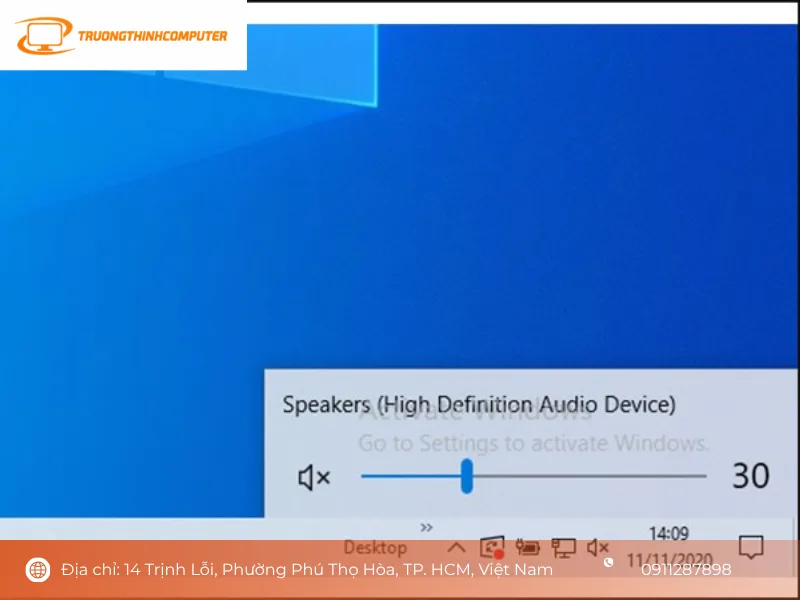
Nhiều trường hợp người dùng vô tình bấm tắt âm thanh mà không hề hay biết.
Cách thực hiện: Nhìn xuống góc phải thanh Taskbar (dưới cùng màn hình), kiểm tra biểu tượng chiếc loa. Nếu có dấu gạch chéo đỏ (X), nghĩa là loa đang bị tắt. Bạn chỉ cần nhấn vào biểu tượng và kéo thanh trượt sang phải để tăng âm lượng.
Bước 2: Kiểm tra và chọn lại đúng thiết bị đầu ra (Output Device)
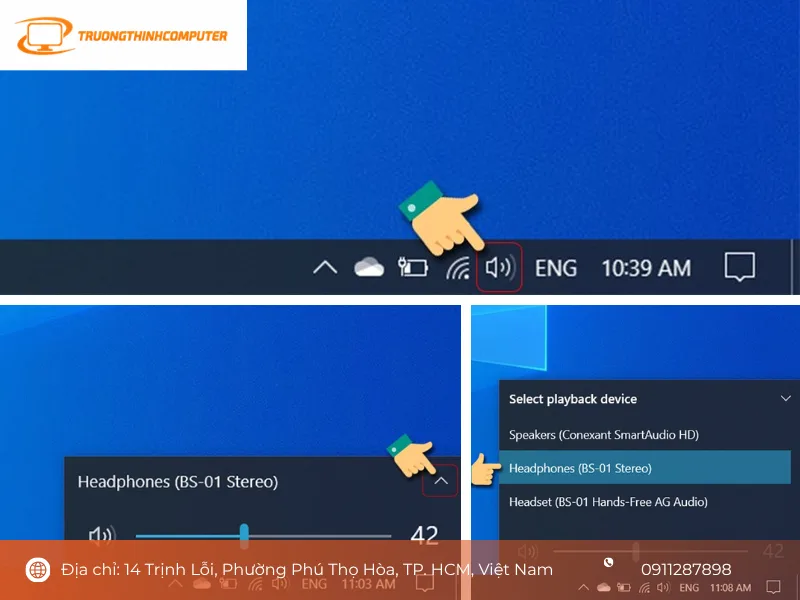
Khi bạn kết nối máy tính với màn hình rời, tai nghe hoặc máy chiếu, Windows có thể tự động chuyển nguồn phát sang thiết bị khác. Hướng dẫn chi tiết:
- Nhấp chuột trái vào biểu tượng Loa trên thanh Taskbar.
- Bấm vào biểu tượng mũi tên hướng lên (^) ở góc phải danh sách âm thanh.
- Chọn thiết bị bạn muốn phát: Loa trong của Laptop (Speakers), Loa ngoài hay Tai nghe.
Bước 3: Tắt và bật lại Bluetooth (Dành cho tai nghe/loa không dây)
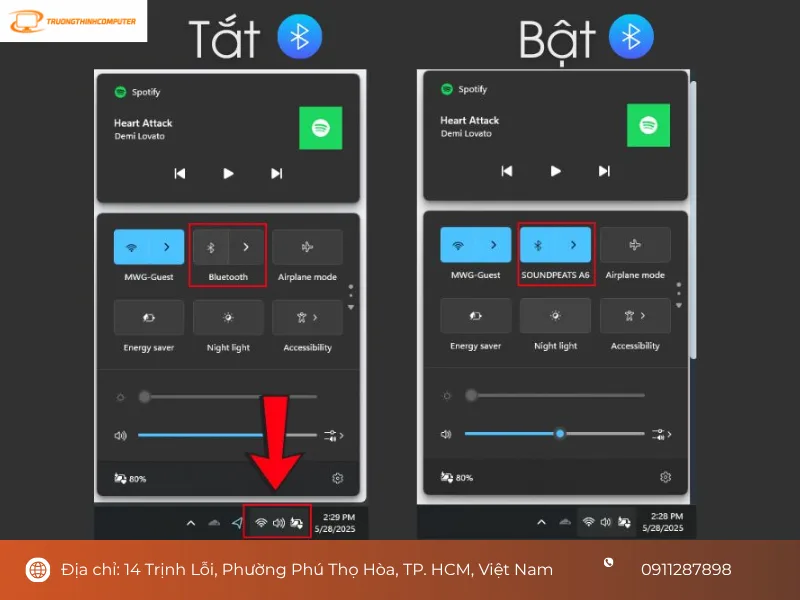
Nếu dùng loa hoặc tai nghe Bluetooth, tình trạng mất âm thanh thường xảy ra khi máy tính bị “treo” kết nối (đặc biệt sau một thời gian không phát nhạc). Cách xử lý:
- Vào trung tâm thông báo (phím tắt Windows + A).
- Tắt biểu tượng Bluetooth, đợi khoảng 5 giây rồi bật lại để máy tự động kết nối lại với thiết bị.
Bước 4: Rút ra và cắm lại giắc âm thanh (Jack 3.5mm)
Cổng cắm tai nghe/loa có dây rất dễ bị bám bụi, gỉ sét nhẹ hoặc bị kẹt lẫy cảm biến bên trong cổng cắm.
Cách xử lý: Rút giắc cắm 3.5mm ra khỏi máy tính, dùng khăn khô/tăm bông vệ sinh nhẹ nhàng đầu giắc và cổng cắm, sau đó cắm lại từ từ và xoay nhẹ để các điểm tiếp xúc ăn khớp với nhau.
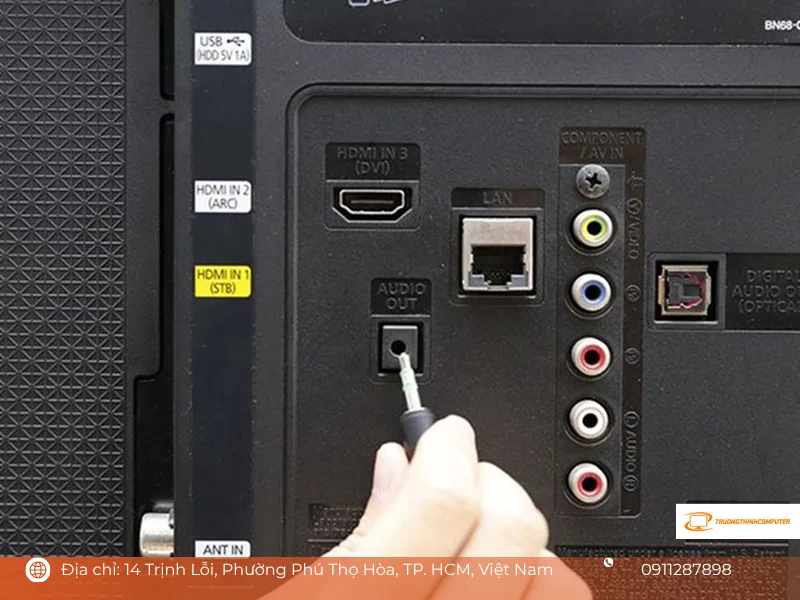
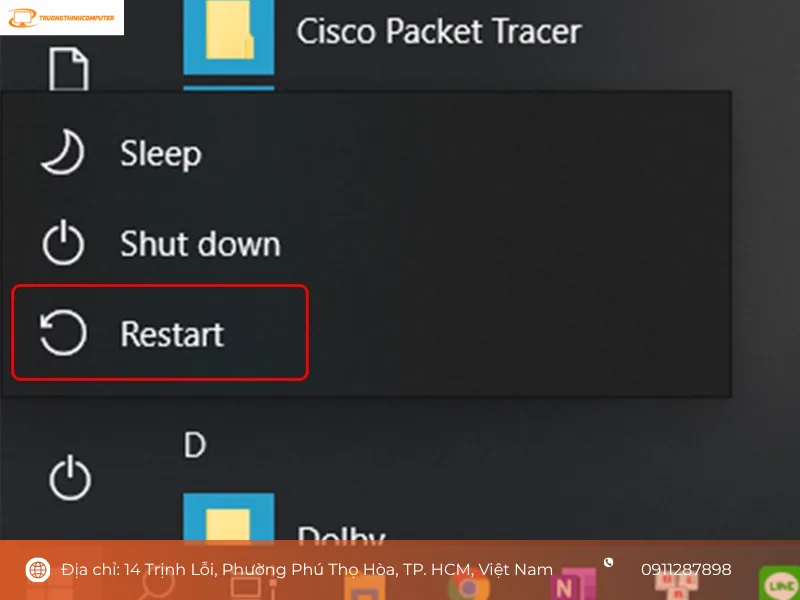
Bước 5: Khởi động lại máy tính (Restart)
Đây là cách đơn giản nhưng cực kỳ hiệu quả để giải phóng bộ nhớ RAM và reset các dịch vụ âm thanh (Windows Audio Service) đang bị xung đột. Cách xử lý bằng cách nhấn nút Start > chọn biểu tượng Nguồn (Power) > chọn Restart. Sau khi máy lên lại, bạn hãy bật thử một bài nhạc để kiểm tra.
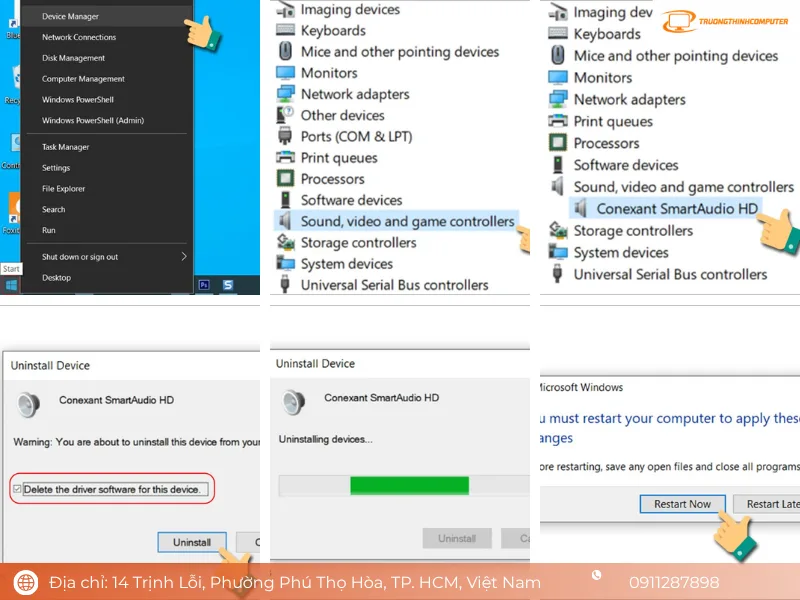
Bước 6: Cài đặt lại Driver âm thanh (Sound Driver)
Driver âm thanh bị lỗi hoặc quá cũ là thủ phạm hàng đầu khiến máy tính báo lỗi gạch chéo đỏ ở biểu tượng loa:
- Nhấn tổ hợp phím Windows + X, chọn Device Manager (hoặc tìm kiếm tại thanh Taskbar).
- Tìm và nhấp đúp vào mục Sound, video and game controllers.
- Nhấn chuột phải vào driver âm thanh của bạn (thường là Realtek High Definition Audio, Conexant SmartAudio HD, hoặc High Definition Audio Device) > Chọn Uninstall device.
- Tích chọn “Delete the driver software for this device” (nếu có) > Nhấn Uninstall.
- Khởi động lại máy tính: Hệ điều hành Windows sẽ tự động quét và cài đặt lại driver âm thanh gốc còn thiếu.
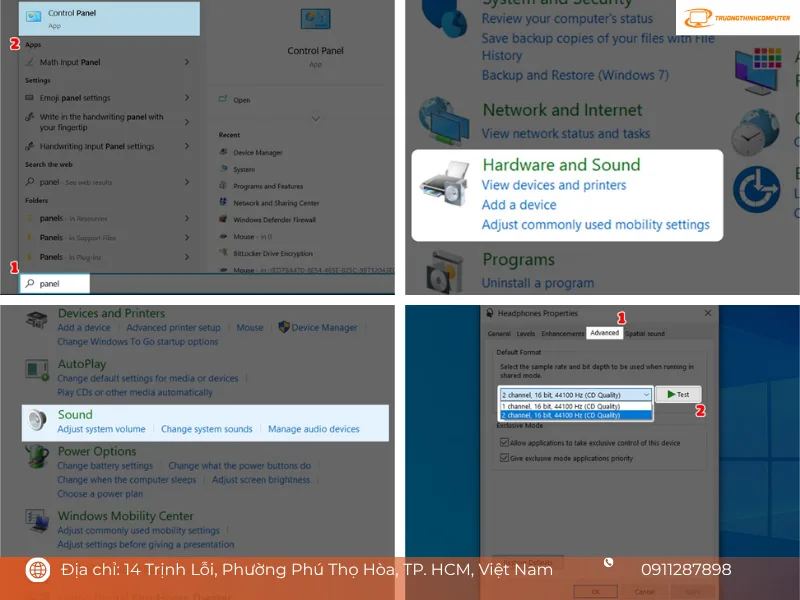
Bước 7: Thiết lập lại định dạng âm thanh (Audio Format)
Đôi khi tốc độ lấy mẫu tần số âm thanh bị lệch so với phần cứng khiến loa không phát ra tiếng. Hướng dẫn chi tiết:
- Nhập Control Panel vào thanh tìm kiếm Taskbar và mở lên.
- Chọn mục Hardware and Sound > Chọn tiếp Sound.
- Tại tab Playback, nhấp đúp vào loa bạn đang sử dụng (Speakers) > Chuyển sang tab Advanced.
- Tại mục Default Format, chọn lại tần số (khuyên dùng: 24 bit, 48000 Hz hoặc 16 bit, 44100 Hz).
- Bấm nút Test để nghe thử. Nếu có âm thanh phát ra, nhấn Apply > OK để lưu lại.
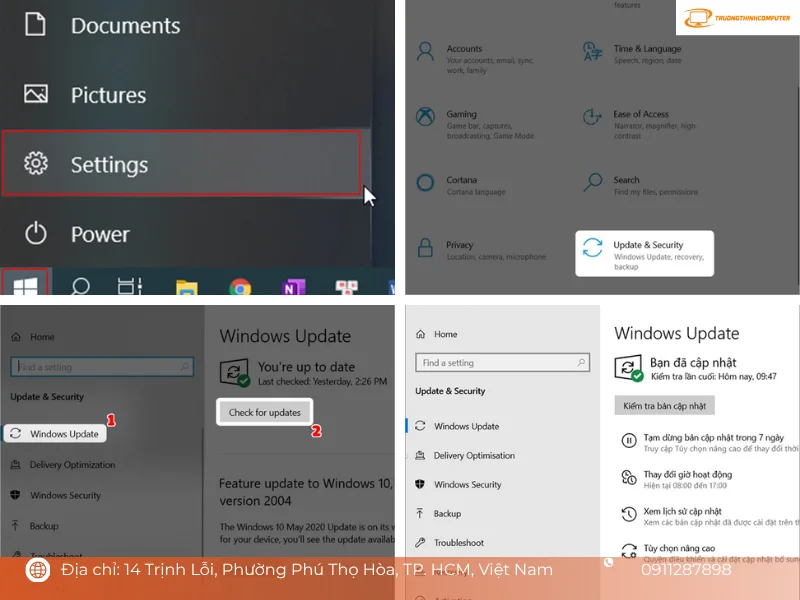
Bước 8: Chạy cập nhật Windows (Windows Update)
Các bản cập nhật Windows thường đi kèm các bản vá lỗi hệ thống và gói driver mới nhất tương thích với phần cứng của bạn. Cách xử lý:
- Nhấn Windows + I để mở Settings > Chọn Update & Security (hoặc Windows Update trên Win 11).
- Bấm vào nút Check for updates.
- Nếu có bản cập nhật liên quan đến Driver hoặc bản vá hệ thống, hãy chọn Download and install. Hoàn tất xong, bạn khởi động lại máy.
Bước 9: Kiểm tra nguy cơ hư hỏng phần cứng loa
Nếu bạn đã thử toàn bộ 8 cách trên mà máy tính vẫn hoàn toàn im bặt:
- Thử cắm một chiếc tai nghe khác vào máy: Nếu cắm tai nghe nghe được mà rút ra loa ngoài không kêu, khả năng cao cụm loa trong của máy đã bị cháy màng loa, đứt dây cáp hoặc hỏng loa.
- Nếu cắm cả tai nghe lẫn loa ngoài đều không nhận, rất có thể chip điều khiển âm thanh trên bo mạch chủ (Mainboard) đã bị lỗi.
Dịch vụ kiểm tra và sửa loa máy tính tận nơi từ Trường Thịnh Computer
Các lỗi liên quan đến cài đặt phần mềm hay driver bạn hoàn toàn có thể tự xử lý theo hướng dẫn trên. Tuy nhiên, nếu nguyên nhân xuất phát từ phần cứng như hỏng loa trong, đứt cáp hay lỗi chip âm thanh, việc tự tháo lắp tại nhà khi không đủ dụng cụ chuyên dụng có thể dẫn đến chập cháy các linh kiện xung quanh.
Nếu chiếc máy tính của bạn vẫn chưa có lại âm thanh, hãy liên hệ ngay với Trường Thịnh Computer. Đội ngũ kỹ thuật viên giàu kinh nghiệm luôn sẵn sàng hỗ trợ kiểm tra lỗi tận nơi, thay thế linh kiện loa laptop chính hãng với chi phí minh bạch, bảo hành dài hạn và phục vụ nhanh chóng trên toàn địa bàn.
Khi máy tính không có âm thanh, nên xử lý theo kết quả kiểm tra thay vì cài lại driver hoặc thay thiết bị ngay từ đầu. Trước hết, xác định Windows đang chọn đầu ra nào và thử một nguồn âm thanh khác. Nếu đổi loa hoặc tai nghe làm lỗi đi theo thiết bị, hãy kiểm tra thiết bị, dây và cổng kết nối. Nếu nhiều thiết bị cùng không phát tiếng trên một máy, mới chuyển trọng tâm sang Windows, driver và phần cứng âm thanh. Sau khi khắc phục, cần thử lại bằng video, âm thanh hệ thống và ứng dụng thường dùng, đồng thời kiểm tra khả năng nhận thiết bị sau khi rút, cắm lại hoặc khởi động lại.
Câu hỏi thường gặp
Vì sao máy tính có biểu tượng loa nhưng vẫn không nghe được tiếng?
Biểu tượng loa không có nghĩa Windows đang phát âm thanh tới đúng thiết bị. Hãy kiểm tra đầu ra hiện tại, mức âm lượng và thử chuyển sang loa hoặc tai nghe khác đã được máy nhận diện.
Máy tính không có âm thanh nhưng tai nghe vẫn nghe được thì lỗi ở đâu?
Nếu tai nghe có tiếng, hãy kiểm tra loa ngoài, dây, jack và thiết bị đầu ra tương ứng. Kết quả này cho thấy cần khoanh vùng nhánh loa hoặc kết nối trước khi xử lý driver toàn hệ thống.
Tại sao cắm HDMI vào màn hình thì máy tính bị mất tiếng?
Windows có thể nhận âm thanh từ màn hình qua HDMI và chuyển đầu ra sang thiết bị đó. Kiểm tra danh sách thiết bị phát rồi chọn lại loa hoặc tai nghe bạn muốn sử dụng.
Làm sao biết máy tính không có âm thanh do driver?
Mở Device Manager và kiểm tra thiết bị âm thanh có xuất hiện, có biểu tượng cảnh báo hoặc biến mất sau khi kết nối lại hay không. Nếu lỗi bắt đầu sau cập nhật Windows hoặc cài driver, hãy ghi nhận thời điểm đó để đối chiếu.
Nếu chỉ một ứng dụng không có tiếng thì nên kiểm tra gì?
Hãy thử một nguồn âm thanh khác trên cùng máy, sau đó kiểm tra bộ trộn âm lượng của Windows và thiết bị đầu ra được chọn trong ứng dụng. Nếu các chương trình khác vẫn có tiếng, chưa cần xử lý driver toàn hệ thống.
Khi nào nên kiểm tra phần cứng thay vì tiếp tục chỉnh Windows?
Đối với máy tính không có âm thanh, Nên chuyển sang kiểm tra phần cứng khi thiết bị không hoạt động trên nhiều máy, jack hoặc cổng có dấu hiệu bất thường, âm thanh thay đổi khi chạm vào dây, hoặc xuất hiện mùi khét và nhiệt bất thường.
Cần thay linh kiện hay mua thiết bị?
Xem danh mục Linh kiện máy tính tại Trường Thịnh Computer — 14 Trịnh Lỗi, Phường Phú Thọ Hòa, TP. Hồ Chí Minh. Gọi 0888 319 798 để được đối chiếu đúng mã máy trước khi đặt.
Cần người đến tận nơi?
Hướng dẫn trên dành cho người tự làm. Cần kỹ thuật viên đến cài đặt và xử lý tại chỗ: Service24h.
Đang tính mua máy mới hoặc nâng cấp: xem tư vấn mua hàng.
Làm mãi chưa được thì đừng cố thêm
Trường hợp anh/chị ngại tự làm, hoặc máy đang chứa dữ liệu quan trọng không muốn mạo hiểm. Công ty nhận xử lý tại chỗ, kể cả 9 cách khắc phục máy tính không có âm thanh trong windows hiệu quả và các sự cố máy tính thường gặp — xem dịch vụ sửa máy tính của Trường Thịnh.
Loa máy tính — tư vấn đúng nhu cầu, báo giá nhanh
Nhận tư vấn và báo giá
Để lại số điện thoại, kỹ thuật viên gọi lại tư vấn đúng nhu cầu.
Cần chọn thiết bị cho nhu cầu của bạn?
Tham khảo danh mục Máy tính hoặc trao đổi trực tiếp với bộ phận tư vấn.
Sản phẩm tham khảo

Mini PC MSI CUBI NUC 1M-293XVN/CORE 5 120U/8GD5/500GSSD/NONOS/WF/BT/KB&M/3Y/ĐEN(BLACK)(CUBI B0B1) – 9S6-B0B111-293
Mã sản phẩm: 9S6-B0B111-293

Mini PC MSI CUBI NUC/CORE 5 120U/8GB DDR5/512GB SSD/WIN11 HOME/WF/BT/3Y/ĐEN(BLACK)(CUBI B0B1) – 9S6-B0B111-087
Mã sản phẩm: 9S6-B0B111-087

MÁY TÍNH ĐỂ BÀN (PC) HP S01-pF3016d i7- 13700(16*2.1)/8GD4/256GSSD/DVDWR/WLax/B T5/KB/M/W11SL/ĐEN(8C5T0PA)
Mã sản phẩm: 8C5T0PA

MÁY TÍNH ĐỂ BÀN (PC) HP S01-pF4010d i5- 14400(10*2.5)/8GD4/512GSSD/WL/BT/KB/M/W 11SL/ĐEN(AZ0F6PA)
Mã sản phẩm: AZ0F6PA


