






















Tại sao laptop không mở được camera? Nguyên nhân và cách khắc phục triệt để
Khi laptop không mở được camera, mọi cuộc gọi video, học online hay họp trực tuyến đều bị gián đoạn — rất khó chịu. Bài viết được biên soạn bởi Trường Thịnh Computer nhằm giúp bạn chẩn đoán đúng nguyên nhân và đưa ra các bước khắc phục cụ thể, từ cơ bản đến nâng cao. Chỉ cần làm lần lượt, bạn có thể tự xử lý phần lớn tình huống “laptop không mở được camera” ngay tại nhà.
Nguyên nhân phổ biến khiến laptop không mở được camera
Có khá nhiều lý do khiến camera laptop không hoạt động. Phổ biến nhất là quyền riêng tư bị tắt (Windows chặn camera ở cấp hệ thống hoặc ứng dụng), phần mềm bảo mật/diệt virus tự động khóa webcam, driver (trình điều khiển) lỗi thời hoặc xung đột, và ứng dụng khác đang chiếm quyền truy cập camera. Ngoài ra, một số laptop có nút gạt vật lý, nắp che riêng tư hoặc phím tắt vô hiệu hóa camera mà người dùng vô tình bật.
Cũng không loại trừ các yếu tố phần cứng: cáp webcam lỏng (trên máy đã từng tháo lắp), module camera hỏng do va đập/ẩm, cổng USB yếu khi dùng webcam rời, hay hub USB không đủ điện. Trên Windows 10/11, việc chưa cập nhật bản vá hệ thống, chưa cài driver OEM đúng phiên bản hoặc xung đột phần mềm gọi video (Teams/Zoom/Meet) cũng khiến “laptop không mở được camera”. Quan trọng là đi từng bước — từ kiểm tra nhanh đến xử lý driver — để khoanh vùng nguyên nhân.
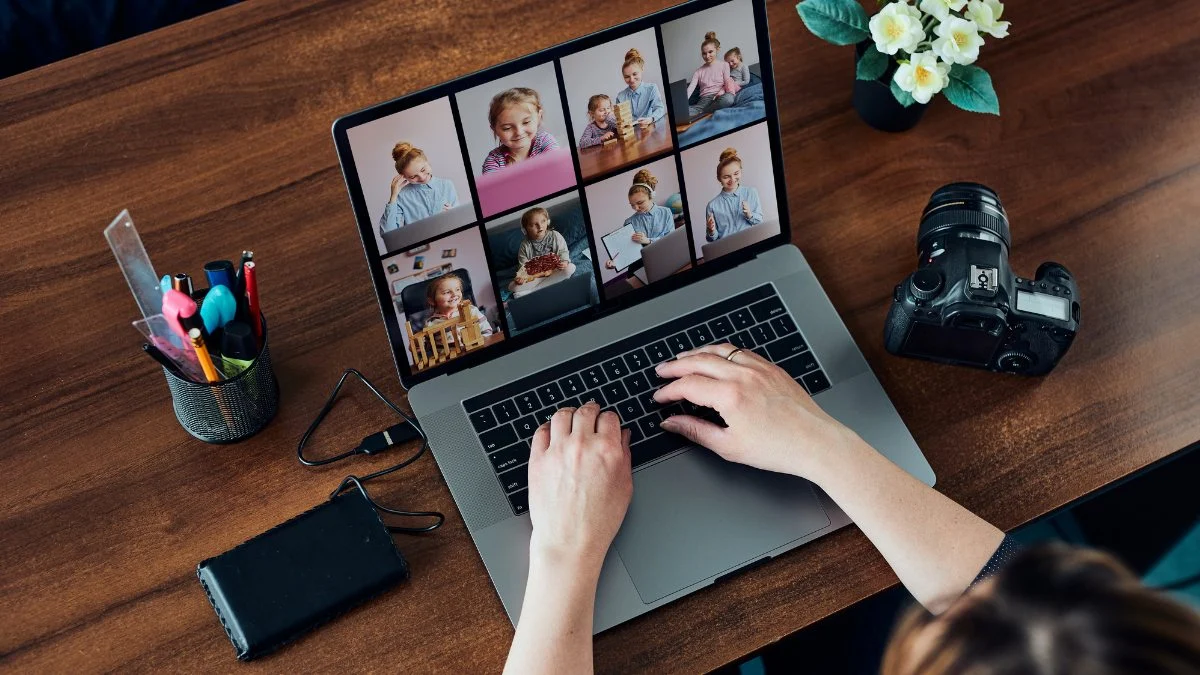
Minh họa nguyên nhân laptop không mở được camera: quyền riêng tư, antivirus, driver lỗi.
Kiểm tra nhanh: nút gạt webcam, nắp che và ứng dụng đang dùng
Trước hết, hãy nhìn kỹ cạnh viền màn hình: nhiều mẫu máy (HP, Lenovo, Asus…) có nắp che webcam hoặc nút gạt khóa camera. Nếu nắp đang đóng, webcam đương nhiên “đen xì”. Một số hãng còn tích hợp phím tắt (Fn + F10/F8… tùy máy) để bật/tắt nhanh webcam. Hãy thử gạt nút/nhấn phím một lần, sau đó mở ứng dụng Camera hoặc Zoom để kiểm tra lại.
Tiếp theo, đóng tất cả ứng dụng có thể đang dùng camera (Zoom, Teams, Skype, OBS, trình duyệt đang mở Google Meet…). Vì camera chỉ cho phép một ứng dụng truy cập tại một thời điểm, việc ứng dụng A “giữ” webcam sẽ khiến ứng dụng B báo lỗi “không tìm thấy camera” — nhìn như hỏng nhưng thực ra là bị chiếm quyền.
Cấp quyền truy cập camera trên Windows 10/11
Quyền riêng tư là nơi thường xuyên “gây chuyện”. Trên Windows 10/11, hãy mở Settings, vào Privacy & security > Camera. Tại đây, bật Camera access (quyền truy cập camera cho hệ thống) và bật Let apps access your camera (cho phép ứng dụng truy cập camera). Kéo xuống dưới để bật riêng cho từng ứng dụng như Microsoft Teams, Zoom, Chrome, Edge…
Nếu bạn dùng trình duyệt để họp trực tuyến, cần cấp quyền camera trong chính trình duyệt nữa: tại thanh địa chỉ, nhấn biểu tượng khóa (hoặc biểu tượng camera) > Cho phép camera/micro. Trên Chrome/Edge, vào Settings > Privacy and security > Site settings > Camera để đảm bảo trang họp được phép dùng camera. Sau khi chỉnh xong, khởi động lại ứng dụng để áp dụng thay đổi.
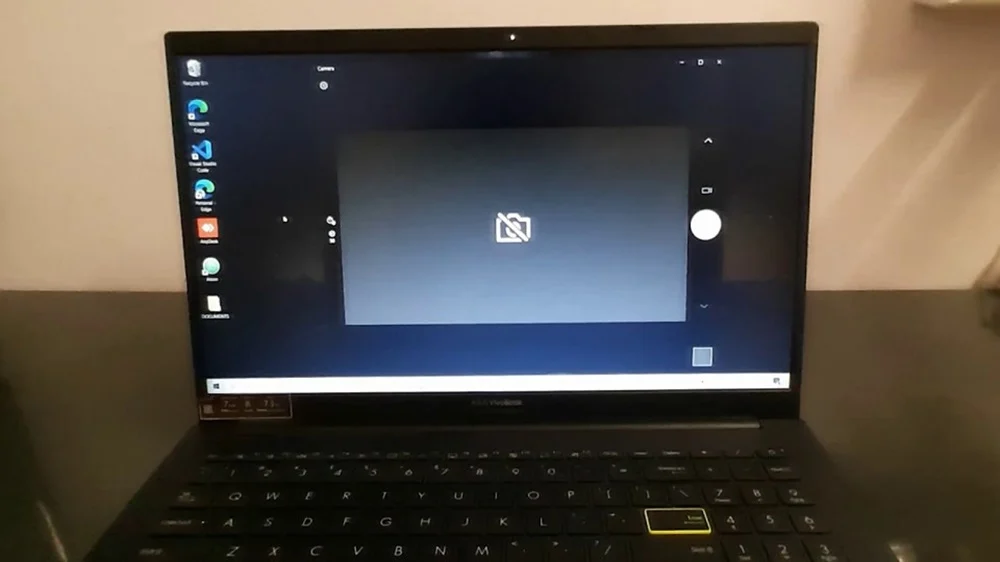
 Cài đặt quyền Windows khi laptop không mở được camera: bật Camera access, trình duyệt.
Phần mềm diệt virus/bảo mật có thể chặn webcam
Vì liên quan đến quyền riêng tư, một số bộ bảo mật có tính năng “Webcam Protection” tự động khóa truy cập camera, khiến laptop không mở được camera dù ứng dụng đã có quyền. Hãy mở chương trình diệt virus bạn đang dùng và kiểm tra mục bảo vệ webcam; có thể tắt tạm thời để thử. Nếu dùng Windows Security (Windows Defender), vào Virus & threat protection và phần App & browser control để xem có cài đặt nào chặn camera không.
Ngoài ra, tiện ích mở rộng trên trình duyệt hoặc phần mềm bảo mật của hãng thứ ba (Kaspersky, Bitdefender, Avast…) cũng có thể “nhúng tay”. Giải pháp đơn giản là tắt tạm thời tính năng chặn webcam, thử lại cuộc gọi video. Nếu camera hoạt động bình thường, hãy thêm ứng dụng họp trực tuyến vào danh sách ngoại lệ (exceptions) để khắc phục lỗi camera laptop triệt để, vừa an toàn vừa tiện dụng.
Cập nhật và kiểm tra driver camera trong Device Manager
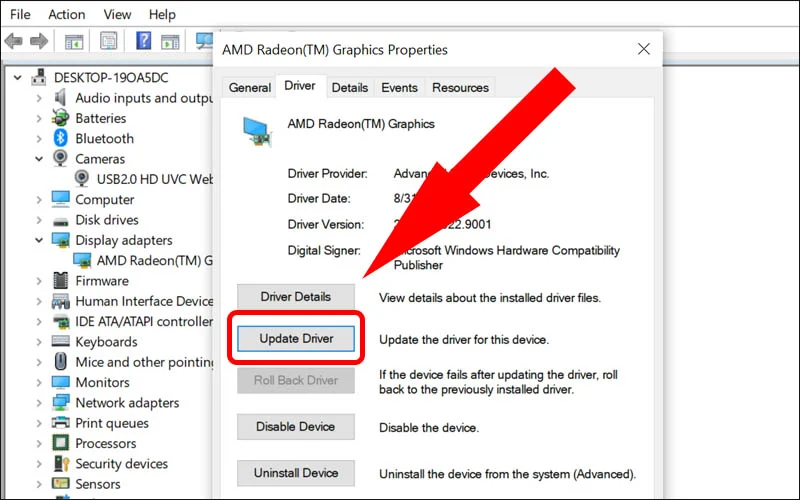
Driver lỗi thời hoặc cài sai phiên bản là nguyên nhân thường gặp khiến laptop không mở được camera. Mở Device Manager, tìm mục Cameras (hoặc Imaging devices trên một số máy), nhấp chuột phải vào webcam > Properties để xem trạng thái thiết bị. Nếu có biểu tượng chấm than, hãy chọn Update driver > Search automatically. Bạn cũng có thể vào trang hỗ trợ của hãng (Dell, HP, Lenovo, Asus…) để tải đúng driver webcam theo mã model và phiên bản Windows.
Trong tab Driver, chọn Driver Details để xem tệp điều khiển; nếu còn thấy stream.sys, nhiều khả năng đó là driver cũ dành cho Windows 7 — nên cập nhật lên phiên bản mới hơn tương thích Windows 10/11. Sau khi cập nhật, khởi động lại máy và mở ứng dụng Camera để kiểm tra. Đây là bước quan trọng trong lộ trình “sửa lỗi camera laptop” vì driver chính là cầu nối giữa phần cứng và hệ điều hành.
 Minh họa Device Manager cập nhật driver khi laptop không mở được camera trên Windows.
Khắc phục nâng cao: Roll Back, Uninstall và Scan for hardware changes
Sau khi cập nhật nhưng camera vẫn không hoạt động, hãy thử Roll Back Driver (quay lui phiên bản) trong tab Driver — nhất là khi lỗi xuất hiện ngay sau một lần cập nhật gần đây. Bản driver mới đôi khi xung đột phần mềm hoặc chưa ổn định. Quay lại bản cũ giúp kiểm tra nhanh xem lỗi có phát sinh từ cập nhật hay không. Nếu thấy cải thiện, bạn có thể chờ bản vá mới hơn từ nhà sản xuất.
Trong trường hợp driver bị lỗi nặng, hãy gỡ cài đặt (Uninstall device), đánh dấu “Delete the driver software for this device” nếu khả dụng, khởi động lại máy rồi vào Device Manager > Action > Scan for hardware changes để Windows tự nhận lại webcam. Song song, kiểm tra Windows Update (mục Optional updates) vì đôi khi có driver webcam được phân phối chính thức qua kênh này. Đây là chuỗi thao tác “khắc phục lỗi camera laptop” nâng cao nhưng vẫn an toàn nếu thực hiện đúng.
Webcam rời không hoạt động: cổng USB, dây cáp và quyền trên trình duyệt
Nếu bạn dùng webcam USB rời, hãy cắm trực tiếp vào cổng USB trên máy (tránh qua hub), thử đổi sang cổng khác (ưu tiên USB 3.0 nếu thiết bị hỗ trợ). Một số webcam cần dòng điện ổn định; cổng yếu hoặc cáp dài kém chất lượng có thể gây chập chờn. Cài driver/chương trình đi kèm từ website hãng thay vì dựa hoàn toàn vào driver mặc định của Windows — nhất là với webcam có tính năng nâng cao.
Trên trình duyệt, cấp quyền camera cho website họp trực tuyến (Meet/Zoom/Teams Web) như đã hướng dẫn. Nếu vẫn lỗi, mở Settings của ứng dụng họp và chọn đúng thiết bị webcam trong danh sách; có thể bạn đang để nhầm “virtual camera” từ OBS hoặc ứng dụng filter. Còn một lưu ý nhỏ: tắt các tiện ích mở rộng có khả năng can thiệp video (adblock nâng cao, privacy filter) để loại trừ xung đột khiến camera laptop không hoạt động.
Kết luận
Tóm lại, quy trình xử lý hiệu quả cho tình huống “laptop không mở được camera” là: kiểm tra nút gạt/nắp che và ứng dụng đang chiếm quyền, bật quyền truy cập trong Windows và trình duyệt, rà lại phần mềm bảo mật, sau đó tập trung vào driver (cập nhật/roll back/gỡ và quét lại). Nếu đã thử hết mà camera vẫn im lìm, rất có thể là vấn đề phần cứng (cáp webcam lỏng, module hỏng, BIOS/UEFI vô hiệu hóa webcam). Khi đó, bạn nên mang máy đến trung tâm kỹ thuật để chẩn đoán. Theo dữ liệu tổng hợp từ Trường Thịnh Computer, phần lớn lỗi thuộc về quyền riêng tư, xung đột ứng dụng và driver — nghĩa là bạn hoàn toàn có thể tự khắc phục tại nhà.
Thông tin mua hàng và hỗ trợ kỹ thuật:
- CÔNG TY TNHH CÔNG NGHỆ THÔNG TIN TRƯỜNG THỊNH
- Địa Chỉ: 14 Trịnh Lỗi, Phường Phú Thọ Hòa, TP. Hồ Chí Minh
- MST: 0319013860
- Tel: -02838101698 – 0911287898
Cần thay linh kiện hay mua thiết bị?
Xem danh mục Laptop tại Trường Thịnh Computer — 14 Trịnh Lỗi, Phường Phú Thọ Hòa, TP. Hồ Chí Minh. Gọi 0888 319 798 để được đối chiếu đúng mã máy trước khi đặt.
Mua linh kiện thay thế
Xem danh mục laptop — giá niêm yết, thông số ghi rõ trên từng sản phẩm.
Cần kỹ thuật viên đến tận nơi kiểm tra và xử lý: dịch vụ sửa chữa tận nơi Service24h.
Linh kiện laptop — tư vấn đúng nhu cầu, báo giá nhanh
Nhận tư vấn và báo giá
Để lại số điện thoại, kỹ thuật viên gọi lại tư vấn đúng nhu cầu.
Cần chọn thiết bị cho nhu cầu của bạn?
Tham khảo danh mục Laptop hoặc trao đổi trực tiếp với bộ phận tư vấn.
Sản phẩm tham khảo

Laptop HP 240R G9 Core i5-1334U, 8GB, SSD 512GB, 14 inch FHD, Windows 11 Home (240RG9)
Mã sản phẩm: 240RG9

Laptop Dell Inspiron 14 5440 i5-1334U, 8GB, SSD 512GB, 14 inch FHD+, Win11, Office HS 2021 (IU5085WINR)
Mã sản phẩm: IU5085WINR


Pin laptop Bamba HT03XL/HW03XL cho HP 14-ce, 15-da, 245/250/255 G7
Mã sản phẩm: SP102654


