






















Hướng dẫn xử lý lỗi PC bật 2 giây rồi tắt liên tục
Một ngày đẹp trời, bạn nhấn nút nguồn, quạt vừa quay được 1–2 giây thì tắt phụp, rồi lại tự bật lên… và lặp đi lặp lại. Khó chịu thật. Bài viết này được biên soạn bởi Trường Thịnh Computer nhằm giúp bạn lần ra nguyên nhân và khắc phục nhanh lỗi vòng lặp khởi động dạng “2s rồi tắt”. Tập trung xoay quanh lỗi PC chạy ngắt liên tục để bạn có một checklist rõ ràng, dễ làm theo tại nhà trước khi quyết định thay linh kiện.
Hiểu đúng triệu chứng “bật 2 giây rồi tắt”: nguyên nhân phổ biến
Vòng lặp khởi động ngắn (power on trong 1–3 giây rồi tắt) thường xuất phát từ cơ chế bảo vệ của nguồn (PSU), lỗi cấp nguồn trên mainboard, reset do tín hiệu PWR_OK/PWR_GOOD không đạt, hoặc lỗi POST do RAM/CPU. Nói cách khác, hệ thống tự “ngắt” để bảo toàn linh kiện khi phát hiện bất thường. Và có lúc, chỉ là tiếp xúc kém do ẩm — rất thường gặp mùa nồm — khiến máy tính tự tắt liên hồi.
Mô tả vòng lặp khởi động lỗi PC bật 2 giây rồi tắt liên tục
Các dấu hiệu kèm theo giúp khoanh vùng nhanh:
- Quạt nguồn/quạt CPU có quay không? LED trên main sáng rồi tắt?
- Có kịp hiển thị màn hình POST hay tiếng beep báo lỗi không?
- Tháo bớt linh kiện (ổ cứng, RAM, GPU) có thay đổi hành vi?
Một tình huống điển hình từ thực tế: cấu hình i5-3470 + Asus B75M-A + 2×4GB DDR3 1600 + SSD Lexar 120GB + HDD WD Blue 250GB + PSU Rosewill 650W 80 Plus Gold. Chủ máy thử tháo RAM, ổ cứng, pin CMOS mà vẫn lặp 2s rồi tắt. Kết luận cuối cùng: lỗi mainboard. Nhưng trước khi “kết tội” main, hãy có quy trình chẩn đoán bài bản — vì không ít trường hợp thủ phạm là nguồn, RAM hoặc nút nguồn kẹt.
Quy trình chẩn đoán theo thứ tự loại trừ: dễ đến khó
Đừng vội thay linh kiện. Hãy làm theo các bước sau, từ đơn giản nhất. Đây là sườn quy trình lỗi PC chạy ngắt liên tục mà bạn có thể áp dụng cho mọi dàn PC gặp lỗi bật 2 giây rồi tắt:
- Ngắt toàn bộ phụ kiện không thiết yếu
- Rút hết ổ cứng/SSD, GPU rời, thiết bị USB, chỉ để CPU + 1 thanh RAM + main + PSU.
- Lý do: giảm tải, loại trừ phần cứng ngoại vi gây chập hoặc kéo đường nguồn.
- Kiểm tra cáp, khe, chân tiếp xúc
- Tháo RAM, lau chân RAM bằng tẩy hoặc cồn isopropyl, vệ sinh khe RAM.
- Rút cắm lại 24-pin ATX, 4/8-pin EPS CPU, đảm bảo cắm chặt, đủ nấc.
- Kiểm tra chân nguồn CPU (EPS) vì lỏng EPS thường gây máy tính tự tắt ngay.
- Bench test ngoài vỏ case
- Lấy main ra khỏi thùng máy, đặt lên bìa carton — phòng trường hợp chạm chân đế/standoff, backplate.
- Chỉ đấu dây nguồn ATX, EPS, cắm 1 RAM, bật bằng cách chập 2 chân PWR với nhíp.
- Thử luân phiên từng linh kiện
- RAM: chạy từng thanh, từng khe, đổi vị trí; nếu có RAM khác, mượn test.
- PSU: mượn nguồn khác công suất tương đương, hãng uy tín, thử lại.
- CPU: nếu có điều kiện, test sang main khác cùng socket hoặc mượn CPU cùng đời.
- Gắn loa beep nhỏ (PC speaker)
- Nếu main hỗ trợ, loa beep giúp nhận biết lỗi POST (RAM, GPU, CPU) qua mã tiếng kêu.
Nếu qua 5 bước mà vẫn vòng lặp khởi động, ta chuyển sang kiểm tra chuyên sâu hơn ở PSU, mainboard, BIOS và CPU/VRM.
PSU: kiểm tra tín hiệu PWR_OK, đường 12V/5V/3.3V và hiện tượng bảo vệ
PSU là linh kiện chịu tải toàn hệ thống. Khi phát hiện ngắn mạch, quá dòng, áp trồi sụt, mạch bảo vệ sẽ “cắt” — gây hiện tượng bật 2 giây rồi tắt. Đây là trọng tâm trong lỗi PC chạy ngắt liên tục vì PSU “đứng giữa” điện xoay chiều và hệ thống PC.
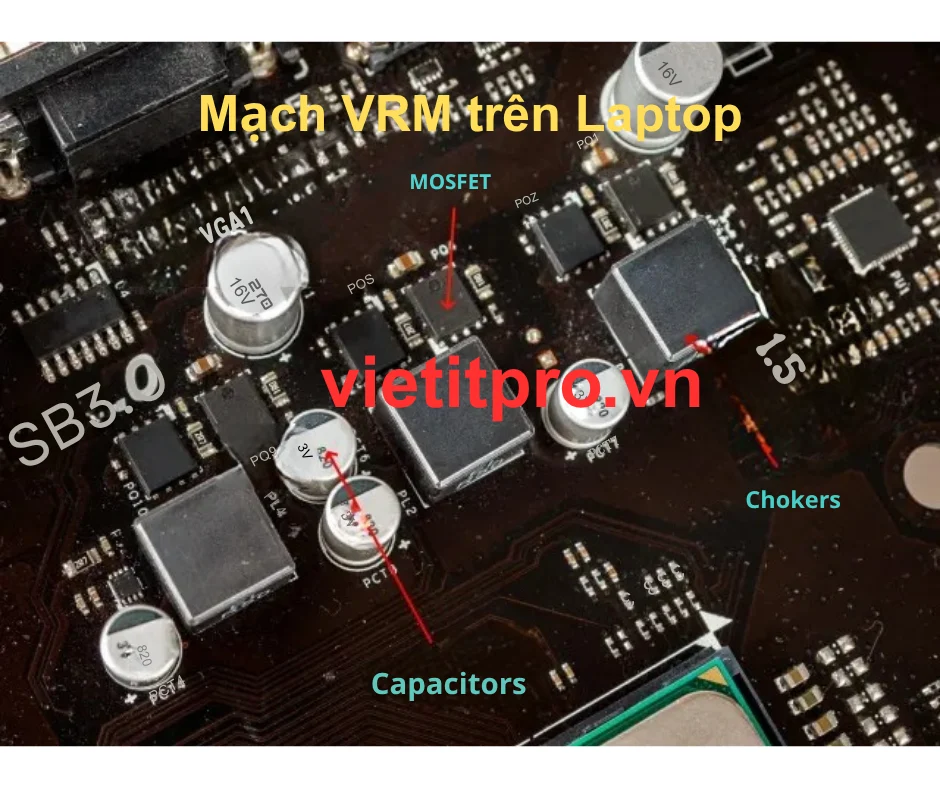 Sơ đồ PWR_OK và đường 12V khi lỗi PC bật 2 giây rồi tắt
- Thử nguồn độc lập: Chập dây xanh lá (PS_ON) với đen (GND) trên đầu 24-pin để xem PSU có tự chạy ổn định không (lưu ý an toàn điện, bạn chỉ thực hiện khi nắm rõ thao tác).
- Dùng đồng hồ đo điện: Kiểm tra 12V, 5V, 3.3V khi PSU chạy độc lập và khi gắn vào máy. Đường 12V sụt mạnh khi tải vào là dấu hiệu xấu.
- Quan sát quạt PSU: Quạt quay rồi tắt ngay? Có mùi khét, tiếng rít? Các biểu hiện này gợi ý PSU lỗi nặng.
- PWR_OK (Power Good): Nếu các đường nguồn dao động ngoài ngưỡng, PSU sẽ không đưa tín hiệu PWR_OK cho main, khiến CPU không được “lệnh chạy”, máy tính tự tắt.
Thực tế có nhiều ca chỉ cần thay PSU mới là xong. Ngược lại, cũng có trường hợp PSU tốt nhưng tầng cấp nguồn CPU trên main (VRM) hỏng khiến PSU kích bảo vệ. Vì thế, đổi nguồn để loại trừ vẫn là bước nên làm sớm trong lỗi PC chạy ngắt liên tục.
RAM và bộ điều khiển nhớ trong CPU: tiếp xúc, khe, và “memory training”
RAM lỗi hoặc tiếp xúc kém là thủ phạm rất “hay gặp”. Một câu chuyện phổ biến: cắm 2 thanh thì tắt, rút còn 1 thanh lại chạy, vài tiếng sau quay lại y như cũ. Lý do có thể là:
- Tiếp xúc bẩn: bụi, ô xi hoá chân vàng — dùng tẩy/cồn IPA lau sạch, cắm lại dứt khoát.
- Khe RAM “dơ” hoặc lỏng: chuyển khe, thay thanh.
- Xung nhịp/timing quá căng: với hệ cũ (LGA1155), để Auto/XMP có thể khiến memory training lặp thất bại — thử hạ xung, tăng DRAM Voltage nhẹ trong BIOS (nếu kịp vào).
Lưu ý: Với nền Intel đời i5-3470, bộ điều khiển bộ nhớ (IMC) nằm trong CPU. Nếu IMC có vấn đề, các lỗi liên quan RAM sẽ xuất hiện dù thanh RAM tốt. Đó là lý do lỗi PC chạy ngắt liên tục luôn khuyến nghị thử CPU khác (nếu khả thi) để chốt vấn đề. Ngoài ra, đừng quên tản nhiệt CPU: lắp sai, lực ép không đều hoặc keo tản quá dày/sai vị trí có thể làm CPU quá nhiệt tức thời và máy tính tự tắt.
Mainboard: BIOS, PCH, VRM, chập tụ và những điểm cần soi kỹ
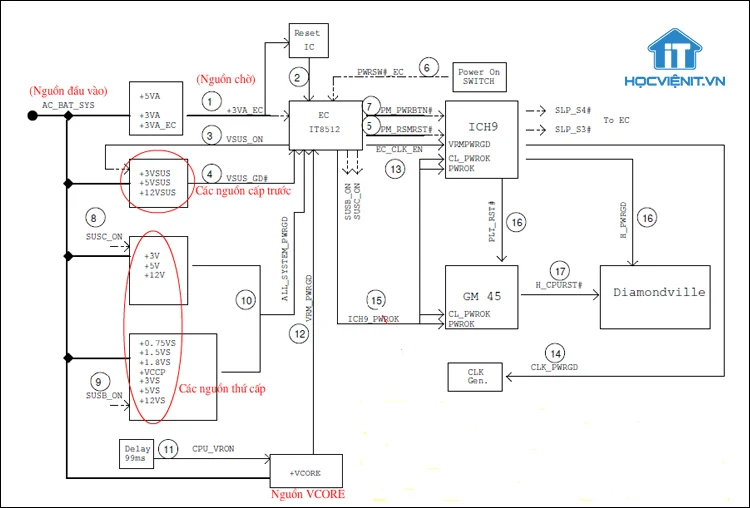
Mainboard là “đầu não” điều phối tín hiệu. Lỗi BIOS, chip PCH, VRM cấp CPU, tụ/phần tử SMD chập… đều có thể gây vòng lặp khởi động. Đây cũng là phần được nhắc nhiều trong nguyên mẫu tình huống — có trường hợp kết luận cuối cùng là “lỗi main”.
Các việc nên làm khi tập trung vào mainboard trong lỗi PC chạy ngắt liên tục:
- Cập nhật/nạp lại BIOS: Nếu BIOS corrupted, máy có thể bật 1–2 giây rồi tắt. Một số main đời cũ hỗ trợ nạp BIOS qua tool SPI bên ngoài — chỉ nên thực hiện khi có thiết bị và kinh nghiệm.
- Kiểm tra VRM: Soi bằng mắt thường xem có linh kiện cháy đen, phồng, tụ hở, mùi khét. Sờ nhẹ (khi bật rất ngắn) xem có điểm quá nóng bất thường.
- Tháo GPU rời, thử iGPU (nếu CPU hỗ trợ), vì GPU chập cũng kéo sập nguồn.
- Kiểm tra chân đế/cọc đỡ case (standoff): lắp sai dễ chạm mạch. Bench test ngoài case giúp loại trừ.
- Xem lại cổng front panel: nút nguồn/reset kẹt sẽ làm máy bật tắt liên tục. Rút hết dây front panel, dùng nhíp chập chân PWR để thử.
- Lắp loa beep: Mã beep khác nhau gợi ý RAM/CPU/GPU/BIOS lỗi — hướng bạn đúng nhánh xử lý.
Nếu đã thử tất cả và vẫn lặp, xác suất cao mainboard hỏng phần cứng. Ở cấu hình i5-3470 + Asus B75M-A kể trên, chủ máy xác nhận sau cùng: thay main khác là ổn định.
CPU, socket LGA và tản nhiệt: đừng bỏ qua những “chi tiết nhỏ”
CPU ít hỏng hơn PSU/Main, nhưng không phải không thể. Một số tình huống cụ thể trong lỗi PC chạy ngắt liên tục bạn cần để mắt:
- Chân socket LGA cong/lệch: Dòng LGA1155 rất nhạy, chỉ cần một vài chân cong là không POST, gây máy tính tự tắt. Dùng kính lúp soi kỹ, chỉnh chân chỉ khi thật sự có kinh nghiệm.
- Tản nhiệt CPU: Quên bôi keo, keo khô, ngàm lỏng — CPU có thể chạm ngưỡng nhiệt tức thì, hệ thống buộc phải cắt điện. Hãy lắp lại, siết đều bốn góc.
- VRM quá tải/nhiệt: Với main cũ, tản VRM kém có thể làm bảo vệ can thiệp ngay lúc cấp dòng cao ban đầu.
Nếu tháo CPU ra mà main + nguồn chạy ổn định (đèn, quạt quay), gắn CPU vào lại bật 2 giây rồi tắt — nghi vấn dồn về CPU hoặc VRM/Socket. Trường hợp này, test CPU khác hoặc test CPU của bạn trên main khác là cách “chốt” nhanh.
Những trường hợp thực tế: kinh nghiệm đắt giá từ cộng đồng
Tổng hợp từ các ca thực tế tương tự:
- Thay PSU là hết: Một người dùng tưởng main hỏng, sau đổi sang nguồn mới (cùng công suất, 80 Plus uy tín) là chạy êm. Mùa ẩm, PSU “dở chứng” không hiếm — máy tính tự tắt khi tải vào là biểu hiện điển hình.
- RAM tiếp xúc kém: Vệ sinh chân RAM bằng tẩy, đổi khe, chạy từng thanh, hạ xung/tắt XMP — vòng lặp khởi động biến mất.
- Nút nguồn kẹt/front panel: Rút hẳn dây front panel, chập chân PWR thử. Có ca kẹt nút reset khiến máy liên tục tắt bật dù linh kiện vẫn tốt.
- Lỗi mainboard: Sau khi đã loại trừ PSU/RAM/CPU, thay main khác là ổn định hoàn toàn — giống cấu hình i5-3470 + B75M-A nêu ở trên.
Điểm mấu chốt của lỗi PC chạy ngắt liên tục là đi theo thứ tự, tránh “đoán mò”. Bởi lẽ, cùng một triệu chứng nhưng mỗi dàn máy có thể có “thủ phạm” khác nhau.
Check-list chi tiết: làm gì trước, trong, sau khi khởi động thử
Trước khi bật:
- Bench test ngoài case, chỉ gắn CPU + 1 RAM + PSU.
- Gắn loa beep nếu có, chuẩn bị đồng hồ đo (nếu biết dùng).
- Kiểm tra cổng EPS 4/8 pin CPU, 24-pin ATX, vệ sinh RAM.
Khi bật thử:
- Quan sát quạt PSU, quạt CPU: quay rồi tắt hay tắt ngay?
- Màn hình có nháy sáng POST không? Mã beep (nếu có) ra sao?
- Đặt tay gần VRM (rất cẩn thận), có điểm “nóng rát” bất thường?
Sau khi tắt:
- Đổi RAM/khe, hạ xung nếu BIOS vào được.
- Thay PSU khác test chéo.
- Nếu tháo CPU ra mà quạt/đèn vẫn hoạt động bình thường, nghi CPU/VRM/Socket.
Checklist này giúp bạn không bỏ sót bước nào trong lỗi PC chạy ngắt liên tục, đồng thời rút ngắn thời gian “mò”.
Câu hỏi thường gặp khi PC bật 2 giây rồi tắt
- Có phải 100% do mainboard? Không. PSU, RAM, nút nguồn, thậm chí GPU chập đều có thể gây vòng lặp khởi động. Tuy nhiên, nếu đã đổi PSU, test RAM, vệ sinh kỹ, bench ngoài case mà vẫn lỗi — mainboard là nghi phạm hàng đầu.
- Lau chân RAM bằng gì? Dùng tẩy trắng mềm hoặc cồn isopropyl 90% trở lên với khăn không xơ. Tránh vật sắc cứng làm xước chân.
- Có nên CMOS reset? Có. Tháo pin CMOS 5–10 phút hoặc chập chân CLR_CMOS theo hướng dẫn main. Nhưng lưu ý, nếu BIOS corrupted nặng thì chỉ reset CMOS không đủ, cần nạp lại firmware.
- Có nên ép nguồn chạy lâu để “vượt lỗi”? Tuyệt đối không. PSU bảo vệ vì có lý do. Cố gắng ép có thể làm hỏng thêm main/CPU.
Kết luận và khuyến nghị
Nguyên tắc vàng của lỗi PC chạy ngắt liên tục là chẩn đoán theo thứ tự: vệ sinh – tối giản cấu hình – test chéo RAM/PSU – bench ngoài case – kiểm tra BIOS/VRM/Socket – rồi mới kết luận main/CPU. Máy tính tự tắt sau 1–2 giây thường liên quan đến cấp nguồn và POST. Đừng vội “đổ” lỗi cho một linh kiện duy nhất khi chưa loại trừ có phương pháp. Theo dữ liệu tổng hợp từ Trường Thịnh Computer, đa số ca thuộc nhóm: PSU suy, RAM/khe tiếp xúc kém, hoặc mainboard hỏng. Hãy bắt đầu từ những bước đơn giản nhất — đôi khi chỉ một chân RAM sạch là giải quyết cả vấn đề.
Nếu bạn cần hỗ trợ kỹ thuật chuyên sâu, vui lòng liên hệ:
CÔNG TY TNHH CÔNG NGHỆ THÔNG TIN TRƯỜNG THỊNH
Địa Chỉ: 14 Trịnh Lỗi, Phường Phú Thọ Hòa, TP. Hồ Chí Minh
MST: 0319013860
Tel: -02838101698 – 0911287898
Chúc bạn xử lý thành công và hệ thống hoạt động ổn định trở lại.
Cần thay linh kiện hay mua thiết bị?
Xem danh mục Máy tính để bàn tại Trường Thịnh Computer — 14 Trịnh Lỗi, Phường Phú Thọ Hòa, TP. Hồ Chí Minh. Gọi 0888 319 798 để được đối chiếu đúng mã máy trước khi đặt.
Mua thiết bị và linh kiện
Trường Thịnh Computer bán máy tính, laptop, màn hình, máy in và linh kiện tin học. Mua theo số lượng: bảng giá đại lý hoặc báo giá dự án.
Cần kỹ thuật viên đến tận nơi: Service24h.
Làm mãi chưa được thì đừng cố thêm
Nếu anh/chị đã thử hết các bước trên mà vẫn chưa xong, phần còn lại thường là chuyện phần cứng hoặc hệ điều hành. Công ty nhận kiểm tra tận nơi, cả việc xử lý lỗi PC bật 2 giây rồi tắt liên tục lẫn những lỗi máy khác — xem dịch vụ sửa máy tính của Trường Thịnh.
Báo giá thiết bị tin học số lượng lớn — tư vấn đúng nhu cầu, báo giá nhanh
Nhận tư vấn và báo giá
Để lại số điện thoại, kỹ thuật viên gọi lại tư vấn đúng nhu cầu.
Cần chọn thiết bị cho nhu cầu của bạn?
Tham khảo danh mục Máy tính hoặc trao đổi trực tiếp với bộ phận tư vấn.
Sản phẩm tham khảo

Mini PC MSI CUBI NUC 1M-293XVN/CORE 5 120U/8GD5/500GSSD/NONOS/WF/BT/KB&M/3Y/ĐEN(BLACK)(CUBI B0B1) – 9S6-B0B111-293
Mã sản phẩm: 9S6-B0B111-293

Mini PC MSI CUBI NUC/CORE 5 120U/8GB DDR5/512GB SSD/WIN11 HOME/WF/BT/3Y/ĐEN(BLACK)(CUBI B0B1) – 9S6-B0B111-087
Mã sản phẩm: 9S6-B0B111-087

MÁY TÍNH ĐỂ BÀN (PC) HP S01-pF3016d i7- 13700(16*2.1)/8GD4/256GSSD/DVDWR/WLax/B T5/KB/M/W11SL/ĐEN(8C5T0PA)
Mã sản phẩm: 8C5T0PA

MÁY TÍNH ĐỂ BÀN (PC) HP S01-pF4010d i5- 14400(10*2.5)/8GD4/512GSSD/WL/BT/KB/M/W 11SL/ĐEN(AZ0F6PA)
Mã sản phẩm: AZ0F6PA


