






















Cách khắc phục laptop bị mất WiFi hiệu quả trên Windows 10 và Windows 11
Laptop đang dùng bình thường bỗng không thấy biểu tượng WiFi, không dò được mạng hoặc kết nối chập chờn là tình huống rất dễ gặp, nhất là sau khi cập nhật Windows, thay đổi cài đặt mạng hoặc dùng máy trong thời gian dài. Trong bài viết này, Trường Thịnh Computer tổng hợp và viết lại chi tiết các cách khắc phục laptop bị mất WiFi theo hướng dễ làm tại nhà, phù hợp cho cả người dùng Windows 10 lẫn Windows 11.
Vấn đề laptop mất WiFi không phải lúc nào cũng đến từ hỏng phần cứng. Nhiều trường hợp chỉ là xung đột tạm thời, driver card mạng lỗi, chế độ máy bay đang bật, cấu hình IP sai hoặc laptop tự tắt adapter WiFi để tiết kiệm pin. Vì vậy, trước khi mang máy đi sửa, bạn nên thử lần lượt các bước dưới đây.
Vì sao laptop bị mất WiFi và cần kiểm tra từ đâu?
Khi laptop không kết nối được WiFi, nhiều người thường nghĩ ngay đến việc card WiFi đã hỏng. Thực tế, nguyên nhân có thể đơn giản hơn rất nhiều. Router bị treo, Windows tạm thời nhận sai trạng thái mạng, adapter WiFi bị vô hiệu hóa, mật khẩu WiFi đã thay đổi nhưng máy vẫn lưu thông tin cũ — tất cả đều có thể khiến laptop không vào mạng được. Đây cũng là lý do bạn nên xử lý theo thứ tự từ dễ đến khó, tránh tháo máy hoặc cài lại Windows quá sớm.
Một điểm đáng chú ý là lỗi laptop mất WiFi thường xuất hiện theo nhiều biểu hiện khác nhau. Có máy vẫn thấy biểu tượng WiFi nhưng không kết nối được. Có máy không thấy danh sách mạng. Có trường hợp biểu tượng WiFi biến mất hoàn toàn, chỉ còn Ethernet hoặc chế độ máy bay. Mỗi biểu hiện sẽ gợi ý một nhóm nguyên nhân khác nhau, nhưng các cách khắc phục laptop bị mất WiFi trong bài này được sắp xếp để bạn có thể kiểm tra từng lớp một cách an toàn.
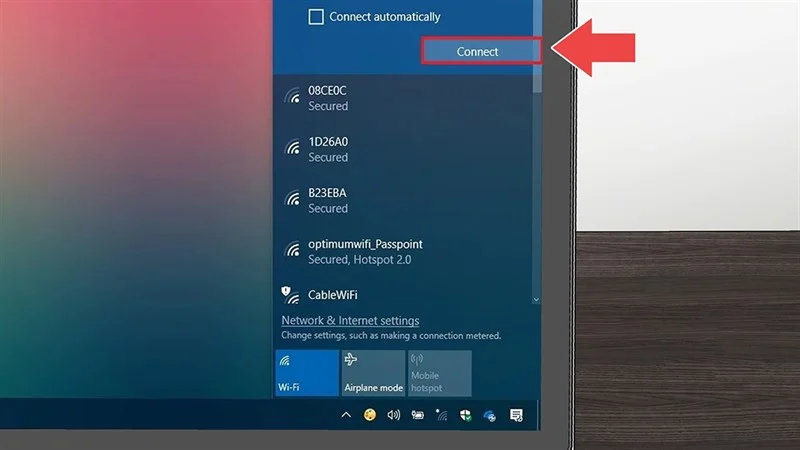
Laptop hiển thị lỗi mất kết nối WiFi trong quá trình sử dụng Windows
Trước khi thao tác sâu hơn, bạn nên xác định nhanh vấn đề nằm ở laptop hay mạng WiFi. Hãy thử dùng điện thoại kết nối vào cùng mạng. Nếu điện thoại cũng không vào được mạng, khả năng cao modem hoặc router đang có vấn đề. Ngược lại, nếu các thiết bị khác vẫn dùng bình thường mà chỉ riêng laptop lỗi, lúc này hãy tập trung vào cài đặt mạng, driver và hệ thống Windows trên máy tính.
Cũng cần nói thêm: với laptop văn phòng, laptop học tập hoặc laptop gaming, cấu hình phần cứng khác nhau nhưng quy trình kiểm tra WiFi về cơ bản khá giống nhau. Điểm khác thường nằm ở phím tắt bật/tắt WiFi, phần mềm quản lý pin của hãng và loại card mạng đang sử dụng. Vì vậy, bạn đừng vội lo lắng nếu giao diện trên máy hơi khác hình minh họa. Quan trọng là hiểu đúng bản chất từng bước.
Khởi động lại laptop và router WiFi trước khi chỉnh sâu
Cách đơn giản nhất nhưng thường bị bỏ qua chính là khởi động lại laptop và router. Trong quá trình hoạt động, Windows có thể gặp xung đột dịch vụ mạng, còn router cũng có thể bị treo nhẹ do quá tải thiết bị, nóng, chạy liên tục nhiều ngày hoặc cấp phát địa chỉ IP không ổn định. Khi đó, việc restart giúp làm mới phiên kết nối, giải phóng bộ nhớ tạm và đưa thiết bị về trạng thái hoạt động bình thường.
Để thực hiện đúng, bạn nên tắt laptop trước, sau đó tắt router bằng nút nguồn phía sau hoặc rút nguồn điện trong khoảng 30 giây. Đừng chỉ bấm kết nối lại WiFi trên màn hình, vì thao tác đó chưa chắc đã làm mới toàn bộ hệ thống mạng. Sau khi chờ một lúc, hãy bật router lên trước, đợi đèn Internet hoặc WLAN ổn định, rồi mới mở laptop và thử kết nối lại. Đây là bước đầu tiên trong hầu hết các cách khắc phục laptop bị mất WiFi vì nó nhanh, ít rủi ro và không làm thay đổi cấu hình máy.
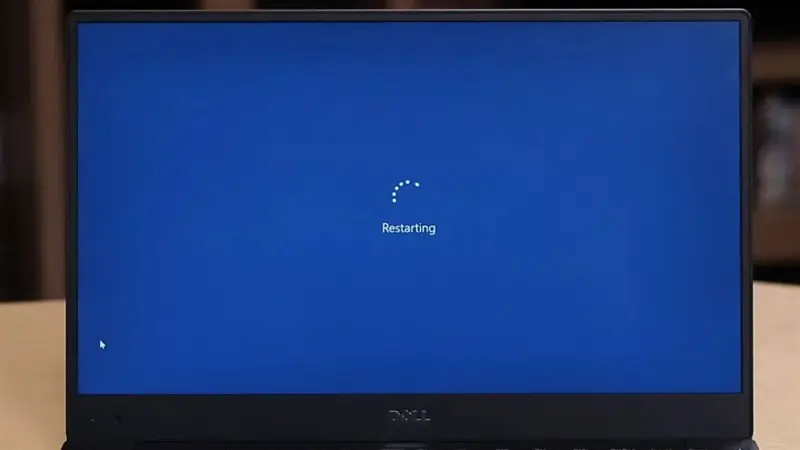 Người dùng khởi động lại router để xử lý lỗi laptop không kết nối được WiFi
Nếu sau khi khởi động lại, laptop bắt được WiFi bình thường, bạn có thể tiếp tục sử dụng và theo dõi thêm. Nhưng nếu lỗi lặp lại nhiều lần trong ngày, vấn đề có thể nằm ở router yếu, firmware cũ, card WiFi không ổn định hoặc môi trường có quá nhiều sóng nhiễu. Với nhà nhiều tầng, văn phòng nhiều thiết bị hoặc dùng router đã lâu năm, tình trạng laptop mất WiFi có thể không xuất phát từ laptop mà đến từ chất lượng phát sóng.
Một mẹo nhỏ là hãy thử đứng gần router hơn. Nếu gần router thì bắt WiFi tốt nhưng ra xa vài mét lại rớt mạng, nguyên nhân có thể là vùng phủ sóng kém, anten router yếu hoặc laptop bắt sóng yếu do card WiFi đời cũ. Còn nếu ở ngay cạnh router mà laptop vẫn không thấy mạng, lúc này khả năng lỗi trên Windows hoặc adapter WiFi sẽ cao hơn. Đó là lúc bạn chuyển sang các bước tiếp theo.
Kiểm tra chế độ máy bay, phím tắt WiFi và cài đặt nhanh
Nhiều dòng laptop có phím tắt bật/tắt WiFi nằm trên hàng phím chức năng, thường kết hợp với phím Fn. Chỉ một lần bấm nhầm cũng có thể khiến WiFi bị tắt mà người dùng không để ý. Ngoài ra, Windows còn có chế độ máy bay. Khi chế độ này được kích hoạt, máy có thể ngắt WiFi, Bluetooth và một số kết nối không dây khác. Vì vậy, đây là bước cần kiểm tra trước khi nghĩ đến lỗi driver hay phần cứng.
Trên Windows 10, bạn có thể bấm vào biểu tượng mạng ở góc phải thanh Taskbar để xem WiFi có đang bật hay không. Trên Windows 11, hãy bấm cụm biểu tượng mạng, âm thanh, pin để mở Quick Settings, sau đó kiểm tra nút WiFi và Airplane mode. Nếu chế độ máy bay đang bật, hãy tắt đi. Nếu WiFi đang tắt, hãy bật lại và chờ vài giây để laptop quét danh sách mạng xung quanh.
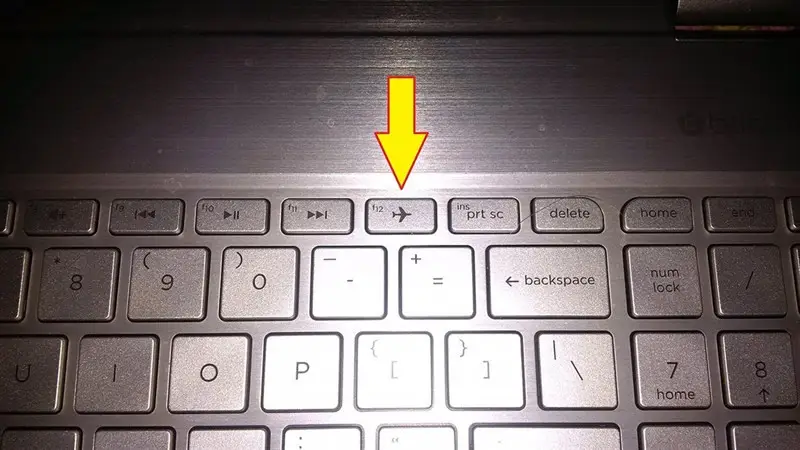 Kiểm tra chế độ WiFi và máy bay trong khu vực cài đặt nhanh của Windows
Một số laptop doanh nghiệp hoặc laptop đời cũ còn có công tắc WiFi vật lý ở cạnh máy. Công tắc này ít xuất hiện trên các mẫu mới, nhưng nếu bạn đang dùng máy cũ, hãy kiểm tra kỹ. Có những trường hợp máy bị laptop mất WiFi chỉ vì công tắc bị gạt sang trạng thái Off trong lúc bỏ vào balo. Nghe hơi buồn cười, nhưng ngoài thực tế lỗi này xảy ra không ít.
Ngoài ra, nếu laptop vừa được cập nhật Windows hoặc cài phần mềm quản lý pin của hãng, các cấu hình tiết kiệm năng lượng có thể tự thay đổi. Khi đó, WiFi có thể bị tắt tạm thời để giảm tiêu thụ điện. Vì vậy, trong quy trình cách khắc phục laptop bị mất WiFi, bạn nên kiểm tra cả phím tắt, Quick Settings và trạng thái nguồn. Đừng bỏ qua những thứ rất nhỏ. Đôi khi lỗi nằm ở đó.
Bật lại adapter WiFi trong Control Panel và Settings
Nếu biểu tượng WiFi biến mất hoặc laptop không hiển thị tùy chọn kết nối không dây, adapter WiFi có thể đang bị vô hiệu hóa. Trên Windows, adapter mạng là thành phần đại diện cho card mạng trong hệ thống. Khi adapter bị Disable, máy sẽ không thể dò WiFi dù phần cứng vẫn hoạt động bình thường. Đây là lỗi khá phổ biến sau khi người dùng tinh chỉnh mạng, cài VPN, phần mềm giả lập mạng hoặc sau một số bản cập nhật hệ thống.
Bạn có thể kiểm tra bằng cách mở Control Panel, vào Network and Sharing Center, sau đó chọn Change adapter settings. Nếu thấy biểu tượng WiFi hoặc Wireless Network Connection bị mờ màu xám, hãy nhấp chuột phải và chọn Enable. Chờ vài giây để Windows kích hoạt lại adapter, sau đó quay về phần kết nối mạng để kiểm tra danh sách WiFi. Với Windows 11, bạn cũng có thể vào Settings > Network & internet > Advanced network settings để xem trạng thái các adapter mạng.
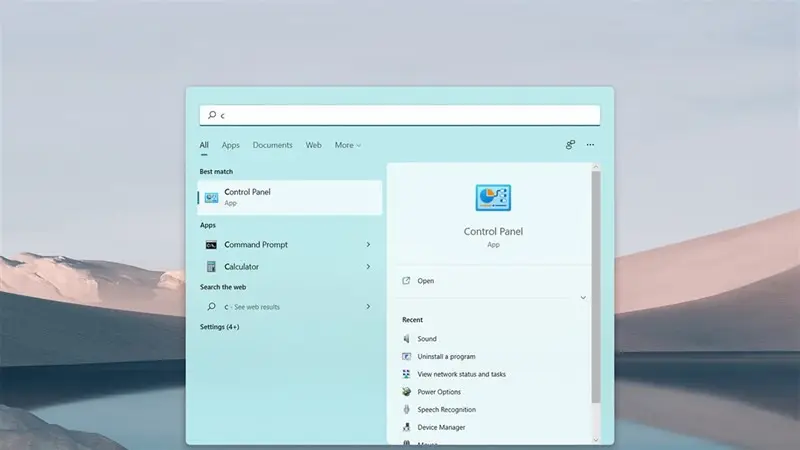 Mở Control Panel để kiểm tra trạng thái card mạng WiFi trên Windows
Cách này đặc biệt hữu ích khi laptop báo không có kết nối khả dụng, trong khi các thiết bị khác vẫn bắt được WiFi bình thường. Nó cũng phù hợp với cả Windows 10 và Windows 11, dù giao diện có thể hơi khác nhau. Nếu sau khi bật lại adapter mà WiFi hoạt động, bạn gần như không cần làm thêm bước phức tạp nào nữa. Tuy nhiên, nếu adapter tự tắt lại sau một thời gian, hãy kiểm tra thêm phần driver và tiết kiệm pin.
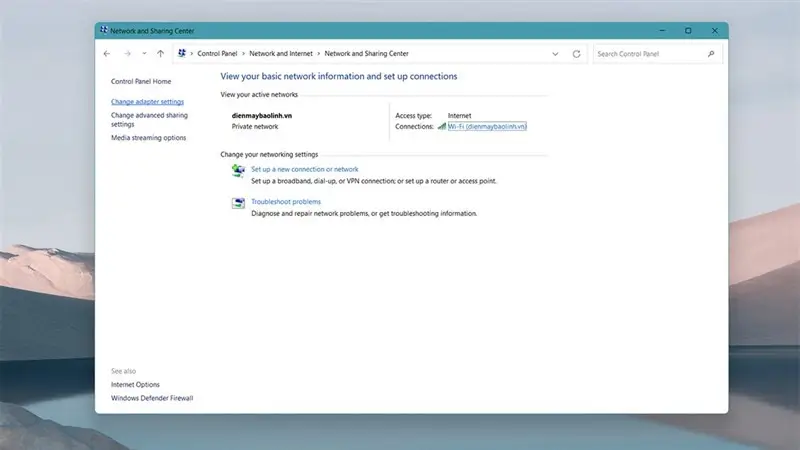 Khu vực Change adapter settings giúp người dùng tìm adapter WiFi đang bị vô hiệu hóa
Trong một số trường hợp, bạn không thấy adapter WiFi trong danh sách. Lúc này có hai khả năng chính: driver chưa được nhận hoặc card WiFi gặp lỗi phần cứng. Trước khi kết luận hỏng card, hãy sang Device Manager để kiểm tra. Nếu thấy thiết bị mạng có dấu chấm than vàng, Windows đang nhận ra phần cứng nhưng driver lỗi. Nếu không thấy gì liên quan đến Wireless, WiFi, WLAN, Intel, Realtek, Qualcomm hoặc MediaTek, bạn cần xem kỹ hơn trong BIOS hoặc nhờ kỹ thuật kiểm tra phần cứng.
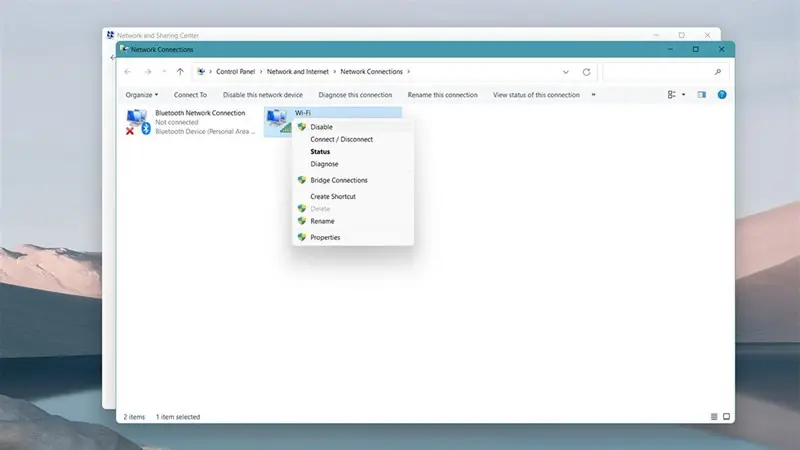 Kích hoạt lại adapter WiFi bị tắt để khôi phục kết nối mạng không dây
Quên mạng WiFi cũ rồi kết nối lại từ đầu
Một trong những cách khắc phục laptop bị mất WiFi dễ làm khác là xóa cấu hình WiFi đã lưu, hay còn gọi là Forget network. Khi laptop từng kết nối với một mạng WiFi, Windows sẽ lưu tên mạng, mật khẩu và một số thông tin bảo mật. Nếu router đổi mật khẩu, đổi chuẩn bảo mật, đổi băng tần hoặc cấu hình mạng bị cập nhật, dữ liệu cũ trên laptop có thể không còn phù hợp. Kết quả là máy cứ báo không thể kết nối dù bạn đang ở rất gần router.
Để xử lý, hãy mở danh sách WiFi, chọn mạng đang lỗi, bấm Forget hoặc Quên. Sau đó, tìm lại tên WiFi, nhập mật khẩu mới và kết nối như lần đầu. Trên Windows 11, bạn có thể vào Settings > Network & internet > Wi-Fi > Manage known networks, rồi chọn Forget ở mạng cần xóa. Trên Windows 10, thao tác tương tự nằm trong phần Manage known networks. Cách này không làm mất dữ liệu cá nhân, chỉ xóa thông tin đăng nhập mạng đã lưu.
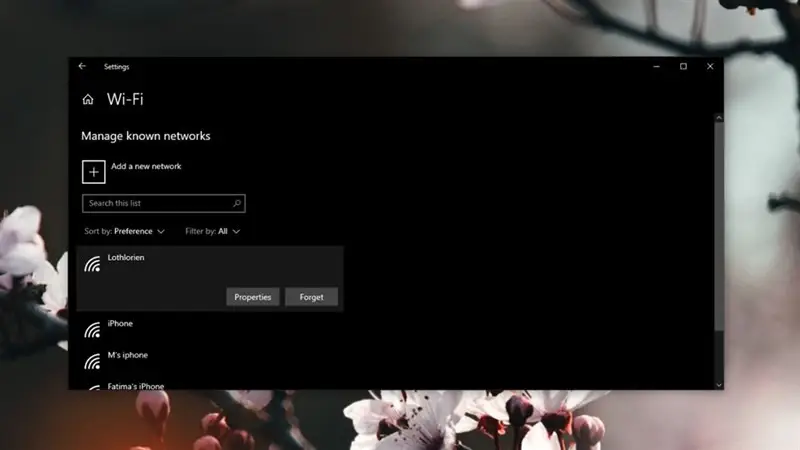 Xóa mạng WiFi đã lưu để nhập lại mật khẩu và tạo phiên kết nối mới
Bạn nên dùng cách này khi laptop thấy tên WiFi nhưng không vào được, hoặc báo lỗi “Can’t connect to this network”. Đây là dấu hiệu khá điển hình của cấu hình WiFi đã lưu bị sai. Đặc biệt, nếu nhà bạn vừa đổi modem, đổi router, đổi tên mạng hoặc chuyển từ WPA2 sang WPA3, việc quên mạng và kết nối lại là rất cần thiết. Đừng chỉ nhập đi nhập lại mật khẩu trong khi Windows vẫn giữ cấu hình cũ.
Nếu đã Forget network mà vẫn lỗi, hãy thử kết nối laptop với một mạng WiFi khác, chẳng hạn phát hotspot từ điện thoại. Nếu laptop vào được hotspot nhưng không vào được WiFi nhà, vấn đề nhiều khả năng nằm ở router hoặc cấu hình mạng WiFi. Ngược lại, nếu laptop không thể kết nối bất kỳ mạng nào, bạn cần kiểm tra driver, IP và hệ thống mạng trên Windows. Việc tách nguyên nhân như vậy giúp quá trình xử lý laptop mất WiFi nhanh hơn rất nhiều.
Kiểm tra, cập nhật hoặc cài lại driver card WiFi
Driver là cầu nối giữa Windows và phần cứng card WiFi. Khi driver lỗi, quá cũ, xung đột sau cập nhật hoặc bị gỡ thiếu file, laptop có thể mất WiFi hoàn toàn. Đây là nhóm nguyên nhân khá phổ biến, nhất là với máy vừa cài lại Windows, máy nâng cấp từ Windows 10 lên Windows 11 hoặc máy dùng card WiFi của Intel, Realtek, Qualcomm, MediaTek nhưng chưa có driver tương thích tốt.
Bạn có thể mở Device Manager bằng cách bấm chuột phải vào nút Start và chọn Device Manager. Tiếp theo, mở mục Network adapters, tìm thiết bị có tên liên quan đến Wireless, Wi-Fi, WLAN hoặc tên hãng card mạng. Nếu thấy dấu chấm than vàng, hãy nhấp chuột phải và chọn Update driver. Trong trường hợp cập nhật tự động không hiệu quả, bạn nên tải driver từ trang hỗ trợ chính thức của hãng laptop theo đúng model máy. Đây là cách an toàn hơn so với việc tải driver từ các website không rõ nguồn.
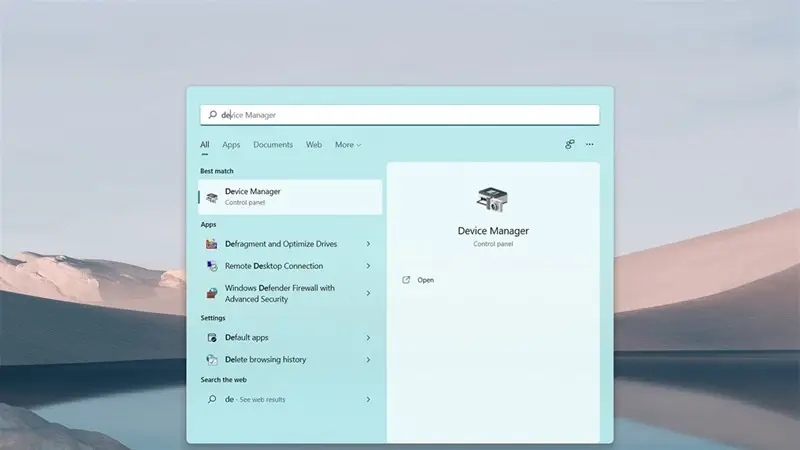 Mở Device Manager để kiểm tra driver card WiFi trên laptop Windows
Nếu nghi ngờ driver bị lỗi, bạn có thể chọn Uninstall device để gỡ driver, sau đó khởi động lại máy. Windows thường sẽ tự nhận lại driver cơ bản. Tuy nhiên, khi thực hiện thao tác này, hãy cẩn thận. Nếu laptop không có cổng LAN và cũng không có sẵn file driver, bạn có thể tạm thời mất kết nối Internet. Tốt nhất nên tải trước driver phù hợp vào máy hoặc USB, đặc biệt khi đang xử lý máy làm việc quan trọng.
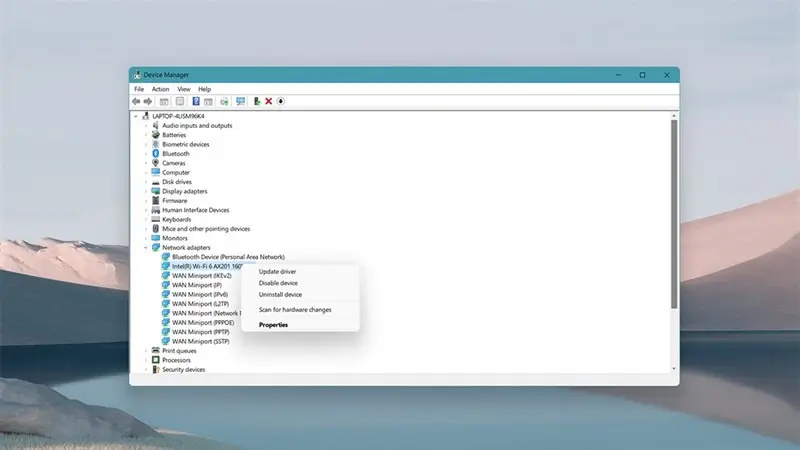 Gỡ driver WiFi cũ trong Device Manager để Windows nhận lại thiết bị mạng
Một lưu ý nhỏ nhưng rất đáng giá: đừng cài bừa driver chỉ vì tên nghe có vẻ giống. Cùng một dòng laptop đôi khi có nhiều phiên bản card WiFi khác nhau tùy thị trường hoặc lô sản xuất. Nếu cài sai driver, máy có thể không nhận WiFi hoặc hoạt động chập chờn hơn. Khi không chắc chắn, hãy kiểm tra mã máy, Service Tag, Serial Number hoặc dùng công cụ hỗ trợ chính thức của hãng để xác định driver phù hợp.
Trong các cách khắc phục laptop bị mất WiFi, cập nhật driver là bước có tác động lớn nhất nếu lỗi phát sinh sau khi cài Windows mới. Nó cũng giúp cải thiện độ ổn định, khả năng tương thích chuẩn WiFi mới và khắc phục một số lỗi bảo mật đã được nhà sản xuất sửa. Vì vậy, ngay cả khi WiFi đã dùng lại được, bạn vẫn nên giữ driver ở phiên bản ổn định, không quá cũ và không dùng các gói driver trôi nổi.
Làm mới địa chỉ IP, DNS và thiết lập mạng bằng Command Prompt
Khi laptop kết nối được WiFi nhưng không vào Internet, nguyên nhân có thể nằm ở địa chỉ IP, DNS hoặc cấu hình TCP/IP. Nói dễ hiểu hơn, máy đã “bắt sóng” được router nhưng chưa giao tiếp đúng với mạng. Trường hợp này thường xuất hiện khi router cấp phát IP bị lỗi, laptop giữ IP cũ, hoặc có xung đột địa chỉ với thiết bị khác. Đây là lúc các lệnh trong Command Prompt phát huy tác dụng.
Bạn hãy mở Command Prompt với quyền quản trị bằng cách tìm “cmd” trên thanh Taskbar, nhấp chuột phải và chọn Run as administrator. Sau đó nhập lần lượt các lệnh: ipconfig /release, nhấn Enter; tiếp tục nhập ipconfig /renew, nhấn Enter. Lệnh đầu tiên yêu cầu Windows giải phóng địa chỉ IP hiện tại, lệnh thứ hai xin cấp lại địa chỉ IP mới từ router. Đây là thao tác khá an toàn và thường được dùng khi xử lý lỗi mạng trên Windows.
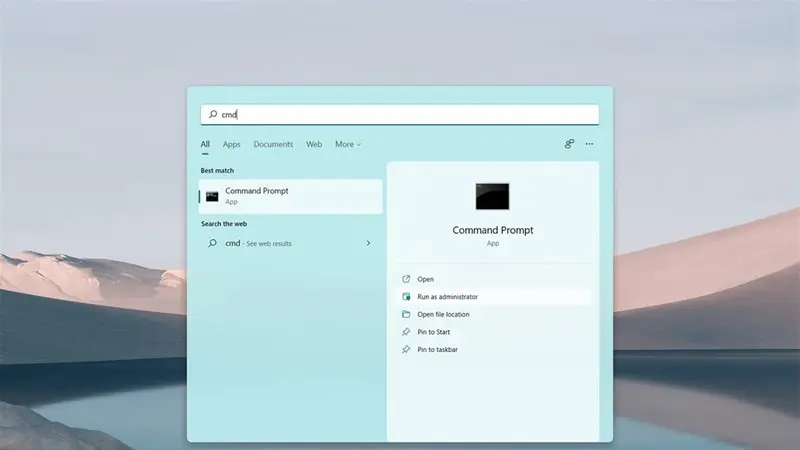 Chạy Command Prompt với quyền quản trị để sửa lỗi IP trên laptop
Ngoài hai lệnh trên, bạn có thể dùng thêm ipconfig /flushdns để xóa bộ nhớ đệm DNS. Nếu laptop vào được một số trang nhưng không vào được trang khác, hoặc trình duyệt báo lỗi phân giải tên miền, việc làm mới DNS có thể giúp ích. Với lỗi nặng hơn, có thể cân nhắc lệnh netsh winsock reset và netsh int ip reset, sau đó khởi động lại máy. Tuy nhiên, hãy dùng các lệnh reset này khi bạn đã thử những cách cơ bản mà chưa thành công.
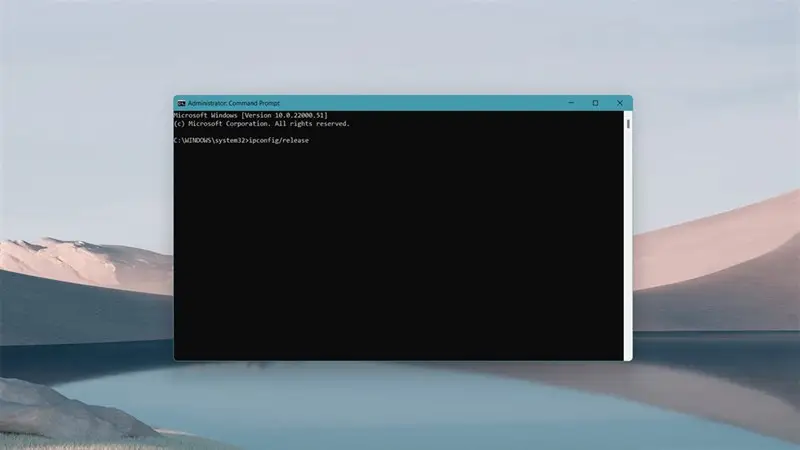 Nhập lệnh ipconfig release để giải phóng địa chỉ IP cũ trên Windows
Với người không quen dùng lệnh, phần này nghe có vẻ hơi kỹ thuật. Nhưng thực ra bạn chỉ cần nhập đúng từng dòng, không thêm ký tự lạ và chờ Windows phản hồi. Nếu lệnh báo thành công, hãy thử tắt WiFi rồi bật lại hoặc khởi động lại laptop. Nhiều ca laptop mất WiFi hoặc WiFi có dấu chấm than vàng được xử lý chỉ bằng việc làm mới IP và DNS.
Trong môi trường văn phòng, lỗi IP có thể phức tạp hơn do hệ thống mạng có máy chủ DHCP, firewall, VLAN hoặc chính sách bảo mật riêng. Khi đó, bạn không nên tự ý đổi quá nhiều thông số nếu không có quyền quản trị. Nhưng với mạng gia đình, việc release, renew IP và flush DNS là những bước đáng thử, nhất là khi điện thoại vẫn vào mạng bình thường còn laptop thì không.
Tắt chế độ tiết kiệm pin và kiểm tra quyền quản lý nguồn của card WiFi
Chế độ tiết kiệm pin giúp laptop dùng lâu hơn, nhưng đôi khi nó lại gây phiền toái cho kết nối không dây. Khi Battery saver được bật, Windows có thể giảm hoạt động nền, hạn chế hiệu năng và điều chỉnh một số thiết bị để tiết kiệm điện. Với vài mẫu laptop, card WiFi có thể bị đưa vào trạng thái tiết kiệm năng lượng quá mạnh, dẫn đến mất kết nối, bắt sóng yếu hoặc không tự kết nối lại sau khi mở máy từ chế độ Sleep.
Bạn có thể kiểm tra bằng cách bấm vào biểu tượng pin trên Taskbar. Nếu máy đang ở chế độ tiết kiệm pin, hãy chuyển sang Balanced hoặc Best performance tùy nhu cầu. Trên Windows 11, vào Settings > System > Power & battery để điều chỉnh Power mode. Với Windows 10, bạn có thể kéo thanh hiệu năng pin về mức cân bằng hoặc cao hơn. Đây là một cách khắc phục laptop bị mất WiFi rất đáng thử nếu lỗi thường xảy ra khi máy dùng pin, còn cắm sạc thì ổn định hơn.
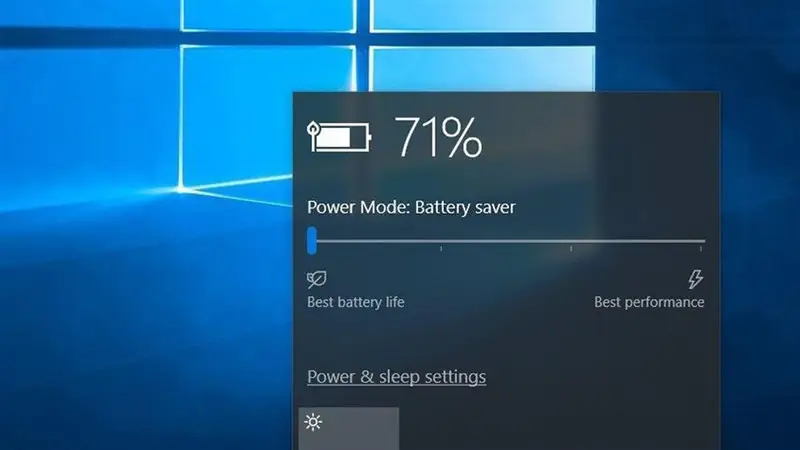 Điều chỉnh chế độ pin để tránh laptop tự giảm hiệu năng kết nối WiFi
Ngoài cài đặt pin tổng thể, bạn nên kiểm tra cả quyền quản lý nguồn của card WiFi trong Device Manager. Mở Device Manager, vào Network adapters, nhấp đúp vào card WiFi, chọn tab Power Management. Nếu thấy tùy chọn “Allow the computer to turn off this device to save power” đang được bật, hãy thử bỏ chọn rồi nhấn OK. Tùy chọn này cho phép Windows tắt thiết bị để tiết kiệm điện, nhưng trong một số trường hợp nó khiến WiFi mất sau khi máy ngủ hoặc sau thời gian không sử dụng.
Với người dùng thường xuyên họp online, học trực tuyến hoặc làm việc qua VPN, kết nối WiFi ổn định quan trọng hơn vài phần trăm pin tiết kiệm được. Vì vậy, nếu laptop hay rớt mạng giữa chừng, đừng ngại ưu tiên độ ổn định. Bạn có thể giữ chế độ Balanced thay vì Battery saver, đồng thời tắt quyền tự ngắt card WiFi. Cách này đặc biệt hữu ích với các dòng laptop mỏng nhẹ, nơi hệ thống quản lý điện năng đôi khi được thiết lập khá “gắt”.
Nếu sau khi chỉnh nguồn mà WiFi ổn định hơn, bạn đã tìm đúng nguyên nhân. Nhưng nếu lỗi vẫn xảy ra, hãy thử kiểm tra nhiệt độ máy, khoảng cách tới router, số lượng thiết bị đang truy cập và cả khả năng nhiễu sóng từ các mạng xung quanh. Laptop mất WiFi là lỗi có nhiều lớp nguyên nhân, và nguồn điện chỉ là một trong số đó. Dù vậy, đây là lớp nguyên nhân dễ xử lý, ít rủi ro và không mất nhiều thời gian.
Khi nào nên nghĩ đến lỗi phần cứng hoặc cần kỹ thuật viên kiểm tra?
Sau khi đã thử khởi động lại router, kiểm tra chế độ máy bay, bật adapter, quên mạng WiFi, cài lại driver, làm mới IP và tắt tiết kiệm pin mà laptop vẫn không thấy WiFi, lúc này bạn nên cân nhắc khả năng lỗi phần cứng. Card WiFi có thể lỏng chân, hỏng sau thời gian dài sử dụng, anten bên trong máy bị tuột hoặc đứt, đặc biệt nếu laptop từng bị rơi, va đập, vào nước hoặc đã tháo sửa trước đó.
Dấu hiệu nghiêng về phần cứng thường là adapter WiFi biến mất hoàn toàn trong Device Manager, lúc có lúc không, hoặc chỉ hoạt động khi gõ nhẹ, nghiêng máy, di chuyển màn hình. Một số máy vẫn nhận Bluetooth nhưng mất WiFi, hoặc ngược lại, tùy loại module đang dùng. Nếu laptop còn bảo hành, bạn nên liên hệ trung tâm bảo hành chính hãng. Nếu hết bảo hành, hãy nhờ kỹ thuật viên kiểm tra card mạng, anten và khe cắm trước khi quyết định thay linh kiện.
Không nên tự tháo laptop nếu bạn chưa quen, vì nhiều dòng máy hiện nay có thiết kế rất mỏng, cáp anten nhỏ, pin liền và ngàm vỏ dễ gãy. Một thao tác mạnh tay có thể làm phát sinh lỗi mới tốn kém hơn. Ngoài ra, nếu cần thay card WiFi, kỹ thuật viên sẽ kiểm tra chuẩn kết nối, kích thước module, khả năng tương thích BIOS và chuẩn WiFi phù hợp. Không phải card nào gắn vừa cũng chạy ổn.
Trong trường hợp cần dùng Internet gấp, bạn có thể dùng giải pháp tạm thời như cắm cáp LAN, dùng USB WiFi rời hoặc phát mạng từ điện thoại qua USB tethering. Đây không phải cách sửa tận gốc, nhưng giúp bạn tiếp tục làm việc, gửi file hoặc tải driver cần thiết. Sau đó, hãy xử lý dứt điểm để tránh tình trạng laptop mất WiFi lặp lại vào đúng lúc cần họp, học online hay gửi tài liệu quan trọng.
Kết luận: Chọn đúng cách khắc phục laptop bị mất WiFi để tiết kiệm thời gian
Nhìn chung, cách khắc phục laptop bị mất WiFi nên bắt đầu từ những thao tác đơn giản: khởi động lại laptop và router, kiểm tra chế độ máy bay, bật lại WiFi, sau đó mới chuyển sang Control Panel, Device Manager, Command Prompt và cài đặt nguồn. Cách làm theo thứ tự này giúp bạn tránh can thiệp quá sâu khi chưa cần thiết, đồng thời dễ xác định nguyên nhân thật sự nằm ở mạng, Windows, driver hay phần cứng.
Nếu bạn dùng Windows 10 hoặc Windows 11, các bước xử lý laptop mất WiFi trong bài đều có thể áp dụng linh hoạt. Điều quan trọng là đừng vội cài lại Windows hoặc kết luận hỏng card mạng khi chưa kiểm tra driver, adapter và địa chỉ IP. Trong nhiều trường hợp, chỉ cần Forget network, Enable adapter hoặc cập nhật driver đúng phiên bản là laptop đã kết nối lại bình thường.
Khi cần mua laptop, thiết bị mạng, phụ kiện máy tính hoặc cần hỗ trợ kiểm tra lỗi WiFi, bạn có thể liên hệ: CÔNG TY TNHH CÔNG NGHỆ THÔNG TIN TRƯỜNG THỊNH — Địa chỉ: 14 Trịnh Lỗi, Phường Phú Thọ Hòa, TP. Hồ Chí Minh — MST: 0319013860 — Tel: 02838101698 – 0911287898
Cần thay linh kiện hay mua thiết bị?
Xem danh mục Thiết bị mạng & WiFi tại Trường Thịnh Computer — 14 Trịnh Lỗi, Phường Phú Thọ Hòa, TP. Hồ Chí Minh. Gọi 0888 319 798 để được đối chiếu đúng mã máy trước khi đặt.
Cần người đến tận nơi?
Hướng dẫn trên dành cho người tự làm. Cần kỹ thuật viên đến cài đặt và xử lý tại chỗ: Service24h.
Đang tính mua máy mới hoặc nâng cấp: xem tư vấn mua hàng.
Thiết bị mạng và WiFi — tư vấn đúng nhu cầu, báo giá nhanh
Nhận tư vấn và báo giá
Để lại số điện thoại, kỹ thuật viên gọi lại tư vấn đúng nhu cầu.
Cần chọn thiết bị cho nhu cầu của bạn?
Tham khảo danh mục Laptop hoặc trao đổi trực tiếp với bộ phận tư vấn.
Sản phẩm tham khảo

Laptop HP 240R G9 Core i5-1334U, 8GB, SSD 512GB, 14 inch FHD, Windows 11 Home (240RG9)
Mã sản phẩm: 240RG9

Laptop Dell Inspiron 14 5440 i5-1334U, 8GB, SSD 512GB, 14 inch FHD+, Win11, Office HS 2021 (IU5085WINR)
Mã sản phẩm: IU5085WINR


Pin laptop Bamba HT03XL/HW03XL cho HP 14-ce, 15-da, 245/250/255 G7
Mã sản phẩm: SP102654


