






















Lỗi màn hình xanh Windows: Nguyên nhân và cách khắc phục BSOD trên Windows 11/10
Lỗi màn hình xanh Windows là một trong những sự cố khiến người dùng lo lắng nhất, vì máy có thể tự khởi động lại, đứng hình hoặc không thể vào hệ điều hành như bình thường. Sự cố này thường được gọi là BSOD — viết tắt của Blue Screen of Death — và có thể xuất hiện trên laptop, máy tính để bàn, mini PC, máy tính all-in-one hoặc thiết bị chơi game cầm tay chạy Windows 11/10.
Bài viết được Trường Thịnh Computer biên soạn nhằm giúp người dùng Việt Nam hiểu đúng nguyên nhân, biết cách kiểm tra từng bước và hạn chế thao tác sai khi xử lý lỗi màn hình xanh Windows. Nếu máy tính đang dùng cho học tập, văn phòng, thiết kế, kế toán hoặc vận hành doanh nghiệp, việc xử lý đúng ngay từ đầu sẽ giúp giảm nguy cơ mất dữ liệu và tiết kiệm thời gian sửa chữa.
Lỗi màn hình xanh Windows là gì và vì sao máy tính đột ngột bị BSOD?
Lỗi màn hình xanh Windows xảy ra khi hệ điều hành phát hiện một sự cố nghiêm trọng khiến hệ thống không thể tiếp tục vận hành an toàn. Khi đó, Windows sẽ dừng hoạt động, hiển thị màn hình xanh kèm thông báo lỗi, mã dừng và có thể tự khởi động lại. Với nhiều người, khoảnh khắc màn hình chuyển xanh giống như “máy vừa hỏng nặng”. Nhưng thực tế, BSOD không phải lúc nào cũng đồng nghĩa với hư phần cứng; nó có thể đến từ driver lỗi, cập nhật Windows chưa tương thích, phần mềm bảo mật xung đột hoặc thiết bị ngoại vi đang gây treo hệ thống.
Điểm quan trọng là không nên vội cài lại Windows ngay khi gặp lỗi màn hình xanh Windows. Cài lại hệ điều hành có thể giải quyết một số lỗi phần mềm, nhưng nếu nguyên nhân nằm ở RAM, SSD, thiết bị USB, BIOS hoặc cấu hình Intel VMD, sự cố vẫn có thể quay lại. Cách làm an toàn hơn là ghi nhận mã lỗi, nhớ lại những thay đổi gần đây trên máy, rồi kiểm tra theo thứ tự từ đơn giản đến phức tạp. Và nếu màn hình đang đứng im, chuột bàn phím không phản hồi, bạn có thể giữ nút nguồn cho đến khi máy tắt hẳn, sau đó bật lại để tiếp tục chẩn đoán.
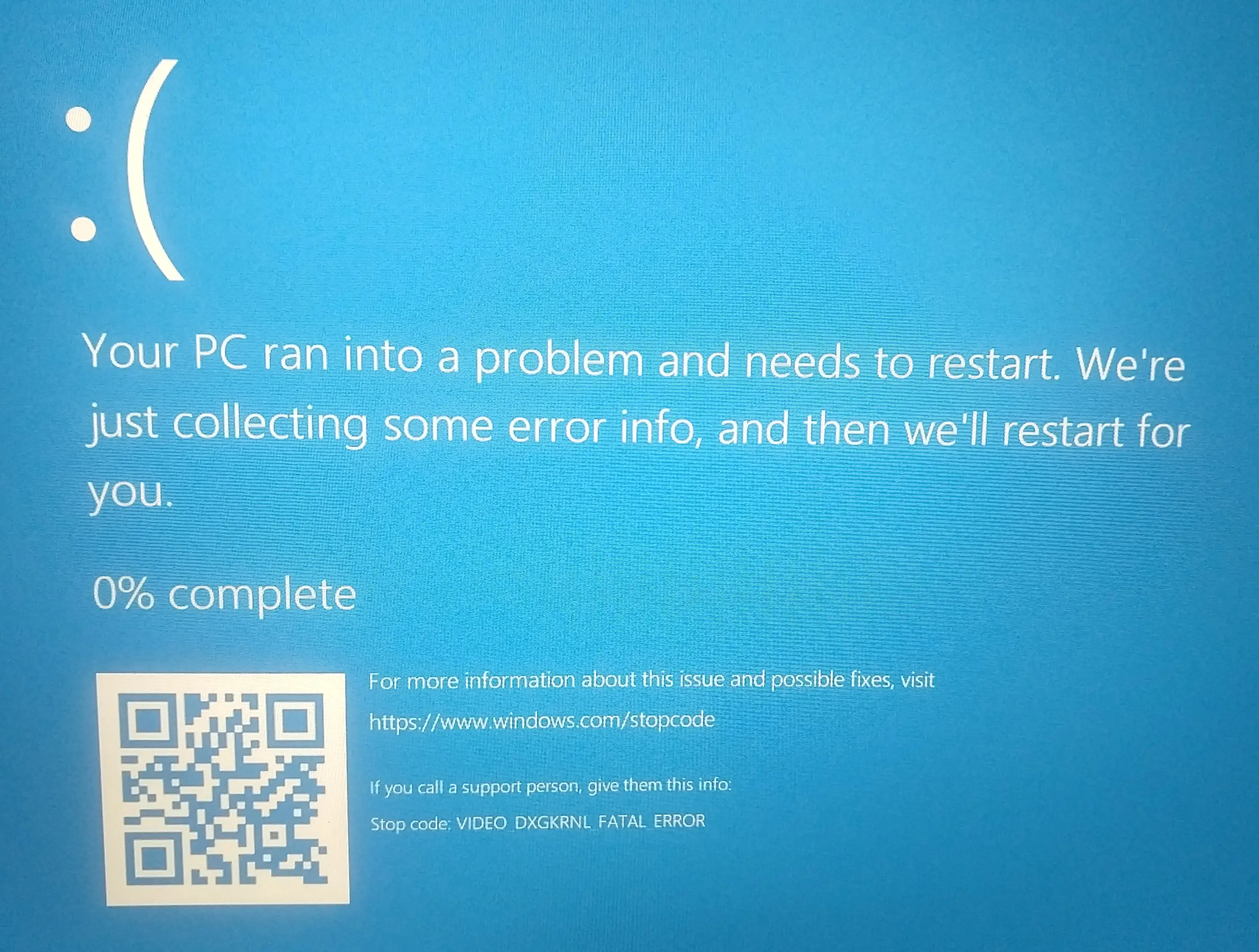
Màn hình xanh Windows hiển thị mã lỗi và thông báo hệ thống cần khởi động lại
Các nguyên nhân phổ biến dẫn đến BSOD thường xoay quanh bốn nhóm chính: lỗi cập nhật Windows, xung đột driver, phần cứng không tương thích và phần mềm can thiệp sâu vào hệ thống. Ví dụ, sau khi nâng cấp phiên bản Windows, driver card đồ họa hoặc driver lưu trữ chưa tương thích có thể làm hệ thống sập. Còn với máy vừa nâng RAM, thay SSD hoặc gắn thêm thiết bị ngoại vi, lỗi màn hình xanh Windows có thể xuất phát từ thiết bị mới hoặc khe cắm tiếp xúc không ổn định. Nói ngắn gọn: hãy nhìn sự cố như một tín hiệu cảnh báo, không phải bản án cuối cùng cho chiếc máy.
Kiểm tra mã dừng BSOD trước khi sửa lỗi màn hình xanh Windows
Khi gặp lỗi màn hình xanh Windows, điều đầu tiên nên làm là quan sát mã dừng. Một số mã thường gặp như INACCESSIBLE_BOOT_DEVICE, CRITICAL_PROCESS_DIED, MEMORY_MANAGEMENT, SYSTEM_THREAD_EXCEPTION_NOT_HANDLED hoặc DRIVER_IRQL_NOT_LESS_OR_EQUAL. Mỗi mã dừng là một manh mối. Chẳng hạn, INACCESSIBLE_BOOT_DEVICE thường liên quan đến ổ đĩa khởi động, driver lưu trữ, thay đổi BIOS hoặc cấu hình bộ điều khiển lưu trữ. Trong khi đó, MEMORY_MANAGEMENT có thể gợi ý vấn đề ở RAM, driver hoặc lỗi truy xuất bộ nhớ.
Nếu máy tự khởi động lại quá nhanh khiến bạn không kịp đọc mã, hãy chụp màn hình bằng điện thoại ngay khi lỗi xuất hiện. Nghe có vẻ đơn giản, nhưng bức ảnh đó rất hữu ích khi cần kỹ thuật viên kiểm tra. Với máy còn vào được Windows, bạn cũng có thể xem lịch sử lỗi trong Reliability Monitor hoặc Event Viewer để tìm thời điểm hệ thống bị crash. Đây là cách thực tế hơn nhiều so với việc “đoán mò” rồi tháo lắp linh kiện liên tục.
Một lưu ý nhỏ nhưng đáng giá: hãy nhớ lại máy có vừa thay đổi gì không. Vừa cập nhật Windows? Vừa cài phần mềm diệt virus mới? Vừa cắm máy in, ổ cứng ngoài, USB Wi-Fi, dock mở rộng, đầu đọc thẻ? Vừa nâng cấp SSD hoặc RAM? Những chi tiết tưởng như bình thường này lại thường là chìa khóa khi xử lý BSOD. Máy tính hiếm khi tự nhiên lỗi nặng nếu trước đó không có cập nhật, thay đổi driver, thay đổi phần cứng hoặc phát sinh vấn đề về nguồn điện, nhiệt độ, ổ lưu trữ.
Xử lý lỗi INACCESSIBLE_BOOT_DEVICE bằng cài đặt Intel VMD trong BIOS
Nếu lỗi màn hình xanh Windows xuất hiện trong lúc khởi động và mã dừng là INACCESSIBLE_BOOT_DEVICE, bạn nên kiểm tra cấu hình Intel VMD trong BIOS/UEFI. Intel VMD, hay Intel Volume Management Device, là công nghệ liên quan đến quản lý thiết bị lưu trữ NVMe trên một số nền tảng Intel. Khi trạng thái VMD bị thay đổi — ví dụ trước đó bật, sau đó tắt; hoặc ngược lại — Windows có thể không truy cập được ổ đĩa hệ thống và sinh ra BSOD ngay khi boot.
Cách vào BIOS thường là tắt máy hoàn toàn, sau đó giữ phím F2 và nhấn nút nguồn để khởi động. Một số máy bàn đời cũ có thể dùng phím Del. Với thiết bị chơi game cầm tay, tổ hợp phím có thể khác, thường là giữ nút giảm âm lượng rồi bấm nguồn. Khi đã vào BIOS, bạn cần tìm mục nâng cao, sau đó vào phần cấu hình VMD nếu thiết bị có hỗ trợ. Không phải máy nào cũng có tùy chọn này, vì vậy nếu không thấy menu VMD thì đừng cố tìm bằng mọi giá.
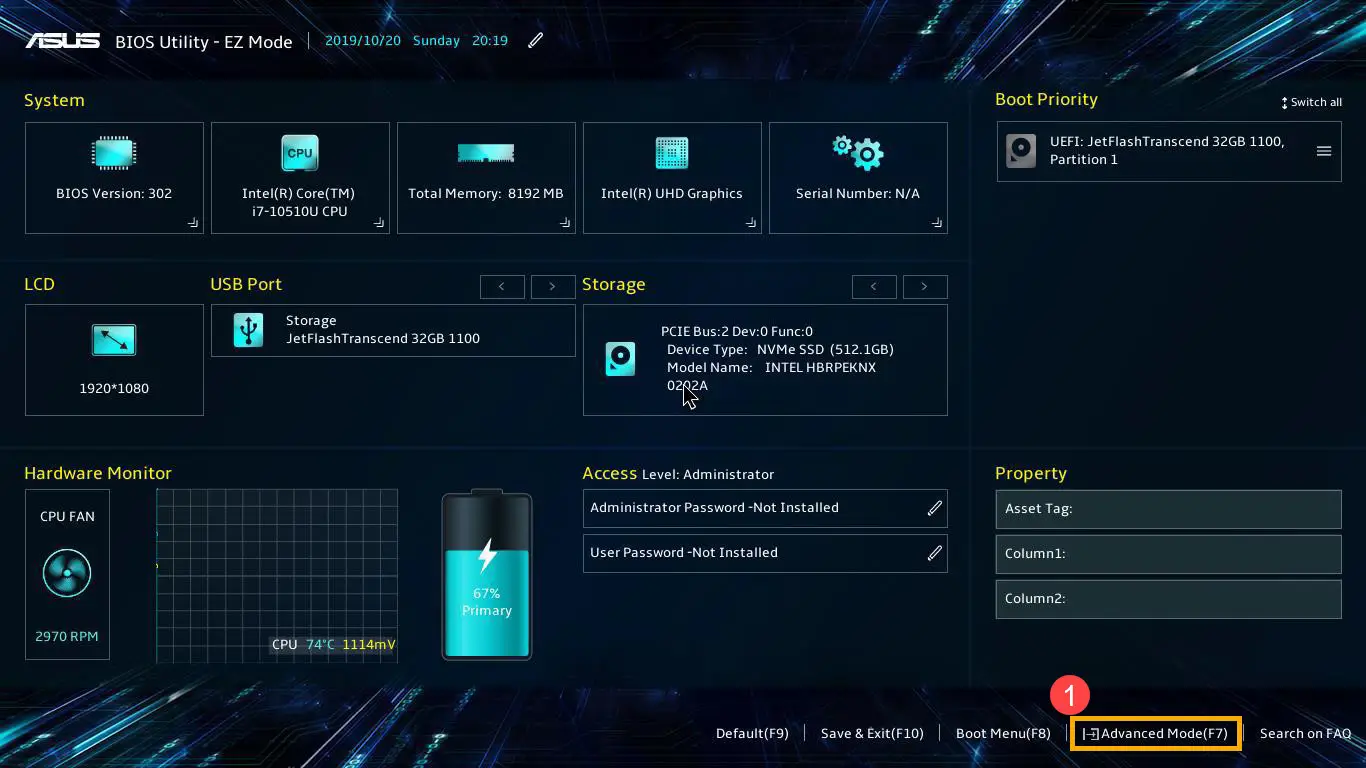 Giao diện BIOS UEFI cho phép chuyển sang chế độ thiết lập nâng cao
Khi vào được menu VMD, hãy đổi trạng thái hiện tại sang tùy chọn còn lại. Nếu VMD đang bật, thử tắt. Nếu đang tắt, thử bật. Sau đó lưu cấu hình bằng F10, xác nhận và để máy khởi động lại. Đây là thao tác có thể giúp Windows tìm lại đúng bộ điều khiển lưu trữ trong một số trường hợp. Nhưng cần bình tĩnh: nếu đổi xong mà lỗi màn hình xanh Windows vẫn còn, hãy quay lại BIOS và khôi phục cài đặt VMD như ban đầu. Đừng thay đổi hàng loạt tùy chọn khác nếu bạn không chắc chúng có tác dụng gì.
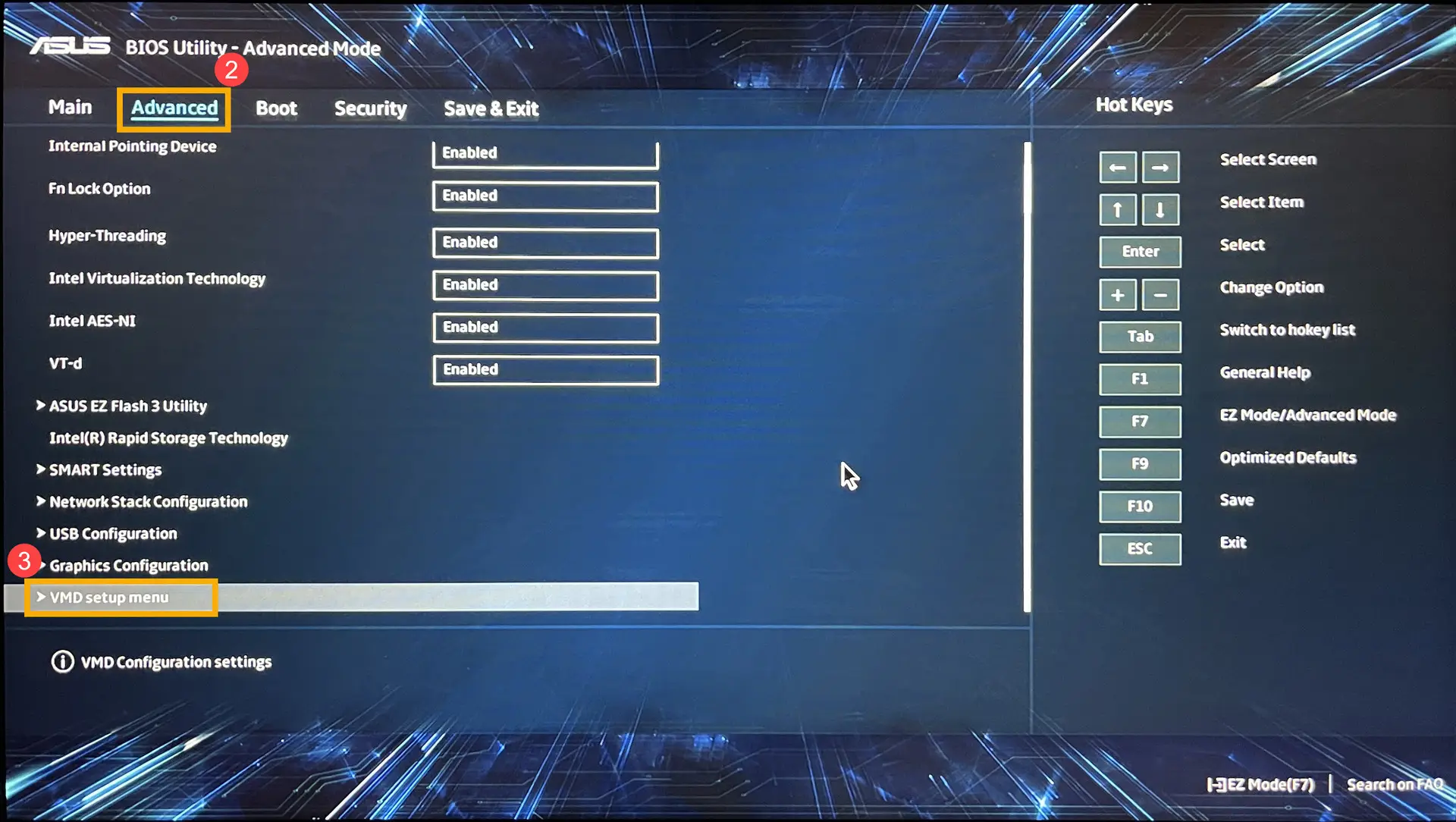 Menu thiết lập VMD trong BIOS dùng để kiểm tra bộ điều khiển lưu trữ Intel
Với giao diện MyASUS trong UEFI, cách làm về cơ bản tương tự: vào phần cài đặt nâng cao, tìm menu VMD, thay đổi trạng thái bộ điều khiển và lưu lại. Điều quan trọng là chỉ áp dụng hướng này khi mã dừng thật sự là INACCESSIBLE_BOOT_DEVICE hoặc khi bạn có căn cứ máy lỗi do thay đổi cấu hình lưu trữ. Nếu máy báo mã khác, việc chỉnh VMD bừa bãi có thể không giúp gì, thậm chí làm quá trình khởi động rối hơn. Với BSOD, đúng bệnh mới đúng thuốc.
Cập nhật BIOS, Windows và driver để giảm lỗi màn hình xanh Windows
Một trong những hướng xử lý nền tảng khi gặp lỗi màn hình xanh Windows là cập nhật BIOS, bản vá Windows và driver thiết bị. BIOS/UEFI đóng vai trò kết nối phần cứng với hệ điều hành ở mức thấp; nếu firmware quá cũ, máy có thể gặp lỗi tương thích với SSD NVMe, RAM, CPU, tính năng bảo mật hoặc quản lý nguồn. Driver cũng vậy. Một driver đồ họa, âm thanh, Wi-Fi, Bluetooth hoặc chipset bị lỗi có thể khiến hệ thống sập bất ngờ khi đang mở ứng dụng, chơi game, họp trực tuyến hoặc xuất dữ liệu.
Tuy nhiên, cập nhật không có nghĩa là bấm mọi thứ cùng lúc rồi hy vọng máy ổn. Hãy ưu tiên bản cập nhật từ Windows Update, trang hỗ trợ chính thức của hãng máy hoặc công cụ quản lý đi kèm như MyASUS đối với máy ASUS. Với BIOS, cần cắm sạc ổn định, không tắt máy giữa chừng và chọn đúng model thiết bị. Nếu đang dùng máy tính để bàn lắp ráp, hãy kiểm tra đúng mã bo mạch chủ, đúng phiên bản phần cứng và đúng file BIOS. Sai BIOS là chuyện rất phiền — thậm chí có thể làm máy không khởi động.
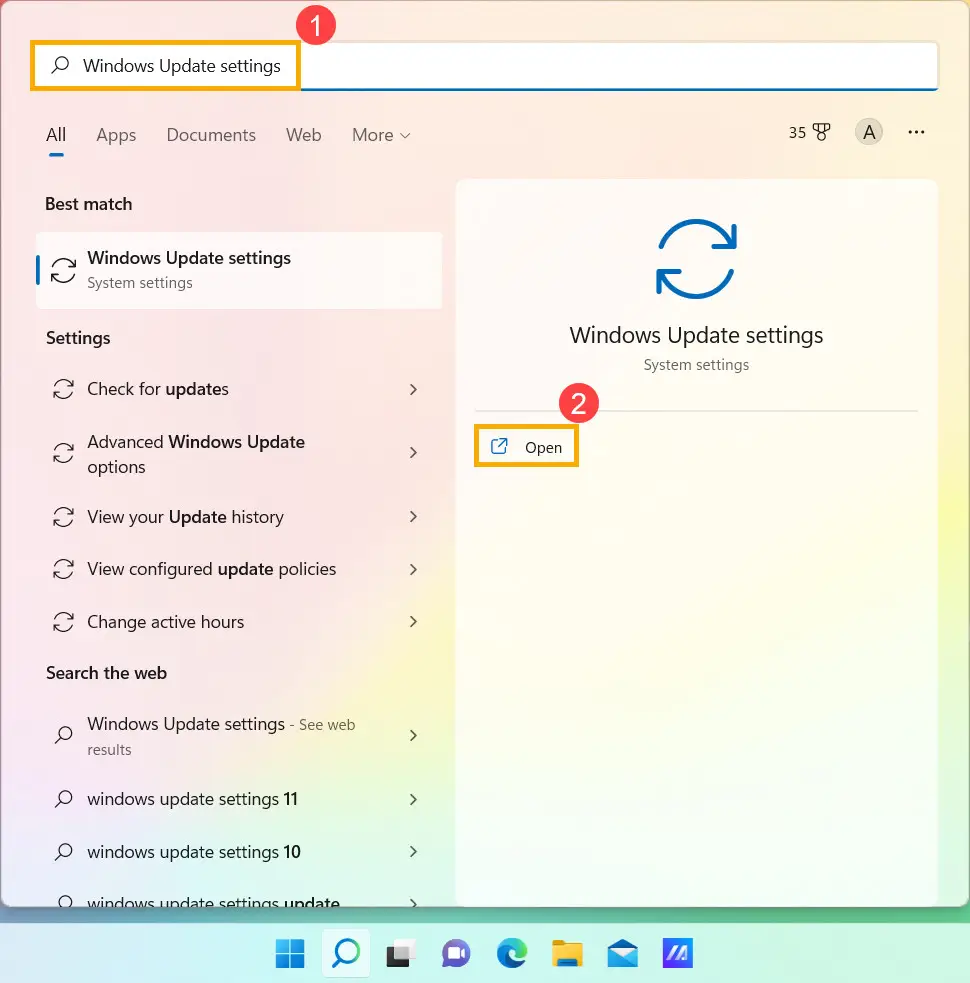 Cửa sổ Windows Update hiển thị khu vực kiểm tra và cài đặt bản cập nhật hệ thống
Sau khi cập nhật, hãy dùng máy một thời gian để quan sát. Nếu BSOD biến mất, rất có thể lỗi đến từ phần mềm hệ thống hoặc driver cũ. Ngược lại, nếu lỗi màn hình xanh Windows bắt đầu xuất hiện ngay sau một bản cập nhật, bạn cần làm bước ngược lại: xem lịch sử cập nhật, xác định bản vừa cài, sau đó cân nhắc gỡ bản cập nhật chất lượng, quay về driver cũ hoặc khôi phục hệ thống. Cập nhật có thể sửa lỗi, nhưng đôi khi chính bản cập nhật mới lại là nguyên nhân. Chuyện này không hiếm.
Một mẹo thực tế là không nên cài driver từ các bộ “driver all-in-one” không rõ nguồn gốc. Chúng có thể nhận sai phần cứng, cài driver không phù hợp hoặc chèn phần mềm không cần thiết. Với laptop, driver từ nhà sản xuất thường an toàn hơn vì đã được tinh chỉnh theo model. Với PC tự ráp, driver chipset, LAN, Wi-Fi, âm thanh nên lấy từ trang bo mạch chủ hoặc hãng linh kiện. Khi xử lý lỗi màn hình xanh Windows, nguồn driver sạch là một yếu tố cực kỳ quan trọng.
Kiểm tra phần cứng, thiết bị ngoại vi và chẩn đoán hệ thống
Thiết bị ngoại vi là thủ phạm bị bỏ qua khá nhiều khi sửa lỗi màn hình xanh Windows. Một ổ cứng ngoài lỗi, USB lưu trữ kém chất lượng, máy in cũ, đầu đọc thẻ, dock USB-C, thiết bị thu phát không dây hoặc thậm chí một chiếc hub USB thiếu nguồn đều có thể gây xung đột driver. Cách kiểm tra rất đơn giản: tháo toàn bộ thiết bị không cần thiết, chỉ giữ lại sạc, bàn phím, chuột và màn hình nếu dùng máy bàn. Sau đó khởi động lại và theo dõi máy có còn BSOD không.
Nếu máy chạy ổn sau khi tháo thiết bị ngoài, hãy cắm lại từng món một. Cắm xong dùng thử vài phút, rồi mới chuyển sang thiết bị tiếp theo. Cách này hơi mất thời gian, nhưng giúp xác định chính xác thiết bị nào gây lỗi. Đặc biệt với doanh nghiệp dùng nhiều máy in, máy quét mã vạch, USB bảo mật, thiết bị kế toán hoặc bộ chuyển đổi cổng, việc kiểm tra tuần tự sẽ tránh tình trạng đổ lỗi nhầm cho Windows hoặc mainboard.
Phần cứng bên trong cũng cần được xem xét nếu gần đây bạn có nâng cấp. RAM mới có đúng bus, đúng chuẩn, tương thích với máy không? SSD có firmware ổn định không? Ổ cứng cũ có bad sector không? Keo tản nhiệt khô hoặc quạt bám bụi có làm CPU/GPU quá nóng không? Lỗi màn hình xanh Windows liên quan phần cứng thường xuất hiện khi máy tải nặng, mở nhiều ứng dụng, chơi game, render video hoặc copy dữ liệu lớn. Nhưng đôi khi nó cũng xảy ra lúc máy rảnh, nhất là khi RAM lỗi ngẫu nhiên.
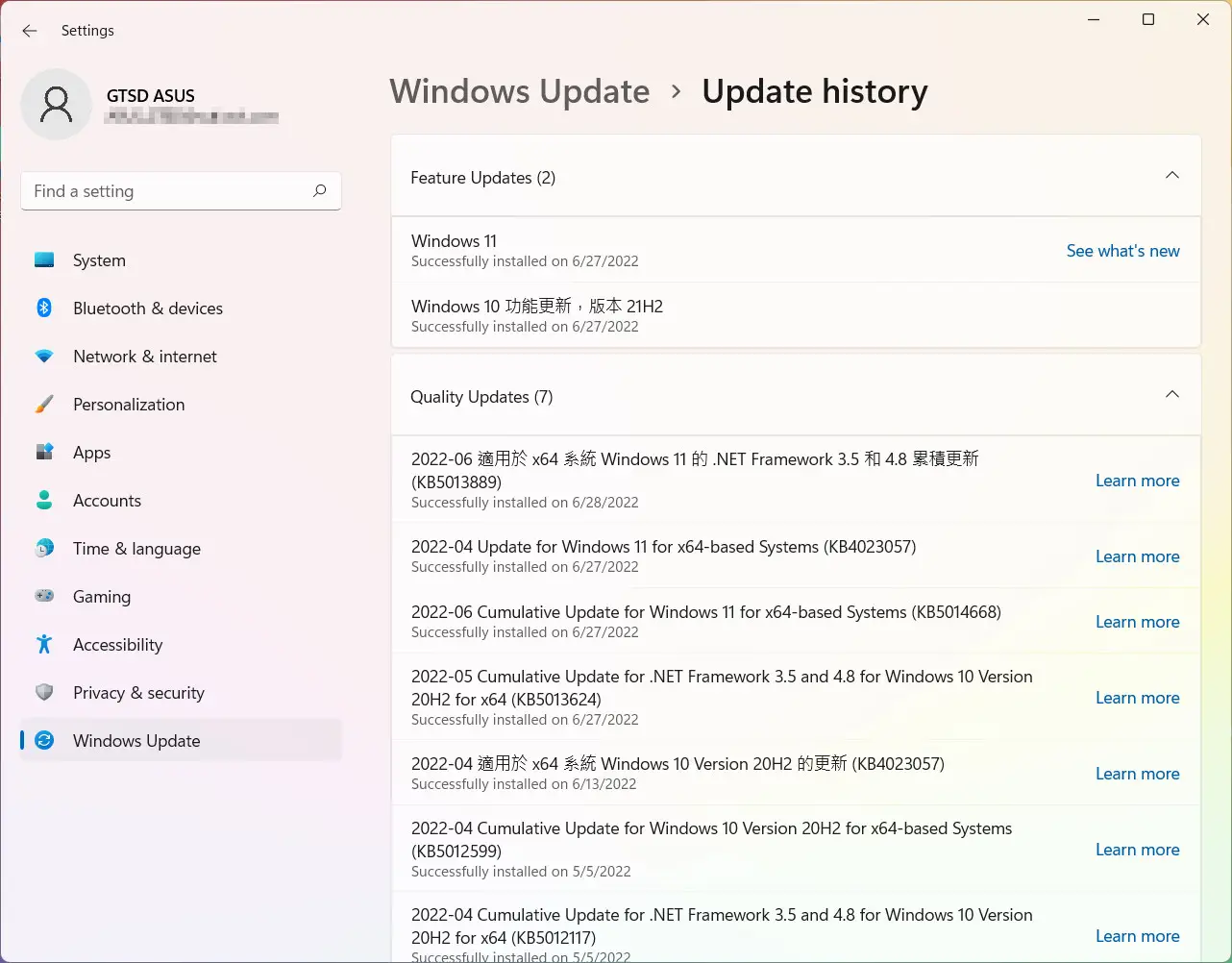 Lịch sử cập nhật Windows giúp xác định bản vá hoặc driver vừa được cài đặt
Với laptop ASUS, công cụ MyASUS có phần Hardware Diagnostic để kiểm tra một số thành phần phần cứng và tình trạng hệ thống. Với các dòng máy khác, bạn có thể dùng công cụ chẩn đoán chính hãng, Windows Memory Diagnostic để kiểm tra RAM hoặc phần mềm đọc S.M.A.R.T để xem sức khỏe ổ lưu trữ. Nếu kết quả cho thấy lỗi phần cứng, đừng cố cài đi cài lại Windows. Khi linh kiện đã lỗi vật lý, BSOD sẽ quay lại, chỉ là sớm hay muộn.
Gỡ phần mềm xung đột, kiểm tra antivirus và ứng dụng mới cài
Phần mềm bảo mật có quyền can thiệp sâu vào hệ thống, nên nếu cài nhiều chương trình diệt virus cùng lúc, nguy cơ xung đột là có thật. Hai ứng dụng cùng giám sát file, cùng chặn tiến trình, cùng kiểm tra network traffic có thể khiến máy chậm, treo, báo lỗi hoặc sinh lỗi màn hình xanh Windows. Windows hiện đã tích hợp Microsoft Defender, đủ cho nhu cầu cơ bản của nhiều người dùng. Nếu muốn dùng phần mềm bảo mật bên thứ ba, nên chỉ dùng một bộ duy nhất và gỡ sạch phần mềm cũ trước khi cài phần mềm mới.
Không chỉ antivirus, một số ứng dụng VPN, phần mềm máy ảo, công cụ ép xung, phần mềm can thiệp driver, tiện ích tinh chỉnh hệ thống hoặc ứng dụng điều khiển RGB cũng có thể gây BSOD. Chúng thường cài driver cấp thấp để hoạt động cùng Windows. Nếu driver đó không tương thích với phiên bản Windows hiện tại, màn hình xanh có thể xuất hiện sau khi mở ứng dụng, khi sleep/wake, khi chơi game hoặc lúc tắt máy.
Hãy vào phần ứng dụng đã cài đặt và sắp xếp theo ngày cài đặt. Nếu lỗi màn hình xanh Windows bắt đầu sau khi cài một phần mềm cụ thể, hãy gỡ phần mềm đó trước. Sau khi gỡ, khởi động lại máy và dùng thử. Nếu máy ổn định, bạn nên kiểm tra trang chính thức của nhà phát triển để tải phiên bản mới hơn, hoặc tìm phần mềm thay thế. Đừng tải bản crack, bản “repack” hoặc bản chỉnh sửa không rõ nguồn. Những bản này không chỉ dễ lỗi mà còn có nguy cơ chứa mã độc.
Một tình huống khác: máy bị nhiễm virus hoặc phần mềm độc hại làm hỏng file hệ thống, chỉnh sửa driver hoặc can thiệp tiến trình Windows. Khi đó, lỗi màn hình xanh Windows có thể đi kèm biểu hiện lạ như trình duyệt tự mở quảng cáo, CPU chạy cao bất thường, file bị mã hóa, Windows Security bị tắt hoặc không cập nhật được. Trong trường hợp này, hãy quét toàn bộ hệ thống bằng công cụ đáng tin cậy, sao lưu dữ liệu quan trọng và cân nhắc kiểm tra chuyên sâu nếu máy chứa dữ liệu công việc.
Hoàn tác cập nhật, quay lại driver cũ và dùng điểm khôi phục hệ thống
Nếu lỗi màn hình xanh Windows xuất hiện ngay sau khi cập nhật Windows, bạn nên kiểm tra lịch sử cập nhật. Windows thường chia bản cập nhật thành nhiều nhóm như cập nhật tính năng, cập nhật chất lượng, cập nhật driver và bản vá bảo mật. Cập nhật tính năng có thể thay đổi nhiều thành phần trong hệ thống, nên nếu lỗi xảy ra sau khi nâng phiên bản lớn, lựa chọn quay lại phiên bản Windows trước đó là hướng đáng cân nhắc. Nhưng hãy nhớ: tùy chọn này thường chỉ khả dụng trong một khoảng thời gian nhất định sau khi nâng cấp.
Với bản cập nhật chất lượng, bạn có thể gỡ bản cập nhật gần nhất nếu nghi ngờ nó gây BSOD. Vào Windows Update, mở Update history, chọn Uninstall updates rồi gỡ mục phù hợp. Sau khi gỡ, khởi động lại và theo dõi. Nếu máy ổn định, nên tạm dừng cập nhật vài ngày để chờ bản vá mới hơn. Cách này đặc biệt hữu ích khi nhiều người dùng cùng phản ánh một bản cập nhật gây lỗi, nhưng bạn vẫn nên dựa trên tình trạng máy của mình thay vì chạy theo mọi thông tin trên mạng.
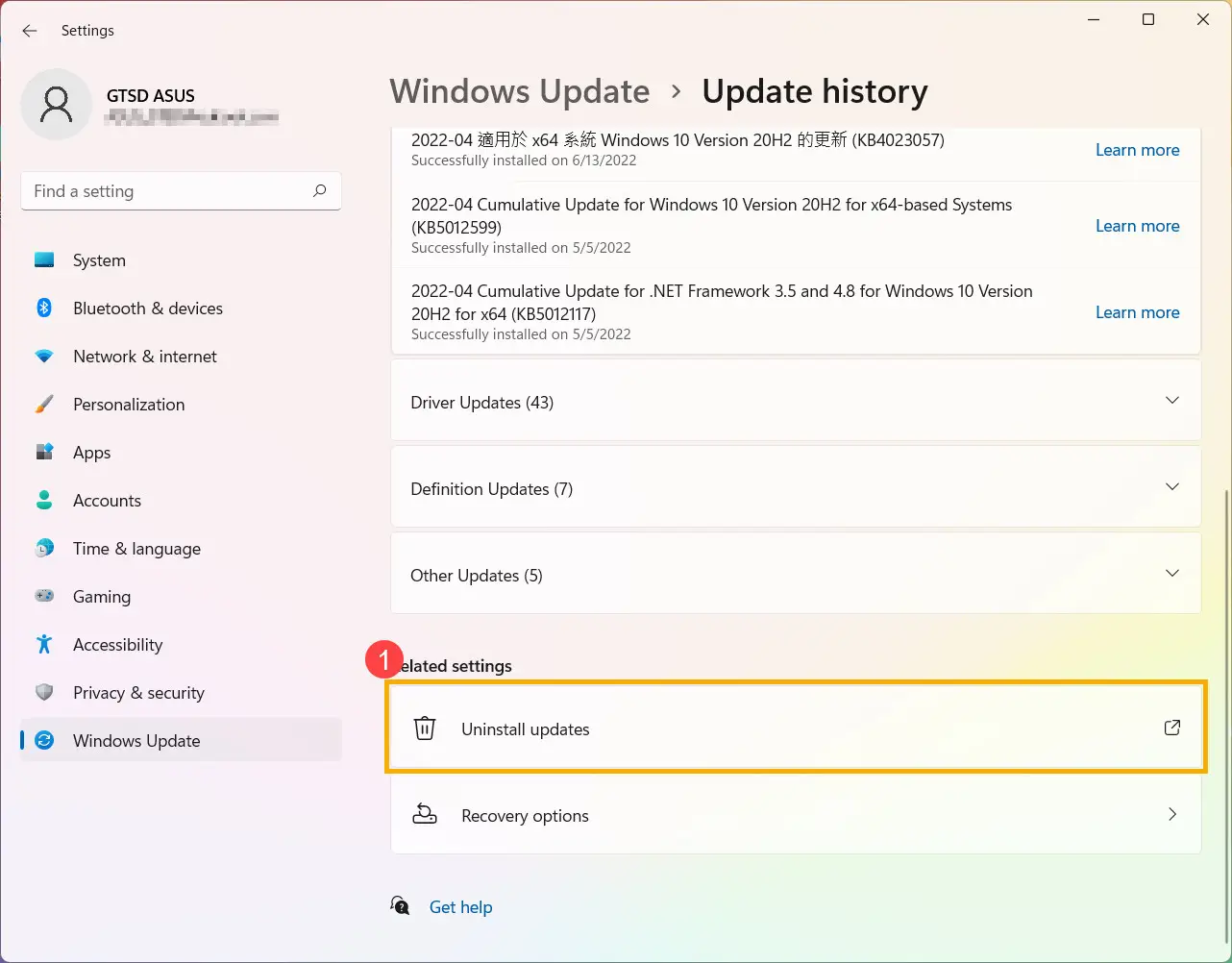 Tùy chọn gỡ bản cập nhật trong Windows giúp xử lý sự cố phát sinh sau bản vá mới
Driver cũng có thể quay lại phiên bản trước thông qua Device Manager. Ví dụ, nếu lỗi màn hình xanh Windows xảy ra sau khi cập nhật driver đồ họa, hãy mở Device Manager, chọn thiết bị liên quan, vào Properties, tab Driver và dùng tùy chọn Roll Back Driver nếu có. Nếu nút này bị mờ, có thể Windows không còn lưu driver cũ. Khi đó, bạn có thể tải driver ổn định từ trang hãng máy hoặc nhà sản xuất linh kiện để cài lại thủ công.
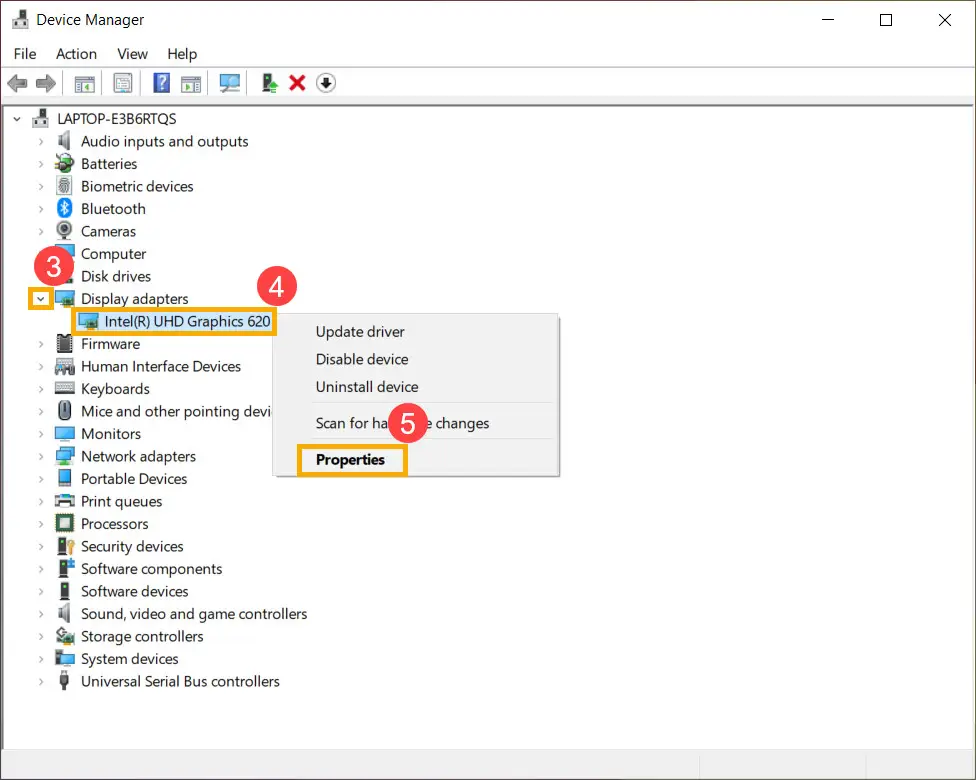 Trình quản lý thiết bị cho phép kiểm tra driver phần cứng và quay lại phiên bản trước
Điểm khôi phục hệ thống là “phao cứu sinh” trong nhiều trường hợp. Nếu trước đó Windows đã tạo restore point, bạn có thể đưa hệ thống trở về thời điểm trước khi sự cố xảy ra mà không nhất thiết xóa toàn bộ dữ liệu cá nhân. Dù vậy, các ứng dụng cài sau thời điểm khôi phục có thể bị gỡ. Vì thế, trước khi thực hiện, hãy lưu lại danh sách phần mềm quan trọng và sao lưu file đang làm việc. Với BSOD, khôi phục hệ thống thường hiệu quả khi lỗi bắt nguồn từ driver, registry, cập nhật hoặc phần mềm mới cài.
Khi nào cần đặt lại Windows hoặc mang máy đi kiểm tra chuyên sâu?
Đặt lại Windows là bước cuối cùng khi các cách xử lý lỗi màn hình xanh Windows ở trên không còn hiệu quả. Trước khi reset, hãy sao lưu dữ liệu cá nhân ra ổ cứng ngoài, USB, NAS hoặc dịch vụ đám mây. Đặc biệt chú ý các thư mục Desktop, Documents, Downloads, dữ liệu kế toán, file thiết kế, email lưu cục bộ, dữ liệu phần mềm bán hàng và file dự án. Đừng chủ quan. Nhiều người chỉ nhớ sao lưu ổ D mà quên dữ liệu quan trọng đang nằm trong profile người dùng ở ổ C.
Windows có tùy chọn đặt lại máy và giữ lại file cá nhân, nhưng không nên xem đây là bảo đảm tuyệt đối. Nếu ổ lưu trữ đang có dấu hiệu lỗi, quá trình reset có thể gặp trục trặc. Nếu máy chứa dữ liệu quan trọng, nên kiểm tra sức khỏe SSD/HDD trước. Trong môi trường doanh nghiệp, tốt nhất cần có bản backup riêng trước khi thao tác sâu. Một bản sao dữ liệu tốt luôn rẻ hơn rất nhiều so với chi phí khôi phục dữ liệu sau khi ổ hỏng.
Bạn nên mang máy đi kiểm tra chuyên sâu nếu lỗi màn hình xanh Windows lặp lại liên tục, máy không vào được Windows, BIOS không nhận ổ cứng, RAM báo lỗi, máy quá nóng, tự tắt nguồn, có tiếng kêu lạ từ ổ cứng hoặc đã thử cài lại Windows mà vẫn BSOD. Đây là lúc cần thiết bị đo kiểm, kinh nghiệm phân tích mã lỗi và khả năng thay thế linh kiện thử nghiệm. Tự tháo máy khi không có dụng cụ phù hợp có thể làm gãy ngàm, chạm mạch, mất bảo hành hoặc khiến lỗi nặng hơn.
Ngoài ra, nếu máy phục vụ công việc quan trọng, đừng đợi đến khi lỗi dày đặc mới xử lý. Một lần BSOD có thể chỉ là sự cố thoáng qua, nhưng nếu nó lặp lại theo mẫu — ví dụ cứ mở phần mềm đồ họa là lỗi, cứ cắm máy in là lỗi, cứ copy dữ liệu lớn là lỗi — thì máy đang gửi tín hiệu rất rõ. Càng khoanh vùng sớm, khả năng bảo toàn dữ liệu càng cao.
Kết luận: xử lý lỗi màn hình xanh Windows cần đúng thứ tự, không vội vàng
Lỗi màn hình xanh Windows có thể đến từ nhiều nguyên nhân khác nhau: cập nhật Windows, driver, BIOS, Intel VMD, thiết bị ngoại vi, RAM, SSD, phần mềm diệt virus hoặc ứng dụng không tương thích. Cách xử lý hiệu quả nhất là đi theo trình tự: ghi nhận mã dừng BSOD, tháo thiết bị ngoài, kiểm tra thay đổi gần đây, cập nhật hoặc hoàn tác driver, kiểm tra BIOS khi có mã liên quan ổ khởi động, chẩn đoán phần cứng, rồi mới tính đến khôi phục hoặc đặt lại Windows.
Nếu cần tư vấn mua máy tính, linh kiện, thiết bị văn phòng hoặc kiểm tra sửa chữa máy tính gặp lỗi màn hình xanh Windows, quý khách có thể liên hệ: CÔNG TY TNHH CÔNG NGHỆ THÔNG TIN TRƯỜNG THỊNH — Địa chỉ: 14 Trịnh Lỗi, Phường Phú Thọ Hòa, TP. Hồ Chí Minh — MST: 0319013860 — Tel: 02838101698 – 0911287898 —
Cần thay linh kiện hay mua thiết bị?
Xem danh mục Máy tính để bàn tại Trường Thịnh Computer — 14 Trịnh Lỗi, Phường Phú Thọ Hòa, TP. Hồ Chí Minh. Gọi 0888 319 798 để được đối chiếu đúng mã máy trước khi đặt.
Cần người đến tận nơi?
Hướng dẫn trên dành cho người tự làm. Cần kỹ thuật viên đến cài đặt và xử lý tại chỗ: dịch vụ sửa chữa tận nơi Service24h.
Đang tính mua máy mới hoặc nâng cấp: xem tư vấn mua hàng.
Làm mãi chưa được thì đừng cố thêm
Nếu anh/chị đã thử hết các bước trên mà vẫn chưa xong, phần còn lại thường là chuyện phần cứng hoặc hệ điều hành. Công ty nhận kiểm tra tận nơi, cả việc lỗi màn hình xanh Windows lẫn những lỗi máy khác — xem dịch vụ sửa máy tính của Trường Thịnh.
Màn hình máy tính — tư vấn đúng nhu cầu, báo giá nhanh
Nhận tư vấn và báo giá
Để lại số điện thoại, kỹ thuật viên gọi lại tư vấn đúng nhu cầu.
Cần chọn thiết bị cho nhu cầu của bạn?
Tham khảo danh mục Máy tính hoặc trao đổi trực tiếp với bộ phận tư vấn.
Sản phẩm tham khảo

Mini PC MSI CUBI NUC 1M-293XVN/CORE 5 120U/8GD5/500GSSD/NONOS/WF/BT/KB&M/3Y/ĐEN(BLACK)(CUBI B0B1) – 9S6-B0B111-293
Mã sản phẩm: 9S6-B0B111-293

Mini PC MSI CUBI NUC/CORE 5 120U/8GB DDR5/512GB SSD/WIN11 HOME/WF/BT/3Y/ĐEN(BLACK)(CUBI B0B1) – 9S6-B0B111-087
Mã sản phẩm: 9S6-B0B111-087

MÁY TÍNH ĐỂ BÀN (PC) HP S01-pF3016d i7- 13700(16*2.1)/8GD4/256GSSD/DVDWR/WLax/B T5/KB/M/W11SL/ĐEN(8C5T0PA)
Mã sản phẩm: 8C5T0PA

MÁY TÍNH ĐỂ BÀN (PC) HP S01-pF4010d i5- 14400(10*2.5)/8GD4/512GSSD/WL/BT/KB/M/W 11SL/ĐEN(AZ0F6PA)
Mã sản phẩm: AZ0F6PA


