






















Dấu Hiệu Máy Tính Bị Lỗi RAM Và Cách Khắc Phục Hiệu Quả, An Toàn
Máy tính bị lỗi RAM là một trong những nguyên nhân khiến laptop hoặc PC hoạt động chập chờn, treo máy, tự khởi động lại hoặc xuất hiện màn hình xanh. Đây là lỗi khá phổ biến sau thời gian dài sử dụng, đặc biệt với máy thường xuyên di chuyển, nâng cấp linh kiện hoặc chạy nhiều phần mềm nặng. Bài viết được biên soạn bởi Trường Thịnh Computer nhằm giúp bạn nhận biết đúng dấu hiệu, hiểu nguyên nhân và chọn cách xử lý phù hợp trước khi quyết định sửa chữa hoặc thay RAM.
RAM máy tính là gì và vì sao RAM quan trọng?
RAM là viết tắt của Random Access Memory, thường được gọi là bộ nhớ truy cập ngẫu nhiên. Nói dễ hiểu, RAM là nơi máy tính lưu tạm dữ liệu của hệ điều hành, trình duyệt, phần mềm văn phòng, ứng dụng đồ họa, game và các tác vụ đang chạy. Khác với ổ cứng HDD hoặc SSD dùng để lưu dữ liệu lâu dài, RAM chỉ giữ dữ liệu trong lúc máy còn hoạt động. Khi bạn tắt máy, phần lớn dữ liệu tạm trong RAM sẽ biến mất.
Minh họa máy tính bị lỗi RAM và vai trò bộ nhớ tạm
Vai trò của RAM rất rõ ràng trong trải nghiệm hằng ngày. Mở nhiều tab Chrome, làm việc với Excel dung lượng lớn, chỉnh sửa ảnh, dựng video hay chạy phần mềm kế toán đều cần RAM đủ rộng và ổn định. Nếu RAM yếu, thiếu dung lượng hoặc phát sinh lỗi phần cứng, máy sẽ phản hồi chậm, dễ treo, thậm chí mất dữ liệu chưa kịp lưu. Vì vậy, khi máy tính bị lỗi RAM, người dùng không nên chủ quan, nhất là với máy phục vụ công việc.
Một điểm dễ gây nhầm lẫn là RAM nhiều không đồng nghĩa máy luôn nhanh trong mọi trường hợp. Máy còn phụ thuộc CPU, ổ cứng, card đồ họa, nhiệt độ và tình trạng hệ điều hành. Nhưng RAM lại là thành phần có ảnh hưởng trực tiếp đến khả năng đa nhiệm. Nếu một chiếc laptop chỉ có 4GB RAM, việc mở nhiều ứng dụng cùng lúc rất dễ làm máy chậm. Còn nếu RAM bị lỗi, dù dung lượng 8GB, 16GB hay cao hơn, máy vẫn có thể gặp lỗi bất thường.
Dấu hiệu nhận biết máy tính bị lỗi RAM
Dấu hiệu máy tính bị lỗi RAM thường xuất hiện không cố định, lúc có lúc không, khiến nhiều người nhầm với lỗi Windows hoặc lỗi ổ cứng. Biểu hiện dễ gặp nhất là máy đang dùng bình thường bỗng bị đơ, chuột không di chuyển, bàn phím không phản hồi, sau đó tự khởi động lại. Có trường hợp máy chỉ treo khi mở phần mềm nặng, nhưng cũng có máy vừa vào màn hình chính đã đứng hình. Nếu tình trạng lặp lại nhiều lần, RAM là linh kiện cần được kiểm tra sớm.
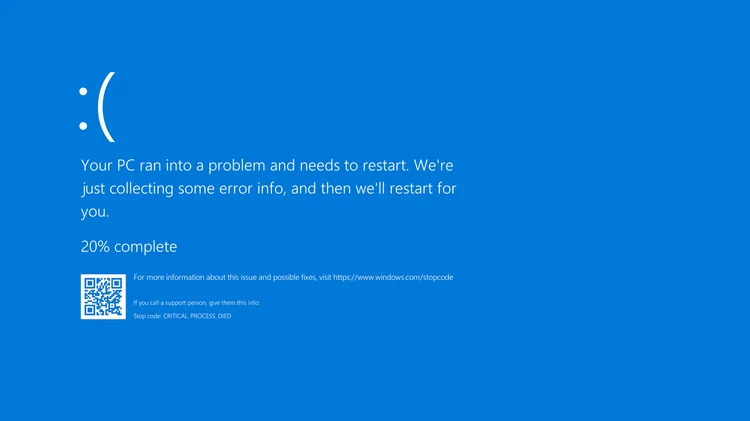
 Dấu hiệu máy tính bị lỗi RAM khi treo máy và khởi động lại
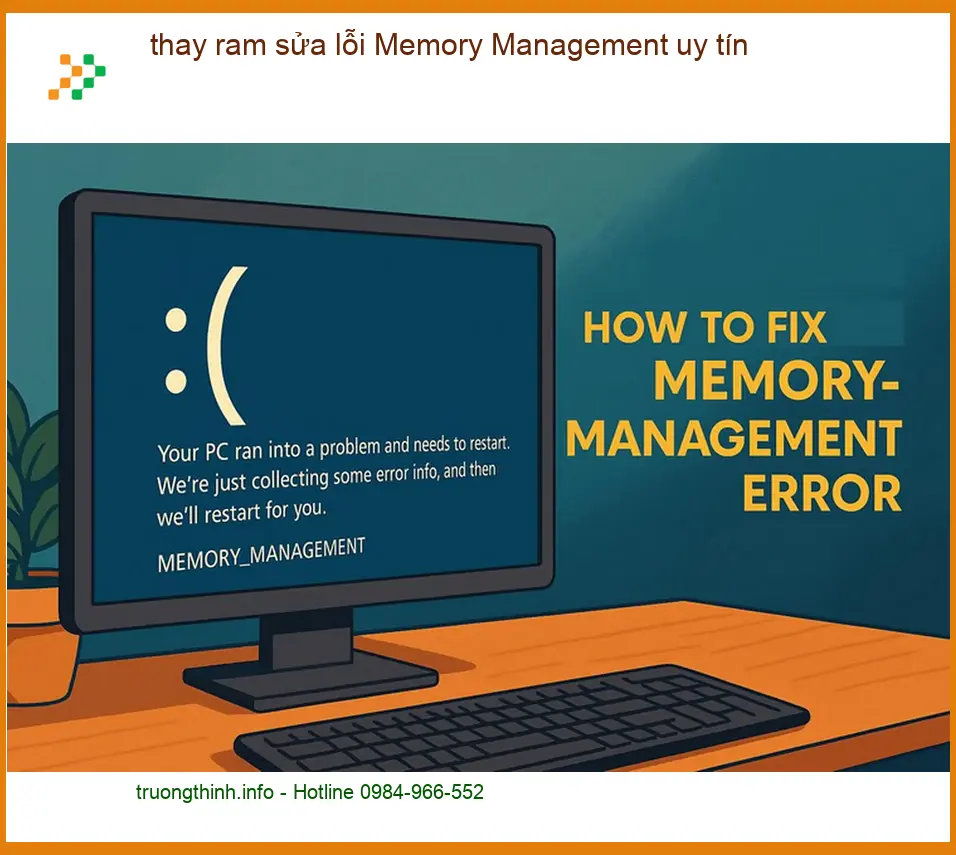
Một dấu hiệu khác rất quen thuộc là lỗi màn hình xanh, còn gọi là Blue Screen of Death hoặc BSOD. Màn hình xanh không chỉ do RAM, nhưng RAM lỗi là một nguyên nhân đáng nghi. Máy có thể hiển thị thông báo lỗi liên quan đến bộ nhớ, rồi tự restart sau vài giây. Ngoài ra, nếu máy phát tiếng “bíp bíp” liên tục khi khởi động, không lên màn hình hoặc không vào được BIOS, khe RAM lỏng, chân RAM bẩn hoặc thanh RAM hỏng cũng có thể là thủ phạm.
Còn một biểu hiện khá “lạ”: máy tính hiển thị sai dung lượng RAM. Ví dụ bạn lắp 8GB nhưng hệ thống chỉ nhận 4GB, hoặc vừa nâng cấp thêm RAM mà máy không nhận đủ. Trường hợp này có thể đến từ khe cắm, chuẩn RAM không tương thích, thanh RAM chưa gắn chặt hoặc giới hạn của hệ điều hành. Một số máy cũng có thể xuất hiện màn hình trắng sau khi bật nguồn. Không phải lúc nào đây cũng là lỗi RAM máy tính, nhưng nó đủ nghiêm trọng để bạn cần kiểm tra phần cứng.
Cách kiểm tra tình trạng RAM trên Windows
Khi nghi ngờ máy tính bị lỗi RAM, bước đầu tiên là kiểm tra thông tin RAM mà hệ thống đang nhận. Trên Windows, bạn có thể vào Settings > System > About để xem dung lượng RAM đã cài đặt. Cách khác là nhấn chuột phải vào This PC, chọn Properties để xem thông tin cơ bản. Nếu dung lượng hiển thị thấp hơn nhiều so với thực tế, hãy kiểm tra tiếp bằng BIOS hoặc phần mềm chuyên dụng để tránh kết luận vội.
Bạn cũng có thể dùng lệnh dxdiag bằng cách nhấn Windows + R, nhập dxdiag, rồi Enter. Công cụ này hiển thị thông tin tổng quan về hệ thống, bao gồm bộ nhớ, phiên bản DirectX, CPU và một số thông tin thiết bị. Với người cần xem chi tiết hơn, các phần mềm như CPU-Z có thể cho biết loại RAM, bus RAM, số khe đang sử dụng, dung lượng từng thanh và chế độ chạy kênh đơn hay kênh đôi. Đây là dữ liệu hữu ích khi cần nâng cấp hoặc thay thế RAM.
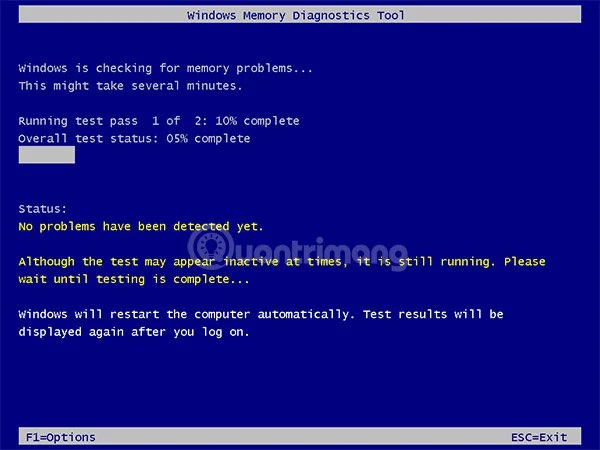
Ngoài việc xem thông số, Windows còn có công cụ kiểm tra bộ nhớ tên Windows Memory Diagnostic. Bạn có thể tìm bằng cách gõ “Windows Memory Diagnostic” trong Start Menu, chọn khởi động lại và kiểm tra RAM. Máy sẽ restart và chạy bài kiểm tra bộ nhớ trước khi vào Windows. Nếu công cụ báo lỗi, khả năng cao RAM hoặc khe RAM đang có vấn đề. Tuy nhiên, nếu công cụ không báo lỗi mà máy vẫn treo liên tục, bạn vẫn nên kiểm tra thêm bằng cách tháo lắp từng thanh RAM hoặc nhờ kỹ thuật viên kiểm tra chuyên sâu.
 Kiểm tra máy tính bị lỗi RAM bằng công cụ Windows Memory Diagnostic
Nguyên nhân khiến lỗi RAM máy tính xuất hiện
Lỗi RAM máy tính có thể đến từ chính thanh RAM, nhưng cũng có thể do môi trường sử dụng hoặc linh kiện liên quan. Với máy tính để bàn, bụi bẩn là nguyên nhân rất phổ biến. Sau thời gian dài, bụi bám vào khe RAM, chân tiếp xúc bị oxy hóa nhẹ, khiến tín hiệu giữa RAM và bo mạch chủ không ổn định. Chỉ cần tiếp xúc kém, máy đã có thể không nhận RAM, khởi động chập chờn hoặc phát tiếng cảnh báo khi bật nguồn.
Laptop lại thường gặp vấn đề sau va đập hoặc di chuyển nhiều. Một cú rơi nhẹ, để máy trong balo quá chật hoặc tháo lắp không đúng kỹ thuật cũng có thể làm thanh RAM bị lệch. Với người vừa nâng cấp RAM, nguyên nhân đáng chú ý là RAM không tương thích với mainboard hoặc không đồng bộ với thanh RAM cũ. Khác bus, khác chuẩn DDR, khác điện áp, khác dung lượng hoặc dùng RAM không đạt chất lượng đều có thể khiến máy hoạt động không ổn định.
 Nguyên nhân máy tính bị lỗi RAM do bụi bẩn và lắp sai chuẩn
Phần mềm cũng có thể tạo cảm giác giống máy tính bị lỗi RAM. Một ứng dụng bị lỗi bộ nhớ, driver không tương thích, bản cập nhật Windows phát sinh xung đột hoặc virus chạy nền có thể làm máy chậm và treo. Đây là lý do không nên vội mua RAM mới khi chưa kiểm tra. Còn nữa, lỗi CPU, card đồ họa, ổ cứng yếu, nguồn điện không ổn định hoặc máy quá nóng cũng có biểu hiện khá giống lỗi RAM. Muốn xử lý đúng, cần khoanh vùng từng khả năng.
Cách khắc phục máy tính bị lỗi RAM tại nhà
Nếu đây là lần đầu máy gặp sự cố, hãy thử cách đơn giản nhất: tắt máy hoàn toàn rồi khởi động lại. Đừng chỉ bấm restart vội. Hãy lưu công việc nếu còn thao tác được, tắt máy, rút sạc, chờ khoảng 30 giây rồi bật lại. Với PC, bạn có thể tắt nguồn và rút dây điện trong thời gian ngắn để hệ thống xả điện. Cách này không sửa được RAM hỏng, nhưng có thể giải quyết lỗi tạm thời do hệ điều hành hoặc phần mềm bị treo.
Trường hợp lỗi xuất hiện ngay sau khi cài phần mềm mới, cập nhật driver hoặc cập nhật Windows, hãy gỡ những thành phần vừa thay đổi. Bạn có thể vào Apps & Features để gỡ ứng dụng, hoặc vào Device Manager để rollback driver nếu tùy chọn này còn khả dụng. Nếu máy chỉ treo khi mở một phần mềm cụ thể, hãy cài lại phần mềm đó hoặc kiểm tra phiên bản tương thích. Đôi khi vấn đề không nằm ở RAM mà nằm ở ứng dụng sử dụng bộ nhớ quá mức.
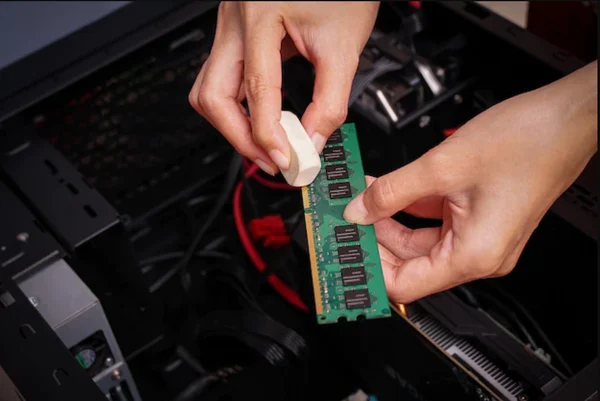
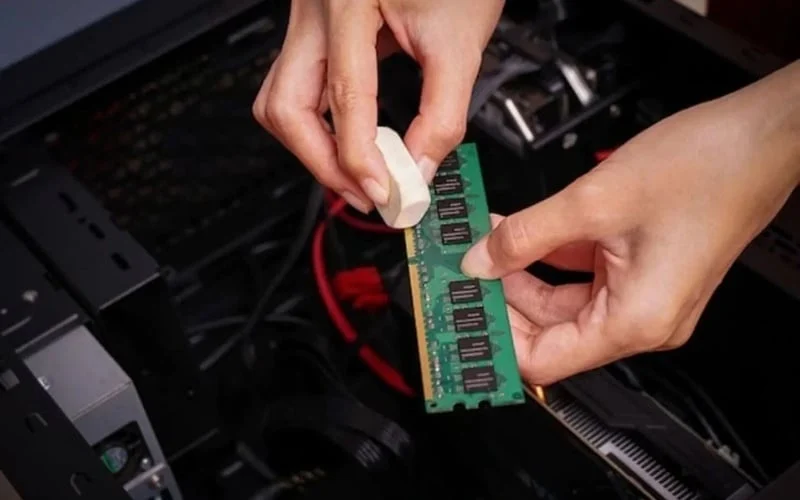
Với máy bàn hoặc laptop có thể tháo nắp RAM dễ dàng, bạn có thể vệ sinh và lắp lại RAM nếu có đủ kỹ năng. Hãy tắt máy, ngắt nguồn điện, tháo pin rời nếu có, sau đó mở nắp đúng cách. Dùng cọ mềm hoặc bóng thổi bụi để làm sạch khu vực khe RAM. Phần chân RAM có thể lau rất nhẹ bằng dụng cụ phù hợp, tránh dùng áo, khăn thô hoặc vật dễ tạo tĩnh điện. Sau đó cắm lại RAM chắc tay, đúng chiều và khóa chốt đầy đủ.
 Khắc phục máy tính bị lỗi RAM bằng vệ sinh và lắp lại đúng cách
Nếu máy có nhiều thanh RAM, hãy thử tháo từng thanh để kiểm tra riêng. Ví dụ máy có 2 thanh, bạn có thể chạy từng thanh ở từng khe để xem lỗi theo thanh RAM hay theo khe cắm. Nếu một thanh cắm khe nào cũng lỗi, khả năng cao thanh đó hỏng. Nếu thanh nào cắm vào một khe nhất định cũng lỗi, khe RAM hoặc mainboard cần được kiểm tra. Cách này khá hiệu quả, nhưng cần thao tác cẩn thận vì mainboard và RAM đều nhạy cảm với tĩnh điện.
Khi nào nên cài lại hệ điều hành hoặc mang máy đi sửa?
Cài lại hệ điều hành chỉ nên xem là phương án sau khi đã loại trừ các lỗi phần mềm thông thường. Nếu máy bị treo sau bản cập nhật lớn, driver lỗi hoặc hệ thống nhiễm mã độc nặng, cài lại Windows có thể giúp máy ổn định hơn. Tuy nhiên, cài lại hệ điều hành không thể sửa thanh RAM hỏng vật lý. Vì vậy, trước khi cài, bạn nên sao lưu dữ liệu quan trọng sang ổ cứng ngoài, USB hoặc dịch vụ lưu trữ đám mây để tránh mất tài liệu.
Nếu đã vệ sinh, tháo lắp lại RAM, kiểm tra từng thanh, gỡ phần mềm nghi ngờ mà máy vẫn treo hoặc màn hình xanh, hãy mang máy đến đơn vị sửa chữa uy tín. Đặc biệt, với laptop mỏng nhẹ, RAM có thể được hàn trực tiếp lên mainboard, người dùng gần như không thể tự thay tại nhà. Khi đó, kỹ thuật viên cần dùng thiết bị chuyên dụng để kiểm tra RAM, khe RAM, mainboard, nguồn cấp và nhiệt độ vận hành. Đừng cố tháo nếu bạn không chắc.
Một lưu ý nhỏ nhưng quan trọng: không nên tiếp tục dùng máy nếu lỗi xuất hiện dày đặc. Khi máy tự khởi động lại liên tục, dữ liệu đang làm việc có thể bị hỏng, ổ cứng có thể bị ảnh hưởng do tắt đột ngột và công việc bị gián đoạn. Máy tính bị lỗi RAM không phải lúc nào cũng nghiêm trọng, nhưng nếu xử lý sai, chi phí có thể tăng lên. Chẩn đoán đúng ngay từ đầu vẫn là cách tiết kiệm nhất.
Lưu ý khi nâng cấp, thay thế và sử dụng RAM
Khi nâng cấp RAM, bạn cần quan tâm đến chuẩn RAM trước tiên. Laptop và máy bàn có thể dùng DDR3, DDR4 hoặc DDR5 tùy đời máy; các chuẩn này không thể lắp thay thế tùy tiện cho nhau. Ngoài ra, cần kiểm tra bus RAM, dung lượng tối đa mainboard hỗ trợ, số khe còn trống và loại RAM dành cho laptop hay desktop. Với laptop, RAM thường là chuẩn SO-DIMM nhỏ hơn RAM desktop. Cắm sai loại là không thể, nhưng cố ép có thể làm hỏng khe.
Dung lượng RAM nên chọn theo nhu cầu thực tế. Với nhu cầu văn phòng nhẹ, học online, duyệt web cơ bản, 8GB RAM hiện vẫn là mức hợp lý hơn 4GB. Với người làm kế toán nhiều file Excel, mở nhiều tab trình duyệt, chỉnh sửa ảnh hoặc học lập trình, 16GB sẽ thoải mái hơn. Còn dựng video, chạy máy ảo, thiết kế 3D hoặc xử lý dữ liệu lớn có thể cần 32GB trở lên. Nâng cấp đúng giúp máy mượt hơn, nhưng nâng cấp sai lại dễ gây lỗi RAM máy tính.
Khi tiếp xúc với RAM, tránh cầm trực tiếp vào phần chân tiếp xúc màu vàng đồng. Không nên dùng áo, khăn bông hoặc vải thô để chà chân RAM vì có thể tạo tĩnh điện hoặc để lại bụi sợi. Nếu không có dụng cụ phù hợp, tốt nhất chỉ nên thổi bụi nhẹ và mang đến kỹ thuật viên. Và nhớ, cắm RAM phải đúng chiều. Nếu thấy không vào, hãy dừng lại kiểm tra rãnh khuyết thay vì dùng lực mạnh. Một thao tác vội có thể làm cong chân, nứt khe hoặc hỏng mainboard.
Câu hỏi thường gặp về máy tính bị lỗi RAM
Khi nào cần thay RAM cho laptop? Nếu laptop thường xuyên đơ, giật lag, đứng máy khi chạy tác vụ quen thuộc, tự khởi động lại hoặc kiểm tra bộ nhớ báo lỗi, bạn nên cân nhắc thay RAM. Tuy nhiên, cần kiểm tra kỹ trước khi thay vì biểu hiện này cũng có thể do ổ cứng yếu, hệ điều hành lỗi hoặc máy quá nóng. Với laptop RAM hàn trên mainboard, việc thay thế phức tạp hơn và không phải mẫu nào cũng nâng cấp được.
Máy tính không nhận RAM là do đâu? Nguyên nhân thường gặp gồm chân RAM bẩn, khe RAM bám bụi, RAM lắp chưa khít, RAM không tương thích với mainboard hoặc khe RAM bị lỗi. Nếu vừa nâng cấp mà máy không nhận đủ dung lượng, hãy kiểm tra chuẩn DDR, bus RAM, dung lượng tối đa thiết bị hỗ trợ và phiên bản hệ điều hành. Một số hệ thống cũng chia sẻ RAM cho card đồ họa tích hợp, nên dung lượng khả dụng có thể thấp hơn dung lượng lắp đặt.
Có nên tự sửa máy tính bị lỗi RAM không? Nếu bạn chỉ khởi động lại máy, kiểm tra thông tin hệ thống hoặc gỡ phần mềm nghi ngờ thì hoàn toàn có thể tự làm. Nhưng nếu phải tháo laptop, vệ sinh khe RAM, kiểm tra mainboard hoặc thay linh kiện, hãy cân nhắc kỹ. Laptop đời mới có thiết kế mỏng, nhiều cáp nhỏ và ốc khác kích thước. Tháo sai có thể làm đứt cáp bàn phím, hỏng socket hoặc mất bảo hành.
RAM 4GB, 8GB hay 16GB là đủ? Với nhu cầu hiện nay, 4GB chỉ phù hợp cho tác vụ rất nhẹ. 8GB đáp ứng tốt học tập, văn phòng và duyệt web ở mức phổ thông. 16GB là lựa chọn cân bằng cho đa nhiệm, làm việc lâu dài và hạn chế tình trạng đầy bộ nhớ. Nếu bạn làm đồ họa, lập trình, dựng phim hoặc chạy máy ảo, hãy xem xét 32GB tùy phần mềm sử dụng. Quan trọng nhất là chọn đúng chuẩn RAM và đúng khả năng hỗ trợ của máy.
Kết luận: xử lý lỗi RAM đúng cách giúp máy ổn định lâu dài
Máy tính bị lỗi RAM có thể biểu hiện bằng treo máy, màn hình xanh, tự khởi động lại, không nhận đủ RAM, phát tiếng bíp khi bật nguồn hoặc hiệu năng giảm rõ sau một thời gian sử dụng. Để xử lý hiệu quả, bạn nên đi từ bước đơn giản như khởi động lại, kiểm tra phần mềm, xem thông số RAM, rồi mới đến vệ sinh, tháo lắp hoặc thay thế linh kiện. Đừng vội kết luận khi chưa kiểm tra, vì lỗi RAM máy tính đôi khi giống lỗi ổ cứng, driver, nguồn hoặc nhiệt độ.
Nếu cần tư vấn mua RAM, nâng cấp laptop, sửa máy tính hoặc kiểm tra phần cứng, bạn có thể liên hệ CÔNG TY TNHH CÔNG NGHỆ THÔNG TIN TRƯỜNG THỊNH tại 14 Trịnh Lỗi, Phường Phú Thọ Hòa, TP. Hồ Chí Minh. MST: 0319013860. Tel: 02838101698 – 0911287898. Việc kiểm tra đúng nguyên nhân ngay từ đầu sẽ giúp bạn tiết kiệm thời gian, bảo vệ dữ liệu và kéo dài tuổi thọ cho máy tính.
Cần thay linh kiện hay mua thiết bị?
Xem danh mục Linh kiện máy tính tại Trường Thịnh Computer — 14 Trịnh Lỗi, Phường Phú Thọ Hòa, TP. Hồ Chí Minh. Gọi 0888 319 798 để được đối chiếu đúng mã máy trước khi đặt.
Mua linh kiện thay thế
Xem danh mục RAM máy tính — giá niêm yết, mã linh kiện và danh sách máy tương thích ghi rõ trong thông số.
Cần kỹ thuật viên đến tận nơi kiểm tra và xử lý: service24h.com.vn.
Bộ nhớ RAM máy tính — tư vấn đúng nhu cầu, báo giá nhanh
Nhận tư vấn và báo giá
Để lại số điện thoại, kỹ thuật viên gọi lại tư vấn đúng nhu cầu.
Cần chọn thiết bị cho nhu cầu của bạn?
Tham khảo danh mục Laptop hoặc trao đổi trực tiếp với bộ phận tư vấn.
Sản phẩm tham khảo

Laptop HP 240R G9 Core i5-1334U, 8GB, SSD 512GB, 14 inch FHD, Windows 11 Home (240RG9)
Mã sản phẩm: 240RG9

Laptop Dell Inspiron 14 5440 i5-1334U, 8GB, SSD 512GB, 14 inch FHD+, Win11, Office HS 2021 (IU5085WINR)
Mã sản phẩm: IU5085WINR


Pin laptop Bamba HT03XL/HW03XL cho HP 14-ce, 15-da, 245/250/255 G7
Mã sản phẩm: SP102654


