






















Loa laptop bị rè: nguyên nhân và cách khắc phục hiệu quả
Loa laptop bị rè là lỗi “khó chịu thật sự”: đang họp online thì tiếng lụp bụp, xem phim thì âm bị méo, còn nghe nhạc thì mất hẳn độ trong. Theo tổng hợp và biên soạn từ Trường Thịnh Computer, phần lớn trường hợp loa laptop bị rè bắt nguồn từ bụi bẩn, cài đặt âm thanh, driver hoặc các tác động vật lý—và bạn hoàn toàn có thể tự kiểm tra theo từng bước.
Quan trọng nhất là xác định đúng nguyên nhân trước khi can thiệp sâu. Có lỗi chỉ cần chỉnh một mục trong Windows là hết, nhưng cũng có lỗi buộc phải vệ sinh hoặc kiểm tra phần cứng để tránh hỏng nặng hơn.
Vì sao loa laptop bị rè lại xảy ra thường xuyên?
Về bản chất, tiếng “rè” xuất hiện khi tín hiệu âm thanh bị biến dạng trong quá trình xử lý (phần mềm/driver) hoặc khi màng loa không còn dao động chuẩn (bám bụi, vật cản, rách/giãn, cáp lỏng). Nhiều người gặp loa laptop bị rè sau một thời gian sử dụng vì thói quen mở âm lượng cao, để máy ở môi trường bụi, hoặc lâu ngày không bảo dưỡng.
Một điểm dễ bị bỏ qua: lỗi âm thanh không phải lúc nào cũng do loa. Đôi khi driver bị xung đột, hiệu ứng “Enhancements” can thiệp quá mức, hoặc một ứng dụng chiếm quyền phát âm thanh độc quyền (exclusive mode) khiến tiếng phát ra bị vỡ, lạo xạo.
Nhóm nguyên nhân phần cứng: côn trùng, bụi bẩn, va đập
Với môi trường nóng ẩm, laptop rất dễ trở thành “chỗ trú” của kiến hoặc côn trùng nhỏ. Chúng có thể chui vào khoang loa, để lại dị vật hoặc làm ảnh hưởng màng loa/dây dẫn. Khi đó, tiếng phát ra thường có dạng lụp bụp, rè theo nhịp, nhất là ở các dải âm trầm.
Bên cạnh đó, bụi mịn, xơ vải tích tụ ở lưới loa lâu ngày sẽ làm giảm độ thoáng khí, khiến loa phát không còn trong và dễ loa laptop bị rè khi mở âm lượng trung bình đến cao. Còn nếu laptop từng bị rơi, va đập hoặc tì đè mạnh trong balo, nguy cơ rách màng loa hoặc lỏng cáp càng cao—lỗi sẽ rõ rệt hơn khi bạn bật các đoạn nhạc nhiều bass hoặc giọng nói dày.
Loa laptop bị rè có thể đến từ nhiều nguyên nhân như bụi bẩn, côn trùng, va chạm
Nhóm nguyên nhân phần mềm: driver âm thanh và xung đột hệ thống
Một nguyên nhân phổ biến của loa laptop bị rè là driver âm thanh quá cũ, cài sai phiên bản hoặc bị xung đột với phần mềm xử lý âm thanh (trình tăng âm, giả lập, app EQ…). Khi driver “không khớp” với phiên bản hệ điều hành, âm thanh có thể bị méo, bị trễ, thậm chí lúc được lúc không.
Cũng có trường hợp sau khi cài ứng dụng mới (đặc biệt là app liên quan ghi âm, chỉnh âm, họp/học online), loa tự nhiên rè dù trước đó bình thường. Lúc này, hãy ưu tiên kiểm tra theo hướng “xung đột” trước khi nghĩ đến thay loa. Vì thay loa chỉ có ý nghĩa khi phần cứng thực sự hỏng.
 Driver âm thanh lỗi thời hoặc xung đột có thể làm âm thanh méo và gây rè
Dấu hiệu nhận biết: Loa laptop bị rè do mở âm lượng lớn hay do loa xuống cấp?
Không phải tiếng rè nào cũng giống nhau. Nếu loa chỉ rè khi bạn mở 90–100% âm lượng, còn ở mức 40–70% thì ổn, rất có thể màng loa đã yếu hoặc bị giãn, và hiện tượng “vỡ tiếng” chỉ bộc lộ khi bị quá tải. Đây là kiểu loa laptop bị rè nhiều người gặp khi quen bật âm lượng tối đa trong thời gian dài.
Ngược lại, nếu rè xảy ra ở mọi mức âm lượng, hoặc rè theo kiểu lạo xạo liên tục, hãy nghi ngờ bụi bẩn/dị vật trong khe loa, cáp lỏng, hoặc xung đột phần mềm. Mẹo nhanh: thử phát nhiều nguồn âm khác nhau (YouTube, file offline, Zoom/Teams) để xem lỗi có lặp lại đồng đều không. Nếu chỉ một ứng dụng bị, khả năng cao là do cấu hình hoặc xung đột.
 Loa dễ bị rè, vỡ tiếng khi thường xuyên mở âm lượng lớn trong thời gian dài
Cách khắc phục loa laptop bị rè trên Windows: chỉnh định dạng, tắt hiệu ứng, chạy Troubleshooter
Nếu bạn đang dùng Windows 10/11, hãy bắt đầu từ các chỉnh sửa “an toàn” vì không đụng chạm phần cứng và có thể mang lại hiệu quả ngay.
Trước tiên, thử đổi định dạng âm thanh (Default Format). Một số laptop sẽ rè khi hệ thống đặt format không phù hợp, nhất là sau update Windows hoặc cài driver mới. Bạn vào biểu tượng loa trên Taskbar → mở Sounds → tab Playback → chọn loa mặc định → Properties → tab Advanced → đổi “Default Format” sang định dạng khác rồi thử phát lại.
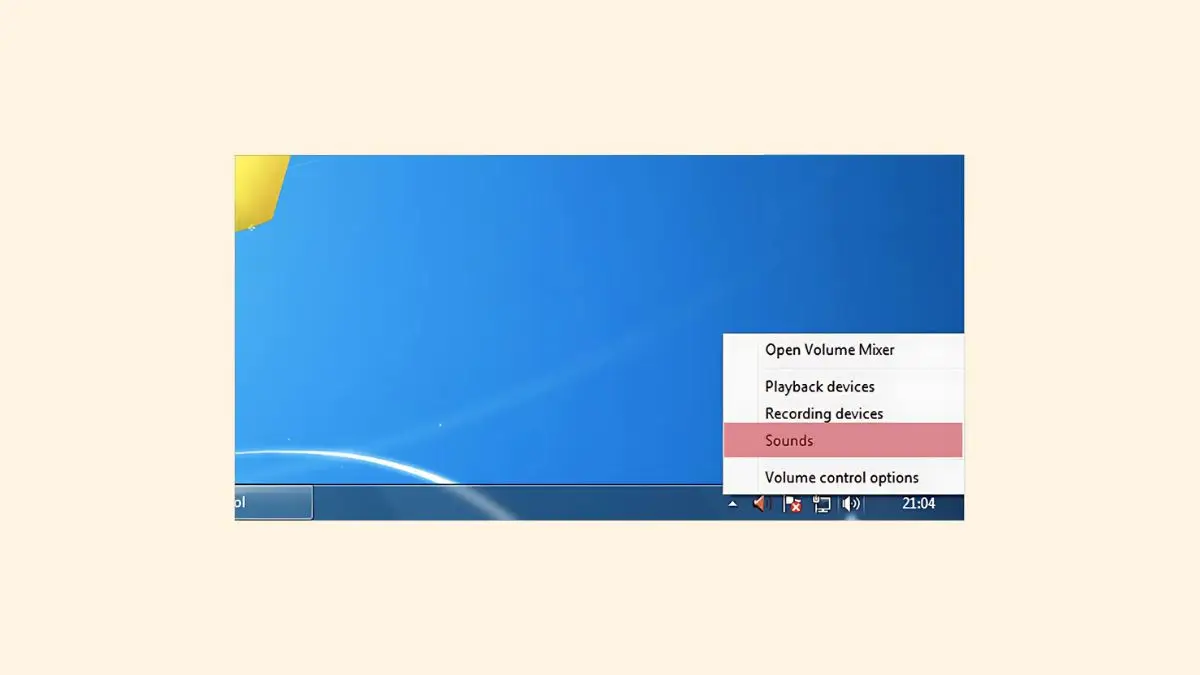 Mở nhanh cài đặt âm thanh từ biểu tượng loa trên Taskbar
Tiếp theo, hãy tắt toàn bộ Enhancements (hiệu ứng âm thanh) và kiểm tra Exclusive Mode. Nhiều máy bị loa laptop bị rè do hiệu ứng xử lý âm (loudness, virtual surround…) can thiệp quá đà hoặc do ứng dụng chiếm quyền điều khiển riêng. Vào lại Properties của loa → tab Enhancements → tick “Disable all enhancements”. Sau đó sang tab Advanced → bỏ chọn các mục liên quan “Allow applications to take exclusive control…”.
Cuối cùng, bạn có thể chạy Audio Troubleshooter (công cụ tự động của Windows). Vào Settings → Update & Security (hoặc System) → Troubleshoot → chọn “Playing Audio” → Run. Công cụ này đôi khi phát hiện sai cấu hình thiết bị xuất âm hoặc tự sửa lỗi dịch vụ âm thanh đang bị treo.
Cập nhật driver âm thanh để xử lý loa laptop bị rè đúng cách
Nếu các thiết lập cơ bản chưa giải quyết được, bước tiếp theo là cập nhật driver âm thanh. Đây là hướng xử lý rất đáng thử vì nhiều lỗi rè xuất hiện sau khi Windows update, còn driver cũ thì không tương thích hoàn toàn.
Bạn mở Device Manager → nhóm “Sound, video and game controllers” → nhấp phải vào thiết bị âm thanh → Update driver → chọn để Windows tự tìm bản phù hợp. Trường hợp Windows báo “latest”, nhưng loa vẫn rè, bạn có thể cân nhắc gỡ driver và cài lại theo gói driver chính hãng từ nhà sản xuất laptop (HP/Dell/Lenovo/ASUS/Acer…)—lưu ý chọn đúng model và đúng hệ điều hành.
Trong thực tế, khi loa laptop bị rè đến từ driver, bạn sẽ thấy thay đổi rõ: tiếng hết rè ngay sau khi cập nhật/cài lại, hoặc ít nhất giảm đáng kể độ méo. Nếu không có khác biệt, hãy chuyển sang nhóm xử lý vệ sinh và kiểm tra phần cứng.
Vệ sinh loa laptop đúng cách và thói quen dùng để tránh loa laptop bị rè
Vệ sinh là việc đơn giản nhưng thường bị bỏ quên. Với lỗi do bụi/dị vật, chỉ cần làm sạch đúng cách là âm thanh có thể trở lại bình thường. Bạn nên dùng bình khí nén xịt nhẹ theo góc nghiêng vào khe loa (tránh xịt quá sát, quá mạnh), kết hợp chổi mềm để quét phần lưới loa. Tuyệt đối hạn chế dùng vật nhọn chọc vào khe loa vì rất dễ làm rách màng.
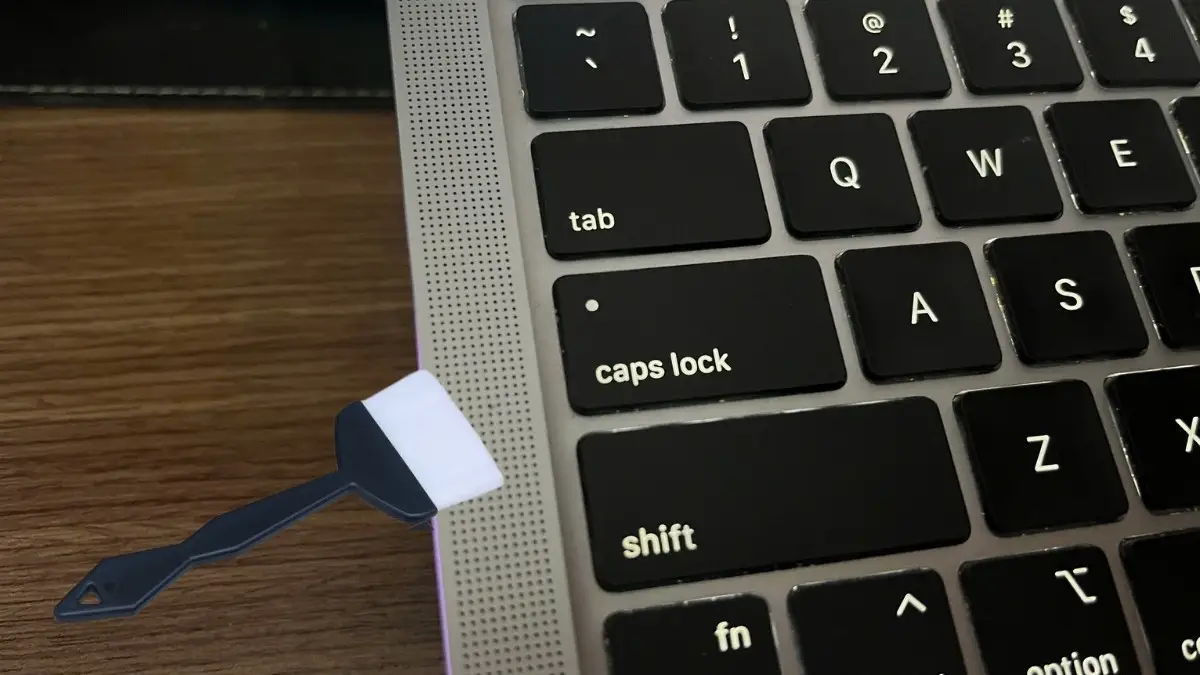 Vệ sinh khu vực loa giúp giảm bụi bẩn, hạn chế rè và méo tiếng
Về thói quen sử dụng, cách “giữ loa bền” thường hiệu quả hơn sửa chữa. Hãy ưu tiên mức âm lượng khoảng 50–80% tùy nhu cầu; nếu cần âm to, nên dùng loa ngoài hoặc tai nghe. Và nhớ tránh để laptop gần đồ uống, khu vực ẩm—chỉ một lần nước vào cũng đủ khiến loa laptop bị rè trở thành lỗi kéo dài vì oxy hóa và chập linh kiện âm thanh.
Khi nào nên mang máy đi kiểm tra nếu loa laptop bị rè không hết?
Nếu bạn đã thử: đổi định dạng âm thanh, tắt enhancements, chạy troubleshooter, cập nhật driver và vệ sinh khe loa mà tình trạng loa laptop bị rè vẫn còn, hãy nghĩ đến khả năng hỏng phần cứng: rách màng loa, cáp lỏng, loa xuống cấp hoặc lỗi trên main liên quan mạch âm thanh.
Một dấu hiệu khá “đặc trưng” của hỏng phần cứng là tiếng rè tăng dần theo thời gian, hoặc rè rõ ở một bên loa (trái/phải). Lúc này, tiếp tục mở to chỉ làm tình trạng nặng hơn. Nên kiểm tra sớm để tránh lan sang vấn đề khác (đứt cáp, chạm chập).
Kết luận: Xử lý loa laptop bị rè theo đúng thứ tự để tiết kiệm thời gian và chi phí
Để khắc phục loa laptop bị rè hiệu quả, hãy đi theo trình tự: kiểm tra cài đặt âm thanh → tắt hiệu ứng/xung đột → cập nhật driver → vệ sinh loa → đánh giá phần cứng. Cách làm này giúp bạn loại trừ dần nguyên nhân, tránh thay linh kiện khi chưa cần và hạn chế “mò” mất thời gian.
Nếu bạn cần tư vấn nhanh về tình trạng rè loa, nâng cấp thiết bị, hoặc hỗ trợ kỹ thuật liên quan máy tính – phụ kiện, có thể liên hệ theo thông tin dưới đây:
CÔNG TY TNHH CÔNG NGHỆ THÔNG TIN TRƯỜNG THỊNH
- Địa chỉ: 14 Trịnh Lỗi, Phường Phú Thọ Hòa, TP. Hồ Chí Minh
- MST: 0319013860
- Hotline/Tel: 02838101698 – 0911287898
Cần thay linh kiện hay mua thiết bị?
Xem danh mục Thiết bị ngoại vi tại Trường Thịnh Computer — 14 Trịnh Lỗi, Phường Phú Thọ Hòa, TP. Hồ Chí Minh. Gọi 0888 319 798 để được đối chiếu đúng mã máy trước khi đặt.
Mua linh kiện thay thế
Xem danh mục laptop — giá niêm yết, thông số ghi rõ trên từng sản phẩm.
Cần kỹ thuật viên đến tận nơi kiểm tra và xử lý: service24h.com.vn.
Linh kiện laptop — tư vấn đúng nhu cầu, báo giá nhanh
Nhận tư vấn và báo giá
Để lại số điện thoại, kỹ thuật viên gọi lại tư vấn đúng nhu cầu.
Cần chọn thiết bị cho nhu cầu của bạn?
Tham khảo danh mục Laptop hoặc trao đổi trực tiếp với bộ phận tư vấn.
Sản phẩm tham khảo

Laptop HP 240R G9 Core i5-1334U, 8GB, SSD 512GB, 14 inch FHD, Windows 11 Home (240RG9)
Mã sản phẩm: 240RG9

Laptop Dell Inspiron 14 5440 i5-1334U, 8GB, SSD 512GB, 14 inch FHD+, Win11, Office HS 2021 (IU5085WINR)
Mã sản phẩm: IU5085WINR


Pin laptop Bamba HT03XL/HW03XL cho HP 14-ce, 15-da, 245/250/255 G7
Mã sản phẩm: SP102654


