Lỗi DNS Server trên Windows: nguyên nhân và cách khắc phục
Lỗi DNS Server là kiểu sự cố “khó chịu nhưng rất hay gặp” trên máy tính Windows: bạn vẫn thấy máy kết nối Wi‑Fi/LAN, nhưng trình duyệt gần như không vào được web. Theo tổng hợp và biên soạn từ Trường Thịnh Computer, phần lớn trường hợp lỗi này đến từ cấu hình DNS, bộ nhớ đệm DNS, driver mạng hoặc router hoạt động không ổn định. Và tin vui là bạn có thể tự xử lý theo từng bước, từ dễ đến nâng cao.
Lỗi DNS Server là gì và vì sao khiến máy không vào được Internet?
Lỗi DNS Server (DNS server isn’t responding) là thông báo cho biết máy tính không nhận được phản hồi từ máy chủ DNS. DNS (Domain Name System) có nhiệm vụ “dịch” tên miền như google.com thành địa chỉ IP để thiết bị biết đường kết nối. Khi DNS bị trục trặc, trình duyệt sẽ không phân giải được tên miền — kết quả là mở web thất bại dù biểu tượng mạng vẫn có thể báo đang kết nối.
Điểm dễ nhầm là: lỗi DNS không phải lúc nào cũng đồng nghĩa “mất mạng hoàn toàn”. Bạn có thể vẫn ping được IP, vẫn kết nối router, nhưng lại không truy cập được website theo tên miền. Vì vậy, nếu bạn đang gặp lỗi DNS Server, hãy ưu tiên kiểm tra các lớp: DNS → TCP/IP → adapter mạng → router → tường lửa/antivirus.
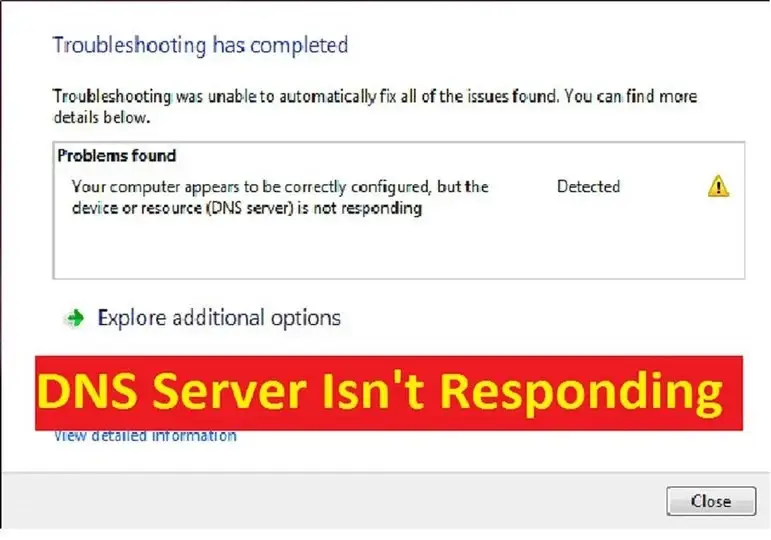
Thông báo lỗi DNS server không phản hồi thường xuất hiện khi truy cập mạng trên Windows
Một lưu ý thực tế: lỗi DNS Server có thể xuất hiện bất chợt, nhất là sau khi đổi modem/router, cập nhật Windows, cài VPN/antivirus, hoặc mạng nội bộ có thay đổi cấu hình. Do đó, cách xử lý hiệu quả là làm theo checklist theo thứ tự — tránh “đụng đâu sửa đó” khiến khó xác định nguyên nhân gốc.
Nguyên nhân phổ biến dẫn đến lỗi DNS Server (DNS server isn’t responding)
Có nhiều lý do khác nhau gây ra lỗi DNS Server, nhưng thường xoay quanh 4 nhóm chính: thiết bị mạng, cấu hình DNS, phần mềm bảo mật, và lỗi hệ thống Windows. Trong đó, hay gặp nhất là router/modem bị treo, card mạng hoạt động kém ổn định, hoặc DNS do nhà mạng cấp gặp gián đoạn.
Về mặt cơ chế, khi bạn gõ một địa chỉ website, Windows sẽ gửi yêu cầu phân giải tên miền đến DNS (thường là DNS lấy từ router). DNS trả về IP, sau đó máy mới kết nối đến máy chủ web. Nếu chuỗi này bị đứt tại bước DNS — do DNS chậm, không phản hồi, cấu hình sai, hoặc cache lỗi — Windows sẽ báo lỗi DNS Server.
 Minh họa nhiều nguyên nhân gây lỗi DNS server isn’t responding trên Windows
Ngoài ra, tường lửa (Windows Defender Firewall) hoặc một số phần mềm diệt virus có thể chặn truy cập DNS/HTTP/HTTPS theo chính sách bảo vệ. Một số máy còn gặp xung đột do cấu hình TCP/IP sai, Winsock lỗi, hoặc driver mạng quá cũ. Nếu bạn đã gặp lỗi DNS Server nhiều lần theo chu kỳ, hãy nghi ngờ router hoặc DNS nhà mạng không ổn định và cân nhắc chuyển DNS công cộng (ví dụ DNS Google).
Cách sửa lỗi DNS Server bằng cách đổi DNS Google (ưu tiên thử trước)
Trong hầu hết tình huống, đổi DNS sang DNS công cộng ổn định là cách nhanh, ít rủi ro, hiệu quả cao. DNS Google thường được dùng vì phổ biến và dễ nhớ:
- Preferred DNS:
8.8.8.8 - Alternate DNS:
8.8.4.4
Bạn có thể thiết lập trong phần Internet Protocol Version 4 (TCP/IPv4) của adapter mạng đang dùng (Wi‑Fi hoặc Ethernet). Sau khi đổi, Windows sẽ ưu tiên hỏi DNS Google thay vì DNS do router/nhà mạng cấp, từ đó giảm khả năng gặp lỗi DNS Server do DNS “chập chờn”.
Thao tác gợi ý:
- Mở Run (Windows + R) → vào Network and Sharing Center
- Chọn Change adapter settings
- Chuột phải adapter đang kết nối → Properties
- Chọn Internet Protocol Version 4 (TCP/IPv4) → Properties
- Tick Use the following DNS server addresses → nhập
8.8.8.8và8.8.4.4 - Tick Validate settings upon exit → OK
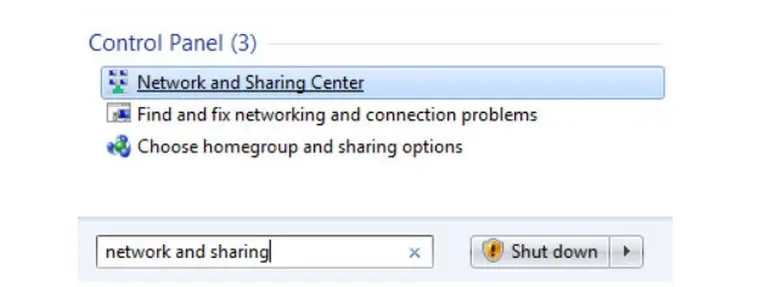 Thao tác mở mục Network and Sharing Center từ cửa sổ Run trên Windows
Sau khi đổi DNS, hãy đóng trình duyệt rồi mở lại, thử truy cập lại các website trước đó. Nếu hết lỗi, gần như chắc chắn nguyên nhân nằm ở DNS cũ. Trường hợp vẫn còn lỗi DNS Server, chuyển sang bước tiếp theo: làm mới cache DNS và reset Winsock/TCP-IP.
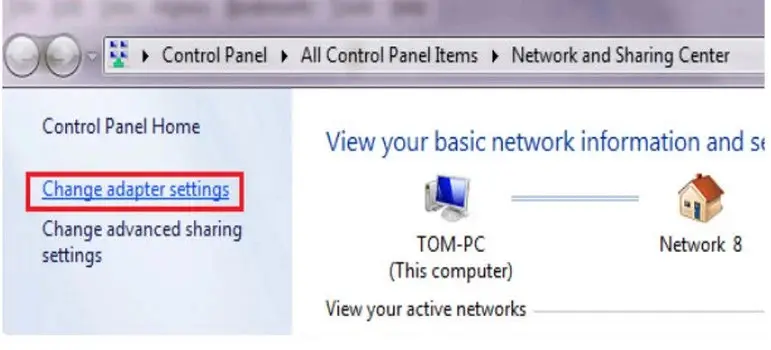 Vào Change adapter settings để chọn đúng card mạng Wi‑Fi/Ethernet cần chỉnh DNS
Reset DNS, flush cache và làm mới kết nối để xử lý lỗi DNS Server
Khi bạn đã đổi DNS mà vẫn gặp lỗi DNS Server, khả năng cao máy đang bị “kẹt” ở cache DNS hoặc stack mạng (Winsock/TCP-IP). Lúc này, cách xử lý chuẩn là chạy lệnh trong Command Prompt (Admin) để làm sạch bộ nhớ đệm, đăng ký lại DNS và gia hạn IP.
Bạn thực hiện:
- Mở Command Prompt bằng quyền Admin (tìm
cmd→ Run as administrator) - Chạy lần lượt từng lệnh, mỗi lệnh xong bấm Enter:
ipconfig /flushdnsipconfig /registerdnsipconfig /releaseipconfig /renewnetsh winsock reset
Sau đó khởi động lại máy. Đây là bước quan trọng, vì Winsock reset chỉ “thực sự áp dụng” đầy đủ sau reboot.
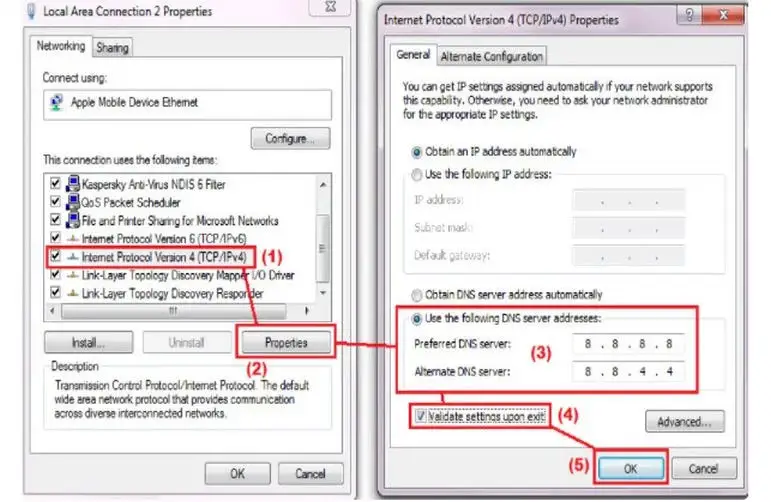 Tùy chọn Validate settings upon exit giúp Windows kiểm tra cấu hình mạng sau khi đổi DNS
Về mặt kỹ thuật, flushdns xóa bản ghi DNS cũ, renew xin IP mới từ DHCP, còn winsock reset khôi phục giao diện socket mạng mặc định. Bộ ba này đặc biệt hữu ích nếu bạn gặp lỗi DNS Server sau khi cài VPN, đổi proxy, hoặc sau một lần Windows update làm sai cấu hình mạng.
Sửa lỗi DNS Server nâng cao: chỉnh Network Address, Winsock Registry và NetBIOS
Nếu các bước cơ bản chưa hiệu quả, bạn có thể thử nhóm giải pháp nâng cao hơn. Tuy nhiên, lưu ý: các thao tác liên quan Registry cần cẩn thận, nên sao lưu trước khi chỉnh, tránh tác động sai gây lỗi hệ thống.
1) Điều chỉnh Network Address (MAC/Network Address) theo Physical Address
Trong một số tình huống hiếm, adapter mạng có cấu hình Network Address “lệch” hoặc bị phần mềm can thiệp khiến kết nối DNS không ổn định. Bạn có thể xem Physical Address bằng lệnh ipconfig /all, ghi lại địa chỉ, rồi vào tab Advanced của adapter để nhập lại.
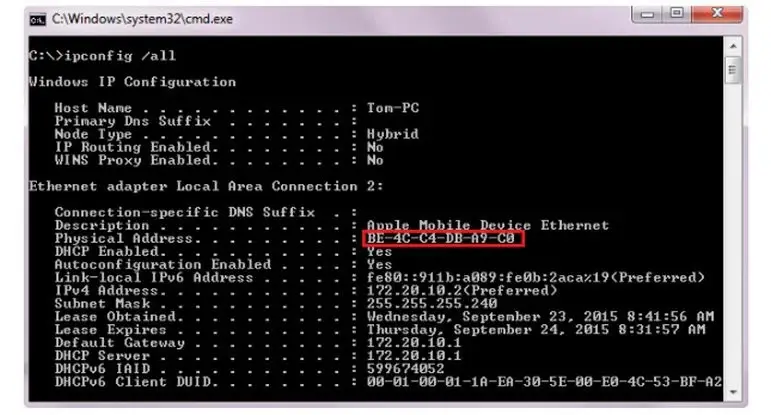 Xem và ghi lại Physical Address bằng lệnh ipconfig /all trong Command Prompt
Sau khi có Physical Address, bạn mở Properties của adapter → Configure → tab Advanced → tìm Network Address và nhập giá trị tương ứng (tùy driver sẽ hiển thị khác nhau). Cách này không phải “chuẩn cho mọi máy”, nhưng đôi lúc lại xử lý được lỗi DNS Server khi cấu hình driver có vấn đề.
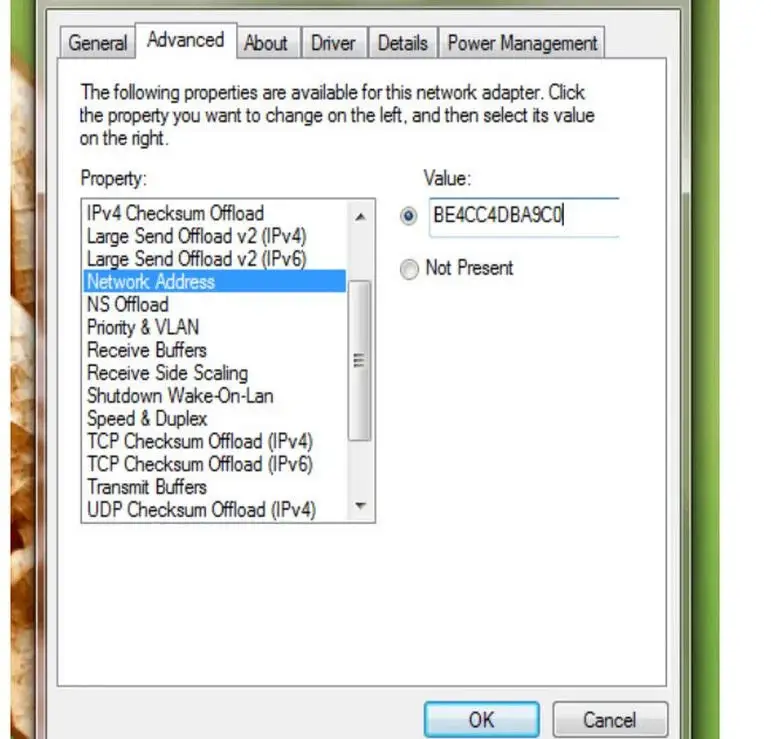 Nhập Network Address trong phần Advanced dựa theo Physical Address đã ghi lại
2) Sao lưu và bổ sung Winsock Registries
Nếu Winsock bị hỏng sâu, bạn có thể sao lưu key Registry liên quan (Winsock, Winsock2), xóa key và import lại từ bản sao lưu. Quy trình này tương đối nhạy cảm. Nếu bạn không quen, nên dừng ở bước netsh winsock reset ở phần trên — vì nó an toàn hơn.
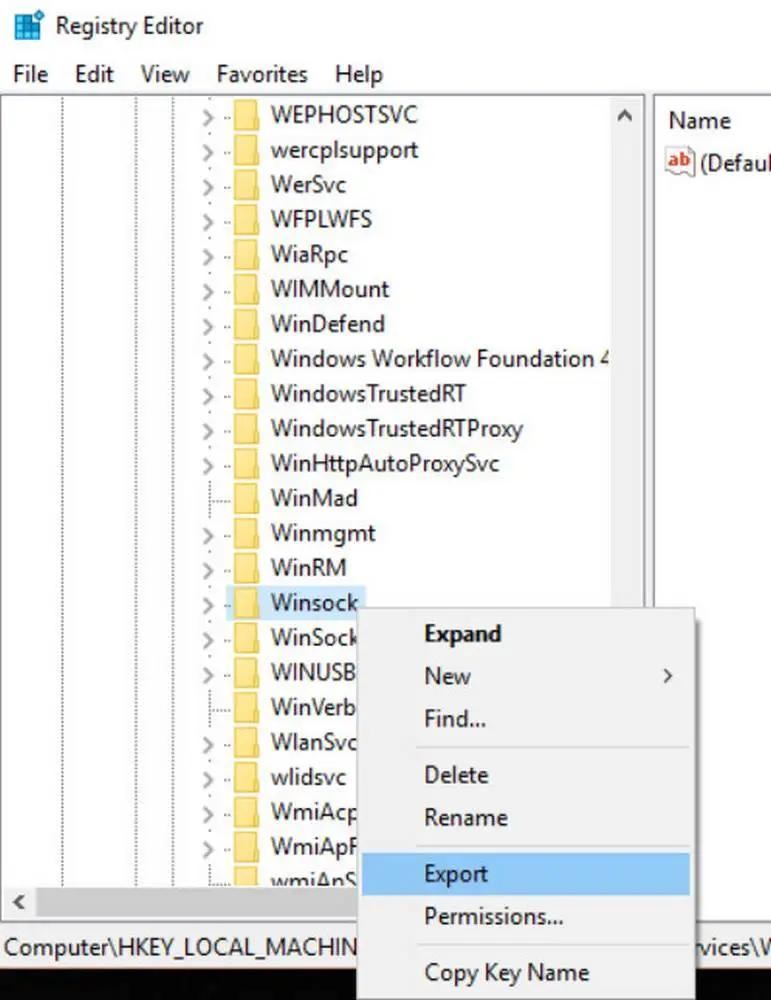 Xuất (Export) Registry để sao lưu trước khi chỉnh Winsock
Sau khi export, hãy đặt tên file rõ ràng theo ngày/tháng để dễ khôi phục. Đây là thói quen rất nên có khi xử lý lỗi DNS Server theo hướng “đụng Registry”.
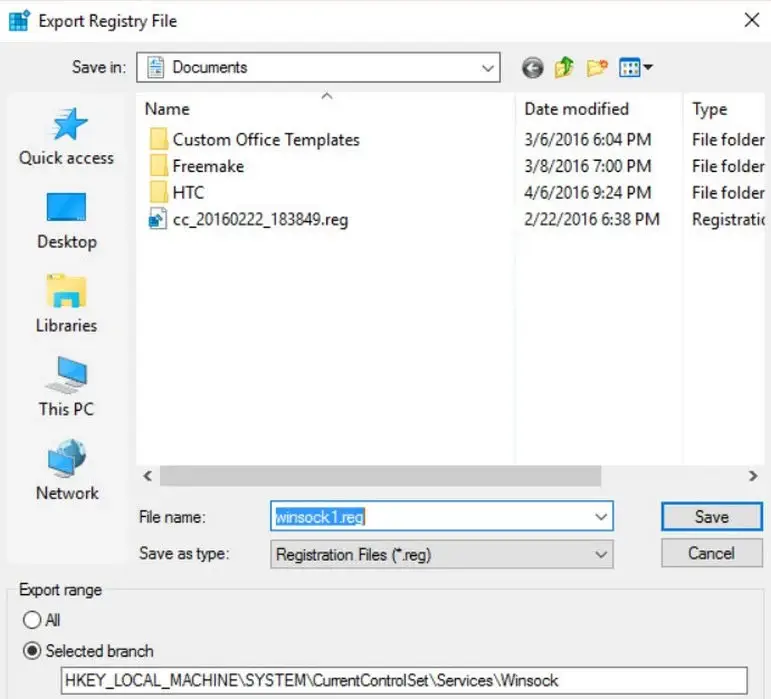 Lưu file sao lưu Registry với tên dễ nhớ để tiện khôi phục khi cần
Nếu cần import lại, vào Registry Editor → File → Import, chọn file đã sao lưu. Sau đó khởi động lại máy và kiểm tra lại lỗi DNS Server.
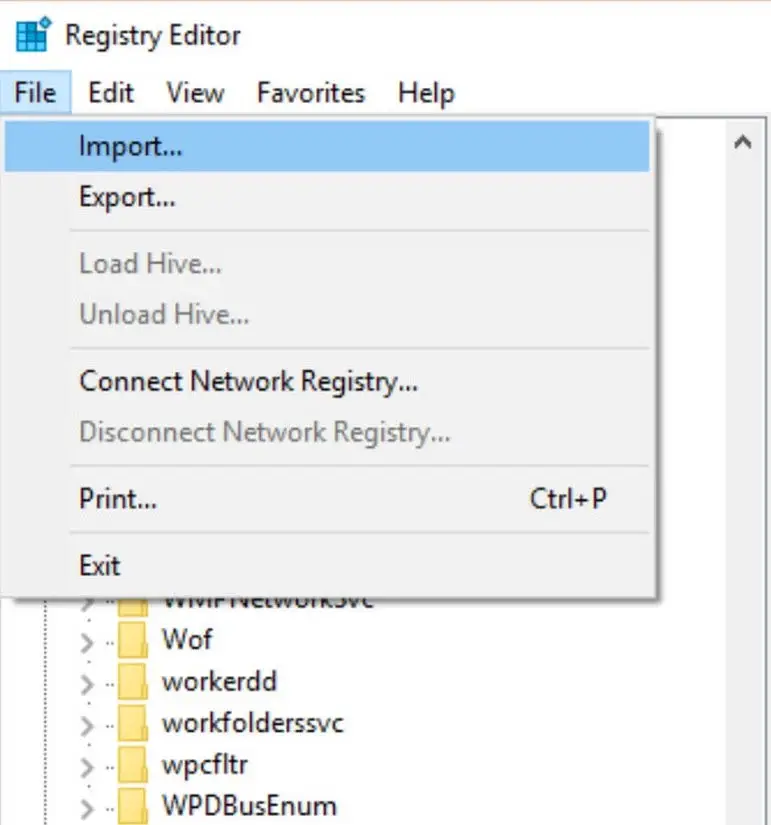 Import file Registry đã sao lưu để phục hồi Winsock khi hệ thống mạng bị lỗi
3) Vô hiệu hóa NetBIOS over TCP/IP
Một số máy trong môi trường mạng nội bộ có thể bị xung đột dịch vụ tên (name resolution) giữa NetBIOS và DNS. Thử tắt NetBIOS over TCP/IP đôi khi giúp hết lỗi DNS Server, đặc biệt với máy dùng Wi‑Fi trong mạng có thiết bị chia sẻ cũ.
Vào Properties của adapter → IPv4 → Advanced → tab WINS → chọn Disable NetBIOS over TCP/IP. Lưu lại và thử truy cập web.
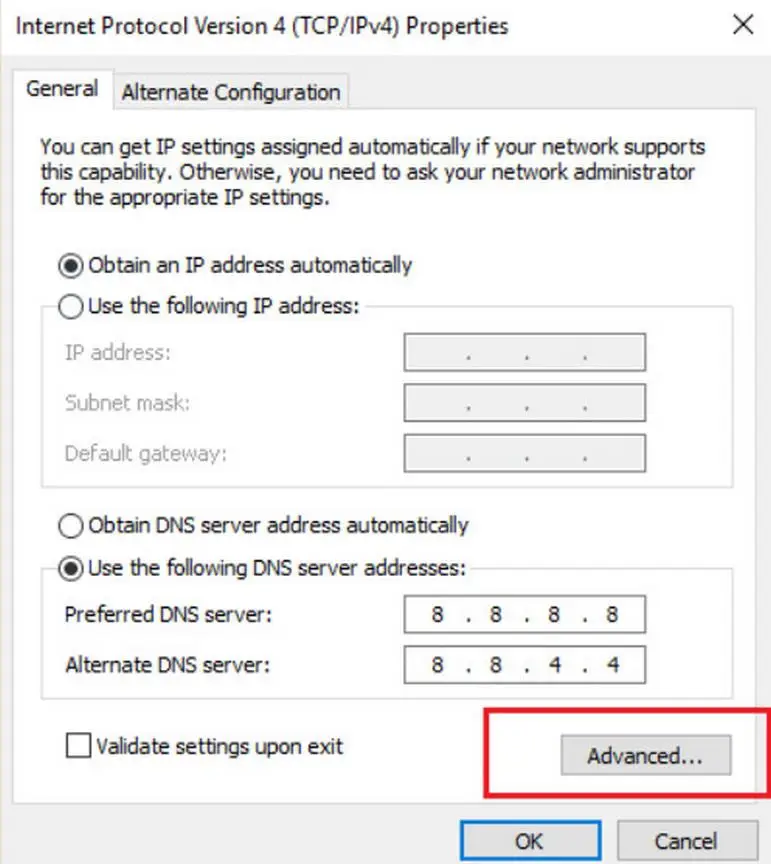 Mở mục Advanced trong cấu hình IPv4 để truy cập phần thiết lập NetBIOS
Kiểm tra tường lửa/antivirus, cập nhật driver mạng và router để tránh tái phát lỗi DNS Server
Một lỗi hay gặp là: bạn sửa được lỗi DNS Server hôm nay, nhưng vài hôm sau lại tái diễn. Khi đó, hãy chuyển trọng tâm từ “chữa cháy” sang “ngăn tái phát”: kiểm tra firewall/antivirus, cập nhật driver, và kiểm tra router.
1) Tạm thời vô hiệu hóa tường lửa và antivirus để loại trừ nguyên nhân
Windows Defender Firewall đôi khi chặn lưu lượng DNS/HTTP trong một số profile mạng (Public/Private) hoặc do rule bất thường. Bạn có thể thử tắt tạm thời để kiểm tra. Nếu tắt firewall mà hết lỗi DNS Server, cần xem lại rule hoặc cấu hình bảo mật, không nên để tắt lâu dài.
Trên Windows 10, bạn vào Control Panel → System and Security → Windows Defender Firewall → Turn on/off. Tắt thử trong thời gian ngắn, kiểm tra lại truy cập web.
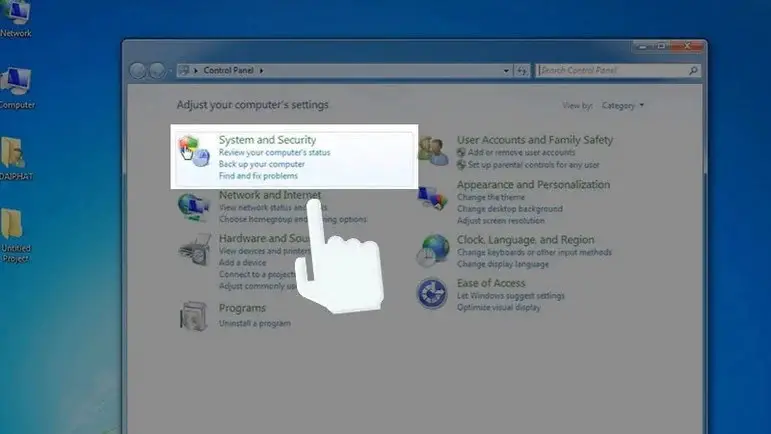 Chọn mục System and Security trong Control Panel để vào phần cấu hình tường lửa
Sau khi thử nghiệm xong, hãy bật lại firewall. An toàn vẫn là ưu tiên. Nếu antivirus bên thứ ba đang hoạt động, bạn cũng nên thử “pause protection” tạm thời để đối chiếu.
2) Cập nhật driver mạng (Network Adapter driver)
Driver mạng cũ có thể gây mất ổn định, rớt DNS hoặc lỗi tương thích sau update Windows. Vào Device Manager → Network adapters → chuột phải adapter → Update driver. Nếu Windows không tìm được bản mới, bạn cân nhắc tải driver từ trang hãng laptop/mainboard.
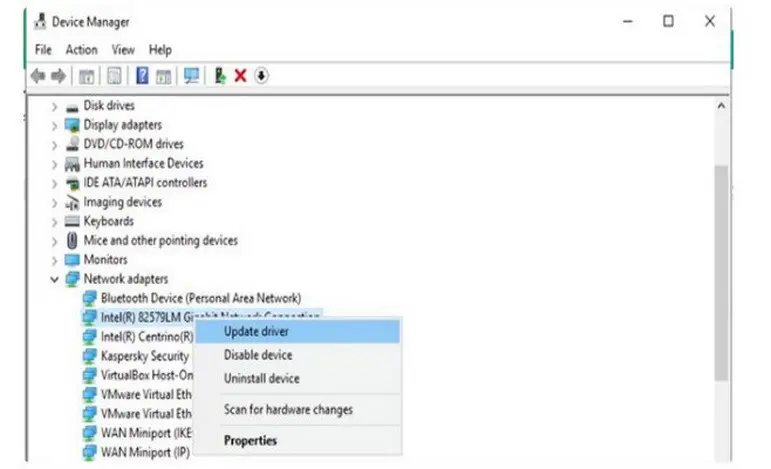 Cập nhật driver card mạng từ Device Manager để giảm lỗi kết nối DNS
3) Cập nhật firmware router/modem, khởi động lại router đúng cách
Router để lâu không reboot hoặc firmware cũ có thể treo DNS proxy, phát sinh lỗi DNS Server cho nhiều thiết bị trong nhà/văn phòng. Hãy thử:
- Tắt router 30–60 giây rồi bật lại
- Kiểm tra firmware theo hướng dẫn của hãng
- Nếu đang dùng DNS nhà mạng qua router, cân nhắc cấu hình DNS Google trực tiếp trên router để đồng bộ cho mọi thiết bị
Nếu trong cùng mạng có nhiều máy cùng gặp lỗi DNS Server, khả năng router hoặc DNS nhà mạng là nguyên nhân cao hơn so với lỗi riêng trên một PC.
Điều chỉnh TCP/IP, DHCP và xóa DNS Cache để xử lý lỗi DNS Server triệt để
Trong nhiều tình huống, lỗi DNS Server xảy ra do bộ thông số TCP/IP bị cấu hình sai: IP tĩnh trùng dải, DNS bị set thủ công sai, hoặc DHCP cấp thông tin lỗi. Một cách “đưa mọi thứ về mặc định” là đặt lại chế độ tự động cho IP và DNS.
Thao tác:
- Network and Sharing Center → Change adapter settings
- Chuột phải mạng đang dùng → Properties
- Chọn IPv4 → Properties
- Tick:
- Obtain an IP address automatically
- Obtain DNS server address automatically
- OK và thử lại
Nếu trước đó bạn đã set DNS Google mà vẫn lỗi, hãy thử quay về tự động để so sánh. Mục tiêu là xác định: lỗi do DNS, do DHCP, hay do router. Khi bạn cô lập đúng lớp lỗi, việc xử lý lỗi DNS Server sẽ nhanh hơn nhiều.
Ngoài ra, xóa DNS cache cũng là bước nên làm khi bạn nghi ngờ máy đang lưu bản ghi sai. Chỉ cần Command Prompt (Admin) và chạy:
ipconfig /flushdns
Lệnh này không “động chạm” cấu hình, chỉ làm sạch cache. Nếu bạn gặp lỗi DNS Server sau khi truy cập một số website nhất định hoặc sau khi đổi DNS, flush cache thường phát huy tác dụng rất rõ.
Kết luận: Checklist nhanh để hết lỗi DNS Server và thông tin liên hệ mua hàng/sửa chữa
Với lỗi DNS Server, cách xử lý hiệu quả là đi theo thứ tự: đổi DNS (ưu tiên DNS Google) → flush/reset mạng (ipconfig, winsock) → kiểm tra firewall/antivirus → cập nhật driver → kiểm tra router → cuối cùng mới đụng đến các bước nâng cao như Winsock Registry/NetBIOS. Làm đúng thứ tự sẽ tiết kiệm thời gian và giảm rủi ro thao tác sai.
Nếu bạn cần hỗ trợ kỹ thuật tại TP.HCM (kiểm tra mạng, cấu hình router, cài đặt Windows, nâng cấp máy tính, cung cấp thiết bị mạng), có thể liên hệ theo thông tin dưới đây:
CÔNG TY TNHH CÔNG NGHỆ THÔNG TIN TRƯỜNG THỊNH
- Địa chỉ: 14 Trịnh Lỗi, Phường Phú Thọ Hòa, TP. Hồ Chí Minh
- MST: 0319013860
- Hotline/Tel: 02838101698 – 0911287898
Cần thay linh kiện hay mua thiết bị?
Xem danh mục Linh kiện máy tính tại Trường Thịnh Computer — 14 Trịnh Lỗi, Phường Phú Thọ Hòa, TP. Hồ Chí Minh. Gọi 0888 319 798 để được đối chiếu đúng mã máy trước khi đặt.
Cần người đến tận nơi?
Hướng dẫn trên dành cho người tự làm. Cần kỹ thuật viên đến cài đặt và xử lý tại chỗ: service24h.com.vn.
Đang tính mua máy mới hoặc nâng cấp: xem tư vấn mua hàng.
Server và linh kiện server — tư vấn đúng nhu cầu, báo giá nhanh
Nhận tư vấn và báo giá
Để lại số điện thoại, kỹ thuật viên gọi lại tư vấn đúng nhu cầu.
Cần chọn thiết bị cho nhu cầu của bạn?
Tham khảo danh mục Server / Network hoặc trao đổi trực tiếp với bộ phận tư vấn.
Sản phẩm tham khảo
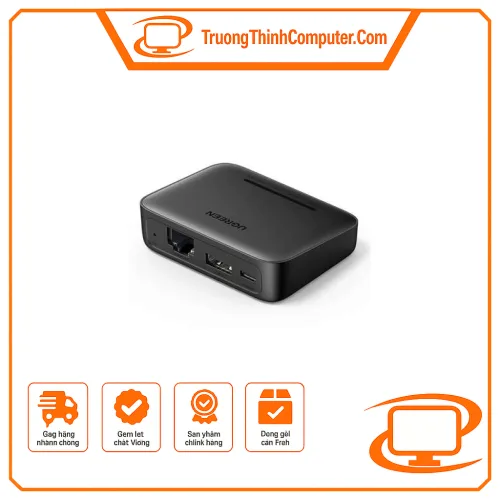
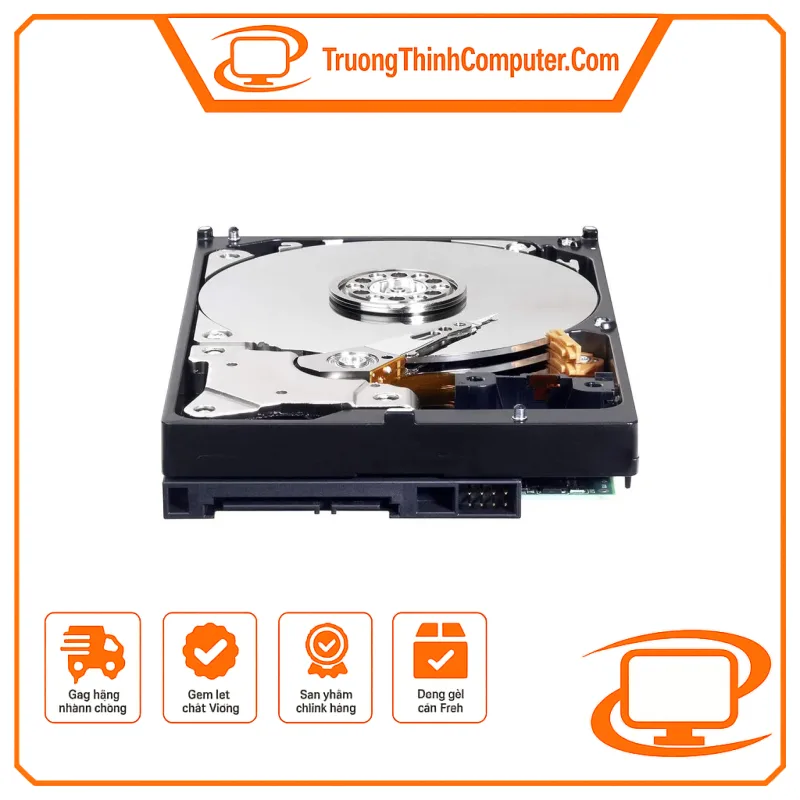
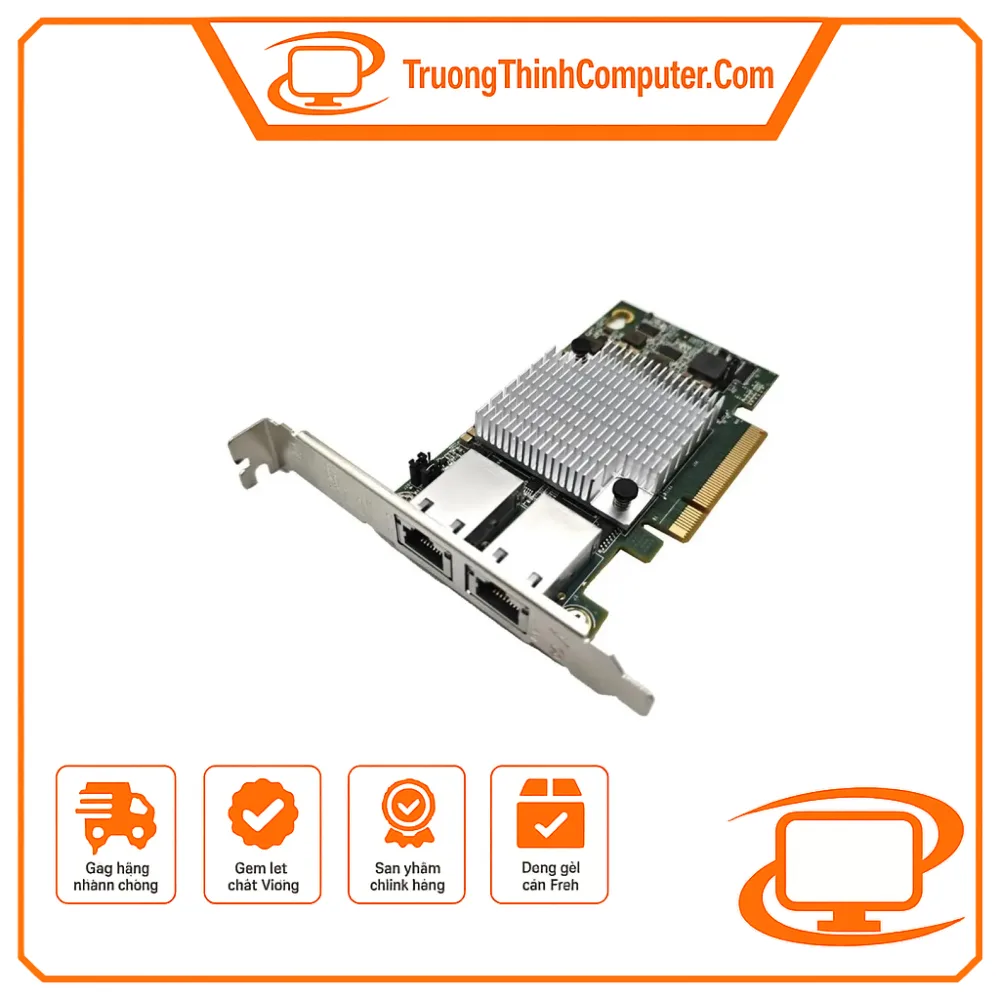
Card Mạng Intel X540-T2 Dual Port 10G BaseT Ethernet Network Adapter TT-0520-6H5E-5
Thương hiệu: Intel
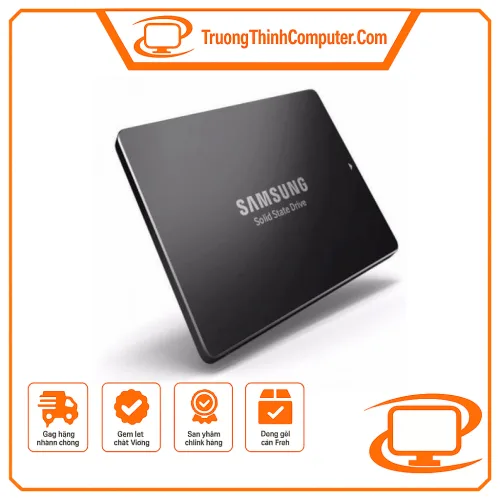
Samsung PM893 960GB SSD Enterprise DataCenter 2.5in SATA 6Gbps - SKU TT-0520-6H5D-7
Thương hiệu: Samsung · Hãng tương thích: Samsung