













Máy tính để bàn và laptop giờ không chỉ là công cụ làm việc mà còn là nơi lưu trữ dữ liệu, học tập, giải trí và kết nối hằng ngày. Vì vậy, khi phát sinh lỗi thường gặp trên máy tính, dù chỉ là lỗi nhỏ như bàn phím chập chờn hay WiFi chấm than vàng, trải nghiệm sử dụng cũng bị ảnh hưởng rõ rệt.
Bài viết được biên soạn theo hướng dễ áp dụng thực tế, đồng thời tổng hợp lại các tình huống người dùng hay gặp nhất khi sử dụng PC và laptop. Theo định hướng nội dung công nghệ của Trường Thịnh Computer, mục tiêu không chỉ là nêu lỗi mà còn giúp bạn hiểu vì sao lỗi xảy ra, khi nào có thể tự xử lý và khi nào nên nhờ kỹ thuật viên hỗ trợ để tránh phát sinh hỏng hóc nặng hơn.
Nhóm lỗi máy bị treo, chạy chậm và ổ cứng có dấu hiệu bất thường
Trong danh sách lỗi thường gặp trên máy tính, hiện tượng máy bị treo gần như đứng đầu vì tần suất xuất hiện rất cao. Dấu hiệu khá dễ nhận ra: chuột không di chuyển, bàn phím không phản hồi, ứng dụng đứng im hoặc màn hình “đóng băng” khi đang làm việc. Tình trạng này thường liên quan đến xung đột phần mềm, mở quá nhiều chương trình cùng lúc, driver hoạt động không ổn định hoặc hệ thống tản nhiệt kém khiến CPU quá nóng. Với máy đã dùng lâu năm, việc linh kiện bám bụi dày hoặc RAM tiếp xúc kém cũng là nguyên nhân rất phổ biến.
Khi gặp tình huống này, cách sửa lỗi máy tính an toàn nhất là khởi động lại thiết bị, sau đó kiểm tra những phần mềm vừa cài gần đây, cập nhật hệ điều hành và driver lên phiên bản phù hợp. Nếu máy tiếp tục bị treo, bạn nên vệ sinh quạt tản nhiệt, khe RAM và kiểm tra tình trạng CPU, keo tản nhiệt. Nhiều người bỏ qua bước này, nhưng thực tế nhiệt độ cao kéo dài có thể khiến hàng loạt lỗi thường gặp trên máy tính xuất hiện đồng thời — từ đơ máy, tự tắt nguồn cho tới lỗi ghi đọc dữ liệu.
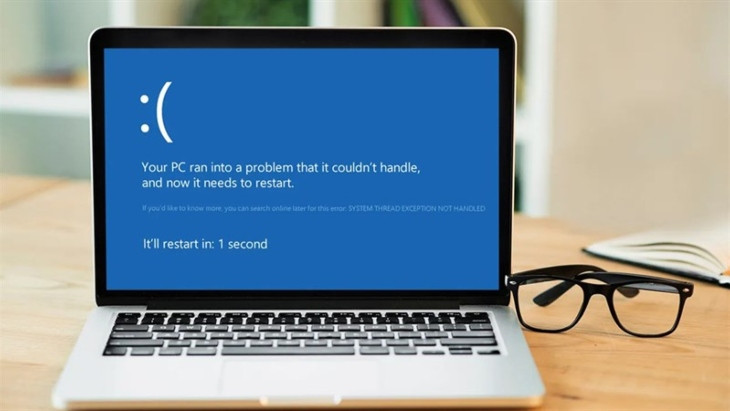 Màn hình máy tính đứng hình khi hệ thống bị treo và không phản hồi thao tác
Ổ cứng cũng là khu vực cần chú ý đặc biệt. Nếu máy tính đột nhiên khởi động chậm, mở file lâu, phát ra tiếng động lạ, báo lỗi “Hard disk Corrupted” hoặc BIOS nhận ổ nhưng Windows không hiển thị, rất có thể bạn đang đối mặt với lỗi lưu trữ. Đây là một trong những lỗi thường gặp trên máy tính nguy hiểm hơn vẻ bề ngoài, bởi nó có thể gây mất dữ liệu làm việc, hình ảnh, tài liệu kế toán hoặc file học tập. Ổ cứng cơ HDD sau thời gian dài sử dụng thường giảm hiệu năng, còn SSD khi xuống cấp có thể xuất hiện lỗi ghi/đọc hoặc bad sector logic.
Cách sửa lỗi máy tính trong trường hợp này nên đi theo thứ tự: sao lưu dữ liệu trước, kiểm tra tình trạng ổ bằng công cụ chẩn đoán, dọn bớt dữ liệu không cần thiết, kiểm tra phân mảnh với HDD và thay mới nếu phát hiện lỗi phần cứng rõ ràng. Không nên tiếp tục ép máy hoạt động nặng khi ổ cứng đã có dấu hiệu hỏng. Việc thay ổ mới, đặc biệt chuyển từ HDD sang SSD, thường cải thiện tốc độ đáng kể và giảm nhiều lỗi thường gặp trên máy tính liên quan đến hiệu năng.
 Ổ cứng bên trong máy tính cần được kiểm tra khi xuất hiện lỗi truy xuất dữ liệu chậm
Ngoài treo máy và lỗi ổ cứng, hiện tượng ổ đĩa chạy chậm cũng khiến người dùng rất khó chịu. Máy vẫn mở được, vẫn dùng được, nhưng mọi thao tác đều ì ạch: copy file lâu, mở phần mềm nặng mất thời gian, khởi động Windows chậm bất thường. Nguyên nhân thường đến từ việc ổ đĩa chứa quá đầy dữ liệu, bị phân mảnh, có virus, hoặc bản thân thiết bị lưu trữ đang xuống cấp. Đây là kiểu lỗi thường gặp trên máy tính dễ bị xem nhẹ vì nó không “sập” ngay, nhưng lại bào mòn hiệu suất mỗi ngày.
Để sửa lỗi máy tính ở nhóm này, bạn có thể dọn file rác, gỡ phần mềm ít dùng, kiểm tra virus, tối ưu startup và kiểm tra tình trạng ổ cứng bằng công cụ hệ thống. Nếu đang dùng HDD cũ, việc nâng cấp lên SSD thường là giải pháp hiệu quả nhất. Khi hiệu năng đã giảm sâu, càng trì hoãn càng khiến các lỗi thường gặp trên máy tính tích lũy nhiều hơn, từ lỗi ứng dụng, lỗi cập nhật Windows cho đến thời gian phản hồi chậm trong mọi tác vụ.
Lỗi bàn phím, font chữ, không đặt được mật khẩu và không cài được phần mềm
Bàn phím là bộ phận giao tiếp trực tiếp giữa người dùng với máy tính. Chỉ cần vài phím bị liệt, kẹt hoặc chập chờn là công việc đã bị ảnh hưởng đáng kể. Trong thực tế, lỗi bàn phím thường xuất hiện do bụi bẩn, nước vào, mòn phím sau thời gian dài sử dụng hoặc cáp kết nối bên trong bị lỏng. Với laptop, đây là một trong những lỗi thường gặp trên máy tính có tần suất khá cao vì bàn phím gắn liền thân máy, khó vệ sinh triệt để như bàn phím rời trên PC.
Trong nhiều trường hợp, sửa lỗi máy tính ở phần bàn phím không đơn thuần là thay phím. Bạn nên thử vệ sinh, kiểm tra driver, test bằng bàn phím ngoài để xác định lỗi nằm ở phần cứng hay phần mềm. Nếu nhiều phím liệt cùng lúc hoặc gõ một ký tự ra nhiều ký tự khác nhau, khả năng cao là phần cứng đã hỏng. Khi thay mới, cần chọn đúng loại tương thích với model máy để tránh phát sinh thêm lỗi thường gặp trên máy tính liên quan đến driver và bố cục phím.
 Nút bàn phím laptop bị lỗi khiến thao tác nhập liệu không còn ổn định
Một nhóm lỗi khác cũng gây khó chịu không kém là lỗi không cài được ứng dụng hoặc phần mềm. Biểu hiện thường thấy là bộ cài báo lỗi, Windows từ chối chạy, cài xong nhưng không mở được, hoặc phần mềm mới đè lên phiên bản cũ gây xung đột. Nguyên nhân có thể do không đủ dung lượng trống, dùng sai phiên bản cho hệ điều hành, thư mục cài đặt có dấu tiếng Việt hoặc tài khoản hiện tại không có quyền quản trị. Đây là dạng lỗi thường gặp trên máy tính rất hay gặp ở người dùng văn phòng và học sinh, sinh viên.
Cách sửa lỗi máy tính trong tình huống này là chạy bộ cài bằng quyền Administrator, gỡ hoàn toàn phiên bản cũ trước khi cài bản mới, đổi tên thư mục không dấu và kiểm tra mức dung lượng trống trên ổ hệ thống. Nếu máy báo lỗi hàng loạt khi cài phần mềm, cần nghi ngờ đến file hệ thống Windows bị hỏng hoặc ổ cứng có vấn đề. Rất nhiều lỗi thường gặp trên máy tính ban đầu trông có vẻ là lỗi ứng dụng, nhưng thực chất gốc rễ nằm ở hệ điều hành hoặc phần cứng lưu trữ.
Lỗi font chữ cũng không hiếm. Người dùng có thể gặp tình trạng không gõ được tiếng Việt, văn bản hiển thị ký tự lạ, trình duyệt hiển thị sai font hoặc file tài liệu mở lên bị vỡ chữ. Đây thường là hậu quả của việc thiếu bộ font tiếng Việt, cấu hình bộ gõ chưa đúng, hoặc phần mềm nhận sai bảng mã. Dù không làm máy hỏng ngay, nhưng đây vẫn là lỗi thường gặp trên máy tính ảnh hưởng trực tiếp đến công việc học tập, kế toán, soạn thảo hợp đồng và nhập liệu.
Cách sửa lỗi máy tính ở nhóm này khá rõ ràng: cài lại bộ font cần thiết, kiểm tra bảng mã Unicode, thiết lập bộ gõ đúng kiểu gõ và thử trên nhiều trình duyệt hoặc phần mềm khác nhau để xác định phạm vi lỗi. Bên cạnh đó, lỗi không đặt được mật khẩu Windows — thường hiện thông báo không thể thay đổi password — cũng xuất phát từ việc tài khoản hiện tại chỉ là User chứ không phải Administrator. Trong số các lỗi thường gặp trên máy tính, đây là lỗi thiên về quyền truy cập hơn là hỏng hóc phần cứng, nhưng nếu không hiểu nguyên nhân thì rất dễ loay hoay mãi không ra.
Lỗi WiFi không kết nối được và mạng xuất hiện dấu chấm than vàng
Không vào được Internet luôn là một trong những lỗi thường gặp trên máy tính gây gián đoạn rõ rệt nhất. Bạn đang họp online, gửi báo giá, nộp bài tập hoặc xem dữ liệu trên cloud mà kết nối bỗng dưng ngắt — cảm giác rất khó chịu. Trên laptop, lỗi này thường biểu hiện dưới dạng không tìm thấy mạng WiFi, thấy mạng nhưng không kết nối được, kết nối xong lại tự rớt hoặc báo “No Internet”. Nguyên nhân có thể đến từ cấu hình IP sai, driver card WiFi lỗi, modem/router hoạt động không ổn định hoặc đơn giản là nút bật/tắt WiFi trên máy đang ở trạng thái off.
Muốn sửa lỗi máy tính trong tình huống này, trước tiên hãy kiểm tra xem mạng WiFi có hoạt động trên điện thoại hay thiết bị khác không. Nếu chỉ một máy bị lỗi, hãy quên mạng rồi kết nối lại, kiểm tra địa chỉ IP, cập nhật driver card mạng và khởi động lại modem. Với một số dòng laptop, phím chức năng bật/tắt WiFi hoặc chế độ máy bay là nguyên nhân rất hay bị bỏ sót. Dạng lỗi thường gặp trên máy tính này đôi khi không phức tạp, nhưng vì người dùng thường hoảng khi mất mạng nên dễ thao tác thiếu thứ tự, dẫn đến xử lý lâu hơn cần thiết.
 Biểu tượng mạng không dây trên laptop báo lỗi khi máy tính không kết nối được WiFi
Một biến thể rất quen thuộc khác là biểu tượng mạng bị dấu chấm than vàng. Trường hợp này cho thấy máy đã kết nối đến một thiết bị mạng nào đó nhưng chưa thể truy cập Internet bình thường. Nguyên nhân thường gặp gồm jack cắm lỏng, địa chỉ IP không nằm trong dải cấp phát, DNS gặp vấn đề, modem/switch cũ hoặc cấu hình router chưa đúng. Đây cũng là lỗi thường gặp trên máy tính ở môi trường văn phòng, nơi nhiều thiết bị cùng truy cập và hệ thống mạng nội bộ thường thay đổi theo thời gian.
Để sửa lỗi máy tính khi gặp dấu chấm than vàng, bạn nên kiểm tra dây mạng hoặc quên mạng WiFi rồi kết nối lại, đặt lại IP về chế độ tự động nhận, thay DNS sang máy chủ phổ biến và khởi động lại thiết bị mạng. Nếu đã thử đầy đủ mà vẫn không truy cập được, cần kiểm tra cả phía nhà cung cấp dịch vụ Internet. Không ít trường hợp người dùng nghĩ máy mình lỗi, trong khi sự cố lại nằm ở modem hoặc đường truyền. Vì vậy, khi đối mặt với lỗi thường gặp trên máy tính liên quan đến mạng, việc phân tách đúng lỗi “do máy” hay “do Internet” là bước rất quan trọng.
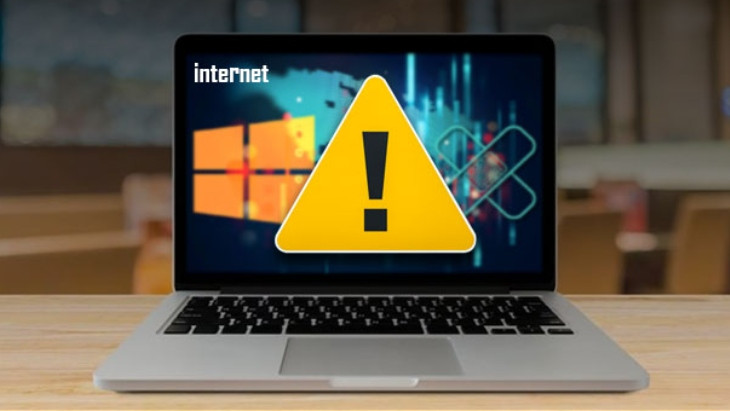 Biểu tượng kết nối hiển thị cảnh báo màu vàng khi máy tính có mạng nhưng không truy cập Internet
Ngoài ra, người dùng cũng nên lưu ý rằng card mạng không dây là linh kiện có thể xuống cấp theo thời gian, đặc biệt với máy thường xuyên hoạt động ở môi trường nóng hoặc ẩm. Nếu WiFi chập chờn kéo dài, lúc nhận lúc không, bắt sóng yếu bất thường dù các thiết bị khác vẫn ổn định, khả năng phần cứng card mạng hoặc anten WiFi bên trong máy gặp vấn đề là hoàn toàn có thể xảy ra. Lúc này, việc sửa lỗi máy tính sẽ cần kỹ thuật viên kiểm tra sâu hơn thay vì chỉ đặt lại phần mềm.
Lỗi pin không sạc, máy quá nóng và những rủi ro dễ bị xem nhẹ
Với người dùng laptop, pin và nhiệt độ là hai yếu tố ảnh hưởng trực tiếp đến độ ổn định. Tình trạng máy không nạp được pin là một trong những lỗi thường gặp trên máy tính mà ai dùng laptop lâu năm cũng dễ gặp. Dấu hiệu có thể là cắm sạc nhưng phần trăm pin không tăng, máy chỉ hoạt động khi cắm điện, pin tụt rất nhanh hoặc bất ngờ sập nguồn sau vài phút sử dụng. Nguyên nhân trải rộng từ nguồn điện chập chờn, cục sạc hỏng, dây sạc đứt ngầm, chân sạc lỏng cho tới pin đã chai sau thời gian dài sử dụng.
Việc sửa lỗi máy tính ở nhóm này nên bắt đầu từ những thứ đơn giản: kiểm tra ổ điện, thử bộ sạc khác tương thích, quan sát chân cắm có lỏng hay cháy xém không. Nếu pin đã chai nặng hoặc phồng, giải pháp an toàn nhất là thay mới thay vì tiếp tục sử dụng. Nhiều người cố dùng pin hỏng quá lâu khiến phát sinh thêm lỗi thường gặp trên máy tính như nóng máy, hiệu năng giảm, sập nguồn bất chợt và thậm chí tăng nguy cơ mất an toàn trong quá trình sạc.
 Bộ sạc kết nối với laptop nhưng pin không nhận điện hoặc sạc rất chậm
Máy quá nóng cũng là lỗi rất phổ biến, đặc biệt ở laptop mỏng nhẹ hoặc máy đã sử dụng lâu ngày mà chưa vệ sinh định kỳ. Khi nhiệt độ tăng cao, hệ thống có thể giảm xung nhịp CPU để tự bảo vệ, khiến máy chậm đi rõ rệt. Tệ hơn nữa, máy có thể treo, tự tắt hoặc xuất hiện lỗi bất thường trong quá trình xử lý. Đây là dạng lỗi thường gặp trên máy tính tưởng như đơn giản, nhưng lại là gốc của rất nhiều vấn đề khác.
Cách sửa lỗi máy tính trong trường hợp nóng máy bao gồm vệ sinh khe gió, quạt tản nhiệt, thay keo tản nhiệt nếu cần, dùng máy trên bề mặt thông thoáng và hạn chế chạy nhiều tác vụ nặng liên tục trong môi trường bí khí. Với một số trường hợp đặc biệt, cập nhật BIOS đúng phiên bản cũng có thể cải thiện cơ chế quản lý nhiệt và quạt. Điều quan trọng là không nên chờ đến khi máy quá nóng mới xử lý, bởi các lỗi thường gặp trên máy tính do nhiệt thường âm thầm tích lũy rồi bùng phát thành hỏng ổ cứng, lỗi main hoặc sập nguồn bất ngờ.
 Hệ thống tản nhiệt bám bụi khiến laptop nóng lên nhanh và giảm hiệu năng
Dung lượng bộ nhớ nhỏ cũng thuộc nhóm lỗi người dùng thường cảm nhận rõ khi cài phần mềm, lưu dữ liệu hoặc cập nhật hệ điều hành. Ổ hệ thống quá đầy sẽ làm tốc độ xử lý chậm đi, file tạm không có chỗ hoạt động, ứng dụng hay báo lỗi và Windows cập nhật thất bại. Xét ở góc độ trải nghiệm, đây cũng là một trong những lỗi thường gặp trên máy tính khiến máy “có vẻ còn chạy được” nhưng ngày càng khó dùng.
Giải pháp sửa lỗi máy tính phù hợp là dọn dữ liệu, chuyển bớt file sang ổ khác hoặc lưu trữ đám mây, đồng thời nâng cấp ổ cứng dung lượng lớn hơn nếu nhu cầu sử dụng đã thay đổi. Khi nâng cấp, cần chọn loại ổ tương thích với chuẩn giao tiếp của thiết bị để tránh phát sinh lỗi nhận ổ, lỗi boot hoặc tốc độ không như mong muốn.
Màn hình xanh, hỏng hệ thống và lỗi không tắt được máy tính
Màn hình xanh, hay còn gọi là BSOD, là một trong những lỗi thường gặp trên máy tính khiến người dùng lo lắng nhất vì máy gần như dừng toàn bộ hoạt động. Lỗi này có thể xuất hiện đột ngột khi đang dùng, khi khởi động hoặc sau khi cài driver/phần mềm mới. Nguyên nhân phổ biến bao gồm driver không tương thích, RAM bẩn hoặc lỗi, Windows gặp sự cố, xung đột phần mềm, máy nhiễm virus hoặc một thành phần phần cứng không theo kịp hệ thống còn lại. Nói ngắn gọn, màn hình xanh không phải một lỗi đơn lẻ mà là biểu hiện của vấn đề sâu hơn trong hệ thống.
Để sửa lỗi máy tính khi gặp màn hình xanh, bạn nên nhớ lại máy vừa cài gì trước đó, tháo vệ sinh RAM và khe cắm, gỡ phần mềm mới cài, quét virus và cân nhắc cài lại Windows nếu lỗi tái diễn thường xuyên. Nếu kết hợp cùng các triệu chứng như máy chậm, treo, lỗi ổ cứng hoặc khởi động thất thường, cần kiểm tra toàn diện phần cứng. Rất nhiều lỗi thường gặp trên máy tính ban đầu chỉ biểu hiện bằng một lần màn hình xanh, nhưng sau đó nhanh chóng phát triển thành lỗi hệ thống nghiêm trọng hơn.
 Màn hình xanh xuất hiện khi Windows gặp lỗi hệ thống hoặc xung đột phần cứng
Hỏng hệ thống là tình trạng nặng hơn, khi máy không thể khởi động bình thường hoặc vào Windows nhưng liên tục lỗi. Những file hệ thống bị hỏng, vùng boot lỗi hoặc ổ cứng có vấn đề là nguyên nhân thường gặp nhất. Đây là nhóm lỗi thường gặp trên máy tính mà người dùng cá nhân thường khó tự xử lý triệt để nếu không có kiến thức kỹ thuật, vì chỉ cần thao tác sai đã có thể làm mất dữ liệu quan trọng.
Với nhóm này, hướng sửa lỗi máy tính hợp lý là ưu tiên cứu dữ liệu trước, sau đó mới đến sửa hệ điều hành. Kỹ thuật viên thường tháo ổ cứng gắn sang máy khác để kiểm tra, sao lưu hoặc dùng công cụ phục hồi, rồi mới tiến hành sửa file hệ thống hoặc cài lại Windows. Song song đó, lỗi không tắt được máy tính cũng là vấn đề khá phiền. Máy nhận lệnh shutdown nhưng cứ quay vòng, màn hình đen lâu hoặc tự mở lại. Nguyên nhân có thể đến từ ứng dụng chưa đóng, Fast Startup, driver xung đột hoặc lỗi hệ thống nền. Đây vẫn là lỗi thường gặp trên máy tính và hoàn toàn có thể xử lý nếu làm theo đúng trình tự.
Để giải quyết, hãy kiểm tra ứng dụng còn chạy nền, tắt Fast Startup, thử shutdown bằng Command Prompt quyền Admin và cập nhật hoặc cài lại driver nếu cần. Nếu lỗi đi kèm với hàng loạt biểu hiện bất thường khác, bạn nên nghĩ tới việc kiểm tra tổng thể Windows và linh kiện. Điều quan trọng là không nên cưỡng ép tắt máy quá nhiều lần bằng giữ nút nguồn, vì thao tác đó có thể làm nặng thêm các lỗi thường gặp trên máy tính liên quan đến hệ điều hành và ổ cứng.
Cách phòng tránh lỗi thường gặp trên máy tính để dùng bền và ổn định hơn
Phần lớn lỗi thường gặp trên máy tính không xuất hiện một cách ngẫu nhiên. Chúng thường đến từ thói quen sử dụng kéo dài: ít vệ sinh máy, cài phần mềm không rõ nguồn gốc, để ổ cứng quá đầy, không cập nhật driver đúng cách hoặc dùng máy ở nơi nóng bức, bụi nhiều. Vì vậy, phòng tránh luôn rẻ và hiệu quả hơn sửa chữa. Chỉ cần bạn tạo thói quen bảo trì nhẹ mỗi tháng, rất nhiều lỗi có thể được phát hiện từ sớm trước khi chuyển thành hỏng hóc lớn.
Một số việc nên làm định kỳ gồm: dọn bớt file rác, kiểm tra dung lượng ổ hệ thống, cập nhật Windows hợp lý, quét virus, sao lưu dữ liệu quan trọng và vệ sinh tản nhiệt theo chu kỳ phù hợp với môi trường sử dụng. Với người dùng laptop, cần đặc biệt chú ý pin và nhiệt. Với máy bàn, nên kiểm tra quạt, nguồn điện và độ ổn định của ổ cứng. Đây là cách sửa lỗi máy tính theo hướng chủ động — tức không chờ lỗi phát sinh rồi mới giải quyết.
Thêm một điểm thực tế nữa: không phải lỗi nào cũng nên tự sửa. Nếu máy chỉ lỗi font, lỗi cài phần mềm hoặc kết nối WiFi đơn giản, bạn hoàn toàn có thể thử các bước cơ bản. Nhưng nếu liên quan tới màn hình xanh lặp lại, ổ cứng phát tiếng lạ, máy nóng bất thường, không nhận pin hoặc không khởi động được, tốt hơn hết là dừng thử nghiệm quá nhiều. Tự ý tháo lắp khi không có kinh nghiệm đôi khi khiến lỗi thường gặp trên máy tính chuyển thành lỗi nặng hơn, chi phí xử lý cũng cao hơn.
Kết luận
Hiểu đúng nguyên nhân là bước quan trọng nhất để xử lý lỗi thường gặp trên máy tính một cách an toàn và tiết kiệm. Từ treo máy, lỗi ổ cứng, bàn phím hỏng, WiFi chập chờn, pin không sạc, máy quá nóng cho đến màn hình xanh hay không tắt được máy, mỗi lỗi đều có dấu hiệu nhận biết khá rõ nếu người dùng để ý từ sớm. Và khi áp dụng đúng hướng sửa lỗi máy tính, bạn không chỉ khôi phục hoạt động của thiết bị mà còn kéo dài tuổi thọ linh kiện và hạn chế rủi ro mất dữ liệu.
Nếu cần kiểm tra thêm về phần cứng, lưu trữ, tản nhiệt hoặc hỗ trợ kỹ thuật thực tế, bạn có thể liên hệ thông tin dưới đây để được tư vấn phù hợp nhu cầu sử dụng:
CÔNG TY TNHH CÔNG NGHỆ THÔNG TIN TRƯỜNG THỊNH
Địa chỉ: 14 Trịnh Lỗi, Phường Phú Thọ Hòa, Tp Hồ Chí Minh
MST: 0319013860
Tel: 02838101698 – 0911287898
Email: truongthinhtelecom@gmail.com
Khi máy xuất hiện các lỗi thường gặp trên máy tính lặp đi lặp lại, đừng chờ đến lúc thiết bị ngừng hoạt động hoàn toàn mới xử lý. Kiểm tra sớm, sao lưu sớm và chọn đúng phương án sửa lỗi máy tính sẽ luôn là cách thông minh hơn.