






















Bạn đang gặp lỗi máy tính không nhận USB trên Windows 7/8/10? Đây là sự cố phổ biến khiến công việc bị gián đoạn, đặc biệt khi cần sao chép dữ liệu nhanh. Trường Thịnh Computer tổng hợp các nguyên nhân thường gặp và 5 cách khắc phục chi tiết, dễ làm ngay tại nhà.
Nguyên nhân khiến máy tính không nhận USB
Sự cố có thể đến từ cả máy tính lẫn USB. Trước khi xử lý sâu, hãy thử kiểm tra nhanh để khoanh vùng:
- Cắm USB sang một máy tính khác:
- Nếu USB hoạt động bình thường trên máy khác, lỗi nằm ở máy tính của bạn.
- Nếu USB vẫn không nhận ở máy khác, khả năng cao USB đã hỏng phần cứng.
Trong trường hợp USB hỏng, nên thay thiết bị mới. Nếu nguyên nhân đến từ máy tính, tiếp tục thực hiện các cách dưới đây để khắc phục.
Có thể bạn quan tâm: Cách hiện file ẩn trong USB miễn phí, đơn giản nhất: https://ben.com.vn/tin-tuc/hien-file-an-trong-usb/
5 cách khắc phục lỗi máy tính không nhận USB (USB Device Not Recognized)
Dưới đây là các cách xử lý từ cơ bản đến nâng cao. Bạn có thể thực hiện lần lượt cho đến khi USB được nhận lại.
1. Cài đặt hoặc cập nhật driver USB còn thiếu
Thiếu hoặc lỗi driver là nguyên nhân rất thường gặp khi máy tính mới cài Windows hoặc vừa thay đổi phần cứng. Bạn có thể:
- Dùng phần mềm cập nhật driver tự động (ví dụ: Wandriver – gọn nhẹ, dễ dùng): https://download.com.vn/wandriver/download
- Hoặc thực hiện thủ công theo các bước sau để Windows tự cài lại driver USB:
Bước 1: Cắm USB vào máy. Nhấp chuột phải vào Computer (This PC) > Manage.
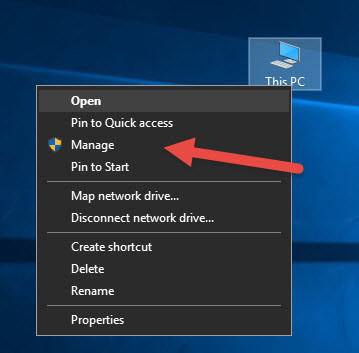 Mở Computer > Manage để truy cập Computer Management trên Windows
Sửa lỗi máy tính không nhận USB do thiếu Driver – Ảnh 1
Bước 2: Trong cửa sổ Computer Management, mở Device Manager để xem danh sách thiết bị.
Bước 3: Tại mục Universal Serial Bus controllers, nhấp phải vào thiết bị USB đang lỗi > chọn Uninstall để gỡ driver. Rút USB, chờ vài giây rồi cắm lại để Windows tự nhận và cài driver mới.
 Gỡ driver USB trong Device Manager để Windows tự nhận lại khi cắm lại thiết bị
Sửa lỗi máy tính không nhận USB do thiếu Driver – Ảnh 3
2. Vệ sinh cổng USB, thử sang cổng khác
Cổng USB bám bụi hoặc tiếp xúc kém (đặc biệt với máy đã dùng lâu) có thể khiến kết nối chập chờn. Hãy:
- Dùng chổi mềm hoặc bình khí nén vệ sinh nhẹ nhàng cổng USB.
- Cắm sang cổng USB khác (ưu tiên cổng phía sau trên PC để bàn vì thường ổn định hơn).
3. Quét virus và làm sạch hệ thống
Virus/malware có thể can thiệp tiến trình nhận diện thiết bị, làm USB không nhận. Bạn nên:
- Cài một phần mềm diệt virus uy tín, cập nhật bản mới, quét toàn bộ hệ thống và USB.
- Khởi động lại máy sau khi xử lý.
- Nếu lỗi vẫn còn, cân nhắc reset Windows để đưa hệ thống về trạng thái sạch.
4. Kiểm tra và mở khóa cổng USB trong Registry
Một số máy (đặc biệt tại doanh nghiệp, phòng máy) có thể bị khóa cổng USB qua Registry. Kiểm tra và mở khóa như sau:
Bước 1: Gõ “Registry Editor” tại thanh tìm kiếm Windows > mở Registry Editor.
Bước 2: Chọn Yes khi được hỏi quyền.
Bước 3: Dán đường dẫn sau vào thanh địa chỉ Registry:
HKEY_LOCAL_MACHINESYSTEMCurrentControlSetServicesUSBSTOR
Bước 4: Ở khóa USBSTOR, tìm mục Start. Nếu giá trị đang là 4 (đang khóa), đổi thành 3 (mở khóa) > nhấn OK.
Lưu ý: Start = 4 nghĩa là cổng USB bị vô hiệu hóa; Start = 3 là đã bật lại.
5. Kiểm tra hư hỏng phần cứng cổng USB
Nếu đã thực hiện các cách trên nhưng không thành công:
- Thử USB trên máy khác: nếu nhận bình thường, khả năng cổng USB trên máy bạn gặp sự cố phần cứng.
- Nếu máy có nhiều cổng, thử lần lượt từng cổng.
- Trường hợp tất cả đều không nhận, USB có thể đã hỏng và cần thay mới; hoặc máy tính cần được kiểm tra, sửa chữa phần cứng.
Thông số kỹ thuật và điều kiện áp dụng
- Hệ điều hành áp dụng: Windows 7, Windows 8/8.1, Windows 10.
- Khu vực thao tác hệ thống:
- Device Manager: gỡ/cài lại driver USB.
- Registry Editor: HKEY_LOCAL_MACHINESYSTEMCurrentControlSetServicesUSBSTOR với khóa Start (3 = bật, 4 = tắt).
- Yêu cầu:
- Quyền Administrator trên máy tính.
- Kết nối Internet (để tải driver hoặc cập nhật qua Windows Update/phần mềm).
- Công cụ hỗ trợ (tùy chọn):
- Phần mềm cập nhật driver (ví dụ: Wandriver).
- Phần mềm diệt virus/malware.
- Dụng cụ vệ sinh cổng USB (chổi mềm, khí nén).
Ứng dụng thực tế và đối tượng phù hợp
- Ứng dụng thực tế:
- Khắc phục nhanh lỗi USB device not recognized khi sao lưu dữ liệu, cài đặt phần mềm từ USB.
- Xử lý sự cố USB tại văn phòng, phòng lab, lớp học máy tính.
- Đối tượng phù hợp:
- Người dùng gia đình, văn phòng.
- Kỹ thuật viên IT, quản trị hệ thống cần quy trình chuẩn để kiểm tra nhanh.
Kết luận
Lỗi máy tính không nhận USB có thể xuất phát từ driver, cổng USB bẩn/khóa, nhiễm virus hoặc hư hỏng phần cứng. Hãy thực hiện lần lượt 5 cách trên: cập nhật driver, vệ sinh và đổi cổng, quét virus, mở khóa USB trong Registry, và kiểm tra phần cứng. Với các bước này, phần lớn trường hợp USB device not recognized sẽ được giải quyết nhanh chóng.
Nếu cần hỗ trợ kiểm tra, cài đặt lại driver, xử lý lỗi hệ thống hoặc sửa chữa cổng USB, liên hệ Trường Thịnh Computer để được tư vấn và khắc phục tận nơi.
CÔNG TY TNHH CÔNG NGHỆ THÔNG TIN TRƯỜNG THỊNH
Địa chỉ: 14 Trịnh Lỗi, Phường Phú Thọ Hòa, TP. Hồ Chí Minh
MST: 0319013860
Tel: 02838101698 – 0911287898
Email: truongthinhtelecom@gmail.com